
Crear un Flujo de Trabajo
Pestañas
Este artículo proporciona una guía paso a paso sobre cómo crear un Flujo de Trabajo para procesos de formularios eficientes.
Antes de comenzar
Antes de empezar, asegúrate de configurar formularios individuales para cada rol involucrado en el proceso de llenado de formularios. Puedes crear tanto formularios PDF en línea como formularios web PDF, y luego combinarlos en un solo Flujo de Trabajo. Así es como se hace:
-
Ejemplo
Crea un formulario de alquiler de coches adaptado a las necesidades del cliente.
Tutorial en video
¿Buscas una guía más visual? Mira el tutorial en video a continuación:
-
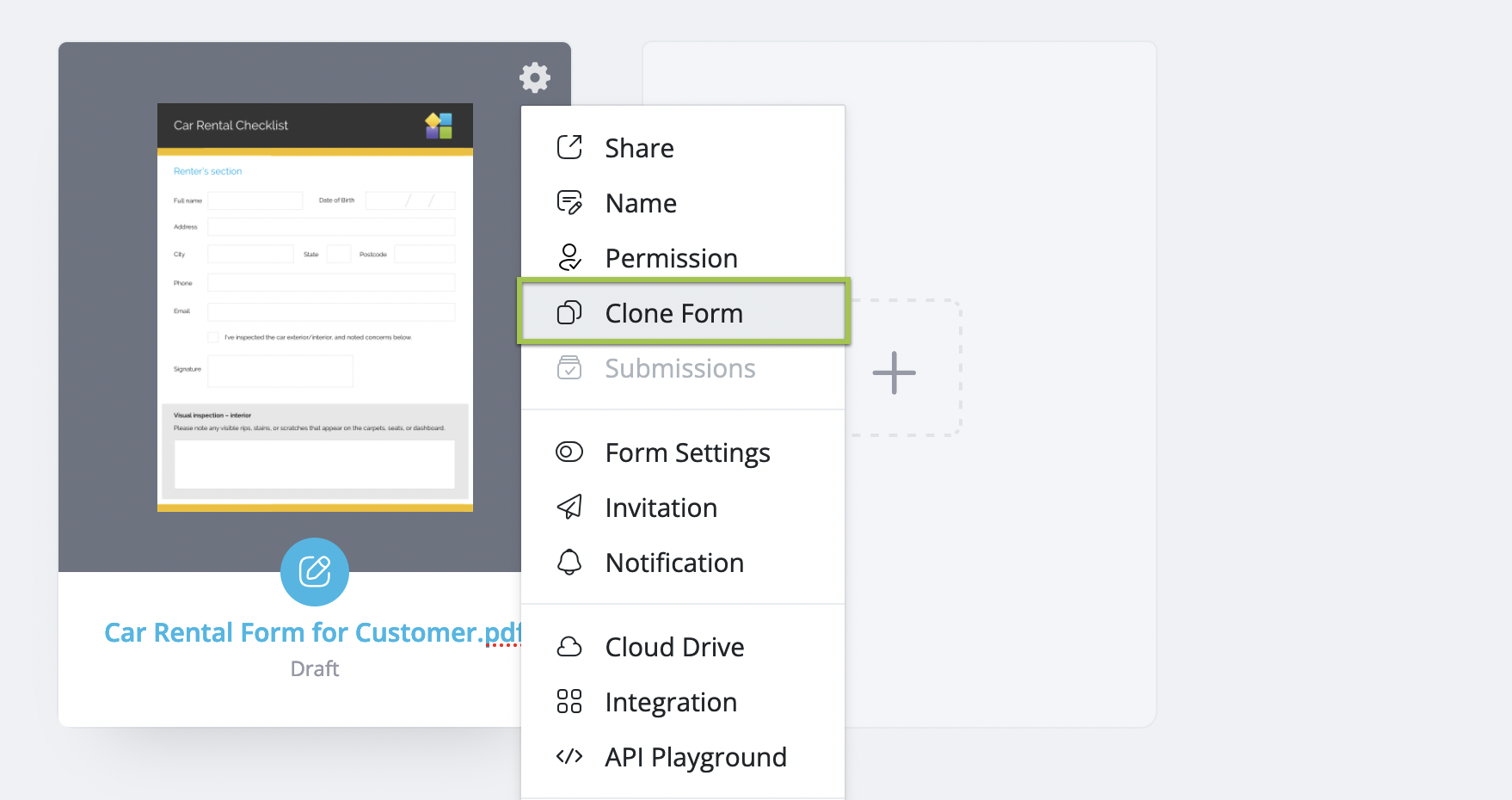
Para ahorrar tiempo, puedes clonar este formulario.
 Ejemplo
El formulario clonado es para el gerente de ventas. Al clonar, copias el formulario existente, manteniendo su estructura y configuraciones iguales, por lo que no tienes que empezar desde cero.
-
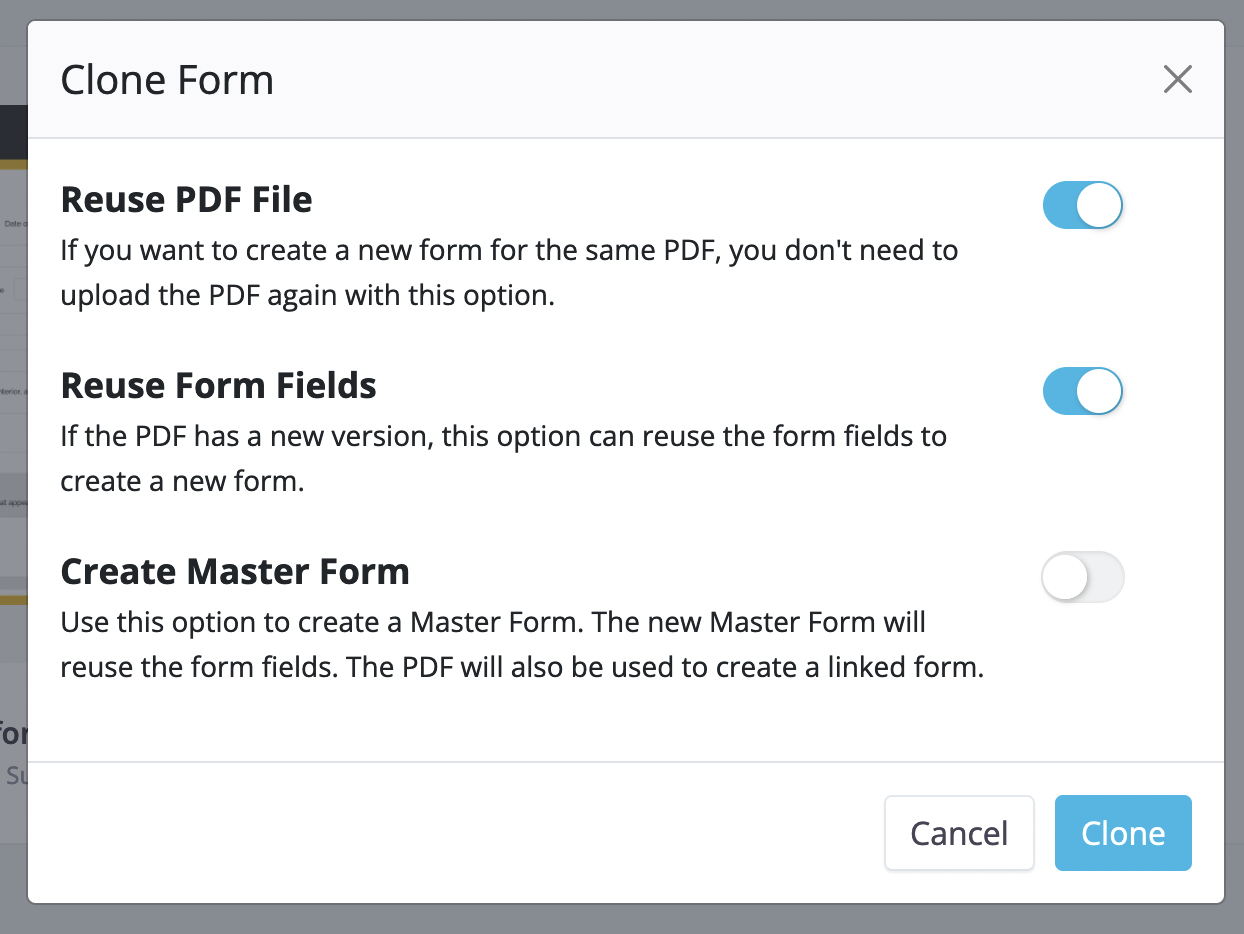
En la ventana Clonar Formulario:
-
Para formularios PDF en línea: Habilita Reutilizar archivo PDF para evitar volver a subir el PDF. También puedes habilitar Reutilizar campos del formulario para usar los mismos campos que en el formulario original.
-
Para formularios web PDF: Si habilitas Mantener la URL del formulario original, el nuevo formulario utiliza la URL del formulario original, mientras que al formulario original se le asigna una nueva URL.

NotePara más detalles sobre las opciones de clonación, consulta Clonar formularios.
-
-
Haz clic en Clonar.
-
Configura los campos relevantes según los roles específicos dentro de cada formulario.
Ejemplo- El formulario inicial recopila detalles del cliente como “Nombre”, “Dirección” y “Teléfono”.
- El segundo formulario es únicamente para la “Firma” del gerente.
-
Publica los formularios una vez que hayas terminado de editarlos.
Agregar pasos en el Flujo de Trabajo
-
Después de haber creado formularios para diferentes roles, en la navegación izquierda, haz clic en Flujos de Trabajo.
-
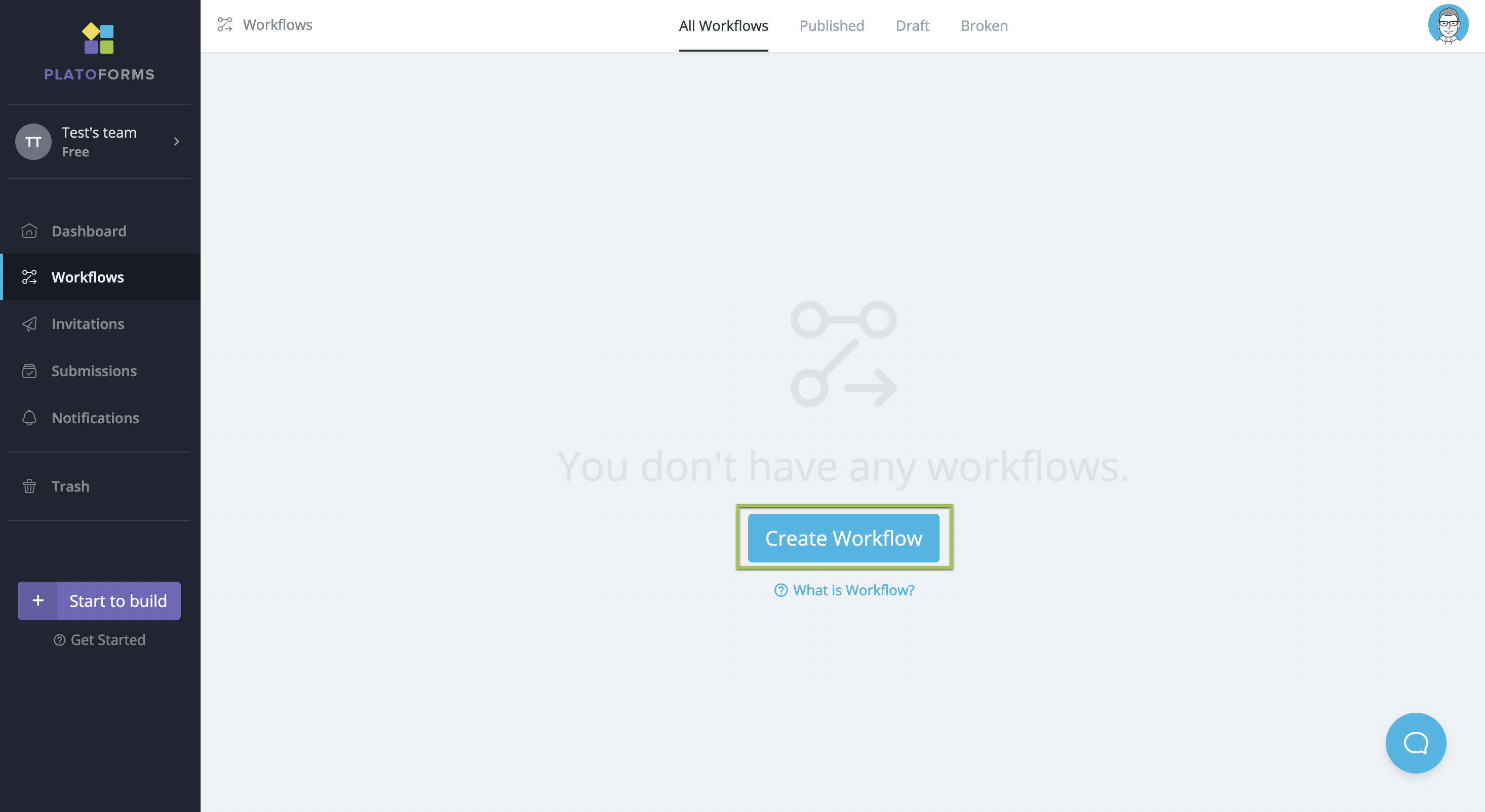
En la página de Flujos de Trabajo, haz clic en Crear Flujo de Trabajo.
-
En la ventana Crear un Flujo de Trabajo, elige el formulario para completar en el primer paso.
EjemploSelecciona el formulario del cliente para el primer paso.

El formulario se añadirá al Flujo de Trabajo como el primer paso. -
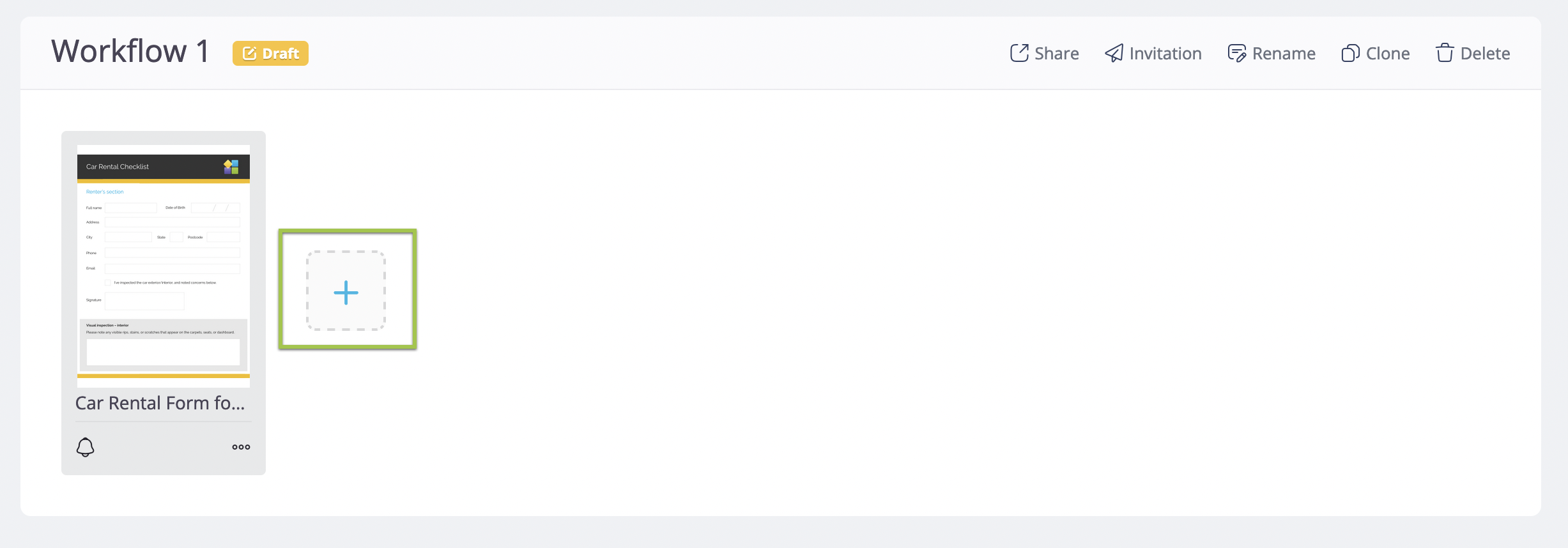
Dentro del Flujo de Trabajo, haz clic en el icono + para agregar el siguiente paso o pasos en orden.
Explorar la página de Flujos de Trabajo
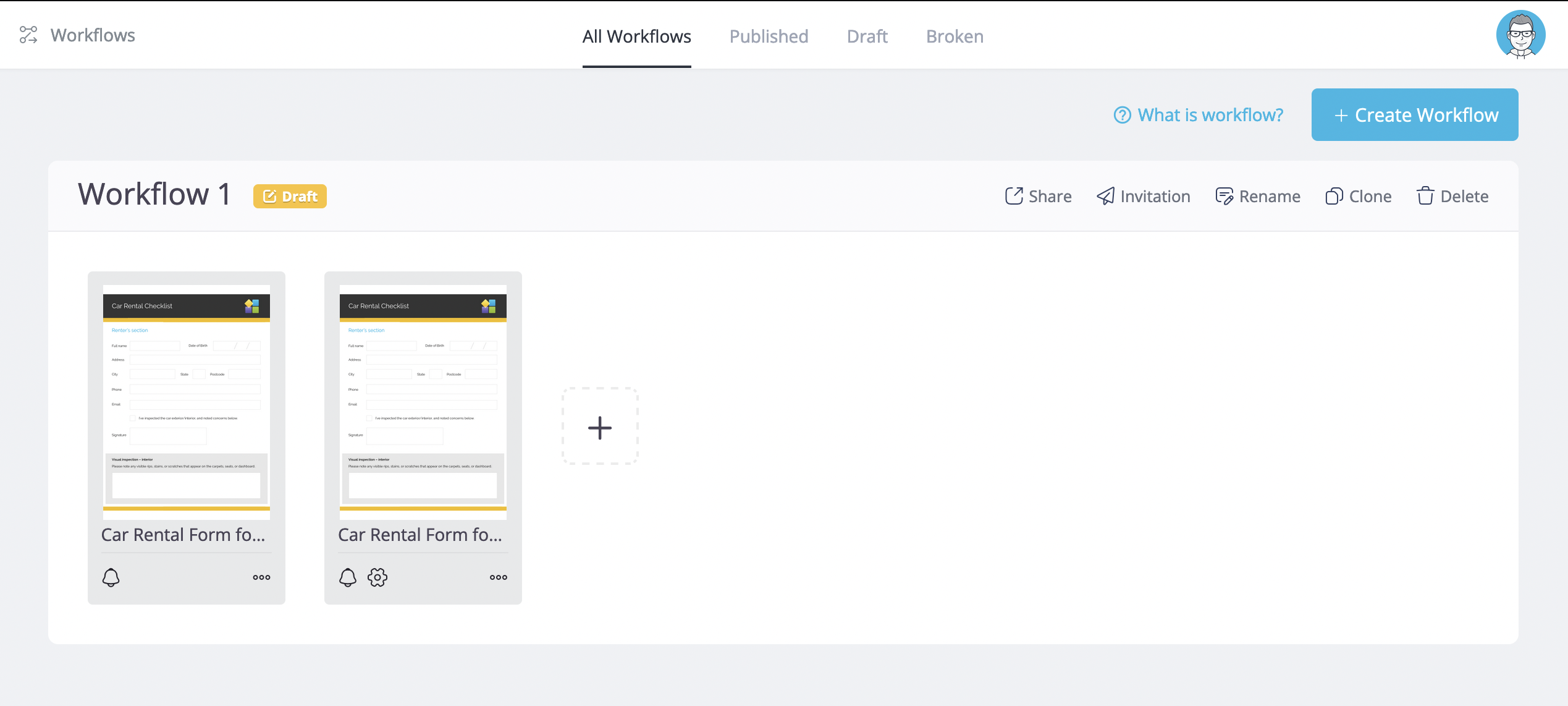
Después de agregar un Flujo de Trabajo a la página en blanco de Flujos de Trabajo, verás la siguiente interfaz:
Configurar cada paso
Después de haber incluido pasos en el Flujo de Trabajo, para cada paso, puedes:
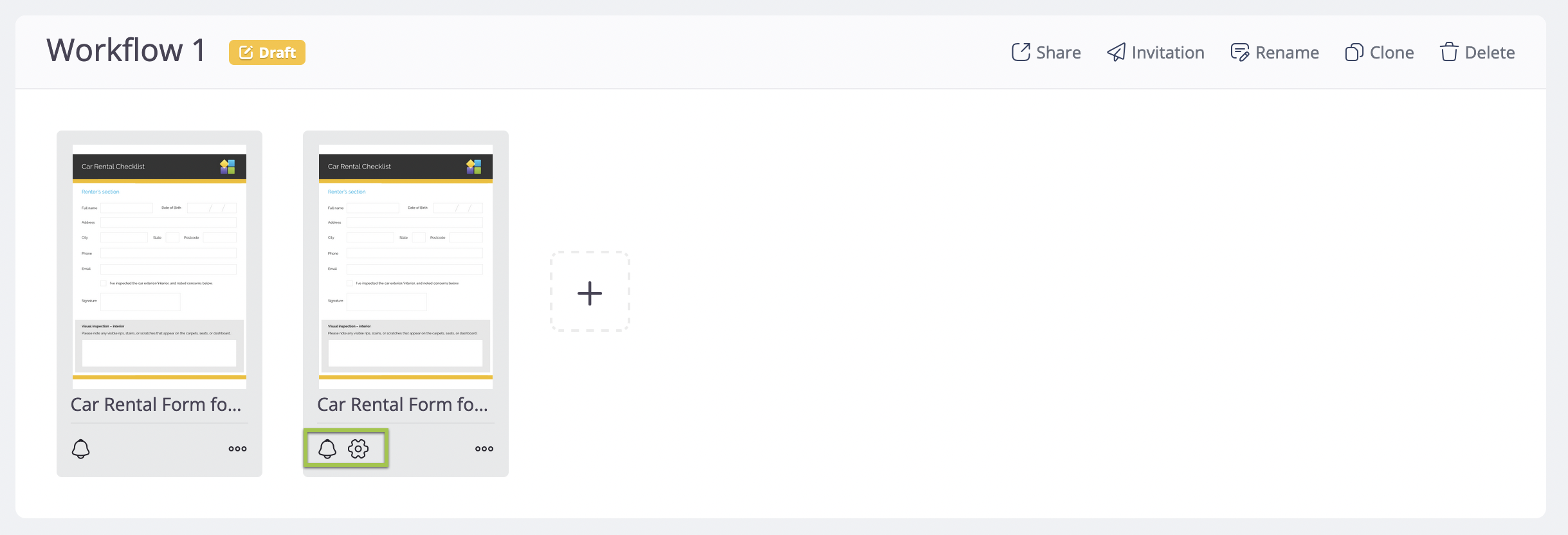
- Hacer clic en el botón de Notificación (campana) para configurar notificaciones específicas para ese paso.
- Hacer clic en el botón de Configuración (engranaje) para configurar ajustes para los pasos después del paso inicial.
Así es como difieren las Notificaciones y las Invitaciones:
-
Notificaciones: PlatoForms envía notificaciones por correo electrónico a los miembros de tu equipo después de que alguien envía un formulario y se genera un PDF. Estas notificaciones pueden personalizarse.
-
Invitaciones: Comparte tus creaciones de PlatoForms a través de correos electrónicos personalizados. Los destinatarios reciben un enlace para completar fácilmente formularios específicos y proporcionar comentarios.
Acciones del Flujo de Trabajo
En la esquina superior derecha del Flujo de Trabajo, encontrarás estos botones:
- Compartir: Publica el Flujo de Trabajo una vez que se confirmen las configuraciones. Una vez publicado, las configuraciones no pueden ser editadas. Aprende más en Compartir tu Flujo de Trabajo.
- Invitación: Comparte el Flujo de Trabajo usando invitaciones. Al hacer clic en el enlace se abre el formulario del primer paso.
- Renombrar: Cambia el nombre del Flujo de Trabajo para un mejor reconocimiento.
- Clonar: Haz una copia del flujo de trabajo. Útil para modificar un flujo de trabajo publicado.
- Eliminar: Elimina el flujo de trabajo (las presentaciones permanecen sin afectar).