
Comparte tu Flujo de Trabajo
Pestañas
Una vez que hayas configurado los ajustes de tu Flujo de Trabajo, es hora de publicarlo y compartirlo o incrustarlo en tu sitio web.
Compartir y publicar Flujo de Trabajo
-
Para compartir tu Flujo de Trabajo, localiza el panel de acciones en el lado derecho del nombre de tu Flujo de Trabajo y haz clic en Compartir.
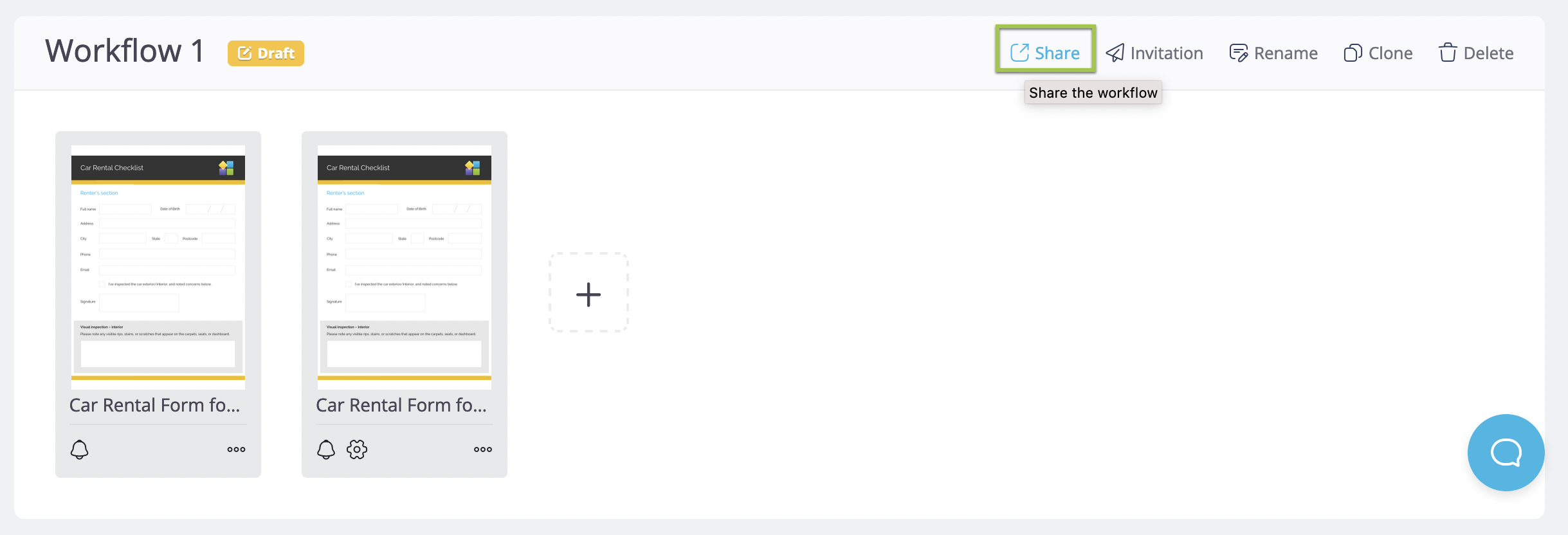
-
En la ventana emergente, haz clic en Publicar Este Flujo de Trabajo para publicarlo.
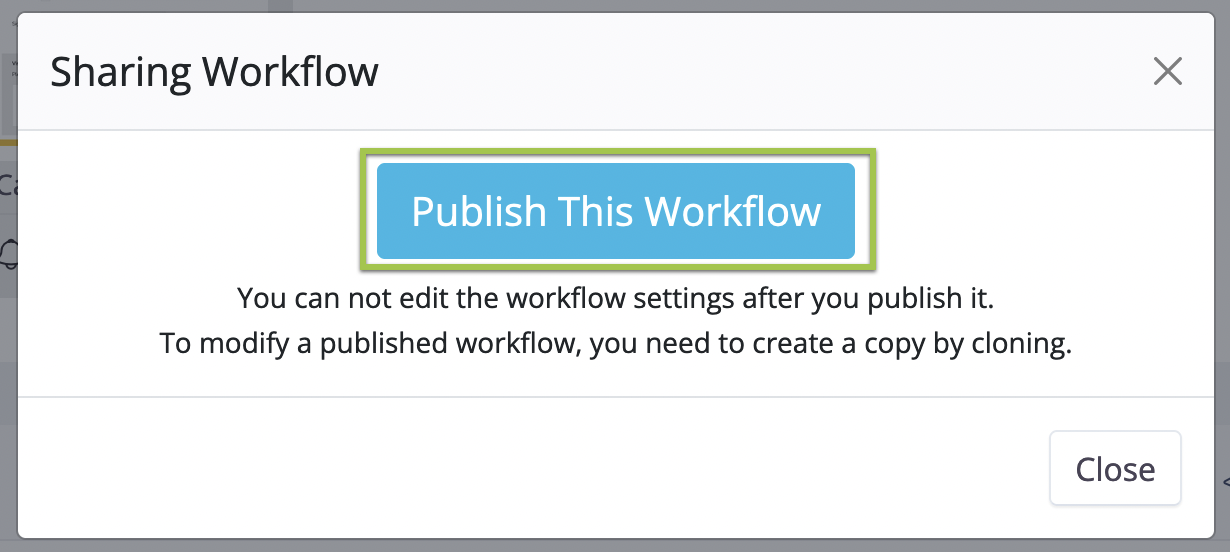
Esto abrirá la ventana de Compartir Flujo de Trabajo.

Una vez publicado, los pasos se vuelven de solo lectura; no puedes cambiar, eliminar o agregar nuevos pasos.
Incrustar Flujo de Trabajo en una página web
Después de publicar tu Flujo de Trabajo, sigue estos pasos para incrustarlo en una página web:
-
Cambia a la pestaña Incrustado.

-
Ingresa la URL de la página donde deseas incrustar tu Flujo de Trabajo y haz clic en Actualizar.
Recuerda, la URL correcta es crucial para que los correos de notificación y la página de Envíos funcionen correctamente.
Realizar cambios en un Flujo de Trabajo publicado
Si necesitas modificar un Flujo de Trabajo publicado, haz clic en el botón Clonar en el panel de acciones junto al nombre de tu Flujo de Trabajo. Realiza los cambios necesarios en el flujo de trabajo clonado.
Estado de los Flujos de Trabajo
Hay tres estados para un flujo de trabajo:
- Borrador (icono amarillo)
El flujo de trabajo está siendo editado y aún no se ha publicado. Es el estado inicial, permitiendo cambios según sea necesario. - Publicado (icono azul)
El flujo de trabajo está publicado y listo para recibir envíos. Una vez publicado, no es posible realizar más ediciones. - Roto (icono rojo)
Un flujo de trabajo se vuelve roto si los formularios dentro de él están archivados, eliminados o se detiene el compartir. Para resolver esto, asegúrate de que todos los formularios estén en estado publicado.