
Autenticación de dos factores
Pestañas
La autenticación de dos factores (2FA) añade una capa extra de seguridad a tu cuenta al requerir que proporciones dos formas de identificación antes de acceder a ella. Esta documentación te guiará a través de la habilitación, gestión y uso de 2FA en PlatoForms.
¿Qué es la autenticación de dos factores (2FA)?
La autenticación de dos factores (2FA) es una función de seguridad que añade un paso extra a tu proceso habitual de inicio de sesión. En lugar de solo ingresar tu contraseña, también necesitarás proporcionar una segunda pieza de información, como un código enviado a tu teléfono o generado por una aplicación. Esto dificulta que alguien acceda a tu cuenta, incluso si tiene tu contraseña.
Requisito previo
Instala una aplicación de autenticación multifactor como Google Authenticator o Microsoft Authenticator en tu dispositivo móvil.
Habilitar la autenticación de dos factores
-
Inicia sesión en tu Panel de Control.
-
En la esquina superior derecha del Panel de Control, haz clic en tu foto de perfil y elige Configuración de la cuenta.
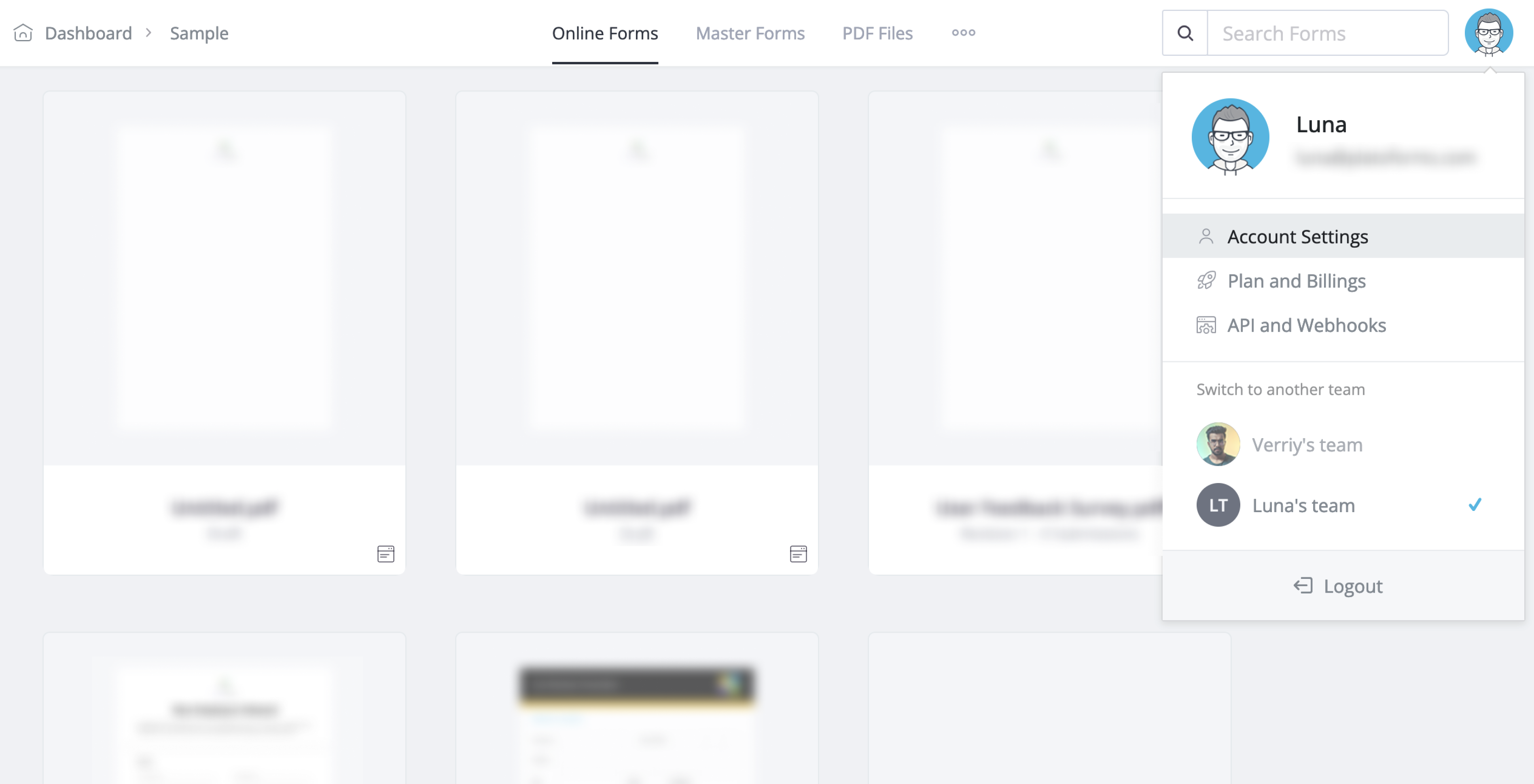
-
Cambia a la pestaña Autenticación de dos factores y haz clic en Autenticación de dos factores > Continuar.
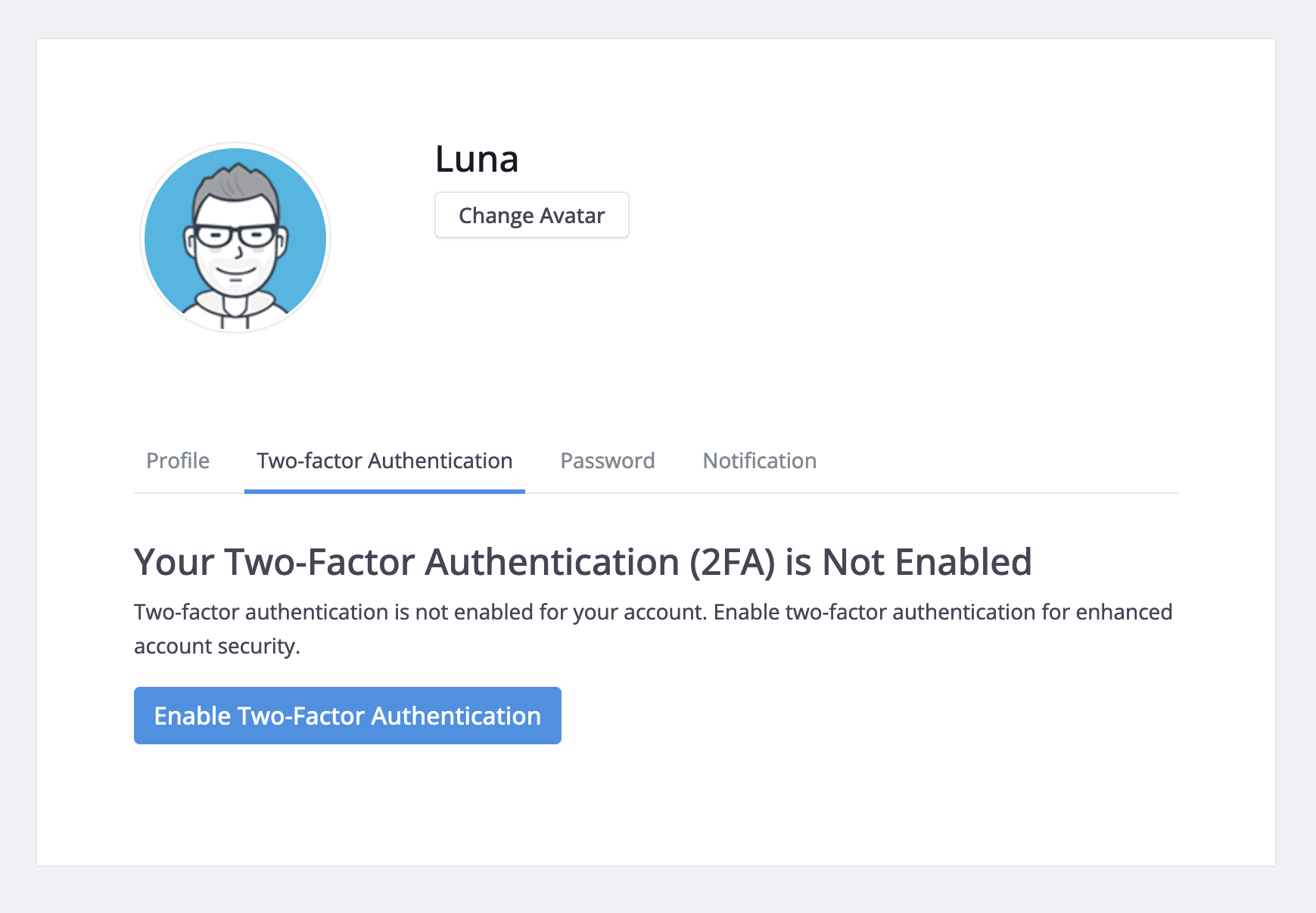
-
Abre tu aplicación de autenticación y escanea el código proporcionado.
-
En el cuadro de entrada, introduce el código de 6 dígitos generado por tu aplicación de autenticación y haz clic en Enviar
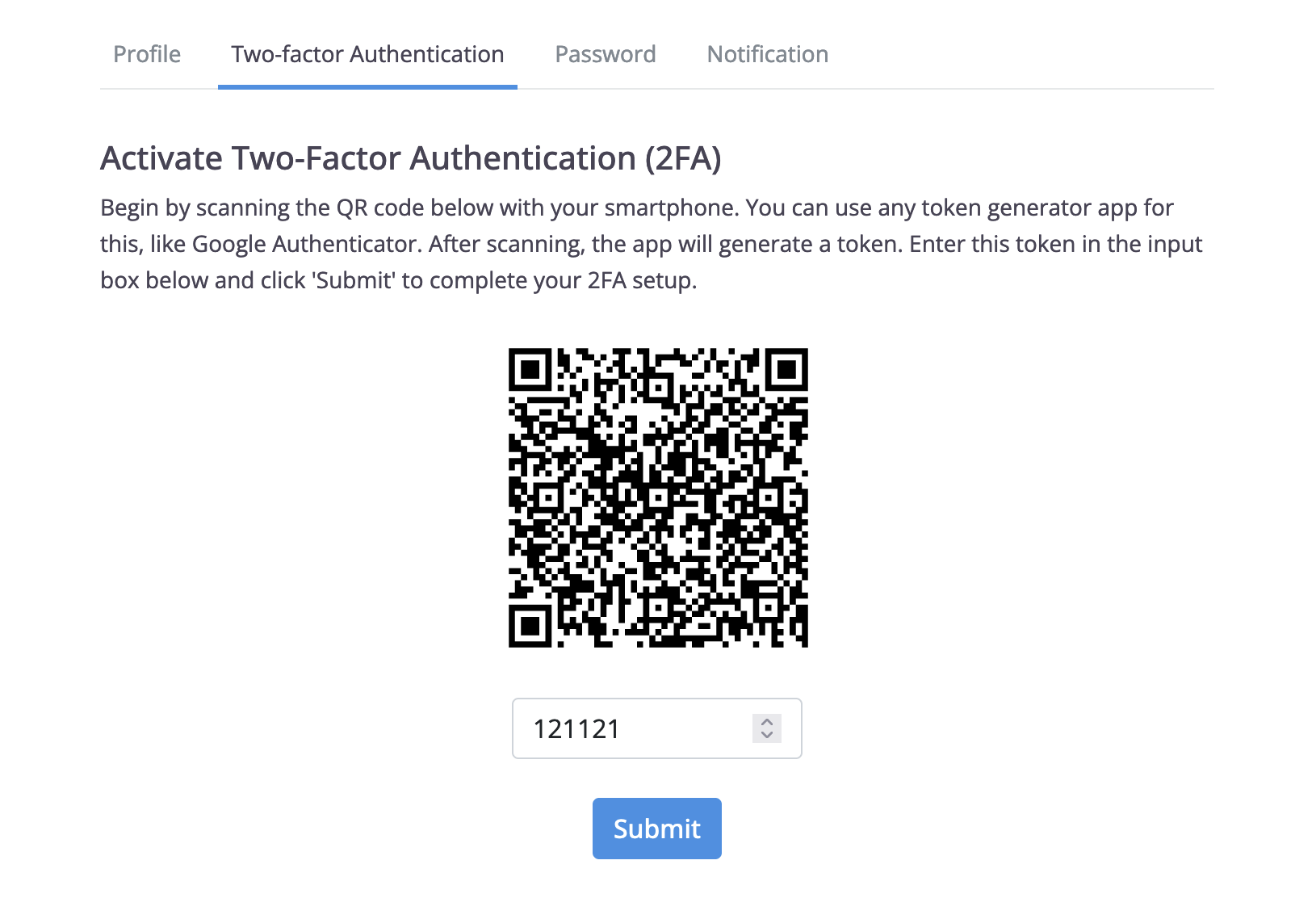
Después de habilitar 2FA, obtendrás 10 códigos de recuperación. Guárdalos de forma segura copiando y pegando, o descargándolos. Si no tienes ningún dispositivo contigo, puedes acceder a tu cuenta usando los códigos de recuperación. Cada uno se puede usar una vez para acceder a la cuenta.
CautionMantén seguros tanto tu dispositivo autenticador 2FA como los códigos de recuperación. Si sospechas que tus códigos de recuperación están comprometidos, regénéralos inmediatamente desde tu Configuración de la cuenta.
Regenerar tus códigos de recuperación
Después de habilitar 2FA, accede a la pestaña Autenticación de dos factores en Configuración de la cuenta.
-
Haz clic en Mostrar código de recuperación.
-
En la página de Códigos de Recuperación, haz clic en Generar códigos para obtener nuevos.

Habilitar 2FA obligatorio para tu equipo
Mejora la seguridad de tu equipo haciendo que 2FA sea obligatorio para todos los miembros. Esto añade una capa extra de protección a las cuentas de todos.
Solo el Administrador del Equipo tiene la autoridad exclusiva para mejorar la seguridad de tu equipo al requerir que todos los miembros habiliten la Autenticación de Dos Factores (2FA).
Después de habilitar 2FA, accede a la pestaña Autenticación de dos factores en Configuración de la cuenta, y haz clic en Habilitar 2FA obligatorio para los miembros del equipo.