
Valor inicial de entrada de texto
Pestañas
Este artículo explica cómo configurar el valor inicial para tu campo de Entrada de Texto.
¿Qué es un valor inicial?
Un valor inicial para un campo de texto es un valor predeterminado que se inserta automáticamente en tus formularios en línea. Es útil para añadir información preestablecida, como la fecha de hoy, al formulario. Los encuestados verán estos valores prellenados en el campo de texto al acceder al formulario, y también aparecerán en el PDF.
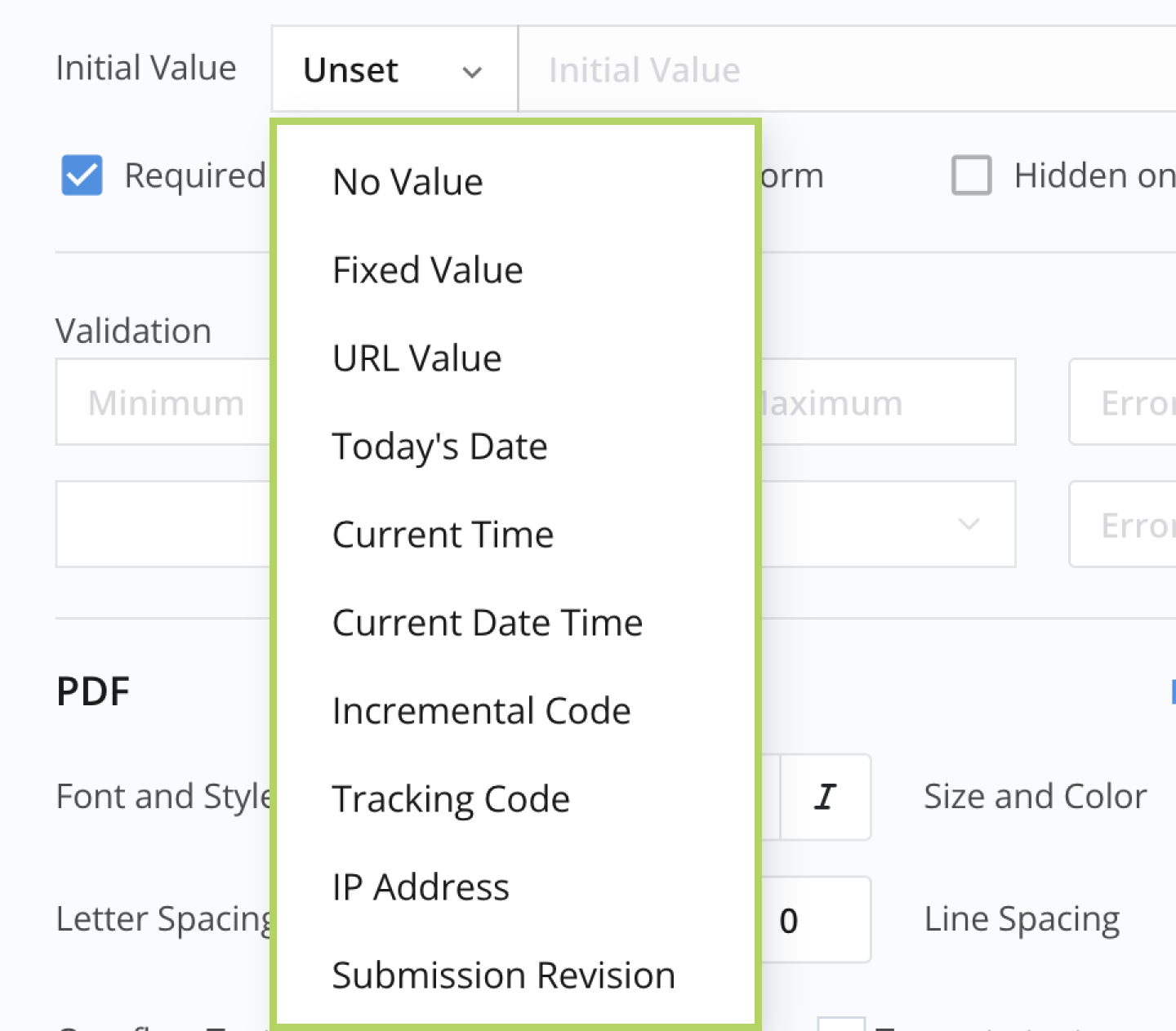
Tipos de valores iniciales
| Valor inicial | Tipos |
|---|---|
|
|
Por defecto, el campo de texto con un valor inicial puede ser editado por el encuestado, pero en muchos casos, es posible que desees hacerlo solo de lectura y ocultarlo en el formulario mientras lo incluyes en el PDF.
Establecer valor inicial
-
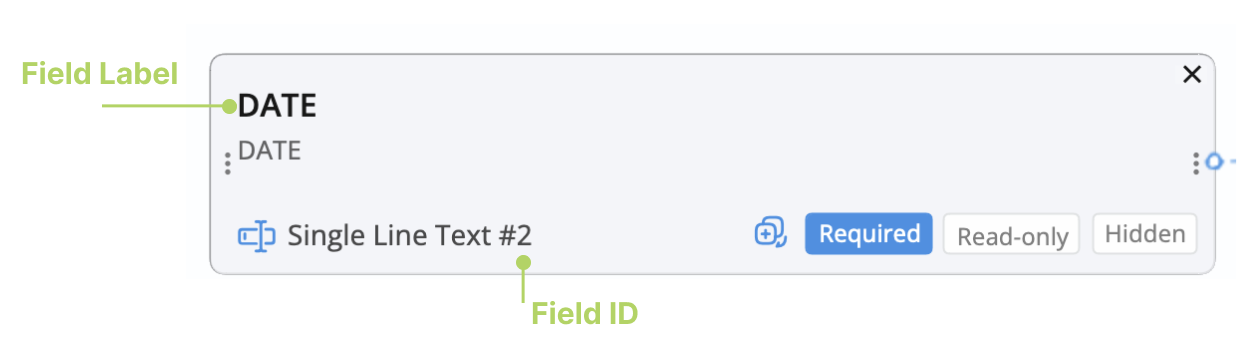
Haz clic en la Etiqueta del Campo o ID del Campo de tu campo de texto deseado para abrir su panel de propiedades.
-
Desde el menú desplegable de Valor Inicial, selecciona tu valor inicial deseado.
Para más detalles sobre cada valor inicial, consulta los Valores iniciales disponibles.
Valores iniciales disponibles
Valor Fijo
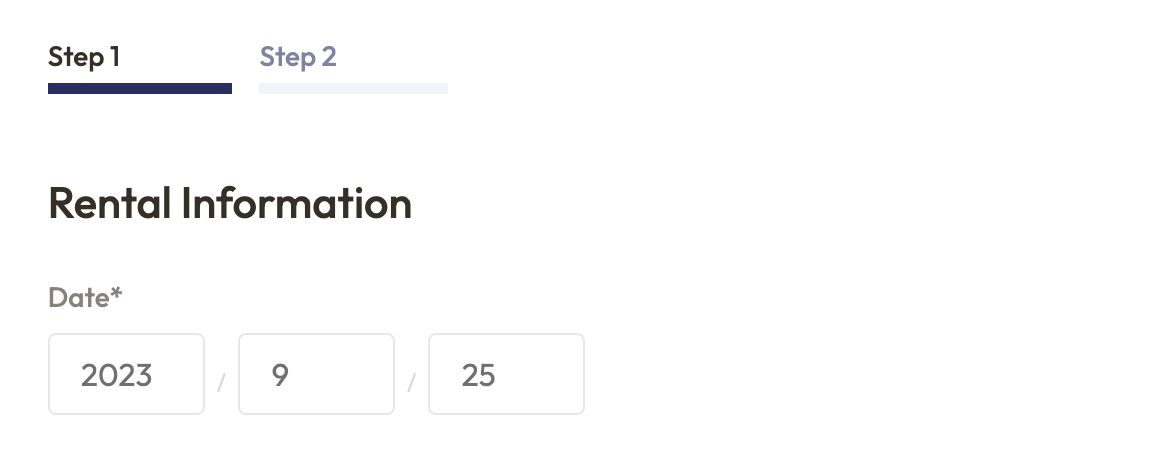
Supongamos que deseas incluir una fecha no editable en tus formularios, usa Valor Fijo como Valor Inicial:
- Establece el Valor Inicial para “Fecha” en Valor Fijo.
- Ingresa tu texto deseado en el cuadro de entrada.
- Configura el campo como Solo lectura.
Valor de URL
Usa parámetros de URL para prellenar campos de formulario cuando tengas información del encuestado como su nombre y correo electrónico. Esto ahorra tiempo, mejora la satisfacción y funciona bien para formularios repetitivos o para mantener la consistencia de datos.
Por ejemplo:
-
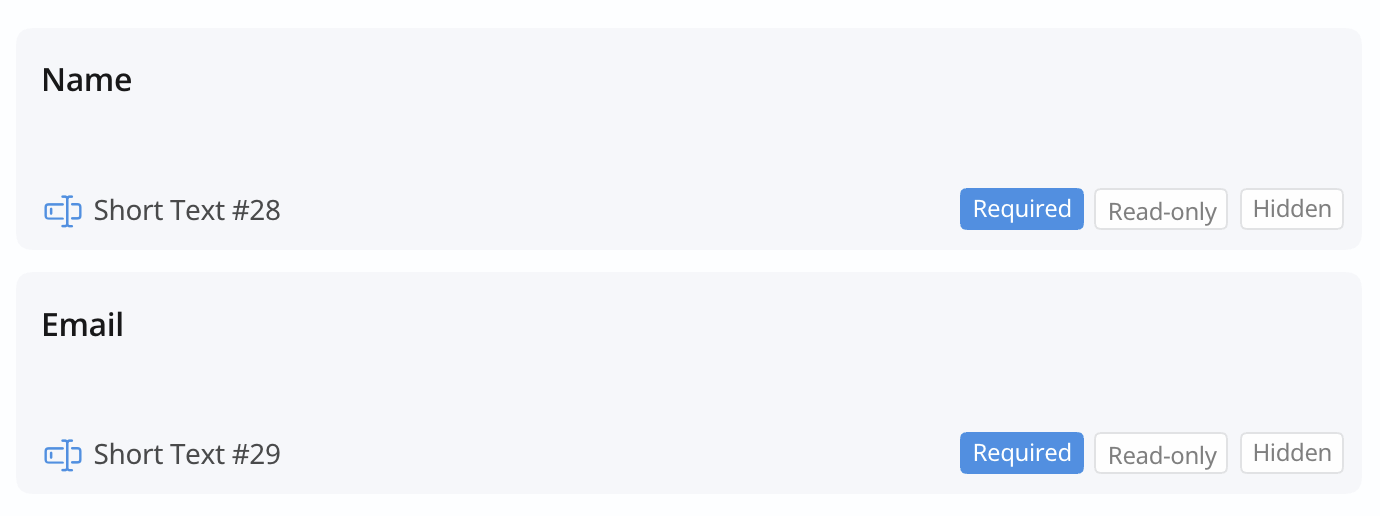
Supongamos que tienes dos campos de texto en tu formulario: uno para “Nombre” y otro para “Correo Electrónico”.
-
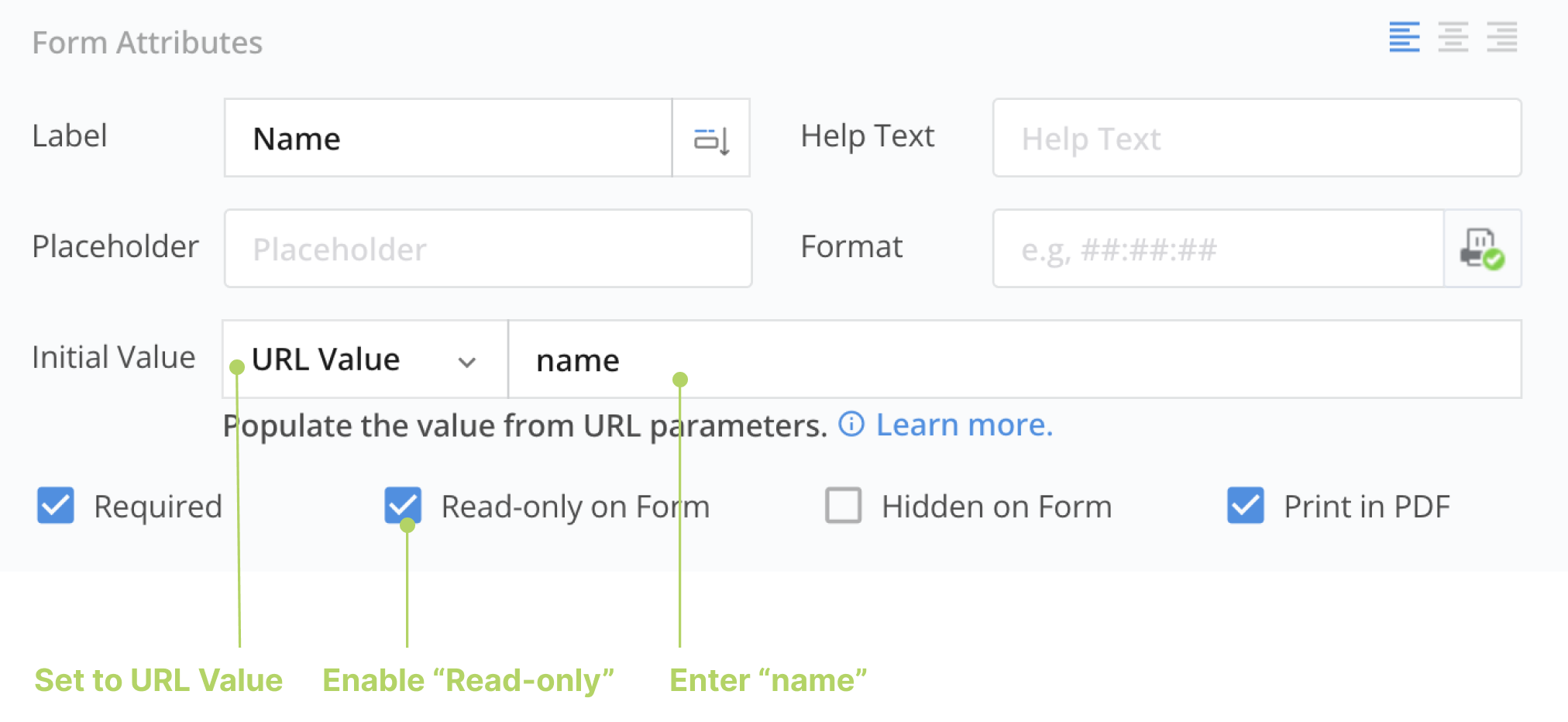
Para el campo de texto “Nombre”:
- Establece el Valor Inicial en
Valor de URL. - Configura el estado del campo como
Solo lectura. - En el cuadro de entrada, ingresa
nombre.
 Note
NoteConfigurar el campo como “Solo lectura” asegura que los encuestados no puedan cambiar los valores predefinidos.
- Establece el Valor Inicial en
-
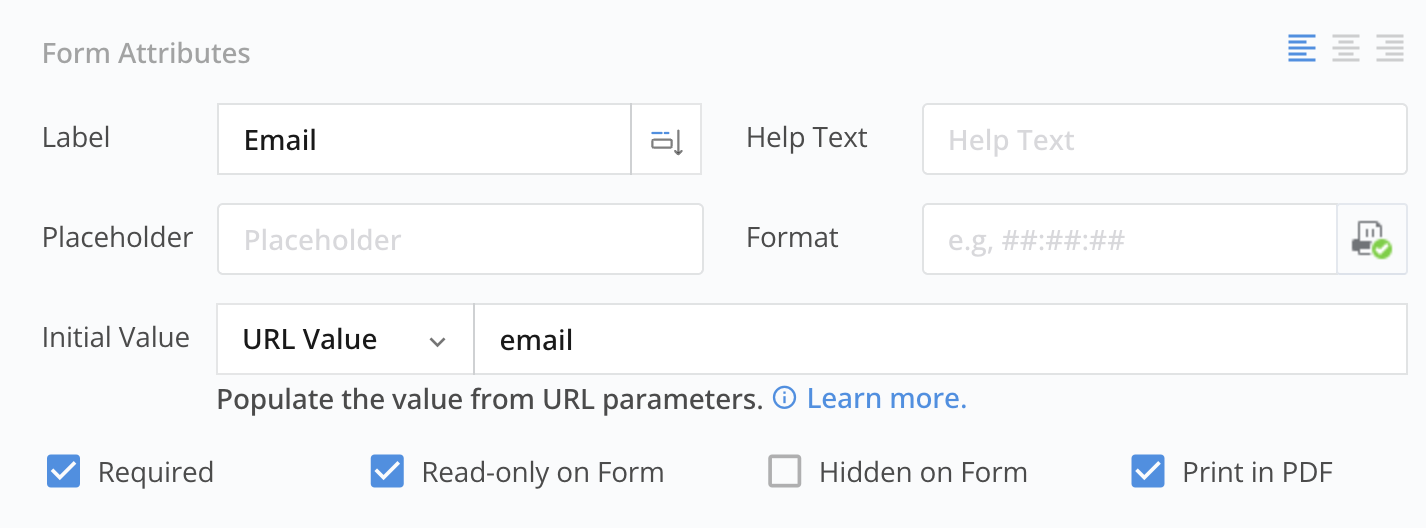
Aplica las mismas configuraciones al campo de texto “Correo Electrónico”.
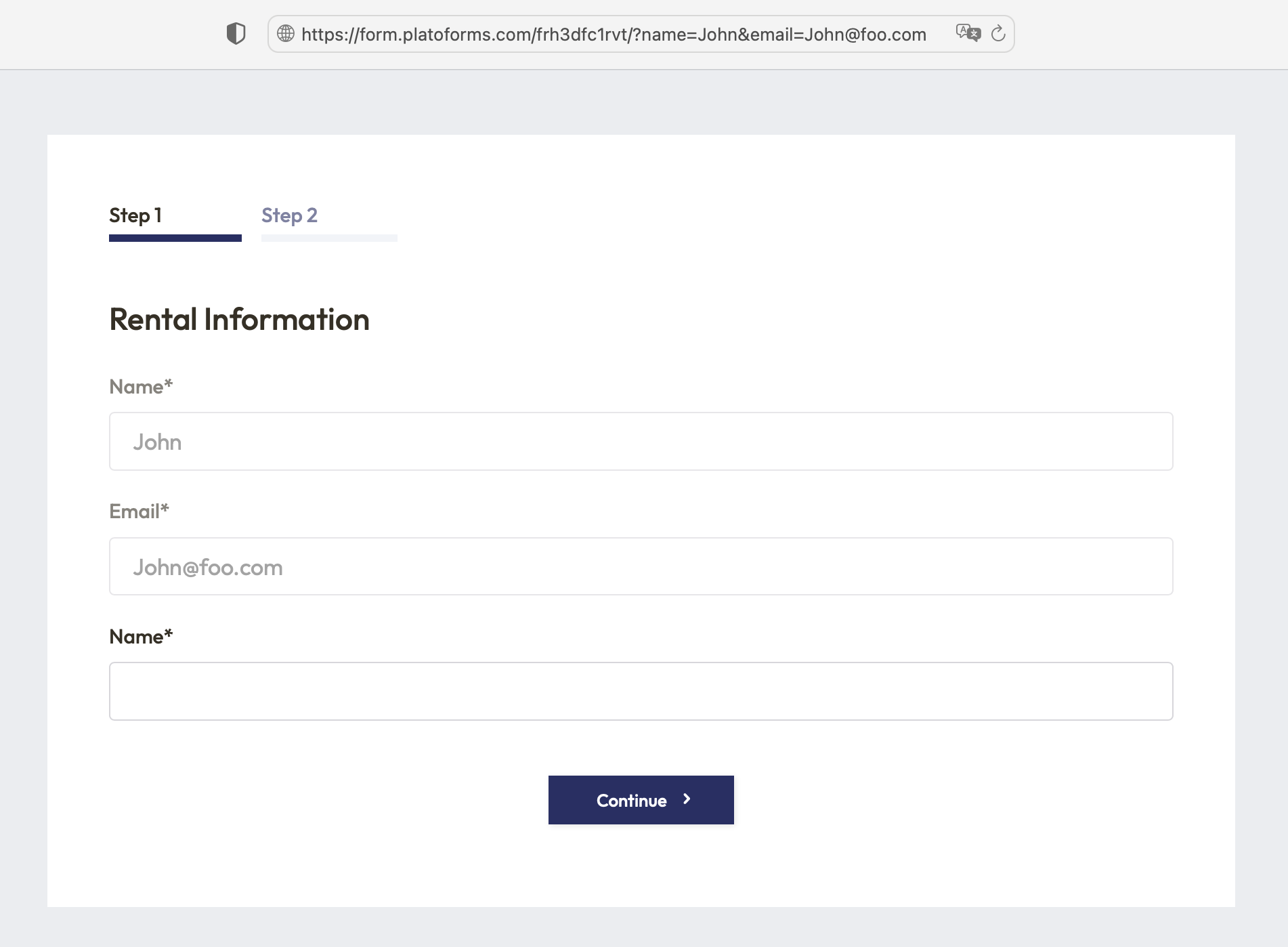
Ahora, cuando abras la URL del formulario y añadas ?name=John&email=John@foo.com al final, ambos campos se llenarán automáticamente con los valores especificados. Puedes enviar esta URL a los usuarios, ahorrándoles el esfuerzo de ingresar esta información manualmente.
Valor de URL para formulario incrustado
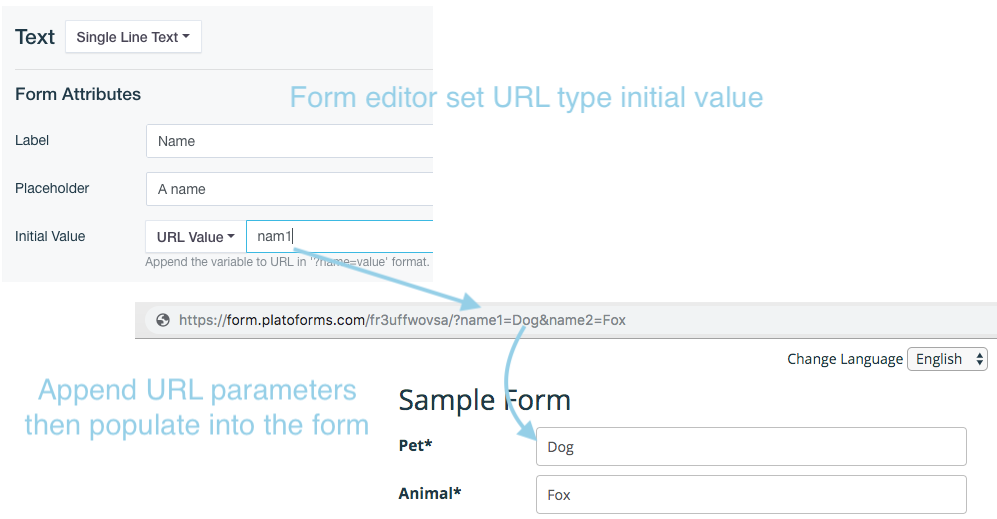
Si has incrustado un formulario en una página web, puedes personalizar el comportamiento del formulario añadiendo parámetros directamente a la URL de la página web donde está incrustado el formulario. No necesitas hacer cambios en el script incrustado en sí. Por ejemplo, si tu formulario está incrustado en la página https://foobar.com/myform, puedes modificar su comportamiento añadiendo parámetros así: https://foobar.com/myform?name1=fox&name2=dog.
Fecha de Hoy
Esta opción inserta automáticamente la fecha actual en el campo cuando el encuestado completa el formulario.
Hora Actual
Esta opción inserta automáticamente la hora actual en el campo cuando el encuestado llena el formulario.
Fecha y Hora Actual
Esta opción inserta automáticamente tanto la fecha como la hora actual cuando el encuestado llena el formulario.
Código Incremental
Puedes generar códigos PDF únicos usando el valor inicial de código incremental. Establece un prefijo como RECIBO- y un valor inicial como 00001. El código aumenta con cada envío, creando códigos únicos como RECIBO-00001, RECIBO-00002, y así sucesivamente, automáticamente en formularios en vivo.
En modo de vista previa, el código no se incrementa automáticamente. Solo aumenta cuando el formulario está en vivo y recibe envíos. El modo de vista previa es para pruebas y revisiones, no para cambiar los datos o códigos reales.
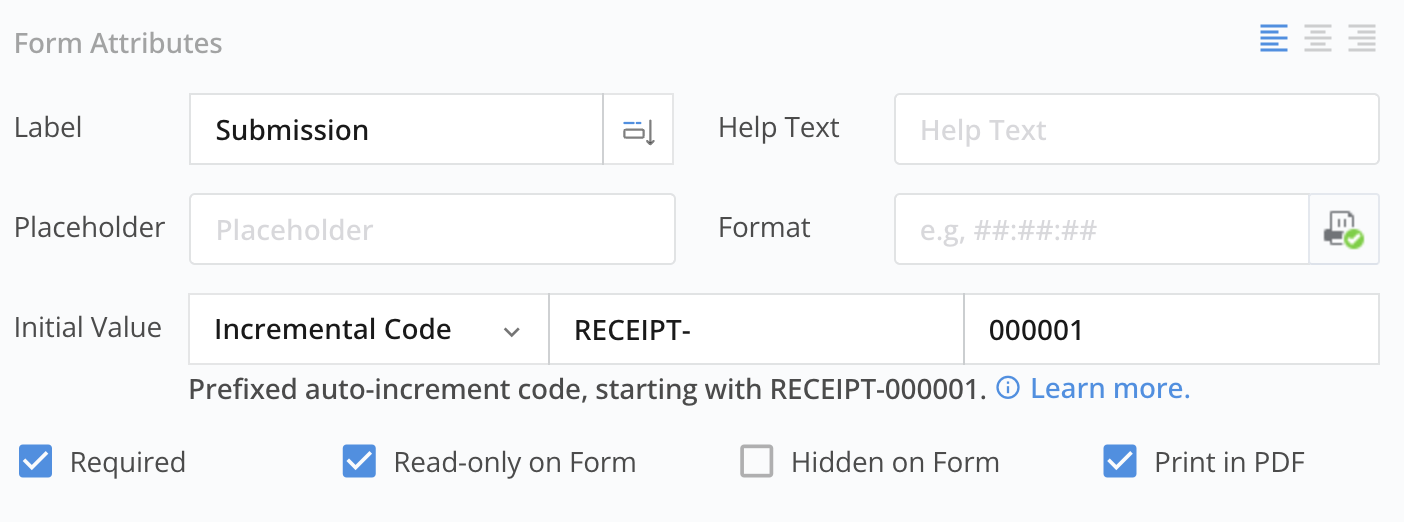
- Opta por un prefijo de código o déjalo fuera según sea necesario.
- El valor inicial debe estar compuesto por números y puede comenzar con un
0. - Si el código generado es más corto que el valor inicial, se rellenará con ceros para igualar la longitud del valor inicial. Sin embargo, si el código es más largo, esta regla no se aplica.
Cómo actualizar el valor inicial después de publicar el formulario
Para actualizar el valor inicial, debe ser mayor que el código actual. Por ejemplo, si tu valor inicial es 0001 y has recibido 110 envíos (código actual: 0110), cambiarlo a 000010 no funcionará porque es menor. Los ceros a la izquierda en el valor inicial no afectan el número.
Cómo mantener códigos incrementales continuos
Por defecto, los campos de Entrada de Texto son visibles en el formulario, y PlatoForms asigna códigos incrementales cuando el formulario se carga. Si alguien abandona su envío, puede crear huecos en los códigos. Por ejemplo, si tres encuestados abren el formulario a la vez, obtienen los códigos 0001, 0002, y 0003. Si el encuestado con el código 0002 no envía, tendrás PDFs con los códigos 0001 y 0003. No reutilizamos 0002; el siguiente código es 0004. Para evitar esto, configura el campo de Entrada de Texto como Oculto, y los códigos se asignan solo cuando los encuestados envían el formulario, asegurando códigos incrementales continuos en tus PDFs.
La función de código incremental se proporciona “tal cual” sin garantía de absoluta unicidad o continuidad. No se recomienda para escenarios que requieren absoluta unicidad y continuidad, como transacciones financieras. PlatoForms no es responsable de ningún daño resultante del uso de este código incremental.
Código de Seguimiento
PlatoForms genera un Código de Seguimiento después de que el encuestado envía el formulario para ayudarte a rastrear la información.
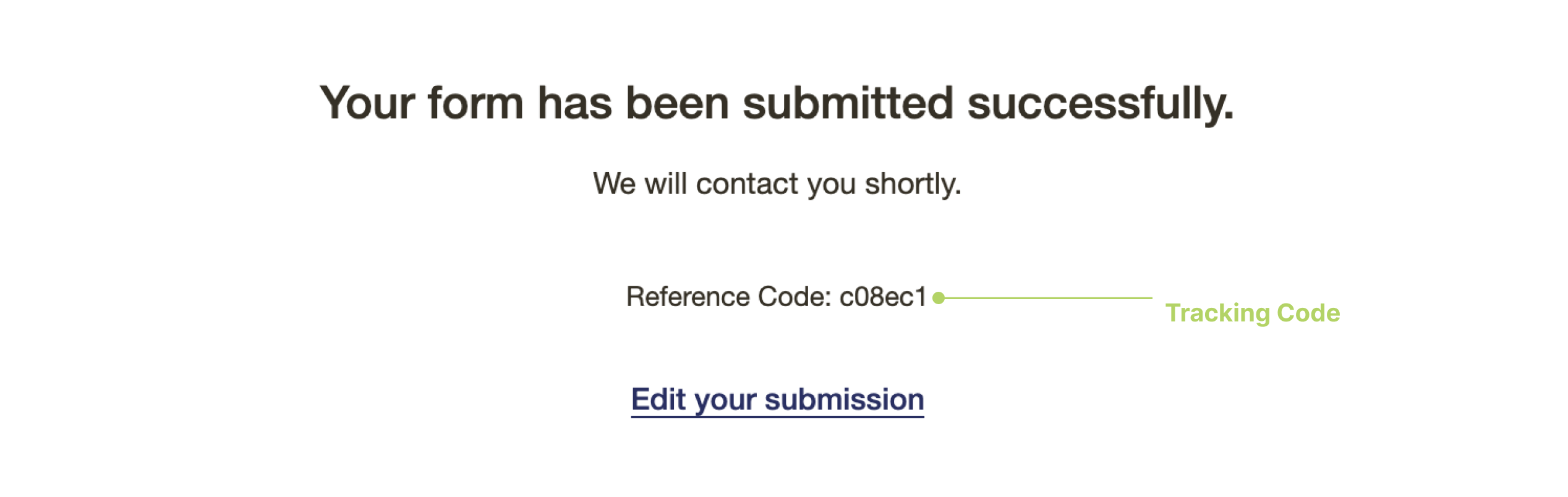
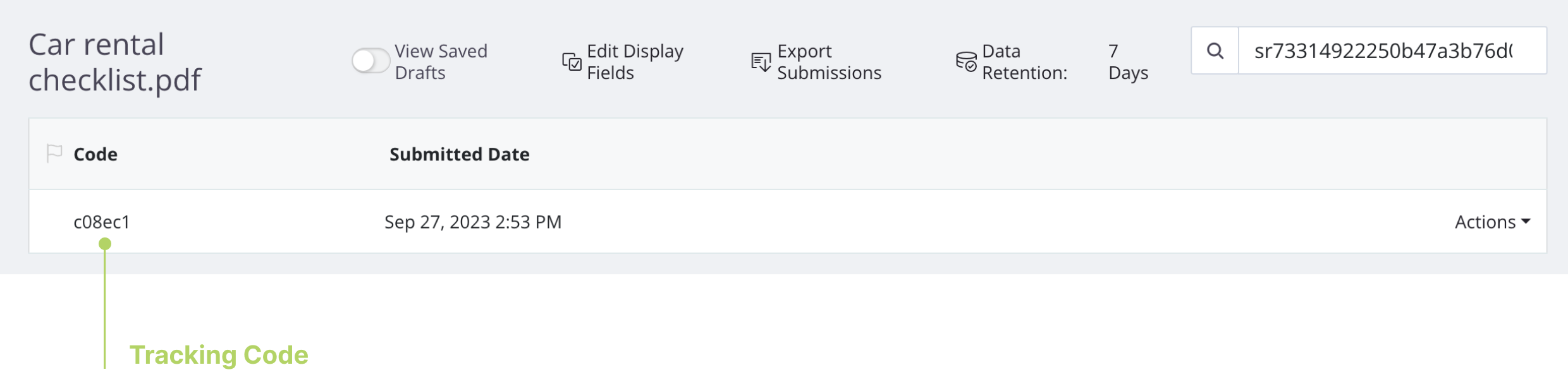
Puedes ver y buscar el Código de Seguimiento en la página de Envíos.
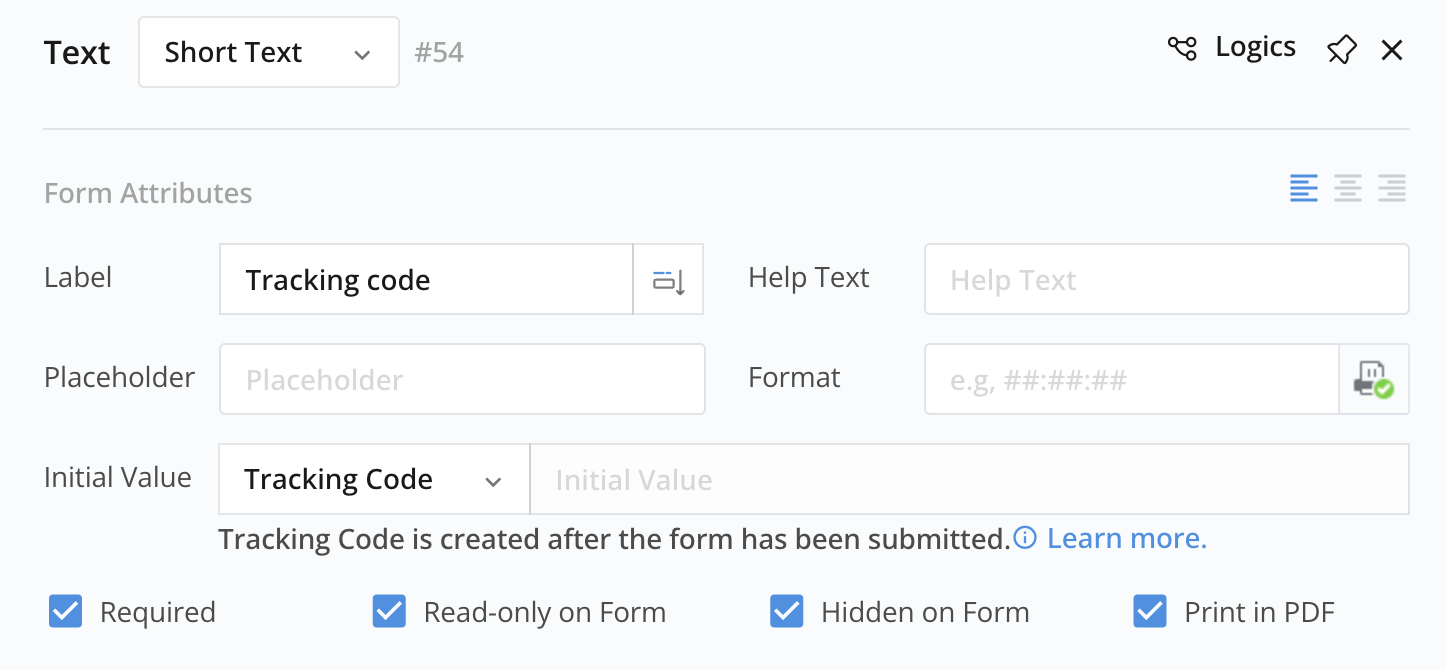
Puedes establecer el Valor Inicial en Código de Seguimiento. Cuando imprimes el PDF, vincula el PDF a los datos del formulario. Sin embargo, ten en cuenta que el campo de Entrada de Texto que usa este Código de Seguimiento como su valor inicial se vuelve invisible en el formulario porque el Código de Seguimiento no existe cuando el usuario envía el formulario.
No se garantiza que el Código de Seguimiento sea completamente único. Existe una ligera posibilidad de que ocurran códigos de seguimiento duplicados en tus envíos.
Dirección IP
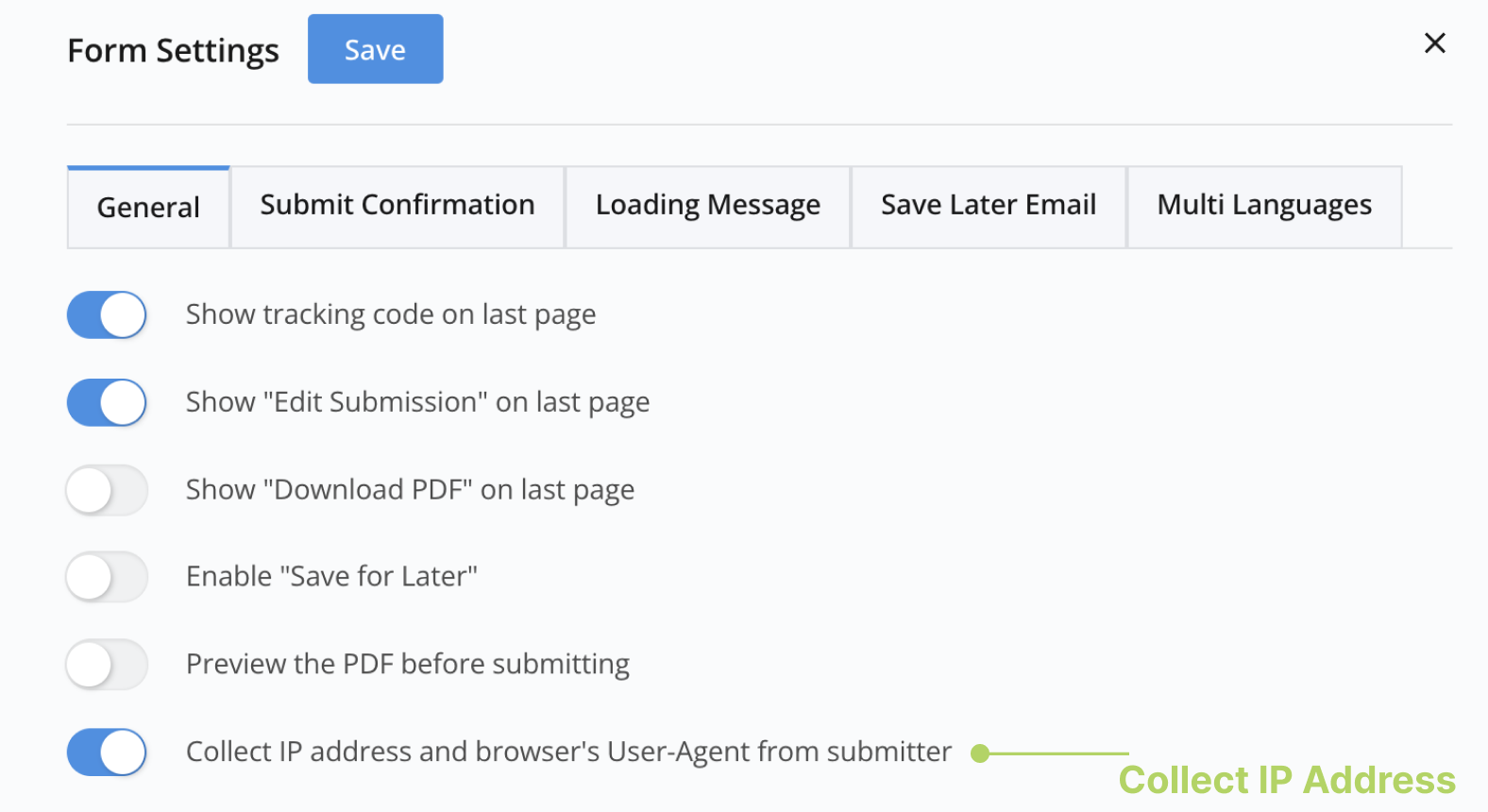
Si has habilitado la opción Recoger dirección IP y agente de usuario del navegador del remitente en la pestaña General de Configuración del Formulario, establecer el valor inicial en Dirección IP imprimirá la dirección IP del remitente en el campo correspondiente después del envío del formulario.
Revisión de Envío
El valor inicial de Revisión de Envío te permite monitorear los cambios en un envío a lo largo del tiempo. Cada vez que se vuelve a enviar un envío, el sistema incrementa automáticamente el número de revisión en 1.
Para incluir el número de revisión en el PDF, puedes usar un Prefijo opcional. Esto imprimirá el prefijo seguido del número de revisión en el documento PDF.