
Formularios pre-rellenados
Pestañas
Esta guía cubre los métodos para pre-rellenar datos de formularios, incluyendo la entrada manual para invitaciones individuales y cargas masivas a través de CSV.
¿Qué es un formulario pre-rellenado?
El pre-rellenado te permite poblar campos de formularios con datos antes de enviarlos a los destinatarios. Cuando un destinatario abre el enlace de invitación, los campos designados ya están llenos con la información que proporcionaste manualmente o a través de un archivo CSV.
Aplicar formulario pre-rellenado
PlatoForms ofrece dos maneras de pre-rellenar tus invitaciones: Manualmente para destinatarios individuales o en Masa a través de la carga de un CSV.
Pre-rellenado Individual (Manual)
Usa este método cuando quieras personalizar datos para un solo destinatario.
-
Después de configurar tu invitación, haz clic en Pre-rellenar Formulario en el panel de Invitación.

Esto abrirá una nueva página mostrando el formulario asociado. -
En el formulario asociado, llena la información que desees. Los campos que llenes se volverán amarillos.

-
Cambia el estado de estos campos pre-rellenados haciendo clic en los íconos de ojo o lápiz:
- Oculto (Ícono de ojo tachado): El campo pre-rellenado es invisible para los destinatarios.
- Solo lectura (Ícono de lápiz tachado): Los destinatarios pueden ver los datos pero no pueden cambiarlos.
- Editable: Los destinatarios pueden ver y modificar el contenido pre-rellenado.
-
(Opcional) Usa los interruptores globales en la parte superior para establecer si los campos pre-rellenados son Solo lectura u Ocultos para todos los destinatarios.
-
Haz clic en Guardar Formulario Pre-rellenado.
Pre-rellenado Masivo (a través de CSV)
Si necesitas enviar invitaciones a cientos de destinatarios con datos únicos para cada uno, utiliza la función de Pre-rellenado Masivo para ahorrar horas de entrada manual.
-
En el panel de Invitación, haz clic en Pre-rellenar Formulario y selecciona Pre-rellenado Masivo.
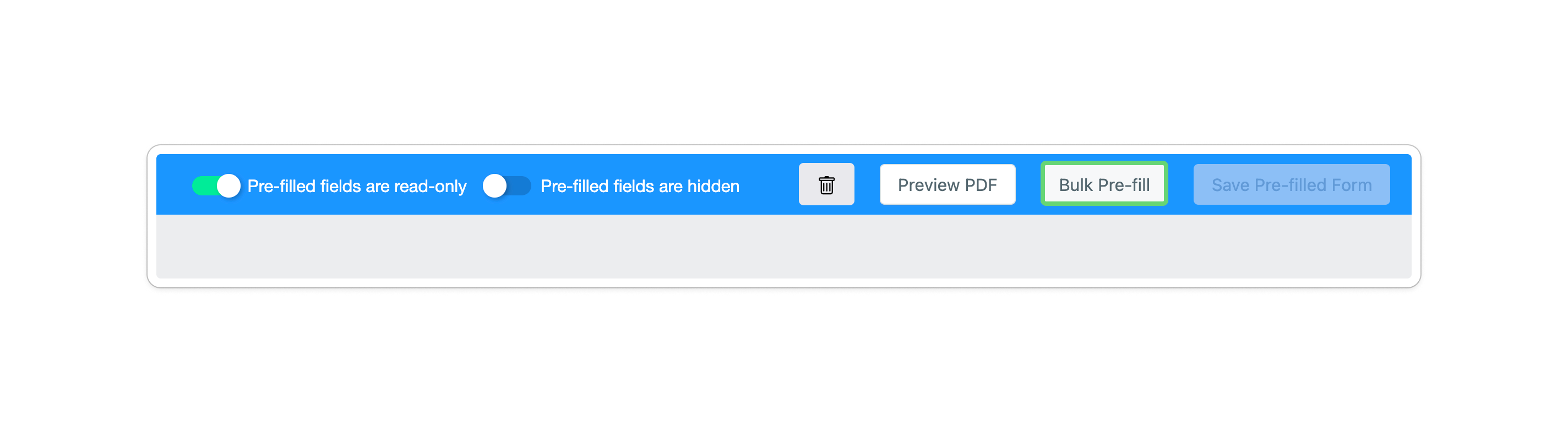
-
Descargar Plantilla CSV: Siempre comienza descargando la plantilla generada por el sistema. Esto asegura que los encabezados de tu CSV coincidan con los IDs de Campo requeridos (por ejemplo,
fid4 - Nombre).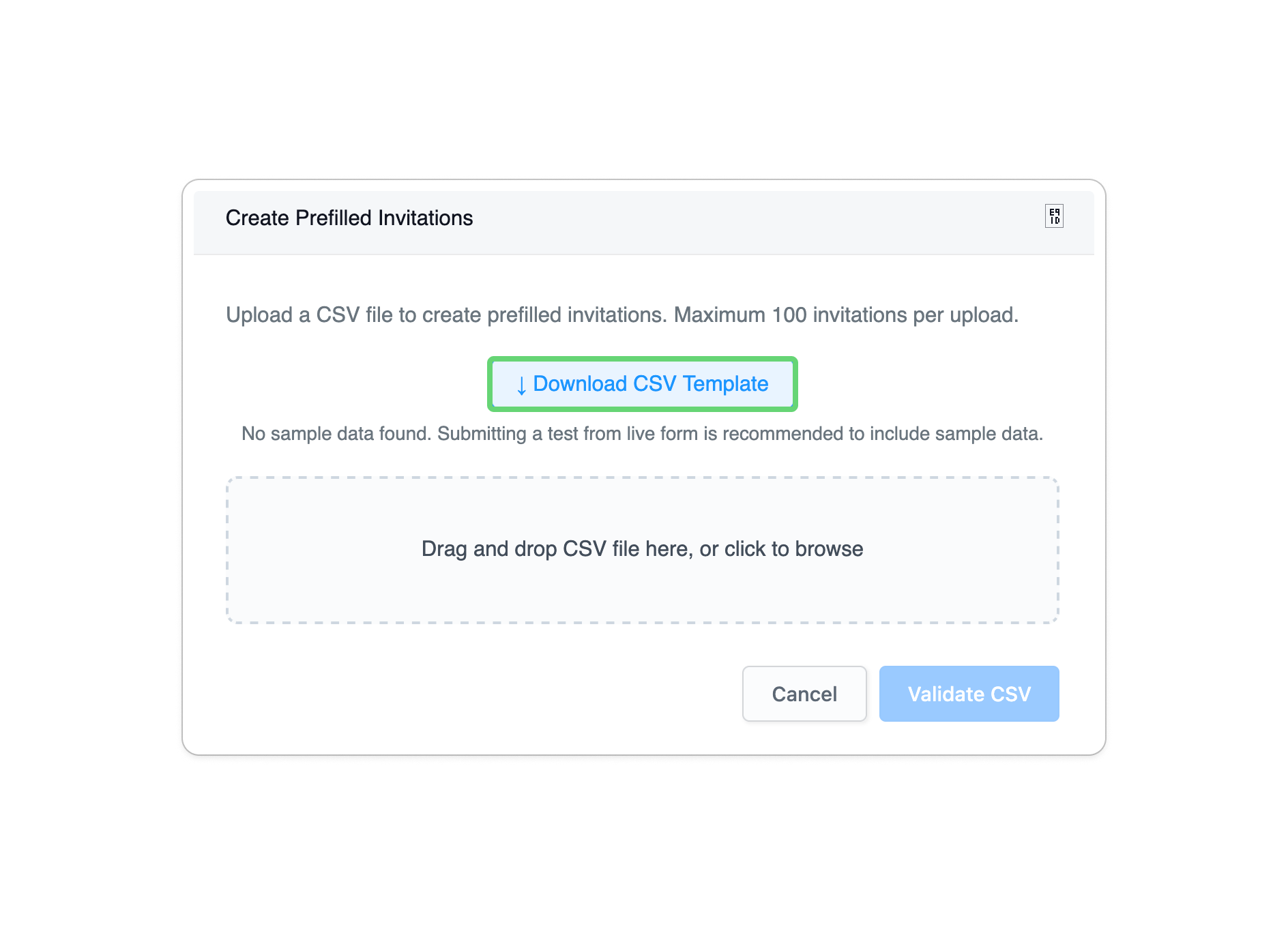
-
Prepara tus datos: Agrega los correos electrónicos de tus destinatarios y sus datos específicos en el CSV.
NoteAsegúrate de que tu archivo esté guardado como un CSV UTF-8 para que el sistema reconozca correctamente el formato y los IDs
-
Sube y Valida: Sube tu archivo y haz clic en Validar.
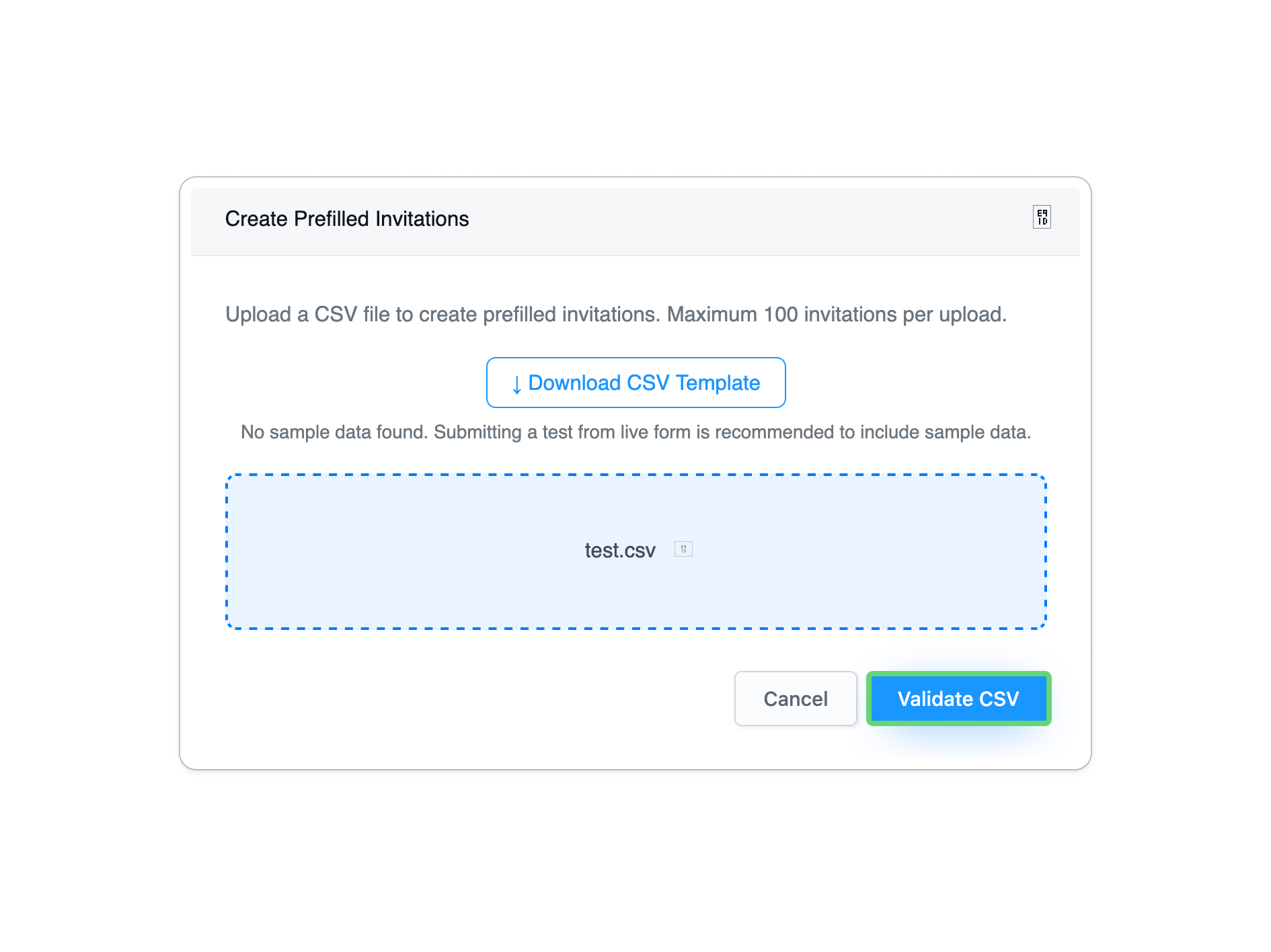
-
(Opcional) Usa los interruptores globales en la parte superior para establecer si los campos pre-rellenados son Solo lectura u Ocultos para todos los destinatarios.
-
Haz clic en Guardar Formulario Pre-rellenado.
Formas de crear formularios pre-rellenados
Elige el método que mejor se alinee con tu flujo de trabajo:
| Opción | Descripción |
|---|---|
| Pre-rellenado Individual | Llena manualmente un formulario para un destinatario específico. Ideal para casos altamente personalizados y únicos. |
| Pre-rellenado Masivo (CSV) | Sube un CSV para generar invitaciones masivas con datos únicos. Perfecto para distribuciones de alto volumen. |
| “Valor inicial” | Establece valores predeterminados para campos de entrada de texto, llenándolos automáticamente cuando el formulario se carga. |
| “Guardar para más tarde” | Pre-rellena tus campos de formulario y proporciona un enlace para que los destinatarios completen el resto más tarde. Nota: Esto no es principalmente para pre-rellenar, sino para que los destinatarios guarden y continúen llenando formularios en otro momento. Dado que los destinatarios pueden editar los datos guardados, es posible que no puedas rastrear registros anteriores si realizan cambios |