
Crea tu primer formulario en línea
Pestañas
Crea tu primer formulario. Ve exactamente qué hacer desde el panel de control hasta el enlace compartible. Perfecto para principiantes.
Tutorial en video
Para comenzar rápidamente, mira cómo crear tu primer formulario en 3 minutos.
Accede al Panel de Control
-
Inicia sesión en PlatoForms después de configurar tu cuenta.
-
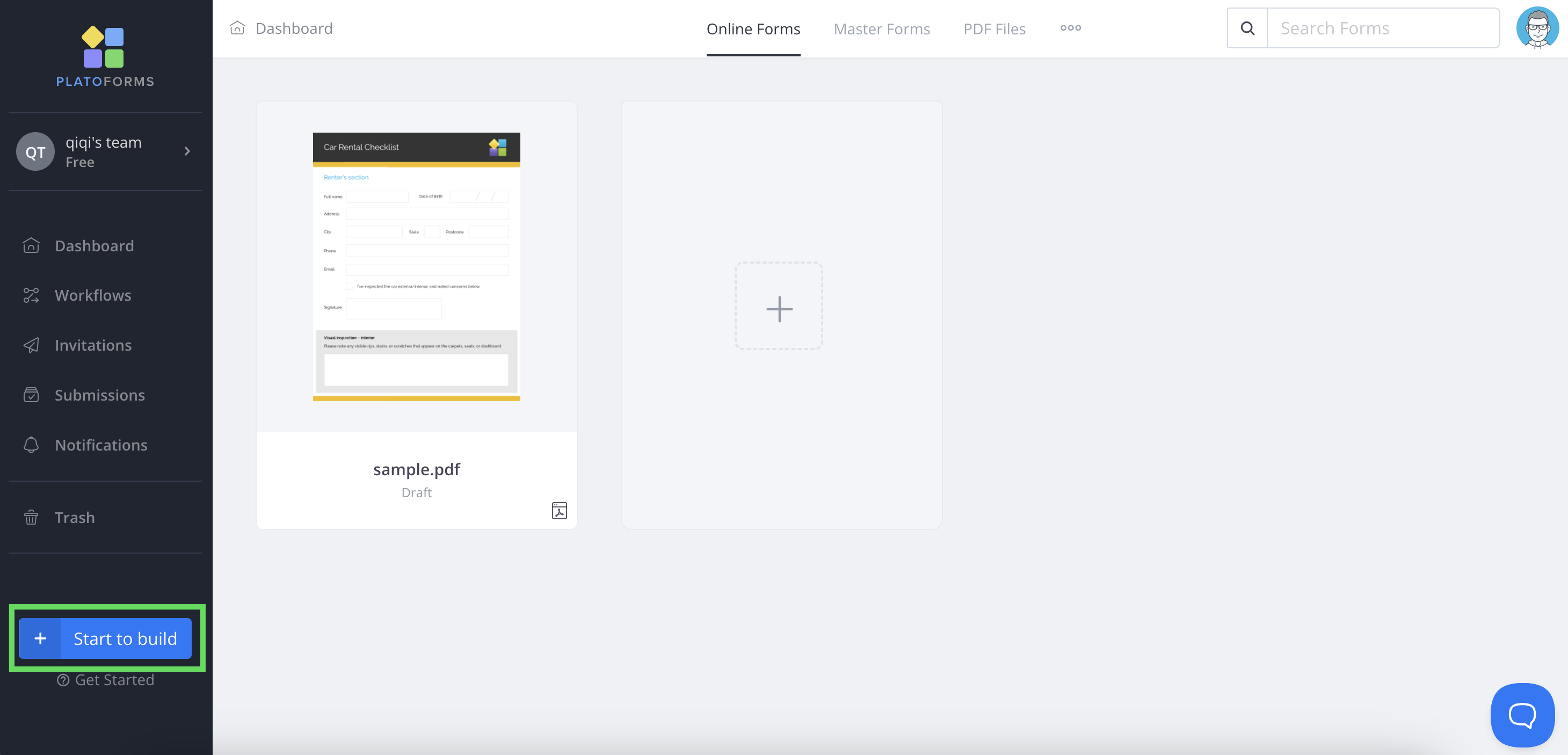
Tu panel de control tiene tres áreas principales:
- Barra lateral izquierda: Haz clic para acceder a Flujos de trabajo, Invitaciones, Envíos y otras herramientas.
- Pestañas superiores: Cambia entre tus formularios y ordénalos por fecha o nombre
- Área principal: Ve tus formularios y crea carpetas para organizarlos
Crear formulario
-
Busca el botón azul Comenzar a construir en la esquina inferior izquierda.
-
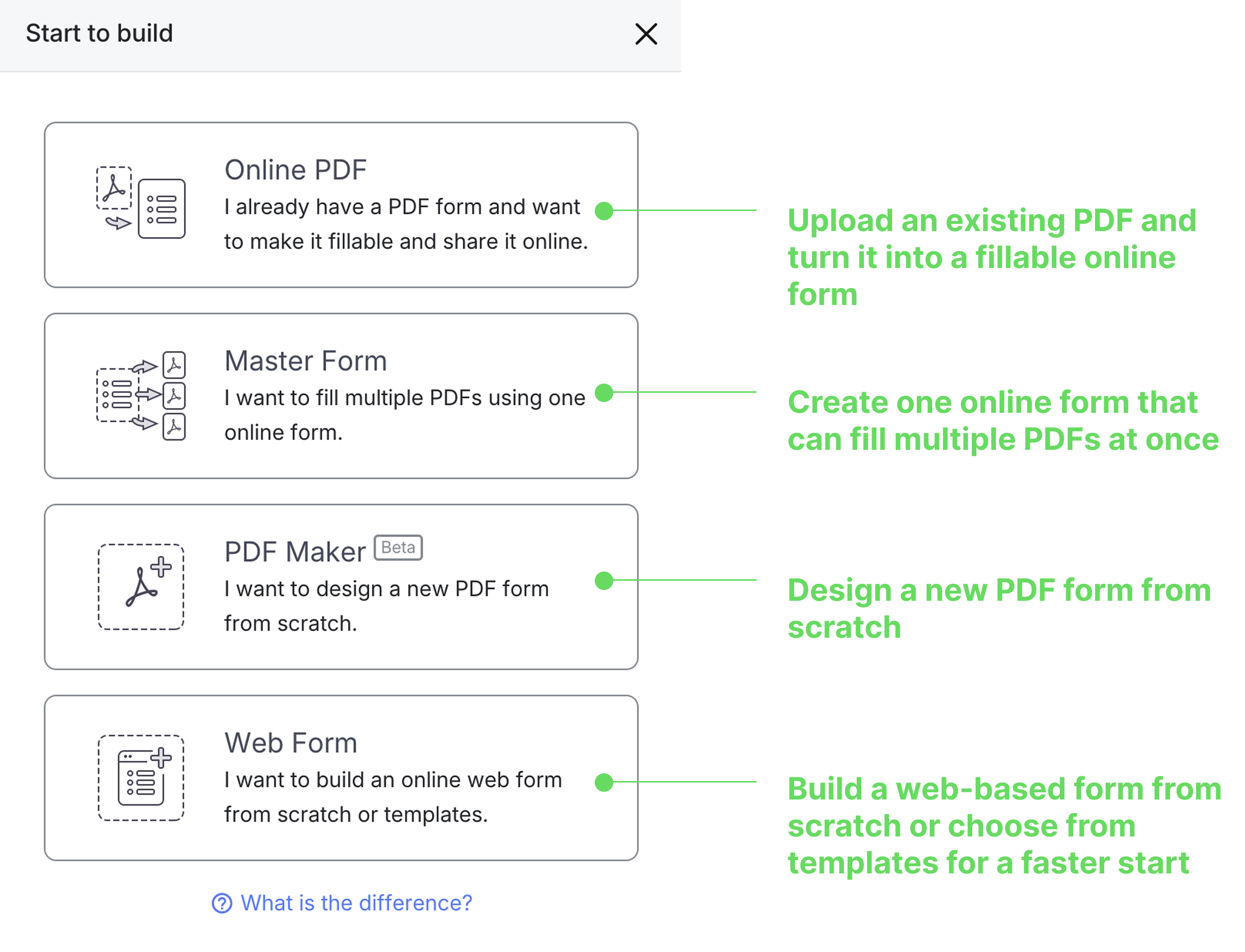
Elige tu tipo de formulario entre estas cuatro opciones:
Note¿Necesitas ayuda para elegir? Ve comparaciones detalladas y ejemplos en nuestra guía de Tipos de formularios.
-
¿Tienes un PDF para convertir?
Haz clic en PDF en línea → Sube tu PDF para hacerlo rellenable y compartirlo en línea. -
¿Necesitas un formulario para múltiples PDFs?
Haz clic en Formulario Maestro → Configura tu formulario maestro para conectar un formulario en línea con múltiples PDFs. -
¿Quieres diseñar un nuevo PDF?
Haz clic en Creador de PDF → Comienza desde un lienzo de PDF en blanco y agrega campos directamente. -
¿Quieres construir un formulario web?
Haz clic en Formulario Web → Construye un formulario en línea desde cero o desde plantillas para un inicio más rápido.
-
(Opcional) Sube PDF
Si eliges PDF en línea, necesitarás subir un PDF para convertirlo en un formulario en línea.
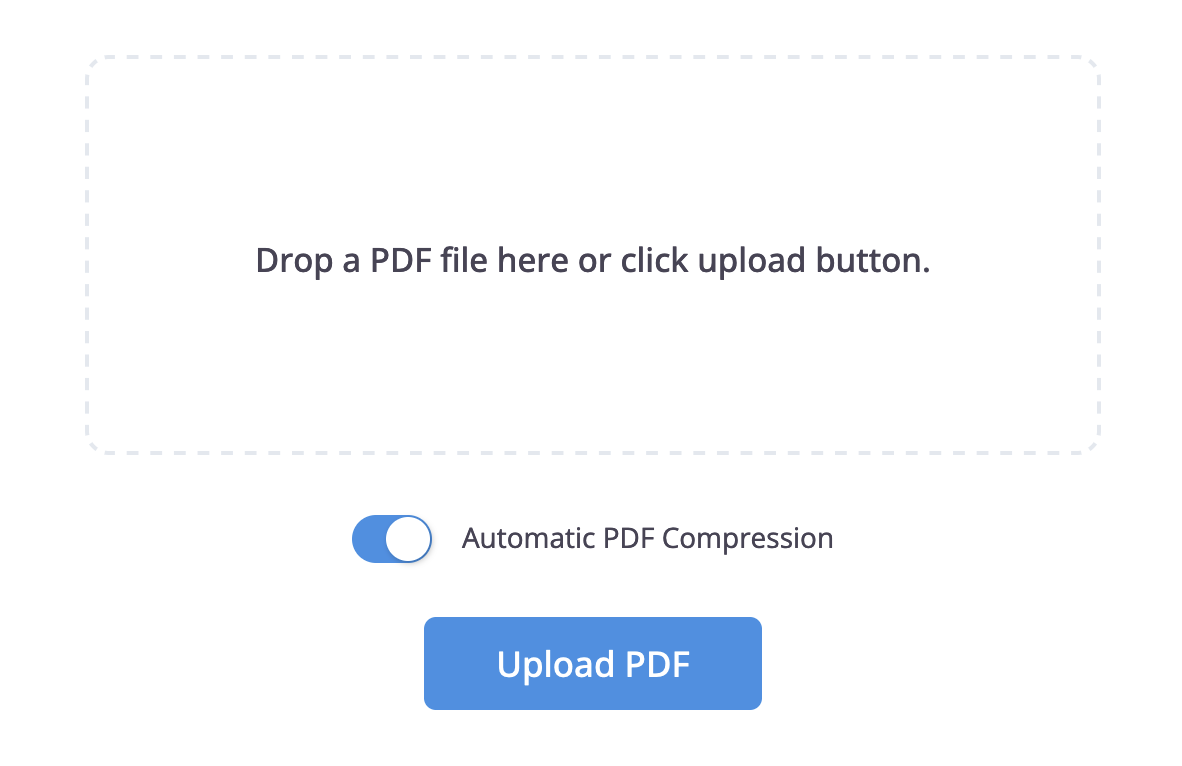
Compresión automática de PDF
Puedes subir archivos de cualquier tamaño. La compresión automática de PDF está configurada por defecto para que los archivos de más de 10 MB se compriman automáticamente para mantenerse bajo nuestro límite de correo electrónico, preservando todo el formato y los estilos.
- ¿Elementos rotos? Desactiva la Compresión automática de PDF y vuelve a subir tu archivo
- ¿Archivo aún demasiado grande para el correo electrónico? Consulta nuestras soluciones de notificación por correo electrónico.
Elige un tipo de formulario
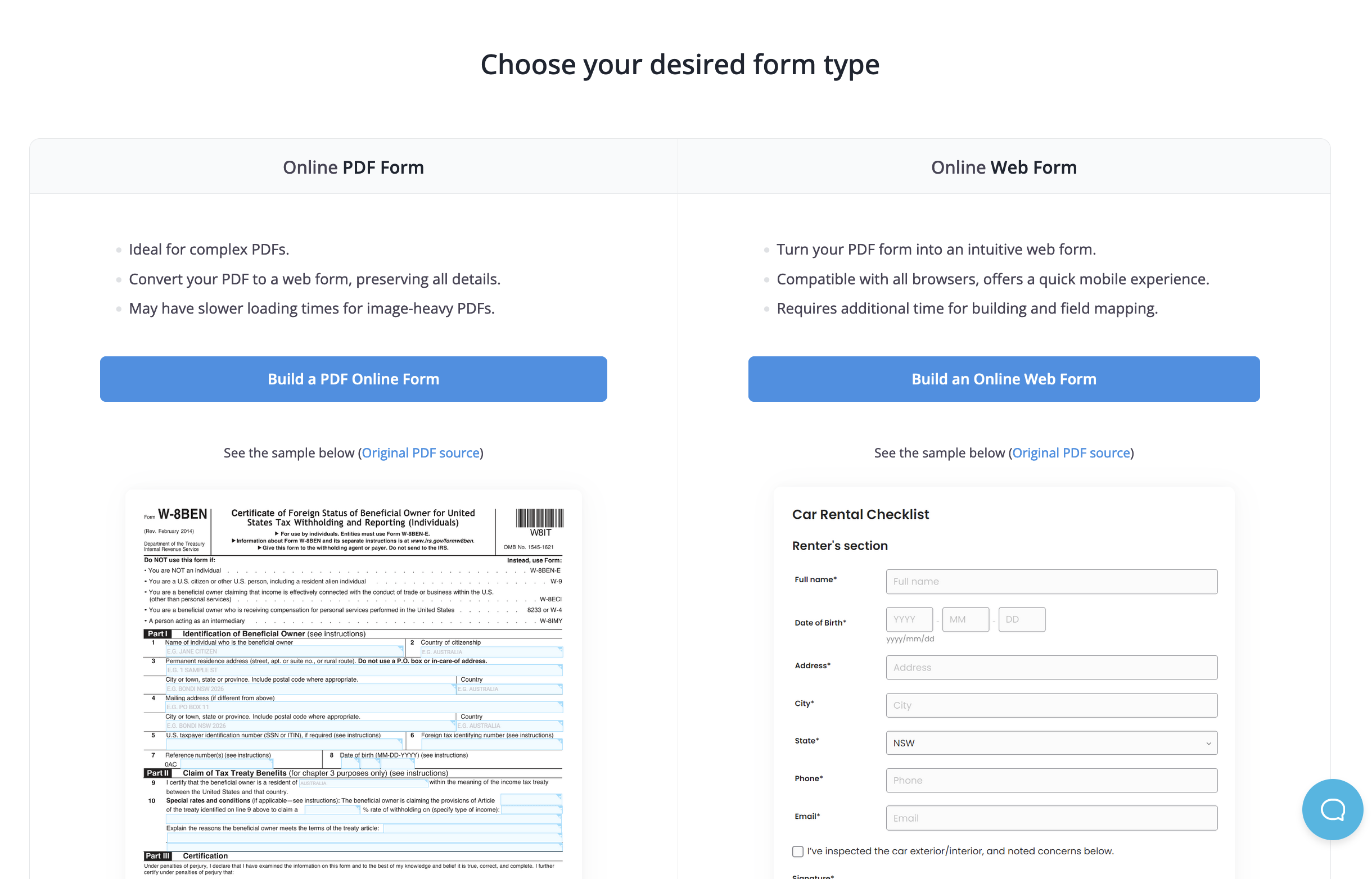
- ¿Mantener el diseño original del PDF? Selecciona Construir un formulario PDF en línea - preserva la apariencia exacta de tu documento
- ¿Quieres una experiencia web moderna? Selecciona Construir un formulario web en línea - crea una interfaz amigable para móviles
(Opcional) Usa IA para reconocer campos
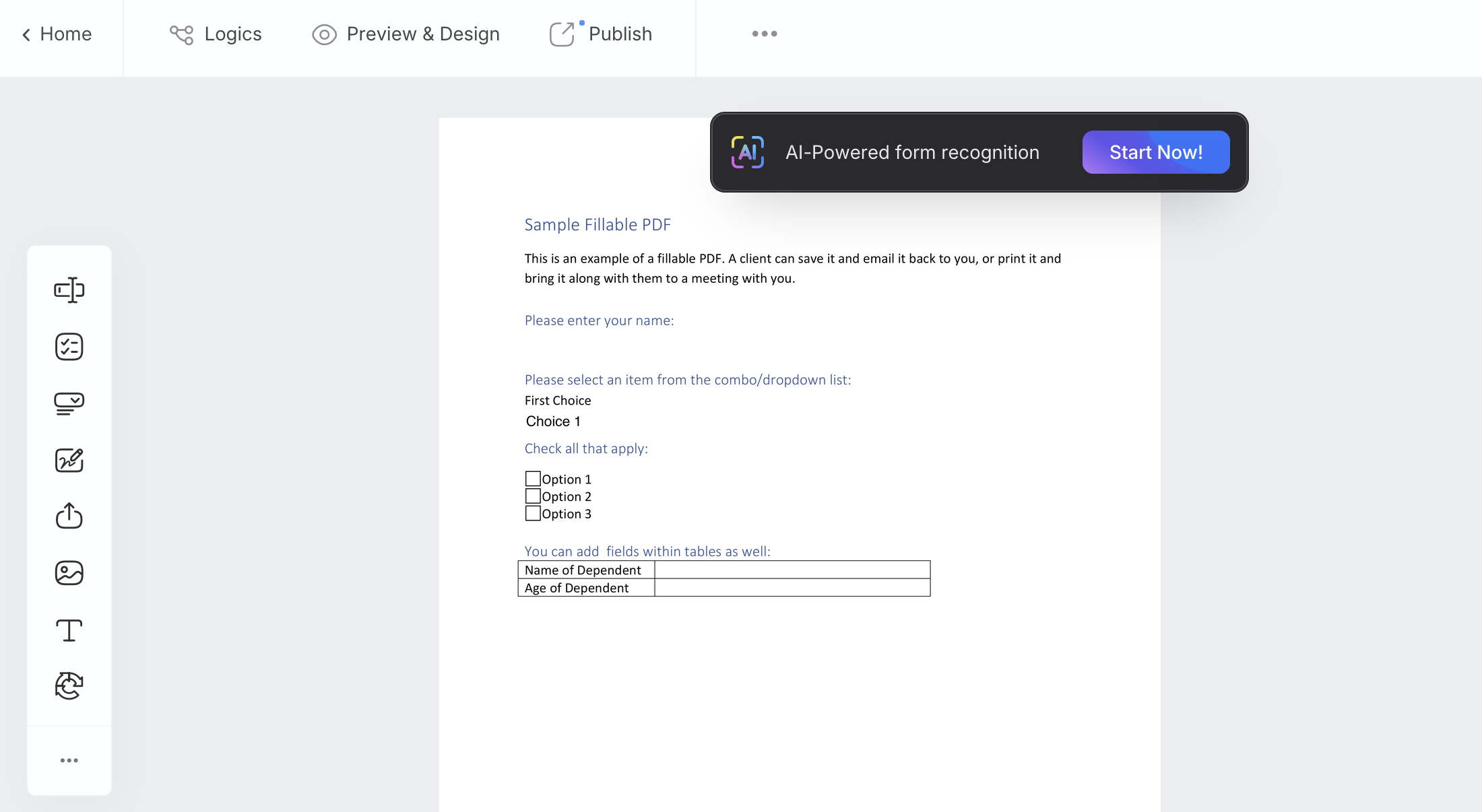
Después de elegir el tipo de formulario, verás la barra de reconocimiento de formularios impulsada por IA en el creador de formularios.
-
Haz clic en Comenzar ahora para iniciar el reconocimiento de IA. Alternativamente, encuentra la opción Reconocimiento de formulario IA en el menú •••.
-
Una vez que tu formulario impulsado por IA esté listo, haz clic en Cargar formulario.
Agregar campos al formulario
Después de crear un formulario en línea, irás al creador de formularios para agregar campos. Estos son espacios en el formulario donde las personas pueden escribir o elegir información, como nombres, correos electrónicos u otros detalles.
-
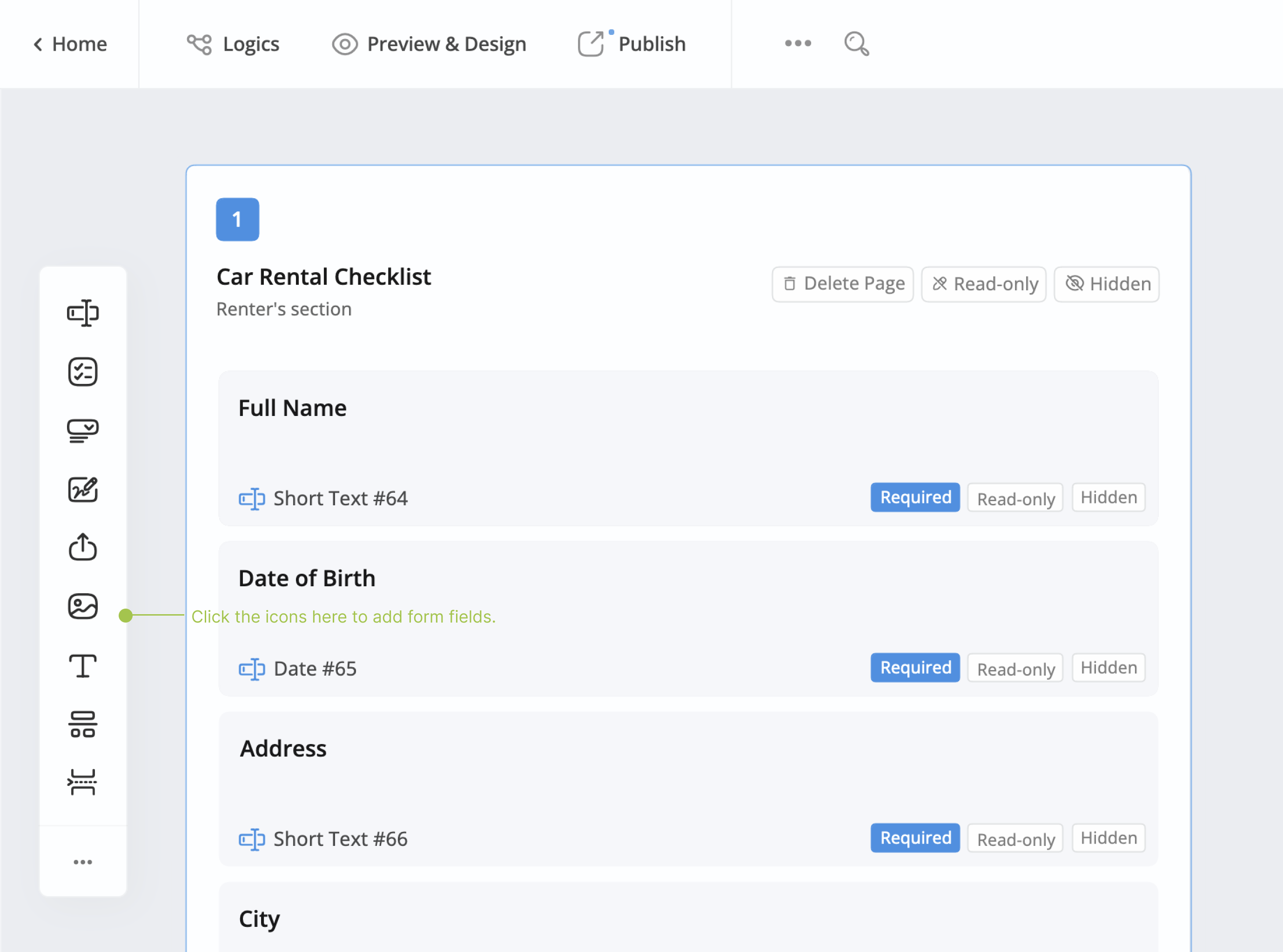
Haz clic en los íconos en la barra de herramientas para agregar campos.
-
Personaliza los campos según sea necesario.
NotePara más detalles sobre los campos, consulta la sección de Campos del formulario.
Personaliza el diseño del formulario
Después de terminar tus campos, puedes ir a la página de vista previa y diseño para personalizar la apariencia.
-
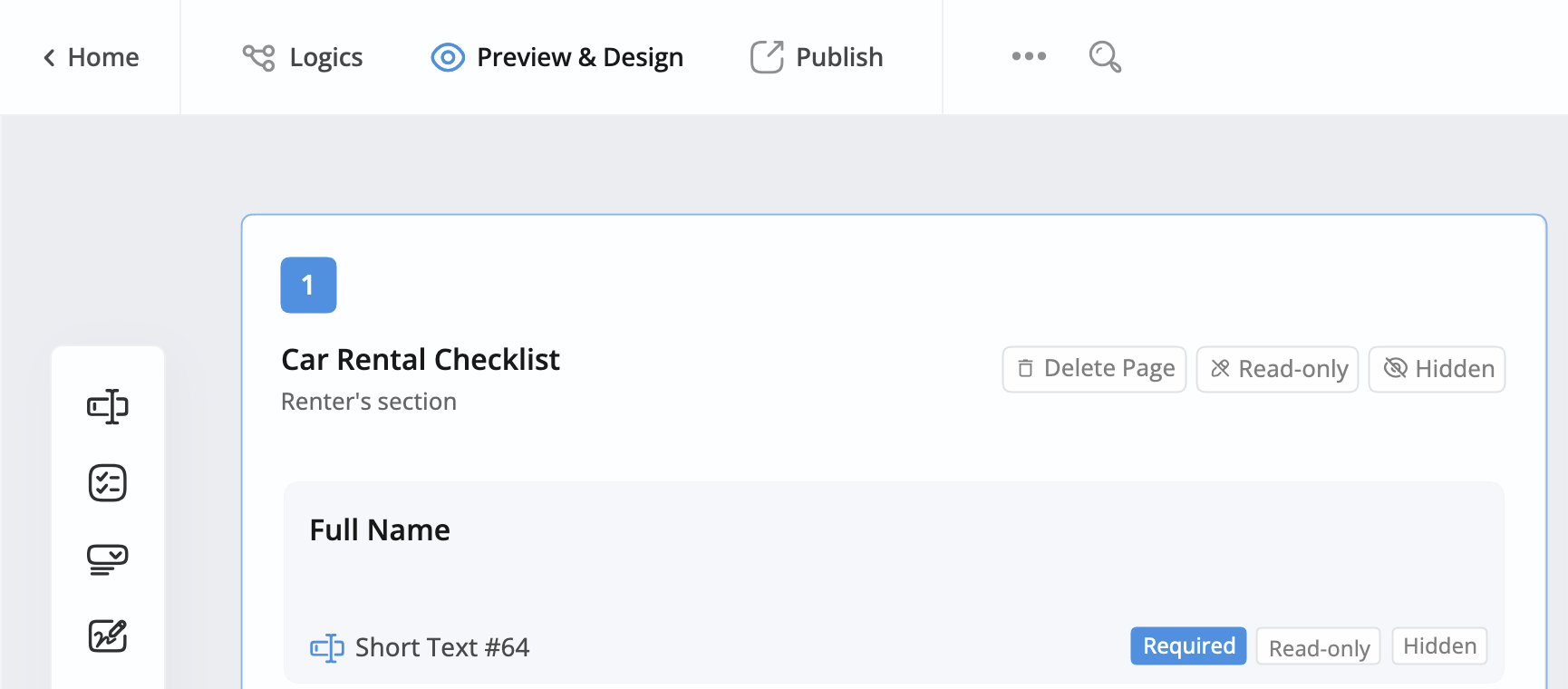
En la parte superior izquierda del creador de formularios, haz clic en Vista previa y diseño.
-
Diseña la apariencia de tu formulario en la página de vista previa.
- Para el Formulario Web PDF, puedes elegir un tema y personalizar el diseño del formulario.
- Para el Formulario PDF en línea, puedes personalizar la apariencia del formulario.
(Recomendado) Cambia al modo conversacional
Para formularios con múltiples secciones o flujos de trabajo complejos, considera cambiar al modo conversacional para mejorar la experiencia del usuario:
-
En la página de vista previa, haz clic en el botón de alternar Conversacional y haz clic en Confirmar para cambiar de modo.
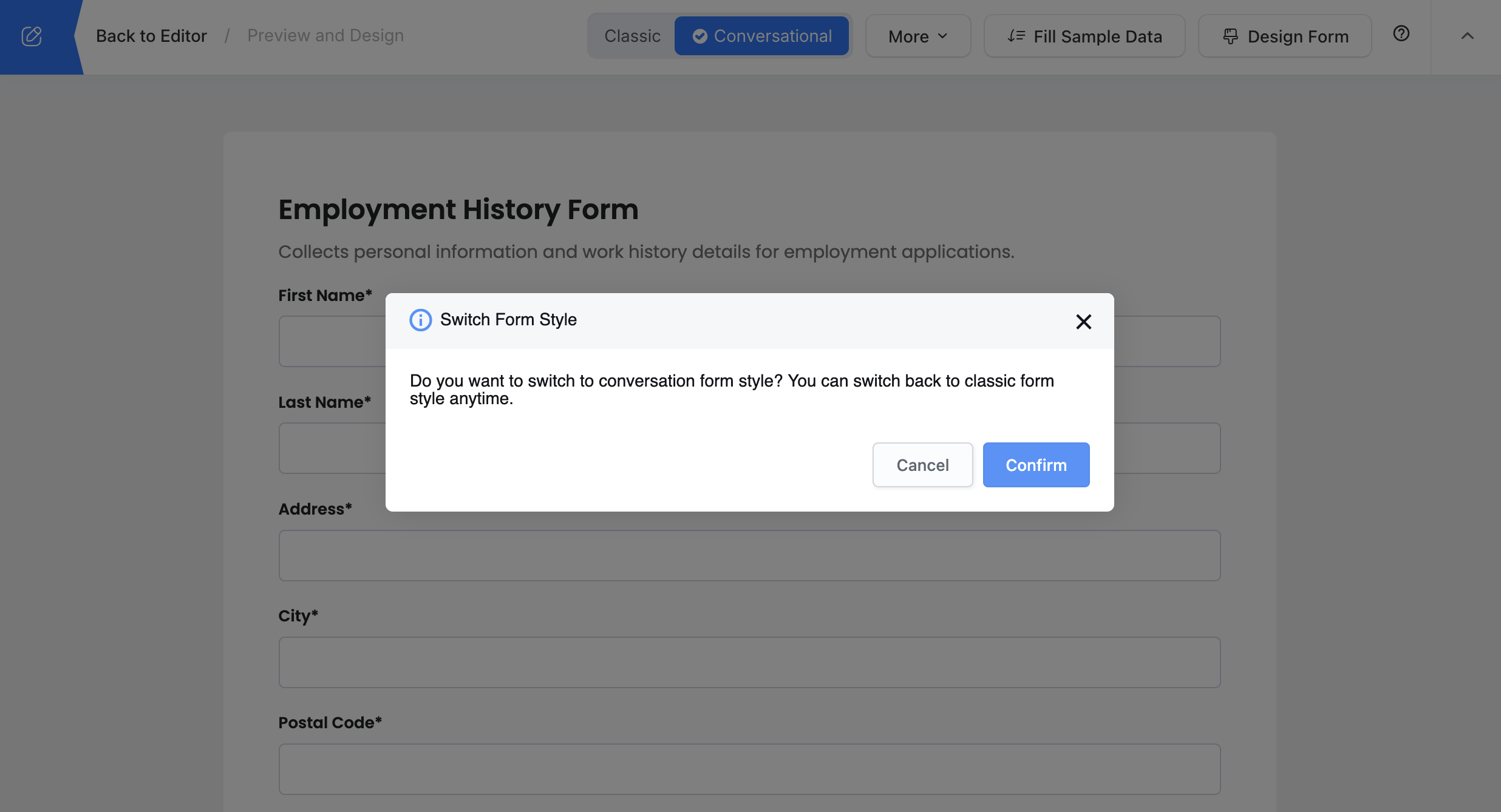
Cuando está habilitado, tu formulario presentará una pregunta a la vez en lugar de mostrar todos los campos a la vez.
-
Personaliza el flujo conversacional, como establecer mensajes de bienvenida, elegir el diseño del indicador de progreso, etc.
Los formularios conversacionales funcionan especialmente bien para encuestas, aplicaciones, formularios de admisión y cualquier proceso de múltiples pasos. Aprende más sobre el diseño de formularios conversacionales.
Ajusta la configuración del formulario
Antes de compartir tu formulario con los rellenadores, personaliza configuraciones como notificaciones y múltiples idiomas para una experiencia personalizada.
-
En la parte superior izquierda del creador de formularios, haz clic en el botón de ícono ••• y luego en Configuración del formulario.
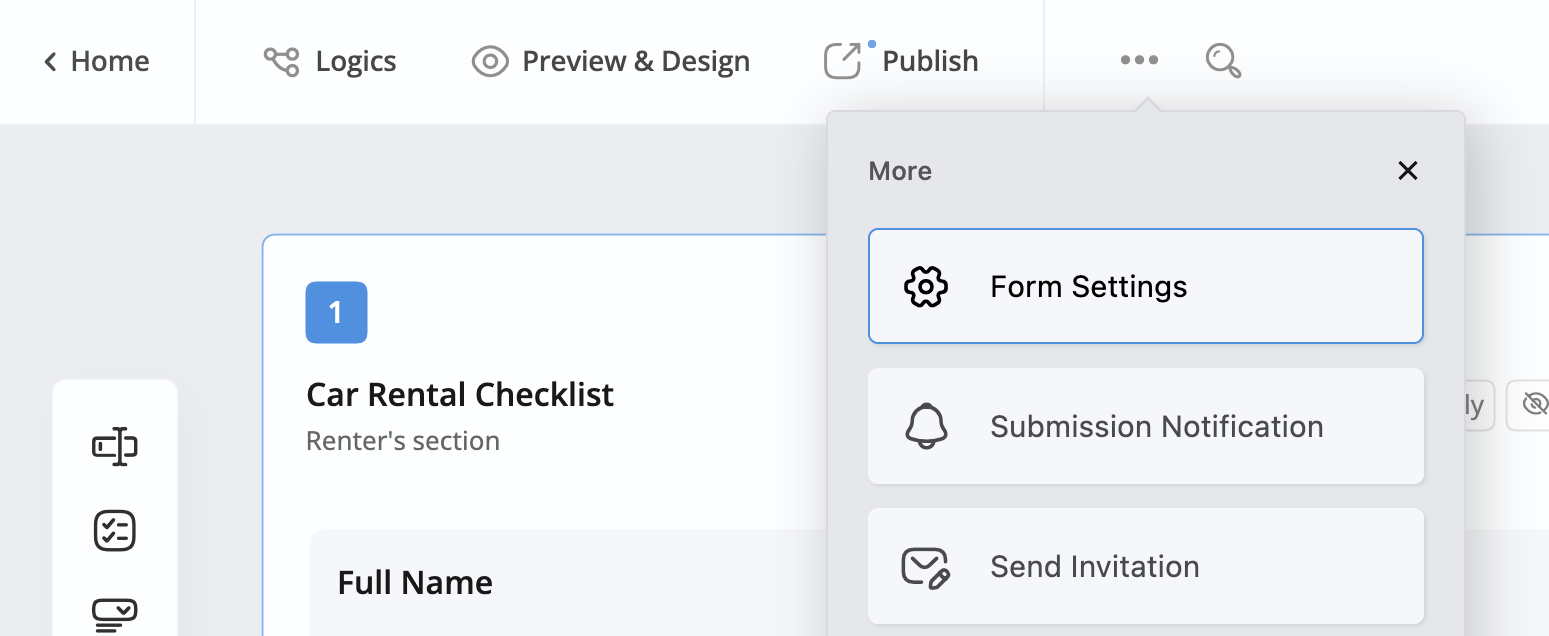
-
Cambia entre pestañas para personalizar la configuración de tu formulario.
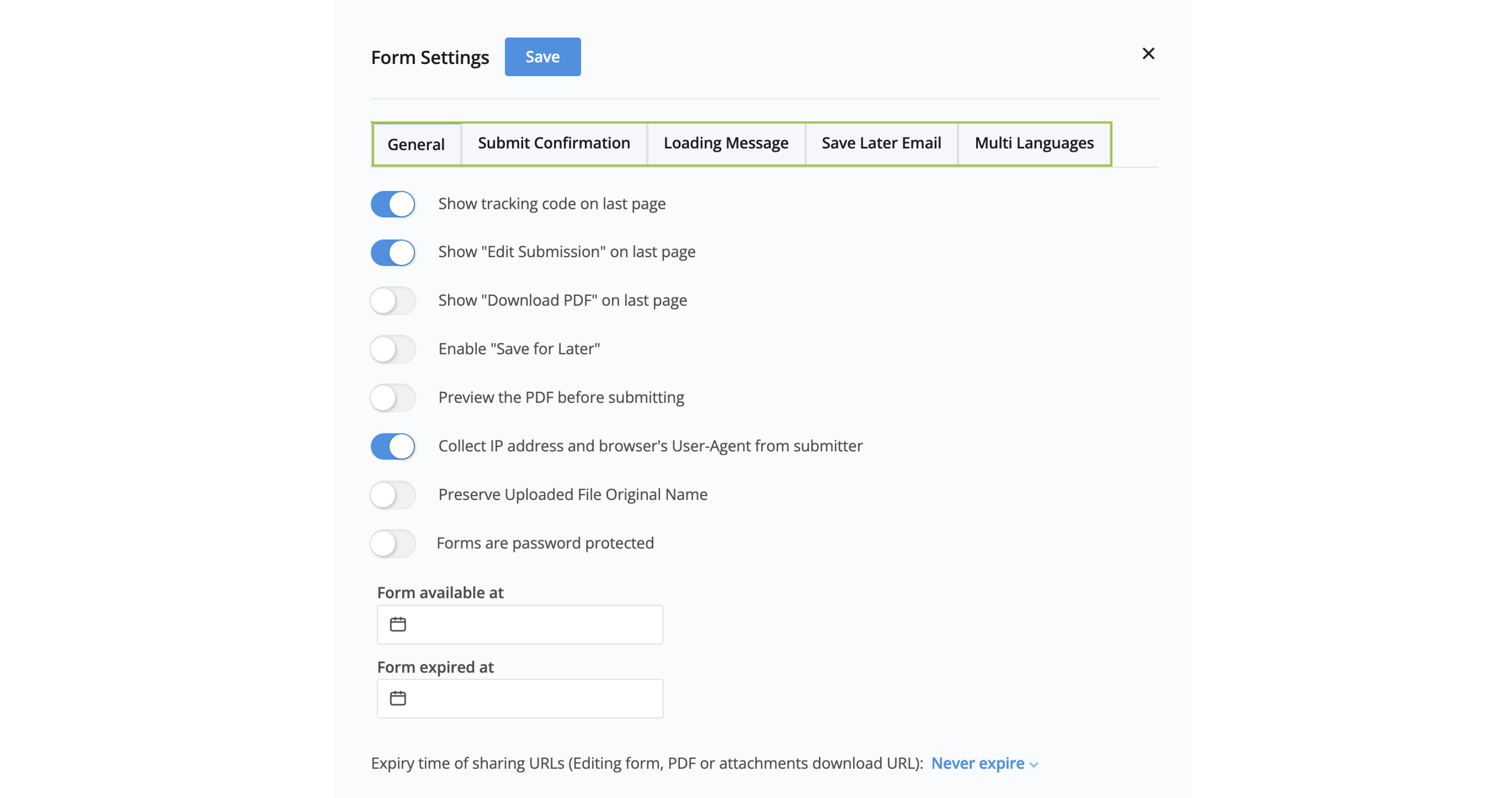
-
Haz clic en Guardar para confirmar tu configuración.
NotePara más detalles, consulta la sección de Administrar configuración del formulario.
Publica tu formulario
Una vez que tu formulario en línea esté completo, regresa al creador de formularios y haz clic en el botón Publicar en la parte superior izquierda.
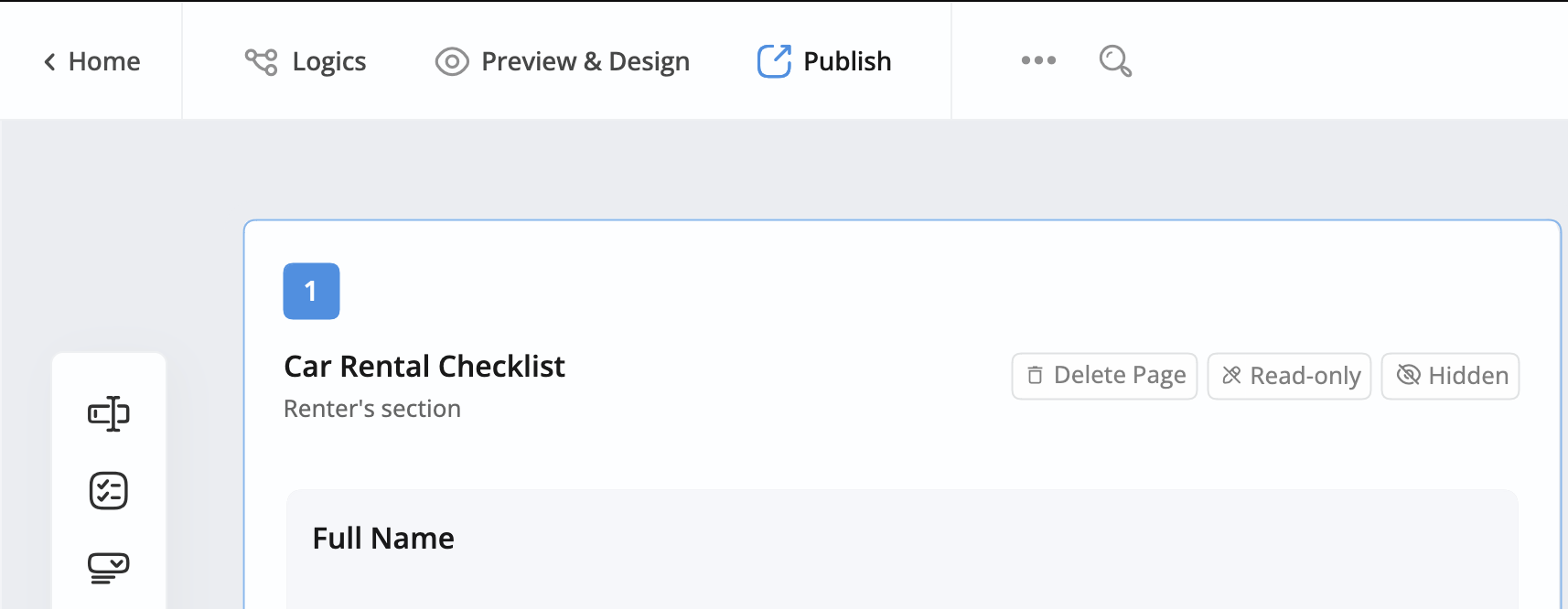
Una vez publicado, recibirás una URL pública, Script de inserción o Código QR para compartir con otros:
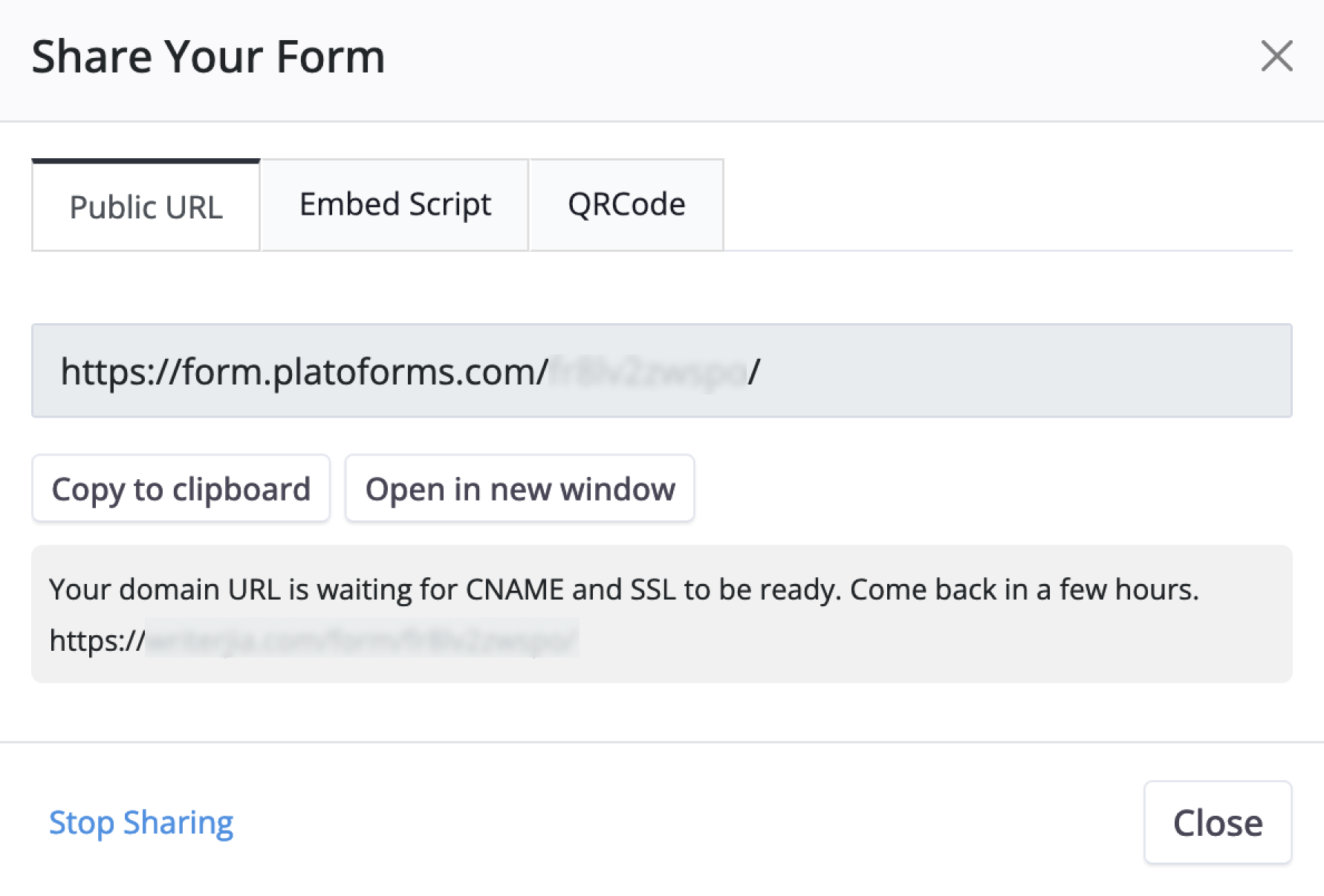
-
URL pública: Un enlace directo a tu formulario PDF publicado. Puedes simplemente compartir este enlace con otros, y ellos pueden acceder y completar el formulario usando su navegador web.
-
Script de inserción: Fragmento de código que muestra tu formulario directamente en tu sitio web o aplicación web. Los usuarios pueden completar el formulario sin salir de tu página. Elige entre cuatro opciones de inserción - estándar, ventana emergente modal, botón flotante o pantalla completa.
-
Código QR: Una forma simple y eficiente de compartir tus formularios. Al igual que el Script de inserción, que integra formularios en tu sitio web, los Códigos QR permiten a los usuarios acceder y completar formularios fácilmente. Muestra el Código QR en tu sitio web o materiales, y los usuarios pueden escanearlo con sus dispositivos móviles para acceder rápidamente y completar el formulario. Al igual que el Script de inserción, los Códigos QR mejoran la interacción mientras mantienen un viaje sin interrupciones.