Integrar con Stripe
Pestañas
Acerca de la integración con Stripe
PlatoForms colabora sin problemas con Stripe, un servicio de procesamiento de pagos altamente reconocido. Esta integración te permite crear sin esfuerzo un campo de pago dentro de tu formulario, permitiendo a los remitentes proporcionar detalles de su tarjeta de crédito para el pago al enviar el formulario. ¿La mejor parte? PlatoForms no cobra ninguna tarifa por tus transacciones.
Aquí está el desglose:
-
Colaboración sin fisuras: PlatoForms y Stripe trabajan en conjunto, asegurando un manejo de pagos seguro y fluido.
-
Campo de pago: Integra un campo de pago dedicado en tu formulario para especificar el monto del pago.
-
Enviar y pagar: Los remitentes completan el proceso ingresando los detalles de su tarjeta de crédito después de enviar el formulario.
Por favor, ten en cuenta:
- La integración con Stripe está disponible con planes premium.
- Puedes probar los pagos usando el modo de prueba de la integración de Stripe.
Dos maneras de usar Stripe
-
Stripe Checkout (Integración): Redirige a los usuarios a una página alojada por Stripe. Esta es la forma clásica de aceptar pagos, incluyendo Apple Pay y Google Pay.
-
Widget de Pago de Stripe (Nuevo): Añade un campo de pago directamente dentro de tu formulario para que los usuarios no tengan que salir de la página.
Integrar con Stripe
-
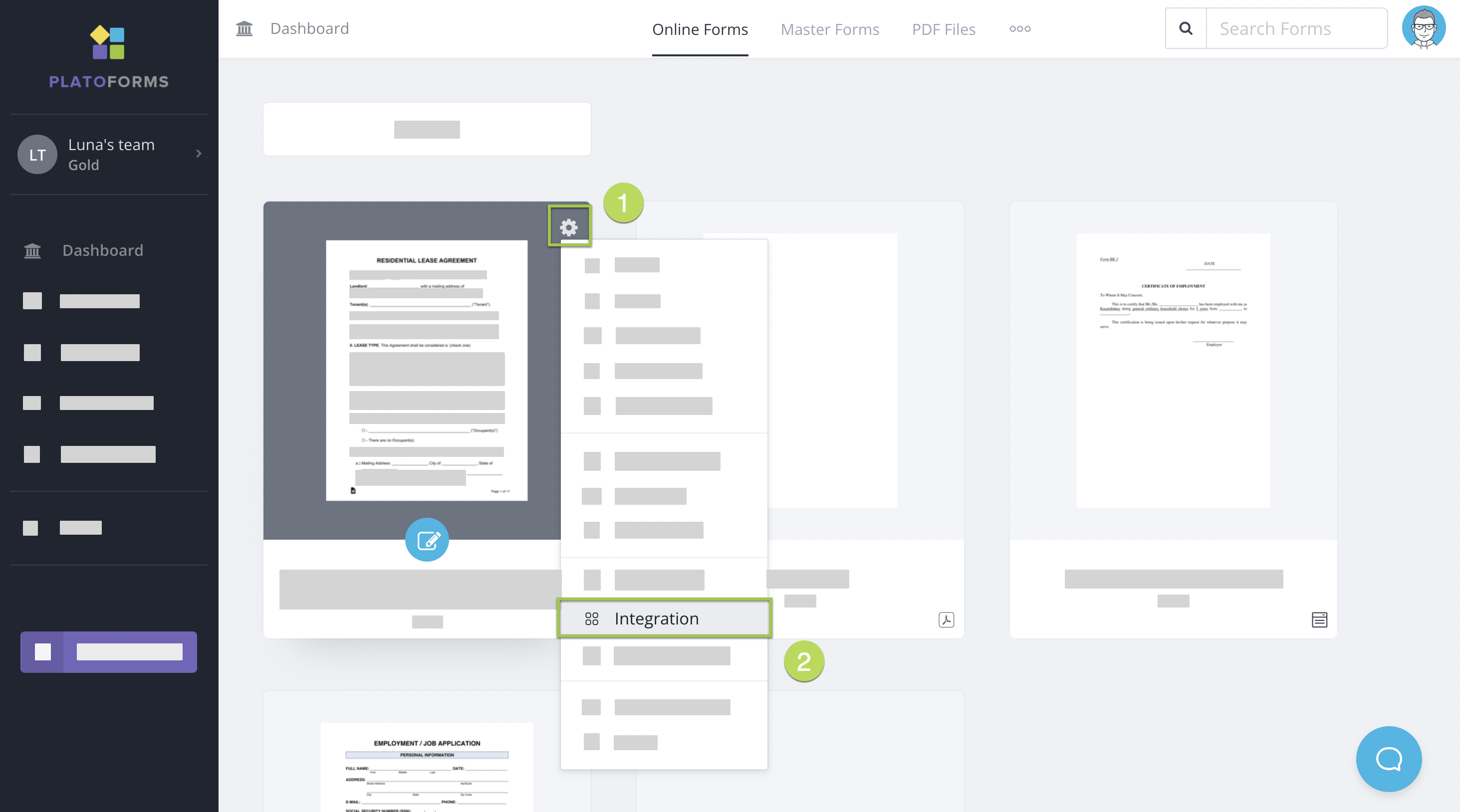
Ve al Panel de Control.
-
Pasa el cursor sobre el formulario que deseas integrar con Stripe.
-
Haz clic en el botón de configuración en la esquina superior derecha del formulario.
-
En el menú desplegable, selecciona Integrar.
-
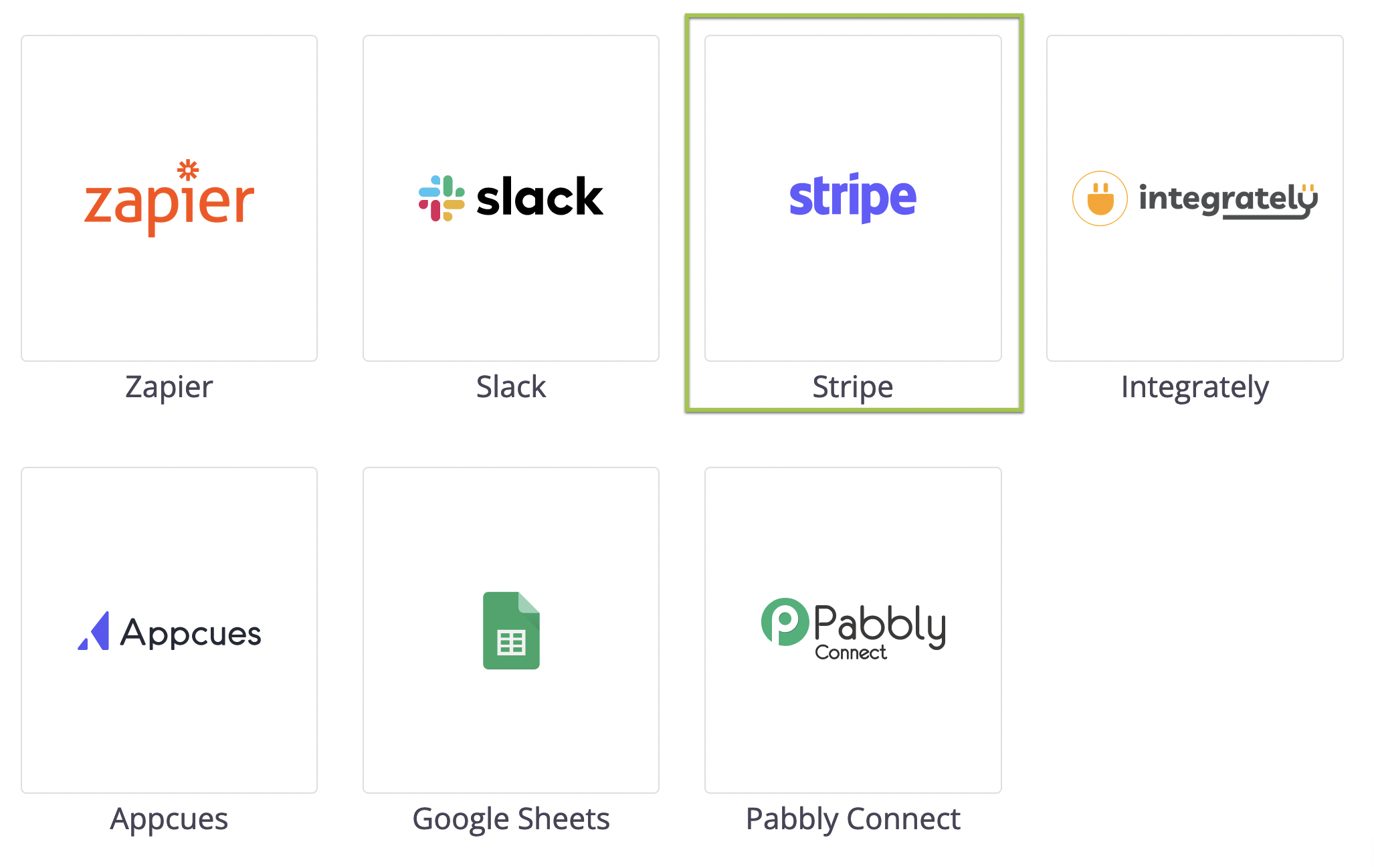
En la ventana que se abre, selecciona el logo de Stripe.
-
Selecciona qué modo conectar:

- Para previsualizar tu formulario, selecciona Conectar con Stripe (Modo de Prueba). Puedes ingresar un número de tarjeta de crédito de prueba para completar el pago. Este modo te ayudará a verificar si la función de pago funciona como se espera sin un cargo real de crédito.
- Para el formulario publicado, selecciona Conectar con Stripe. Este modo acepta el crédito válido y procesa el pago.
-
En la ventana emergente que se abre, sigue las indicaciones para crear tu cuenta gratuita de Stripe.
Usar el widget de Pago de Stripe
-
Abre tu formulario en el constructor.
-
En el Panel de Widgets a la izquierda, haz clic en Más Widgets (tres puntos) > Pago de Stripe (Bajo Características Mejoradas) para añadirlo a tu formulario.
-
Haz clic en el widget para configurar:
-
Conectar: Vincula tu cuenta de Stripe para los modos En Vivo y Prueba.
-
Monto: Establece un Monto Fijo o selecciona Monto de un campo del formulario para usar un precio dinámico (la etiqueta
{{pricing}}mostrará el monto real).
-
Habilitar Apple Pay
Para usar Apple Pay, debes agregar manualmente el dominio de tu formulario a tu cuenta de Stripe.
-
Inicia sesión en tu Panel de Stripe.
-
Ve a Configuraciones > Métodos de pago > Dominios de métodos de pago.
-
Haz clic en Agregar un nuevo dominio y añade los enlaces de tu formulario:
-
En Vivo:
form.platoforms.com -
Previsualización:
design.platoforms.com -
HIPAA:
secure.platoforms.com -
Dominio Personalizado: por ejemplo,
myform.company.com
-
Proceso de pago
Aquí hay una captura de pantalla del diálogo de pago cuando estás previsualizando el formulario:

- Cuando estás en la etapa de previsualización: Usa una tarjeta de crédito de prueba para enviar el formulario.
- Cuando publicas el formulario en vivo: El proceso de pago es similar, requiriendo una tarjeta de crédito real.
Revisar pagos: modos de prueba y en vivo
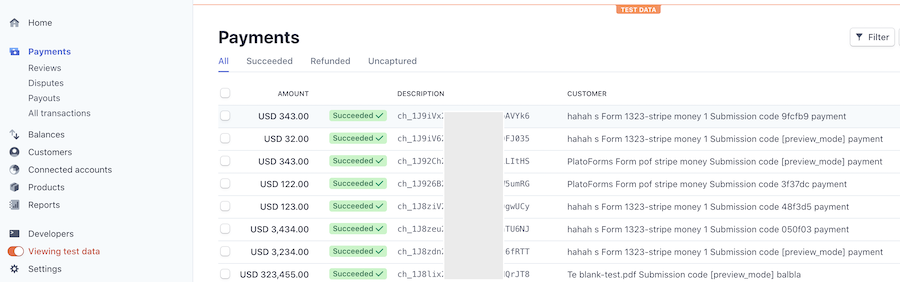
- Revisar cuenta de Stripe: Inicia sesión para revisar los pagos.
- Distinguir pago de prueba/real: Activa/desactiva Ver datos de prueba para mayor claridad.
Personalizar información del cliente
Configuraciones de Integración: Personaliza la información de CLIENTES (excluyendo el código de moneda).