
Nombres de archivos descargados
Pestañas
Después de que los encuestados envían un formulario, PlatoForms genera un archivo PDF con un nombre basado en el nombre del formulario que has establecido. Puedes descargar estos archivos PDF.
Personaliza los nombres de archivos descargados
Si deseas un mejor control y organización, considera personalizar los nombres de estos archivos PDF descargados. Tienes dos opciones para nombrarlos:
-
Nombre Fijo: Elige un nombre único e invariable como “Formulario.png” para todos los PDFs descargados.
-
Patrón de Nombre con Variables: Para gestionar mejor múltiples envíos, crea un patrón de nombre con variables. Estas variables pueden incluir el índice de envío, fechas o valores de campos específicos, asegurando que cada envío obtenga un nombre único para facilitar la organización e identificación.
Establecer un nombre fijo
Asigna un nombre fijo para todos tus PDFs descargados, que permanece constante e invariable, similar a la gestión del nombre de tu formulario. Para hacerlo, sigue el proceso detallado en Gestionar nombre del formulario.
Establecer un patrón de nombre
-
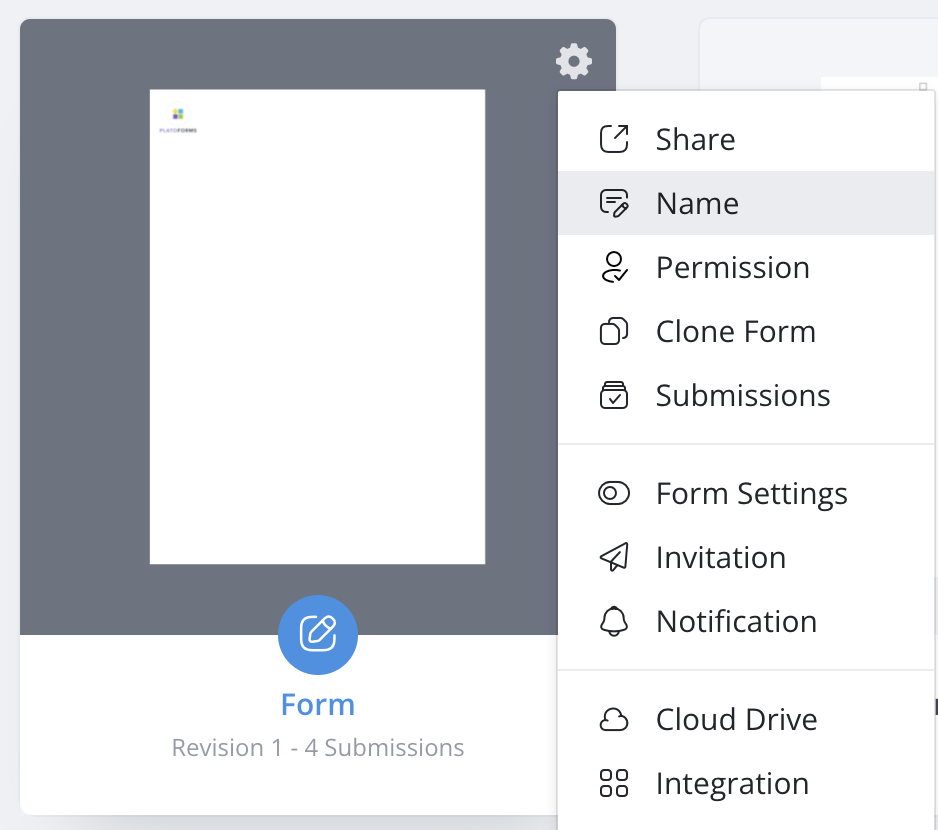
Pasa el cursor sobre el formulario en el Panel de Control.
-
Haz clic en el icono de Configuración (engranaje) en la esquina superior derecha y selecciona Nombre.
-
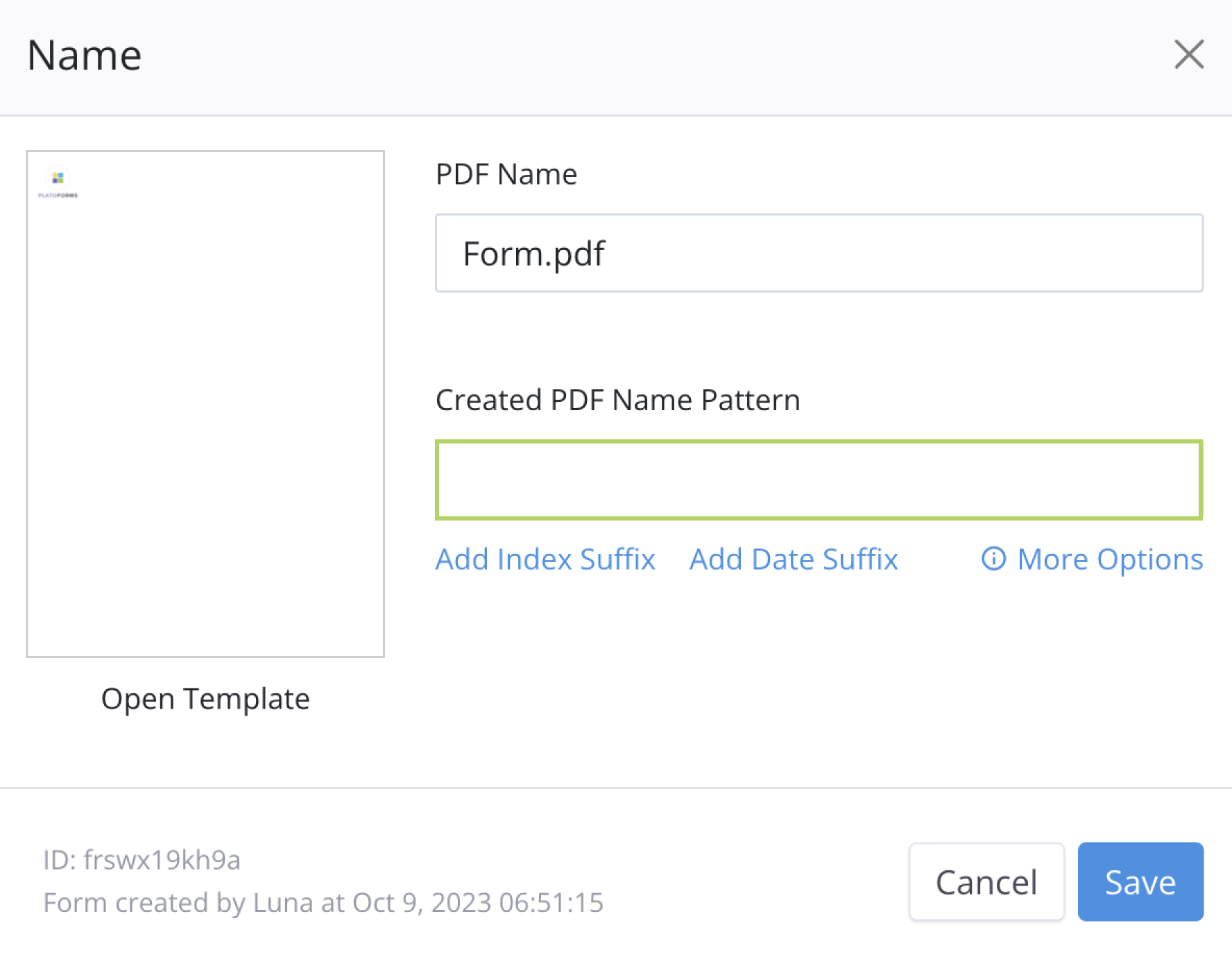
En el cuadro de entrada Patrón de Nombre de PDF Creado, utiliza variables para generar nombres de PDF descargados distintos:
-
Haz clic en Agregar Sufijo de Índice para incluir
{{index}}en el patrón de nombre. El{{index}}es un índice único para cada envío (por ejemplo, “Formulario-1.pdf”).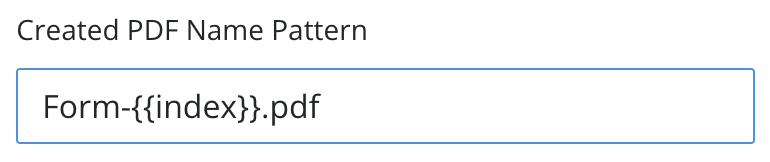
-
Haz clic en Agregar Sufijo de Fecha para añadir la fecha de envío en formato
{{yyyy-mm-dd}}al patrón de nombre (por ejemplo, Formulario-2023-10-11.png). Note
NoteTambién puedes usar formatos de fecha como
{{mm.dd.yyyy}}o{{dd/mm/yy}}. En estos formatos, “dd” representa el día, “mm” representa el mes, y “yyyy” o “yy” representa el año. -
Copia
{{data.fidXX}}y reemplazaXXcon un ID de Campo específico de tu formulario. Puedes localizar el ID de Campo en el Constructor de Formularios. Por ejemplo, si el ID de Campo es “2”, puedes crear un patrón de nombre como “Formulario-{{data.fid2}}.pdf”, y{{data.fid2}}será reemplazado con el valor de entrada de ese campo.
-
Si integras tu formulario con un Disco en la Nube, PlatoForms incluirá automáticamente un {{index}} en el patrón de nombre de archivo. Esta adición asegura que el archivo generado no sea sobrescrito cuando haya nombres duplicados.
Personaliza el nombre para el Formulario Maestro
En un Formulario Maestro, el nombre del archivo descargado corresponde al nombre del archivo Zip. Aquí tienes un ejemplo para aclarar cómo funciona:
Supongamos que has establecido un patrón de nombre como “ejemplo-{{index}}-{{yyyy-mm-dd}}-{{data.fid3}}”. PlatoForms transformará esto en un nombre de archivo descargado como “ejemplo-8-2018-10-11-Trabajos”. Aquí está el desglose:
- La fecha de envío es “2018-10-11”.
- Este es el octavo envío para este formulario.
- La variable
fid3se reemplaza con el valor de entradaTrabajos.
PlatoForms añade automáticamente la extensión de archivo adecuada, como “.pdf” o “.zip”, según el tipo de archivo.
Tutorial en Video:
Este video incluye un tutorial paso a paso de lo que mencionamos anteriormente: