
Exportar envíos de formularios
Pestañas
Con PlatoForms, puedes exportar los envíos de formularios en formato CSV, permitiendo un análisis de datos sin complicaciones, acceso sin conexión y respaldo para recuperación. La información exportada incluye:
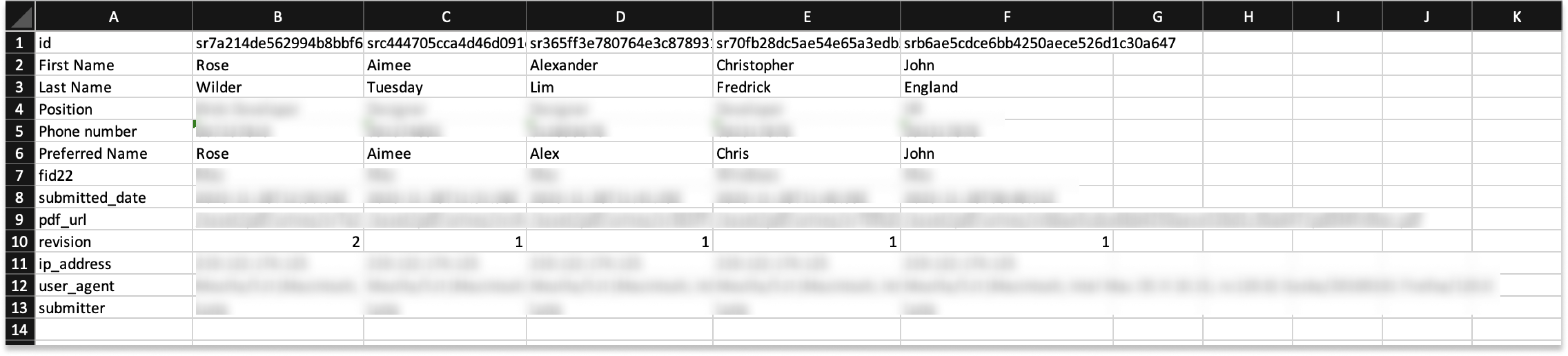
- Todos los datos del formulario.
- Detalles del envío, incluyendo ID, fecha de envío, URL del PDF, veces de revisión, dirección IP, agente de usuario y remitente.
Exportar envíos
Para exportar los envíos de formularios:
-
Desde el Panel de Control, haz clic en Envíos en la navegación izquierda para acceder a la página de Envíos.
-
Elige tu formulario en el visor de miniaturas superior para exportar los datos de envío.
-
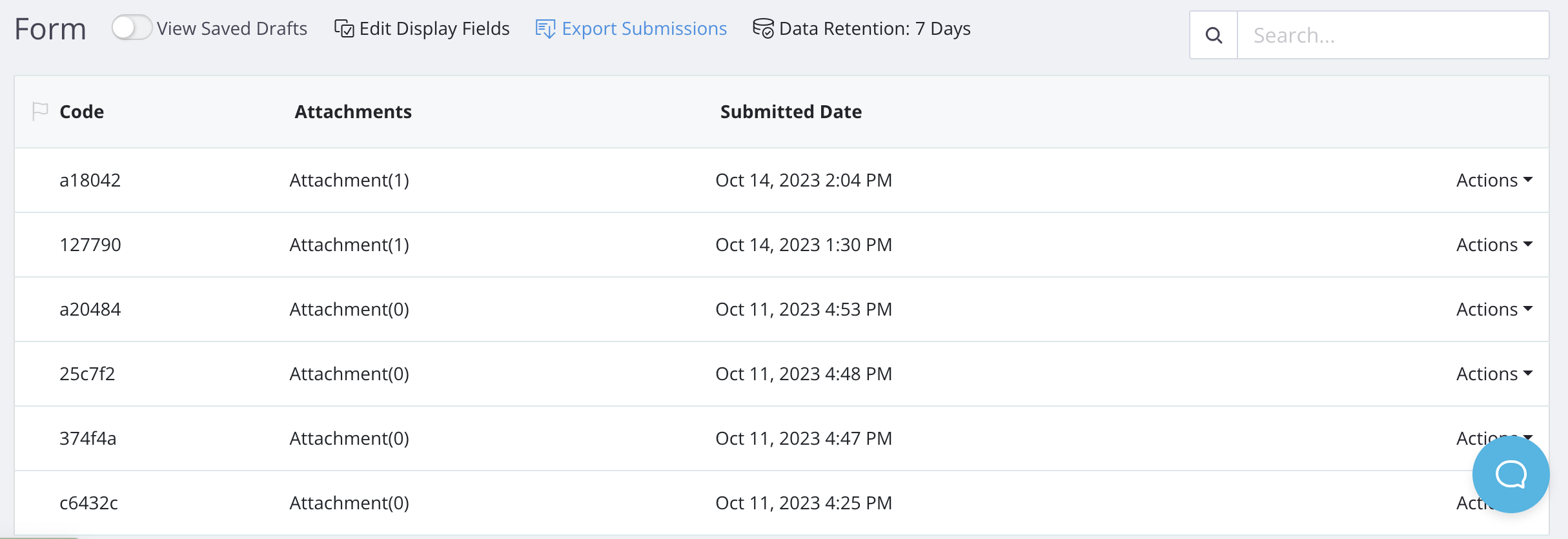
Haz clic en Exportar Envío.
-
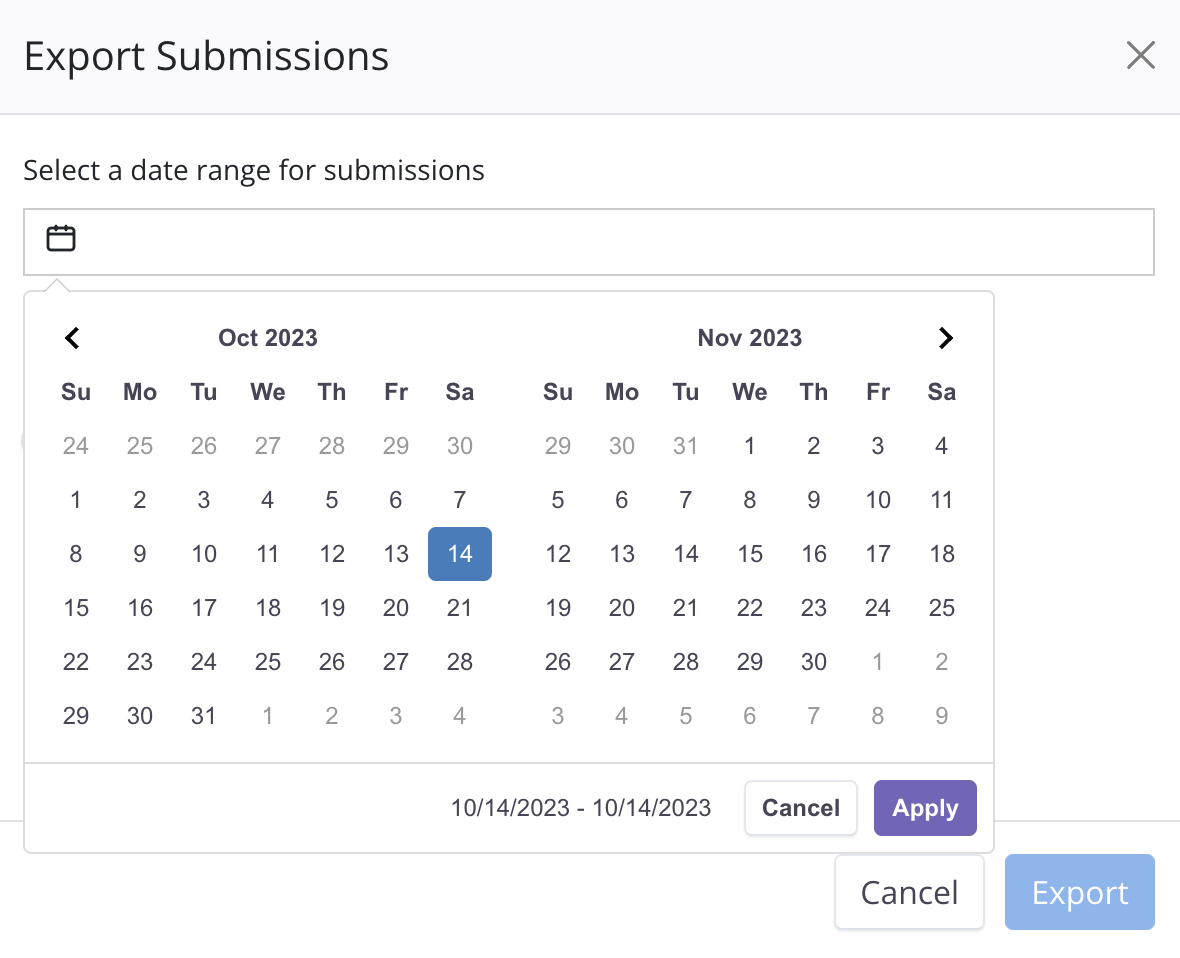
En la ventana emergente, elige un rango de fechas y haz clic en Aplicar.
 Note
NoteVerás un aviso mostrando el conteo de envíos dentro de tu rango de tiempo especificado.
-
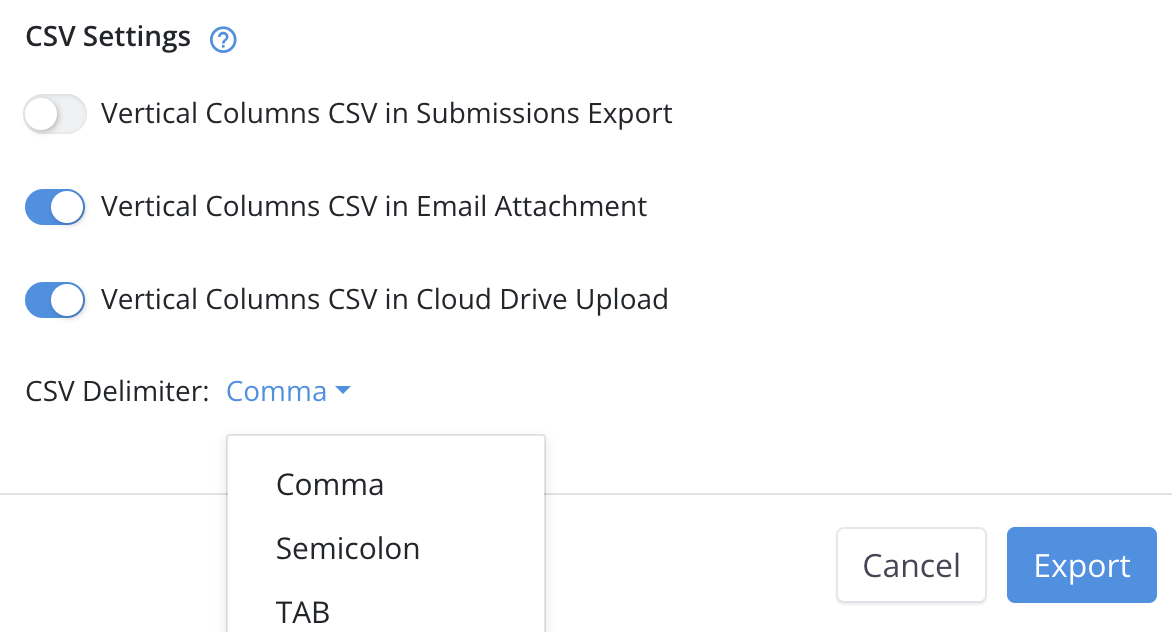
Habilita las siguientes opciones en Configuraciones CSV para organizar los envíos en columnas verticales; desactívalas para filas horizontales.
-
Cuando Columnas Verticales CSV en Exportación de Envíos está habilitado: Organiza los envíos en columnas verticales en el archivo CSV exportado.
-
Cuando Columnas Verticales CSV en Adjuntos de Correo está habilitado: Organiza los envíos en columnas verticales dentro del archivo CSV adjunto en el correo de notificación.
NoteEsta opción se aplica cuando incluyes la variable
{{attach_csv_data}}en el Cuerpo del Correo durante la configuración de notificaciones. El correo de notificación incluirá entonces el archivo CSV. Consulta aquí para más detalles.- Cuando Columnas Verticales CSV en Carga a la Nube está habilitado: Organiza los envíos en columnas verticales en el archivo CSV subido a la nube.
NoteEsta opción se aplica cuando tu formulario está integrado con tu unidad en la nube y has habilitado “Exportar Datos Crudos CSV”. Para más detalles, consulta este enlace.
-
-
Elige un Delimitador CSV según tu preferencia:
- Coma: Separa los datos de envío por comas, adecuado para hojas de cálculo.
- Punto y coma: Separa los datos de envío por punto y coma.
- Tabulación: Separa los datos de envío por tabulaciones, comúnmente usado para el intercambio de datos entre diferentes sistemas.
-
Después de confirmar tus configuraciones, haz clic en Exportar.
Recibirás un archivo CSV guardado localmente en tu computadora. Nota que el “pdf_url” dentro de este archivo .csv no contiene el nombre de dominio. Para previsualizar el PDF usando la URL, añade el prefijo “https://design.platoforms.com” antes de la información “pdf_url”.
Tipos de campo exportados
Si tu formulario incluye los siguientes campos, así aparecerán los datos enviados en tu archivo CSV exportado:
| Tipo de Campo | Descripción |
|---|---|
| Opción | La etiqueta de la opción seleccionada. Para selecciones múltiples, están separadas por comas. Si se elige la opción Otro, su valor de entrada aparece después de la última coma. |
| Desplegable | Si tu campo Desplegable tiene configuraciones de etiqueta y valor separados, la exportación mostrará el valor. Si hay selecciones múltiples, estarán separadas por comas. |
| Firma | Para descargar la firma en formato PNG, añade https://design.platoforms.com antes de la ruta URL del campo de Firma. |
| Carga de Archivos | Para descargar el archivo adjunto, usa la ruta URL del campo de Carga de Archivos. |
Tutorial en video
Puedes consultar el tutorial en video Cómo exportar envíos de formularios a continuación: