
Configurar notificaciones de formularios
Pestañas
Cuando alguien completa un formulario, PlatoForms te enviará una notificación en el Panel de Control y una notificación por correo electrónico a las direcciones de correo electrónico o a los miembros del equipo que especifiques. Puedes ajustar la notificación por correo electrónico a tus preferencias.
Si no has especificado ninguna dirección de correo electrónico o un equipo para recibir notificaciones, no habrá notificaciones por correo electrónico ni en el Panel de Control. Aun así, puedes ver los formularios enviados en la página de Envíos.
Tutorial en video
¿No te gusta el texto? ¡Mira estos tutoriales en video!
A continuación, el tutorial en texto:
Acceder a la configuración de notificaciones
-
En el Panel de Control, pasa el cursor sobre el formulario deseado.
-
Haz clic en el botón de Configuración (engranaje) en la esquina superior izquierda y luego selecciona Notificación.

Se abrirá el panel de Notificaciones.
Personalizar la configuración de notificaciones
En el panel de Notificaciones, las configuraciones incluyen cuatro partes principales: Email De, Email Para, Asunto del Email y Cuerpo del Email. Para información detallada sobre cada parte, consulta los capítulos a continuación.
Email De
Aquí están los detalles del remitente, incluyendo el Nombre para Mostrar del remitente (nombre del remitente) y la Dirección de Email De (dirección de correo del remitente). El Nombre para Mostrar predeterminado es Mailer, y la Dirección de Email De predeterminada es mailer@platoforms.com.
Para personalizar los detalles de Email De:
-
Mejora a un plan premium.
-
En el panel de Notificaciones, ingresa tu Nombre para Mostrar y Dirección de Email De personalizados.
-
Haz clic en Este Email Solamente (Altos Rebotes).
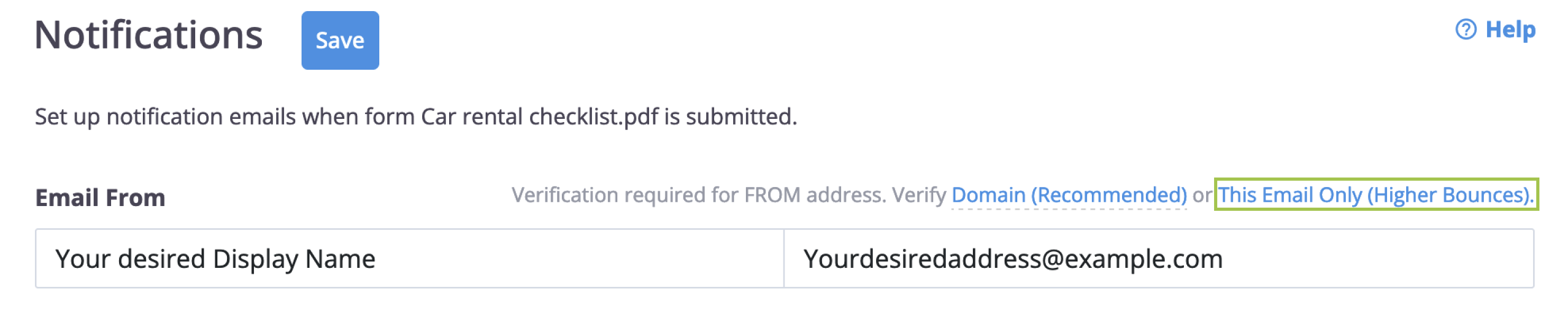
Recibirás un correo de verificación en la dirección que ingresaste.
NoteTambién puedes verificar todo el dominio de correo electrónico haciendo clic en Dominio (Recomendado). Consulta la sección Enviar correo con dominio personalizado para más detalles.
-
Revisa tu bandeja de entrada para el mensaje de verificación y sigue las instrucciones para completar el proceso.
Una vez que la verificación sea exitosa, puedes usar los detalles personalizados de Email De para enviar notificaciones.
Pestañas de Usuarios y Miembros del Equipo
Sobre la sección “Email Para”, encontrarás dos pestañas: Email para Usuarios y Email para Miembros del Equipo. Personaliza Email Para, Asunto del Email y Cuerpo del Email bajo cada pestaña. Por ejemplo, usa “Email para Usuarios” para destinatarios externos y “Email para Miembros del Equipo” para notificaciones internas del equipo. Cambia de pestaña para establecer preferencias distintas para clientes y colegas.

Email para Usuarios
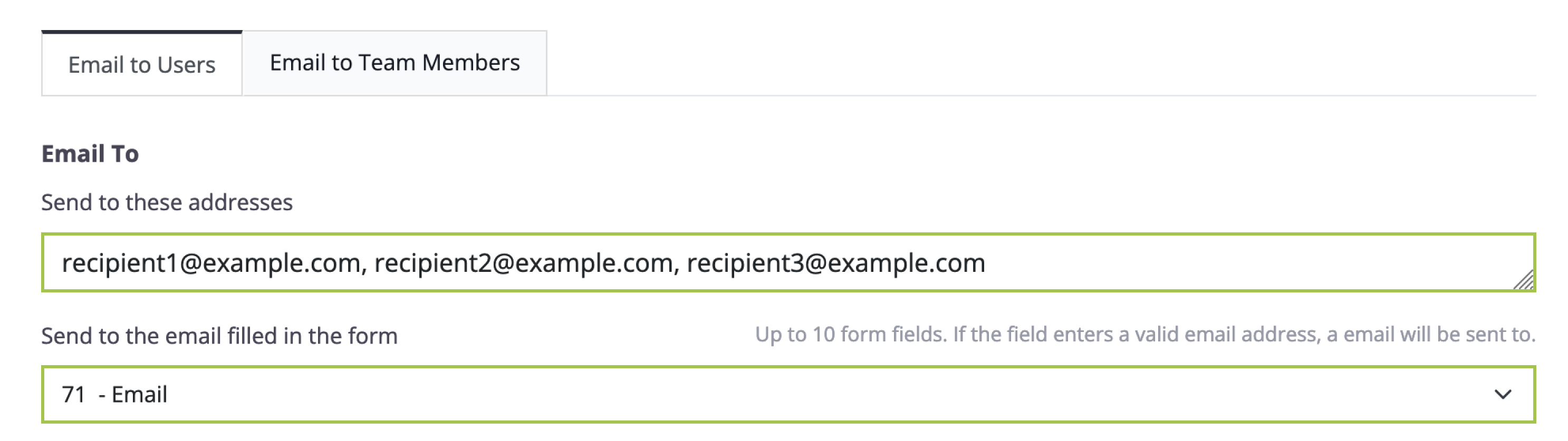
Bajo esta pestaña, configura notificaciones para personas en tus listas de correo o aquellas que ingresan sus correos electrónicos en el formulario.
-
Enviar a estas direcciones: Ingresa una lista de direcciones de correo electrónico, no necesariamente registradas con PlatoForms. Sepáralas con comas.
-
Enviar al correo electrónico ingresado en el formulario: Elige hasta 10 campos del formulario. Si se ingresa una dirección de correo válida en cualquiera de estos campos, se enviará una notificación a esa dirección.
Email para Miembros del Equipo
Notifica a los miembros de tu equipo con acceso para ver los envíos de este formulario. Cambia a la pestaña Enviar a miembros del equipo y activa la opción Enviar a miembros del equipo.
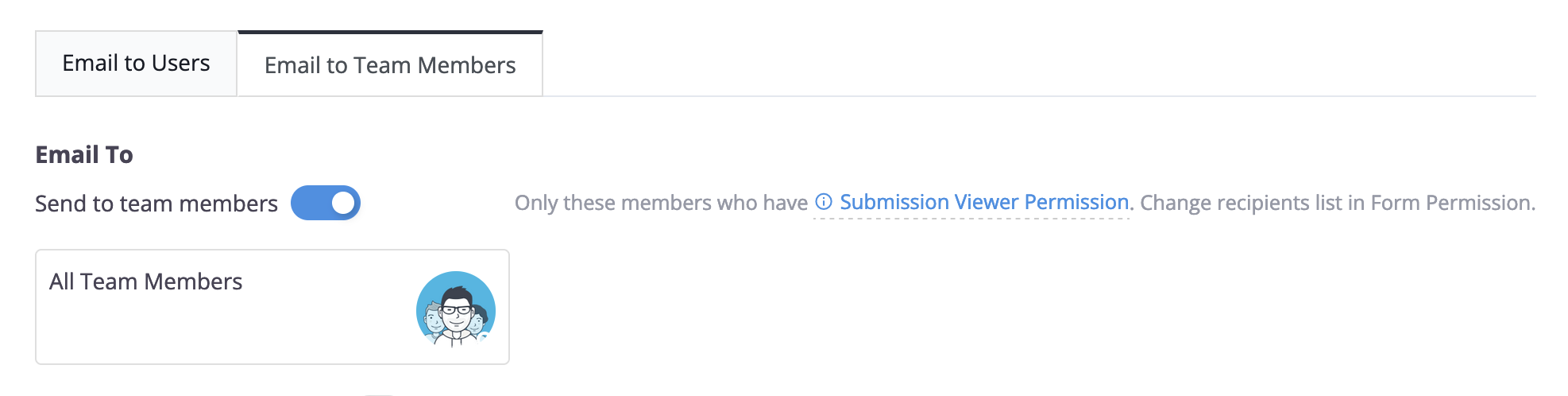
Puedes modificar esta lista de miembros del equipo en la ventana de Permisos.
Asunto del Email
La sección “Asunto del Email” te permite crear asuntos de correo personalizados que pueden incluir una combinación de un título fijo y variables dinámicas. Por ejemplo, puedes crear líneas de asunto como “Gracias por enviar el formulario - {{form_name}}” para que tus notificaciones por correo sean informativas y adaptadas al formulario específico que se está enviando.

Cuerpo del Email
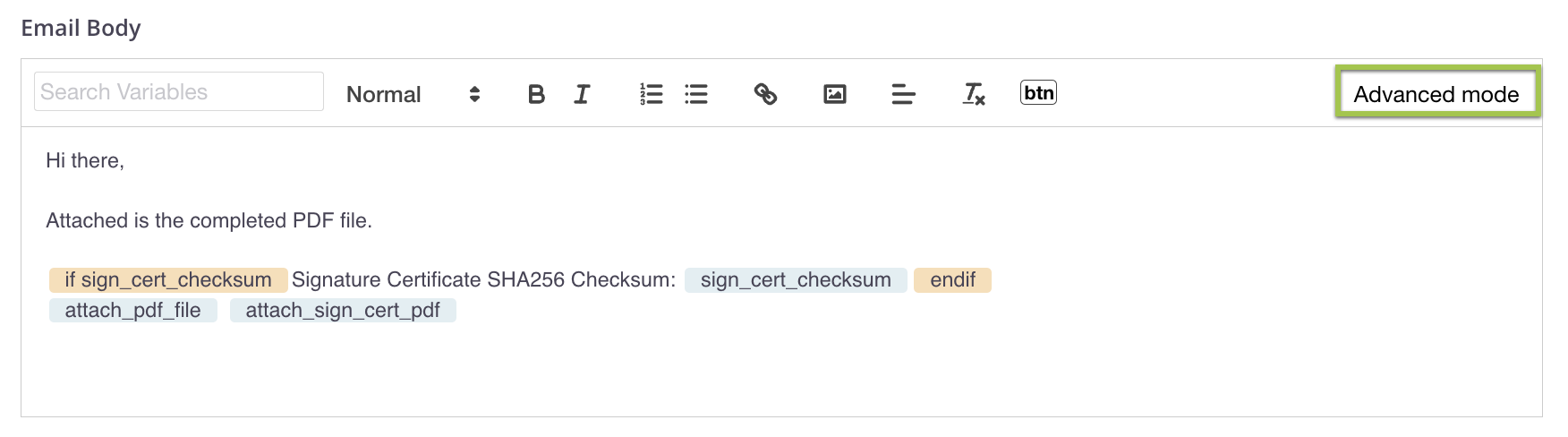
El “Cuerpo del Email” se refiere al contenido y mensaje que incluyes en el cuerpo de un correo electrónico. Usa el editor de texto enriquecido para dar estilo a tu cuerpo de correo. Puedes agregar estilos, enlaces, imágenes e incluso variables. Cambia al modo Avanzado para usar etiquetas HTML e insertar variables directamente.
Usar variables en el Cuerpo del Email
En tu Cuerpo del Email, encuentra variables usando el desplegable Buscar Variables.

Estas variables te permiten incluir información dinámica como texto del formulario, enlaces a PDFs compartidos o archivos subidos, y especificar si este correo debe adjuntarse a datos del formulario generados en formato PDF o CSV. Esto añade flexibilidad a tus correos, yendo más allá del contenido estático. Para más detalles sobre variables, consulta las Variables disponibles.
Guardar como plantilla
Para conservar el “Asunto del Email” y el “Cuerpo del Email” actuales para uso futuro:
-
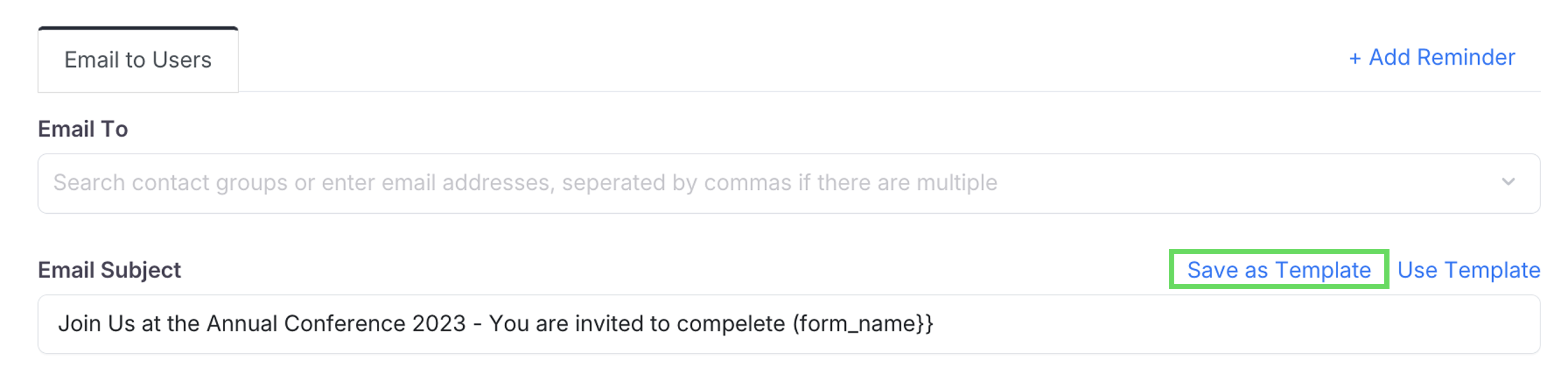
Después de configurar todos los detalles, selecciona Guardar como Plantilla y dale un nombre distintivo.
-
Una vez que hayas creado un nuevo formulario, navega a su panel de Notificación y haz clic en Usar Plantilla.

-
De las plantillas disponibles, selecciona la deseada por nombre para aplicar el contenido guardado.
Aquí tienes otro tutorial en video para tu referencia: