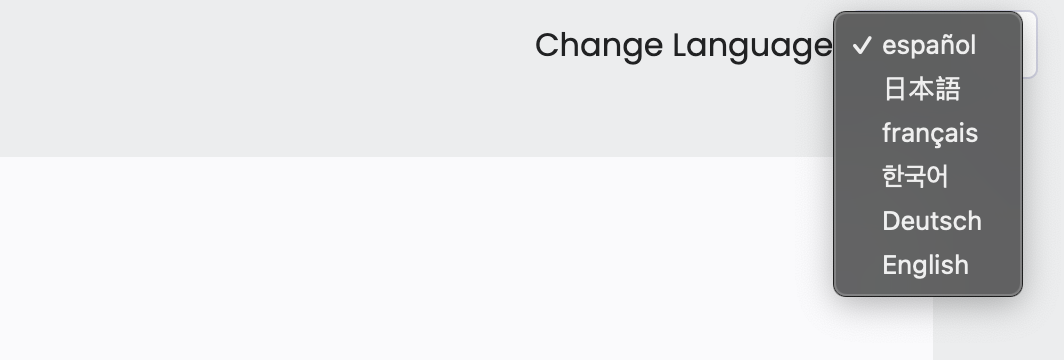
Habilitar múltiples idiomas
Pestañas
PlatoForms simplifica las conexiones globales proporcionando formularios en múltiples idiomas. Nuestro soporte multilingüe te permite crear formularios en tu idioma mientras permites que los encuestados respondan en el suyo.
Agregar idiomas y traducción
-
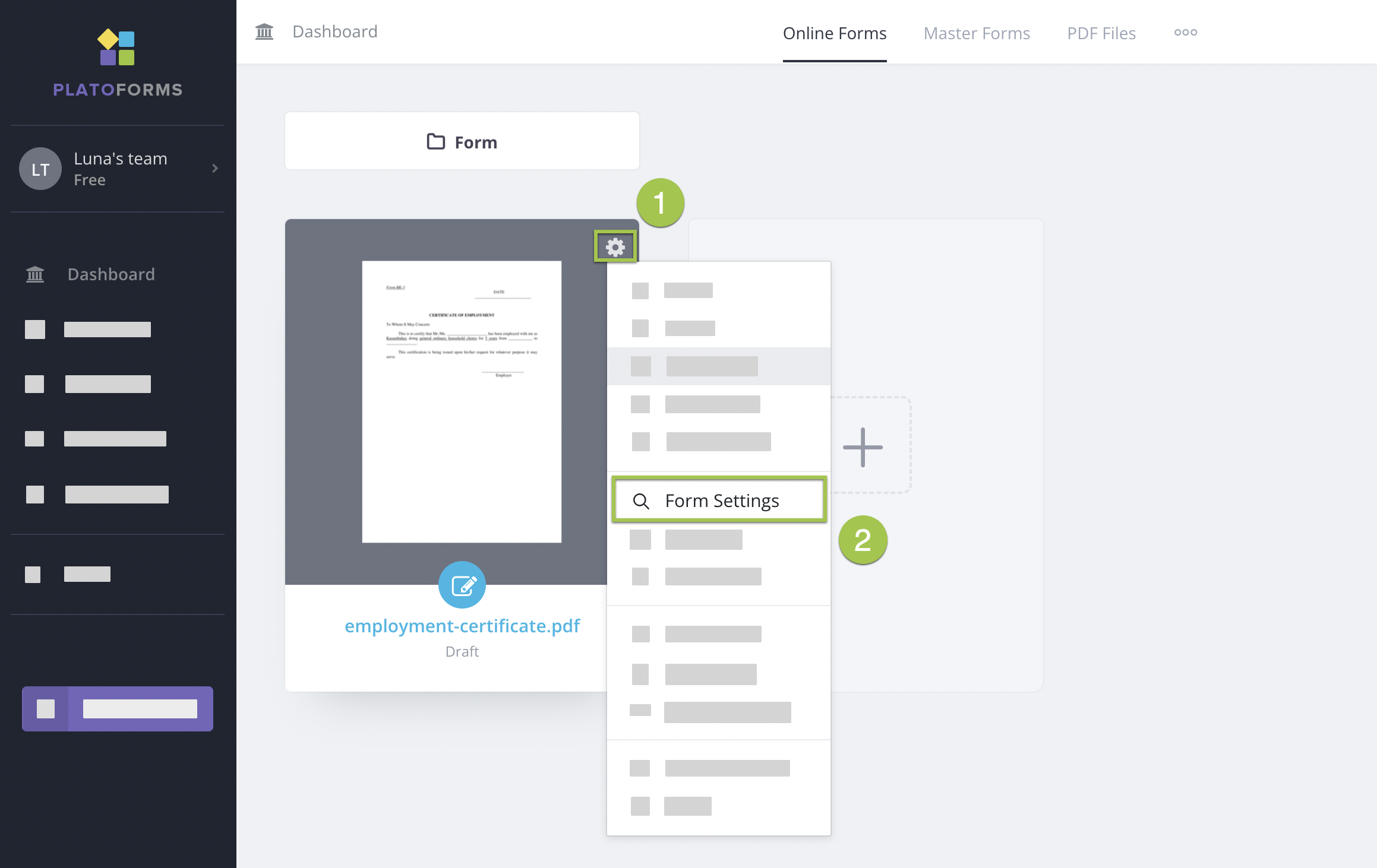
Pasa el cursor sobre el formulario deseado en el Tablero.
-
Haz clic en el icono de Configuración (engranaje) en la esquina superior derecha y selecciona Configuración del Formulario.
-
En la ventana de Configuración del Formulario, cambia a la pestaña de Múltiples Idiomas y haz clic en Gestionar Idiomas.
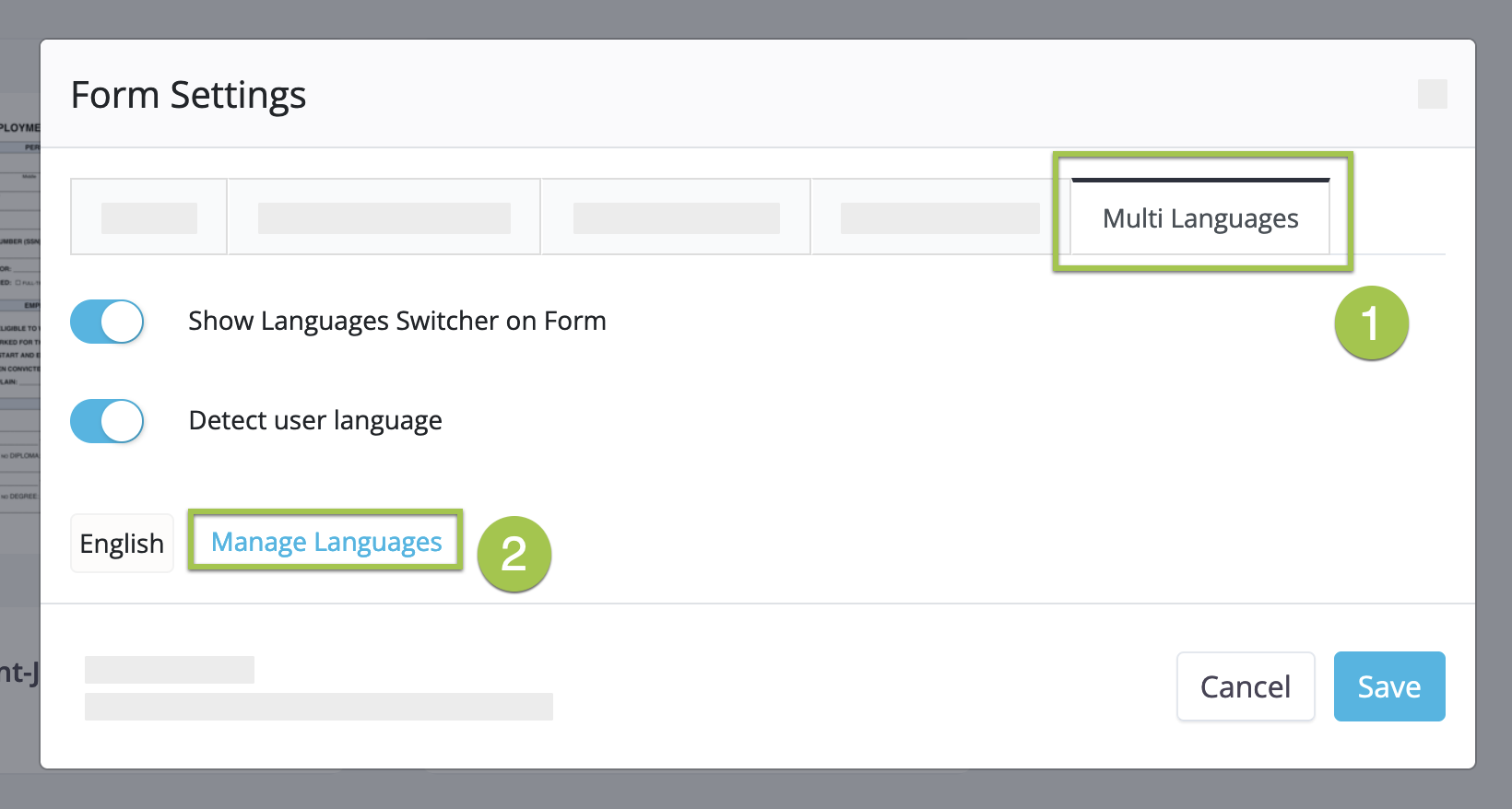
Note- Habilita la opción Mostrar Selector de Idioma en el Formulario para agregar un menú desplegable de selección de idioma.
- Habilita la opción Detectar idioma del usuario para detección y visualización automática del idioma.
-
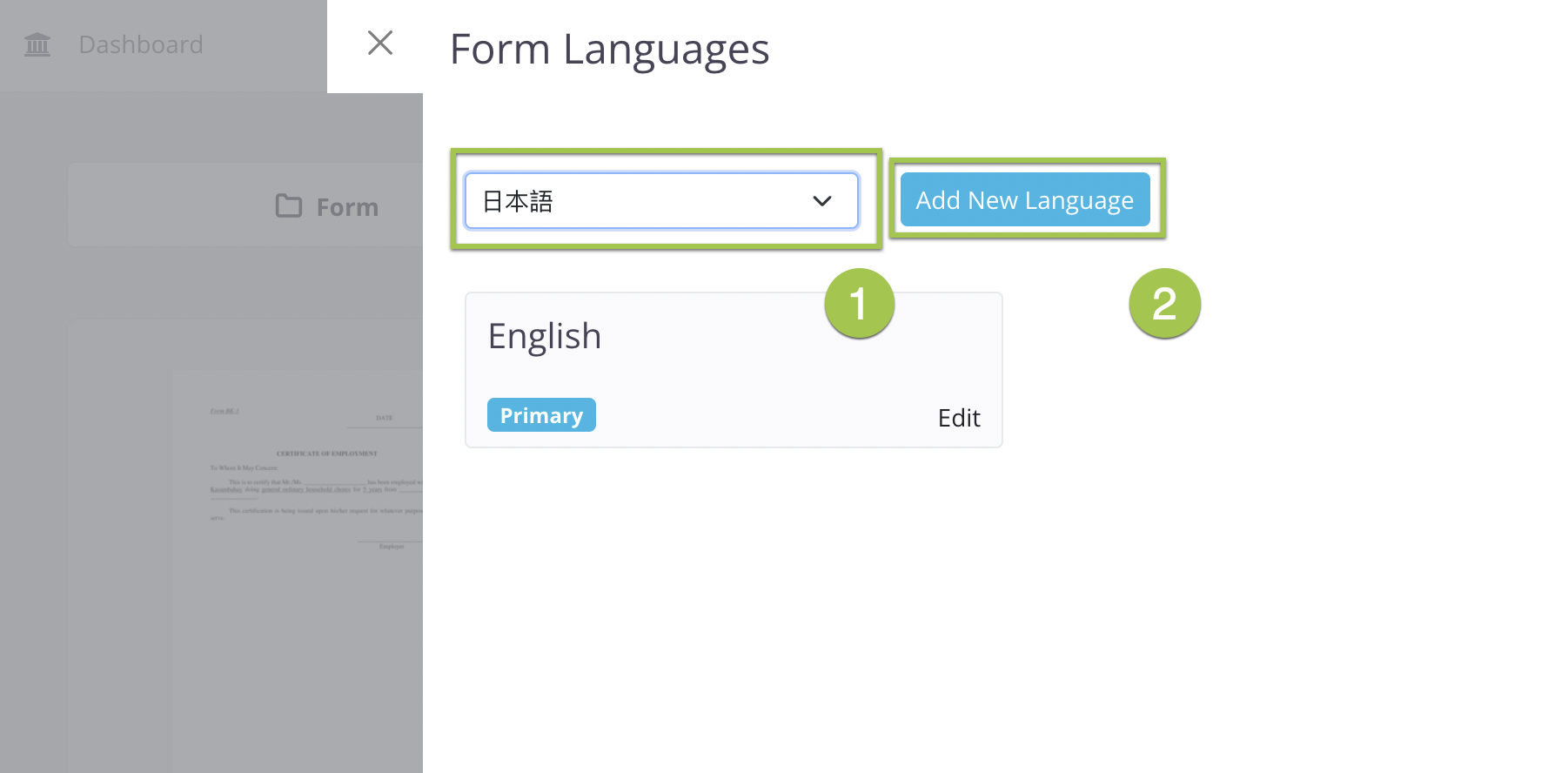
En la ventana de Idiomas del Formulario, selecciona un idioma del menú desplegable y haz clic en Agregar Nuevo Idioma.
-
En la ventana de traducción, puedes traducir tanto el Texto del Formulario (etiquetas y descripciones) como el Texto del Sistema (botones como “Enviar”) usando uno de estos tres métodos:
- Traducción por IA: Haz clic en el botón Traducir con IA para generar traducciones instantáneamente para la pestaña actual.
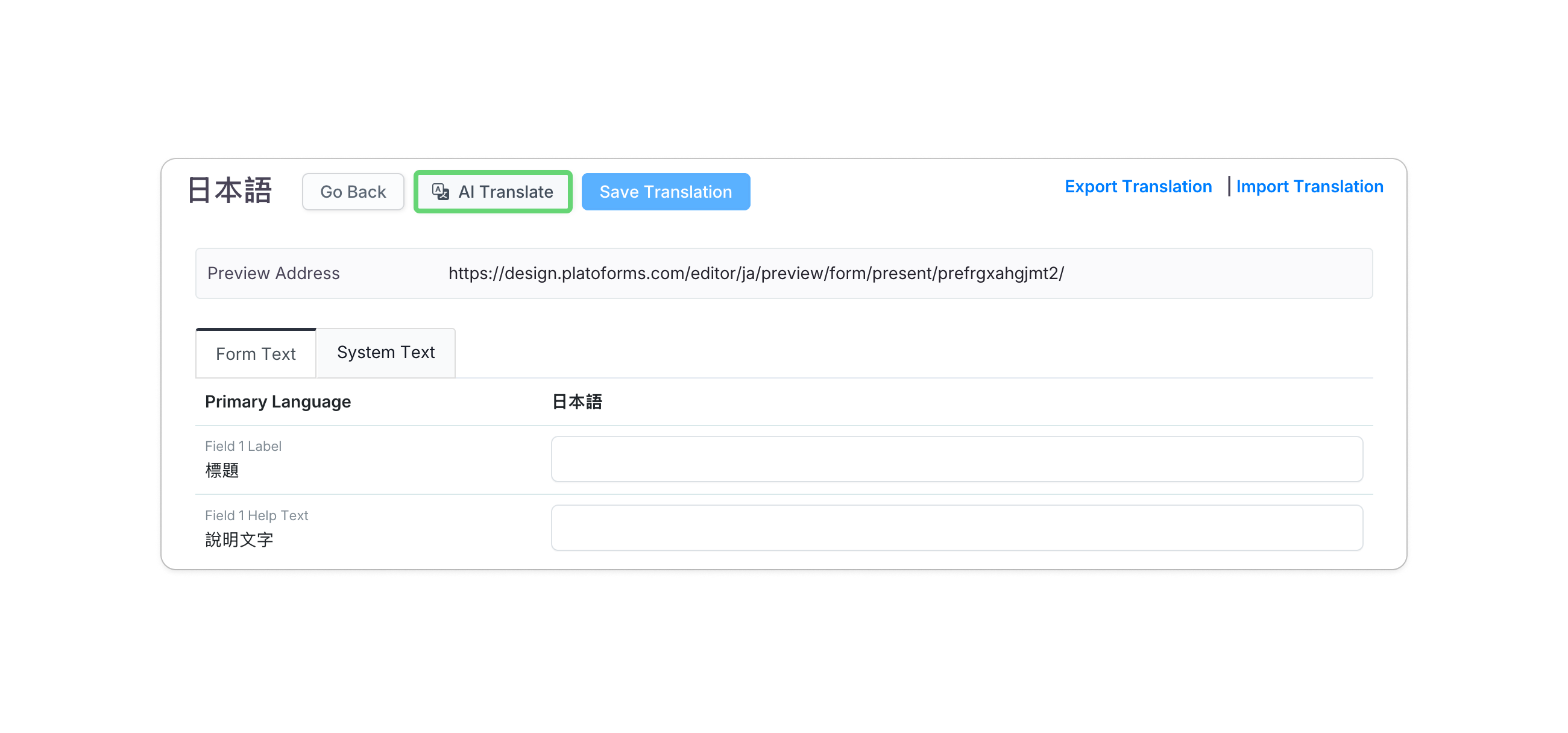
NoteLa Traducción por IA proporciona un punto de partida rápido. Recomendamos revisar el texto generado para asegurar su precisión antes de guardarlo.
- Traducción Manual: Escribe manualmente tus traducciones en los campos correspondientes en cada pestaña.
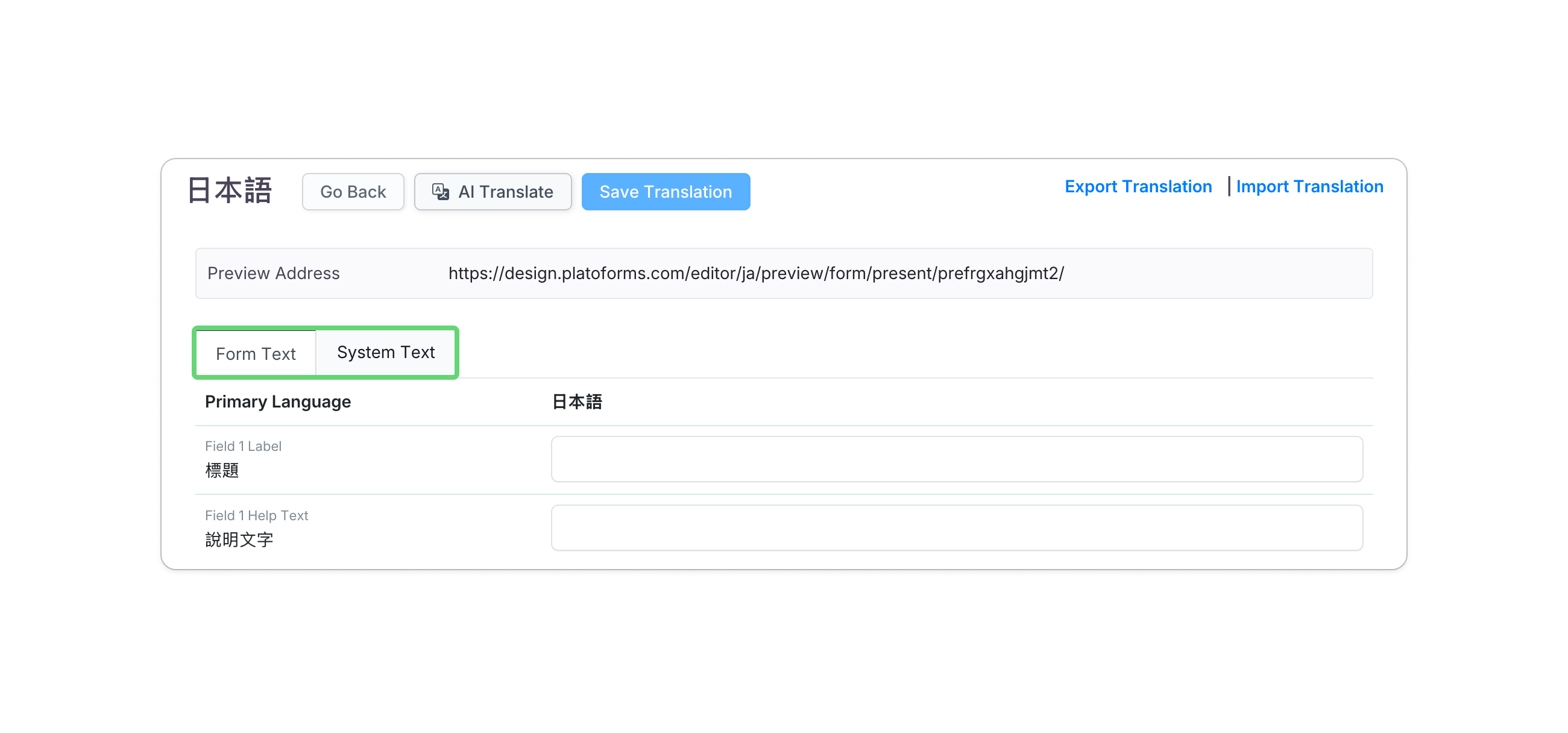
- Autocompletar Traducción (Excel): Haz clic en Exportar Traducción para descargar un archivo de Excel, completa tus traducciones y luego Importar Traducción para subir los cambios.
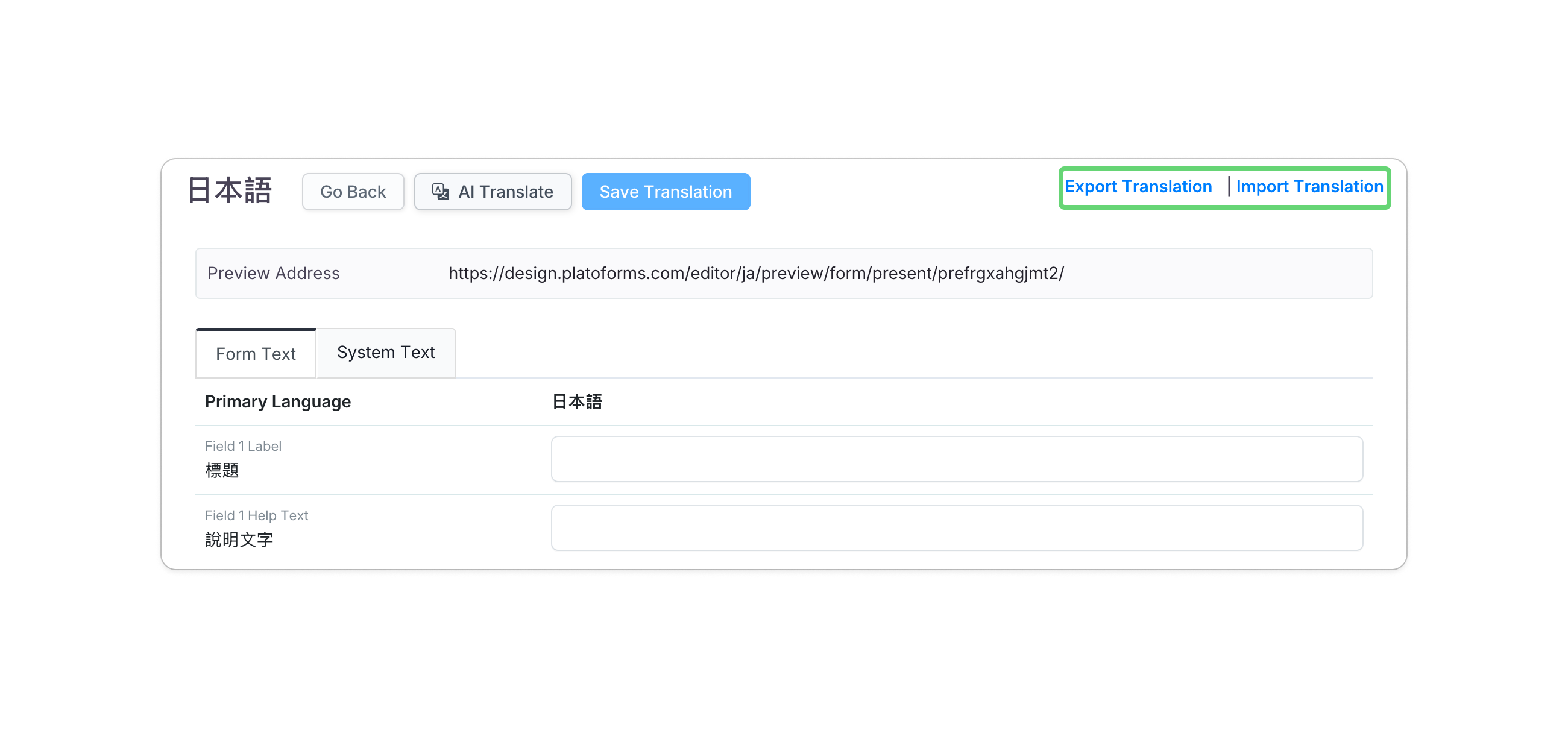
NotePara guías detalladas sobre el formato de Excel, consulta la sección de Autocompletar traducción.
- Traducción por IA: Haz clic en el botón Traducir con IA para generar traducciones instantáneamente para la pestaña actual.
-
Después de agregar traducciones, haz clic en Guardar Traducción en la parte superior izquierda.
-
(Opcional) Para exportar tus traducciones finales en formato Excel, haz clic en Exportar Traducción.
Autocompletar traducción
Al importar datos de Excel para la traducción automática, sigue estas pautas para asegurar un proceso fluido y preciso:

-
Prepara un archivo adecuado: El nombre de tu archivo Excel no importa; solo se utilizarán los datos de la primera hoja de trabajo.
-
Ignora el título: El sistema ignora la primera fila, que generalmente contiene títulos.
-
Formato de tres columnas: Organiza tu traducción en tres columnas; solo se importará el contenido de la tercera columna. Asegúrate de que el formato coincida con el archivo de Excel que exportaste.
-
Celdas vacías: Si una celda en tu archivo está vacía, la traducción correspondiente se restablecerá a vacío.
-
Estilos de fuente: Cualquier estilo de fuente en tu archivo será ignorado durante la importación.
-
Texto enriquecido: La importación no soporta mensajes de texto enriquecido. Traduce los mensajes con formato de texto manualmente en las pestañas de Texto del Formulario y Texto del Sistema.
Guía de marcadores de posición
En PlatoForms, los marcadores de posición se utilizan para reemplazar dinámicamente valores específicos en un formulario durante la representación.
El formato para los marcadores de posición es %(ElNombre)s, donde ElNombre es una variable de marcador de posición que representa un valor específico o pieza de información que se insertará en el formulario.
Por ejemplo, si tienes un marcador de posición como %(ElNombre)s en tu formulario, durante la representación, el sistema reemplazará %(ElNombre)s con el nombre de usuario real del usuario que está llenando el formulario. Este reemplazo dinámico te permite personalizar el contenido del formulario y hacerlo más relevante para los usuarios individuales.
Así, el formato %(ElNombre)s sirve como una plantilla para los marcadores de posición, indicando dónde y cómo debe ocurrir el reemplazo dentro del formulario.
Estos marcadores de posición siguen un formato específico para asegurar que el sistema pueda identificarlos y reemplazarlos correctamente:
-
Usar caracteres ASCII: Los marcadores de posición solo deben consistir en caracteres ASCII. Los caracteres no ASCII no funcionarán.
-
Comenzar y terminar con
%ys: Cada marcador de posición debe comenzar con%y terminar cons. Este formato es necesario para que el sistema los reconozca correctamente. -
Sin espacios: Los nombres de los marcadores de posición no deben tener espacios. Los espacios en los nombres de los marcadores de posición no serán reconocidos.
Establecer idioma primario
El “Idioma Primario” es el idioma predeterminado de tu formulario, visible para los usuarios primero, incluyendo etiquetas, instrucciones y mensajes del sistema.
Para cambiar el idioma primario:
-
Pasa el cursor sobre el formulario deseado en el Tablero.
-
Haz clic en el icono de Configuración (engranaje) en la esquina superior derecha y selecciona Configuración del Formulario.
-
En la ventana de Configuración del Formulario, cambia a la pestaña de Múltiples Idiomas y haz clic en Gestionar Idiomas.
-
Pasa el cursor sobre la pestaña de idioma deseada y haz clic en Establecer como Primario.

Previsualizar múltiples idiomas
“Previsualizar múltiples idiomas” te permite ver cómo se ve tu formulario en diferentes idiomas:
-
En la ventana de traducción, haz clic en la URL de Dirección de Previsualización.

La página de previsualización se abrirá.
-
Para ver el formulario en diferentes idiomas, usa el menú desplegable a la derecha de Cambiar Idioma.
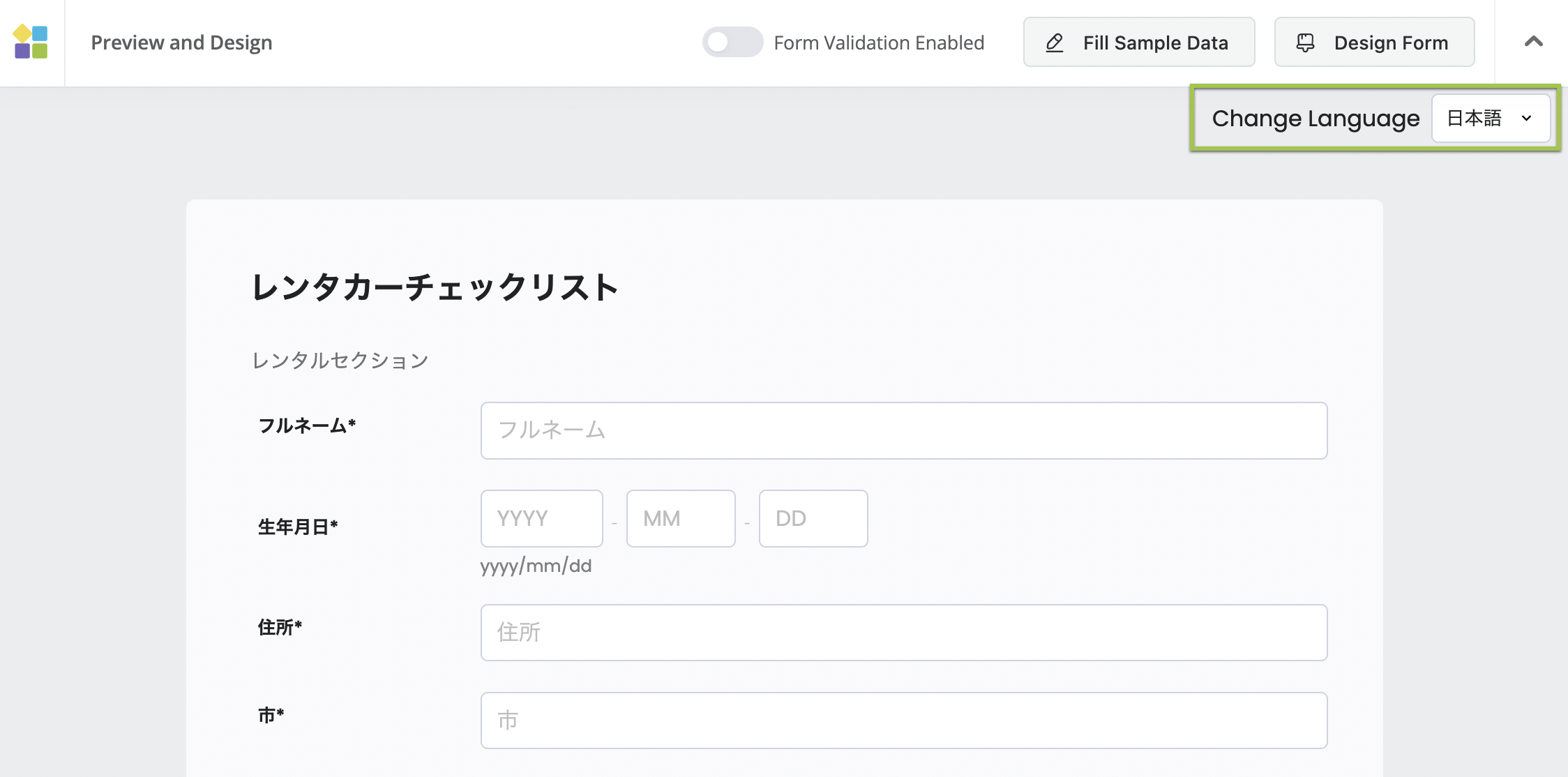
Cambiar entre idiomas
Después de enviar tu formulario, obtendrás URLs únicas, Scripts de Inserción o Códigos QR para cada versión de idioma.
Usa los botones de idioma para cambiar entre idiomas. Cada botón te lleva a una URL o Script de Inserción específico para ese idioma, para que puedas compartir diferentes versiones con tus encuestados.
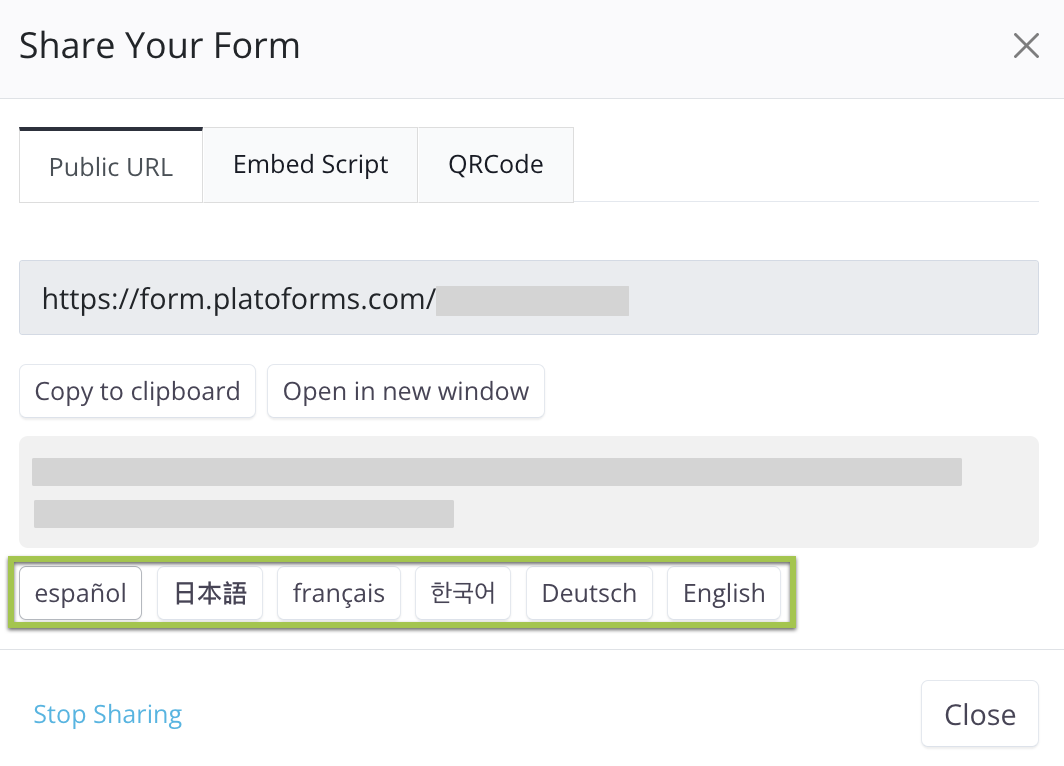
Esto facilita que ellos accedan e interactúen con el formulario en su idioma preferido. También pueden cambiar entre idiomas usando el selector de idioma.