Publicar y compartir
Pestañas
Necesitas publicar tu formulario antes de compartirlo. Al publicarlo, estará listo para compartir a través de URL, Script de Inserción o código QR, para que los usuarios puedan acceder a él.
Publica tu formulario
Después de finalizar tu formulario en línea, haz clic en el botón Publicar en la parte superior izquierda.

Comparte tu formulario
Después de publicarlo, tendrás acceso a una URL Pública, Script de Inserción o Código QR — tres maneras fáciles de compartir tu formulario. Por defecto, cualquiera con estos enlaces puede ver y completar el formulario.
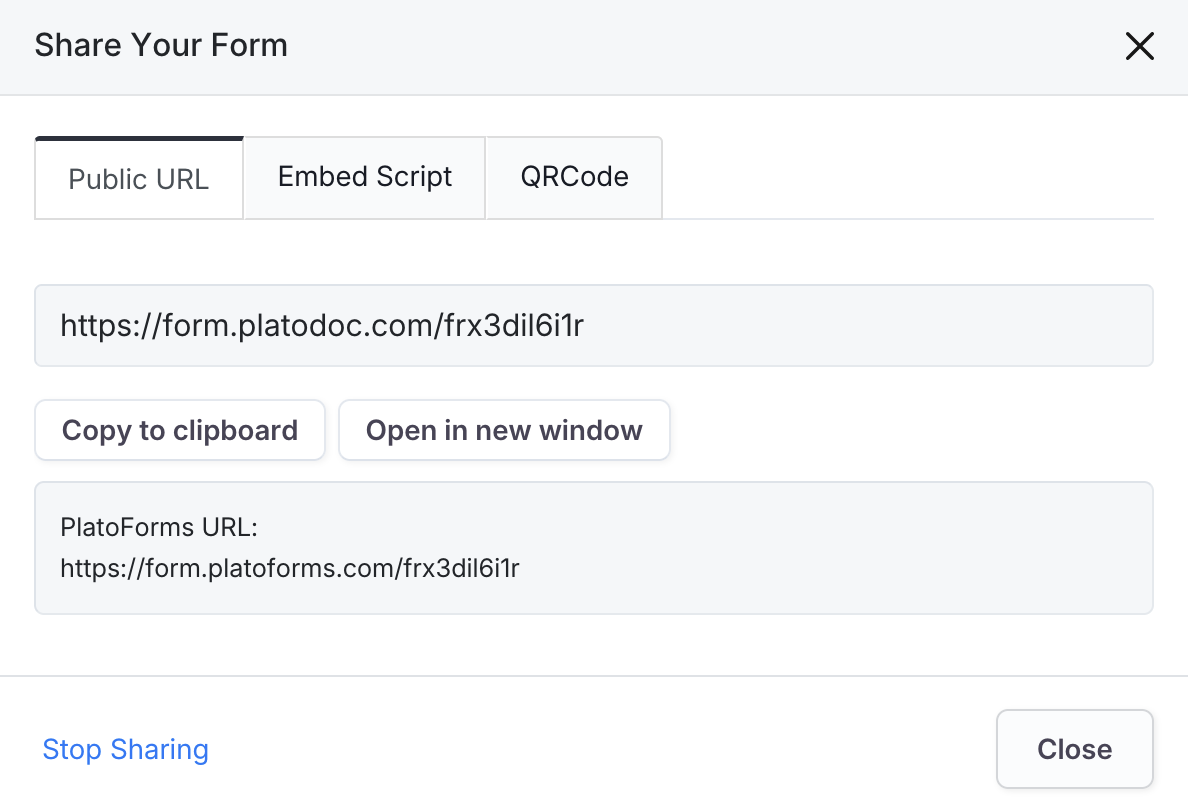
URL Pública
Un enlace simple y compartible que permite a otros ver y completar tu formulario.

-
Copiar al portapapeles: Copia rápidamente el enlace para compartirlo por correo electrónico, chat u otras plataformas.
-
Abrir en nueva ventana: Abre el formulario en una ventana de navegador separada para previsualizar o tener fácil referencia mientras trabajas.
Script de Inserción
Añade tu formulario a tu sitio web con un fragmento de código, permitiendo que los usuarios lo completen sin salir de tu sitio. Elige entre cuatro modos de inserción para adaptarse a tus necesidades:
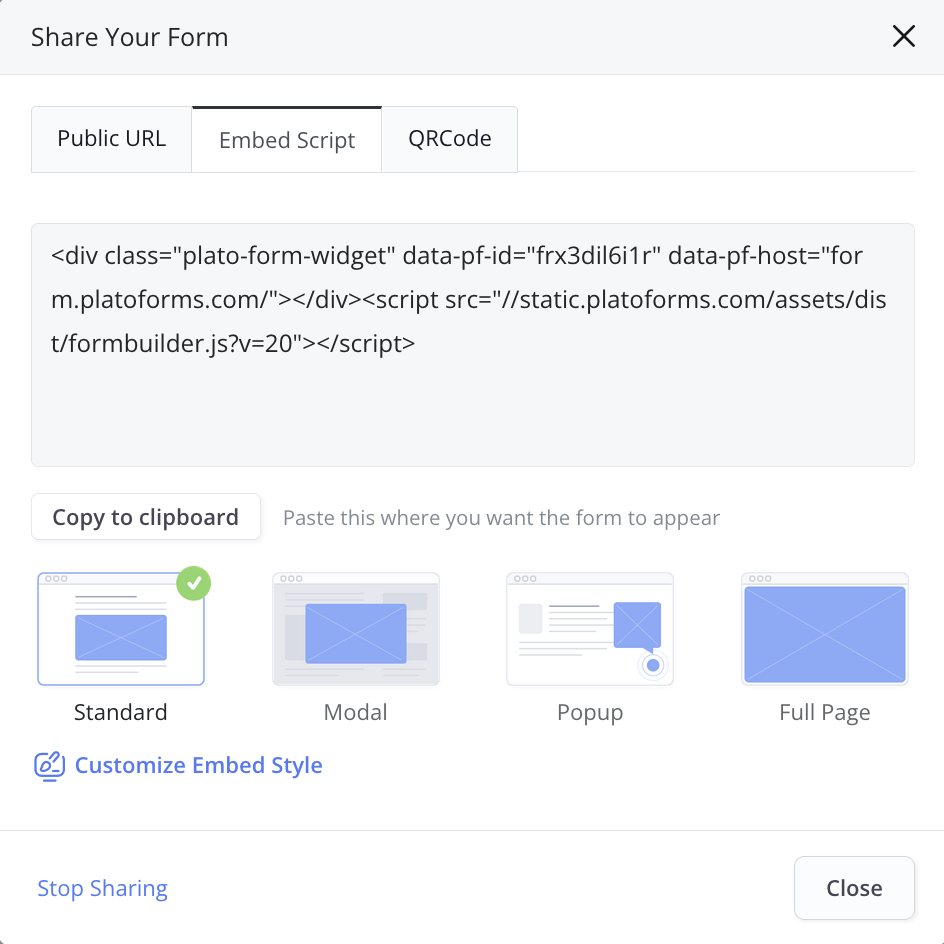
- Estándar: Coloca el formulario directamente en tu página web—perfecto para formularios de contacto o registros.
- Modal: Abre el formulario en una ventana emergente al hacer clic en un botón, ideal para “Obtener una Cotización” o “Registrarse”. Personaliza el ancho de la ventana emergente y el texto del botón, y guarda estilos para aplicar cambios.
- Popup: Muestra el formulario en una ventana flotante con un botón de abrir/cerrar, excelente para suscripciones o comentarios. Ajusta el radio, el tamaño del botón y más, luego guarda estilos para actualizar.
- Página Completa: Usa el formulario como una sección de página completa—ideal para encuestas o formularios independientes.
Para una comparación entre los cuatro modos de inserción, consulta este FAQ. También puedes referirte al tutorial en video a continuación para más detalles:
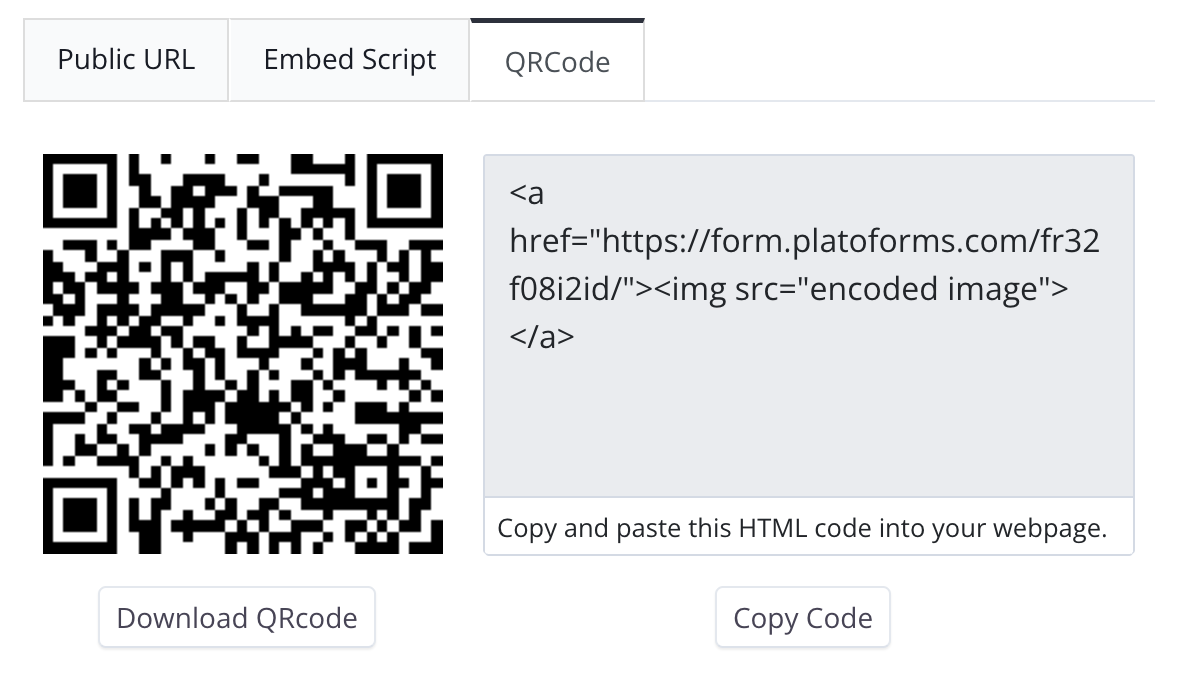
Código QR
Una forma fácil de compartir tus formularios. Muestra el código QR en tu sitio o materiales. Los encuestados pueden escanearlo con sus dispositivos móviles para acceder y completar rápidamente el formulario, haciendo la interacción fluida.