
Définir les propriétés du menu déroulant
Onglets
Les champs de menu déroulant sont un choix utile lorsque vous devez fournir plusieurs options de réponse pour une question.

Le champ de choix affiche les options sur le formulaire, tandis que le menu déroulant les cache dans un menu. Choisissez en fonction du design et des options.
Ajouter un champ
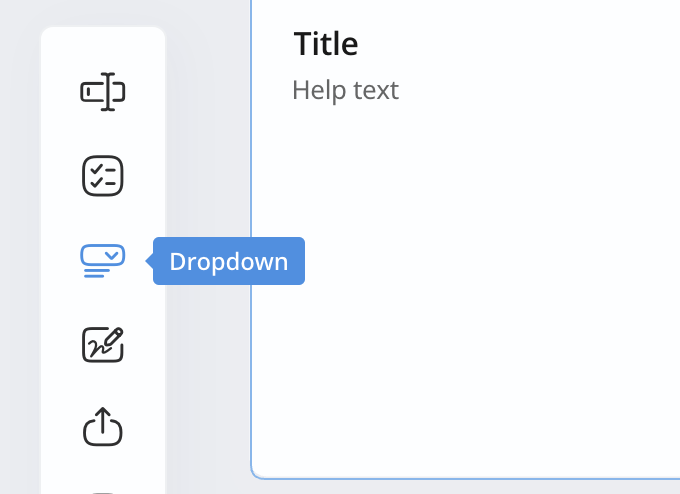
Pour ajouter un champ de menu déroulant, dans le créateur de formulaires, cliquez sur le bouton Menu déroulant dans la barre d’outils de gauche.
Définir le type de champ
Après avoir ajouté un champ de menu déroulant :
-
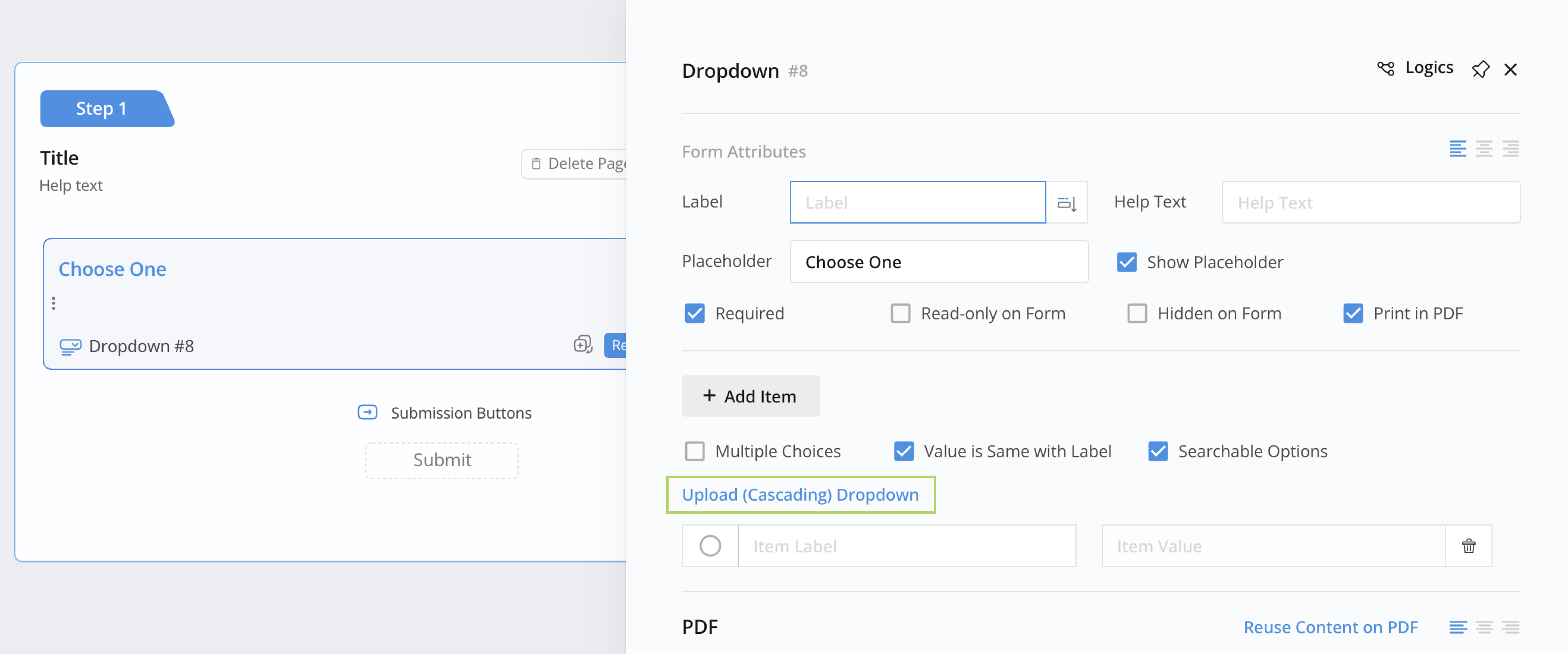
Cliquez sur l’étiquette du champ et l’ID pour ouvrir son panneau d’attributs.
-
Dans le panneau d’attributs, configurez le type de champ de menu déroulant comme suit :

-
Pour en faire un champ à choix multiples, activez Choix multiples.
-
Pour en faire un champ à choix unique, désactivez Choix multiples.
-
Configurer les propriétés du champ
Dans le panneau d’attributs du champ de menu déroulant, vous pouvez définir d’autres attributs tels que :
Définir comme requis
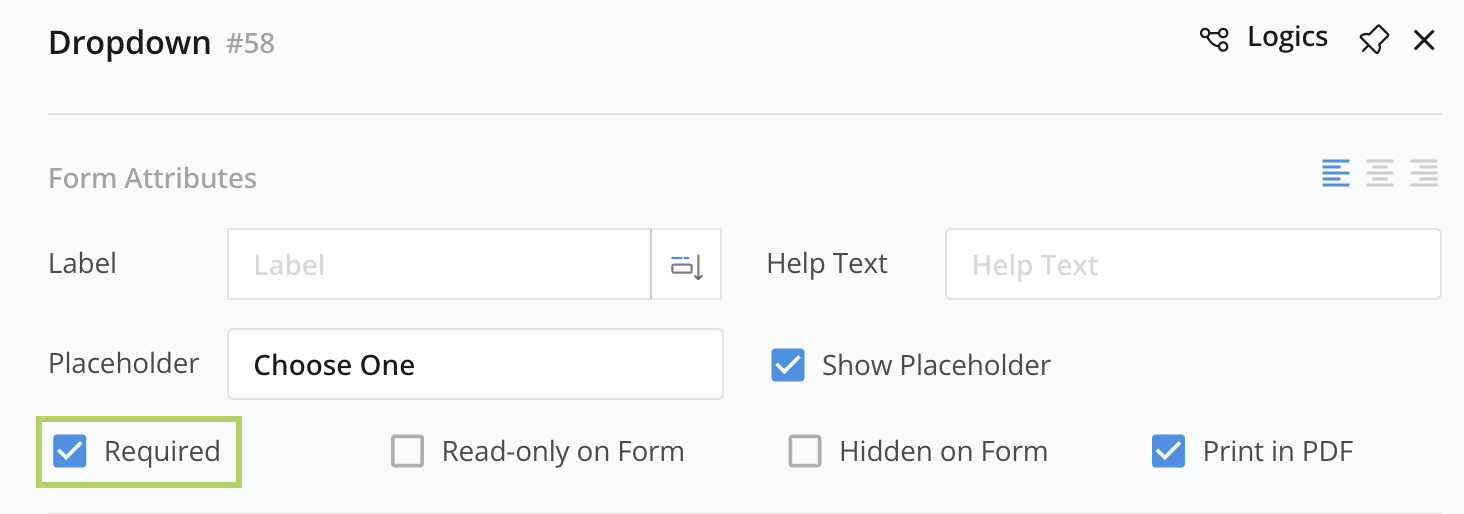
Rendez le menu déroulant obligatoire, garantissant que les répondants doivent sélectionner une option dans le menu déroulant pour soumettre le formulaire. Pour activer cela, cochez l’option Requis.
Ajouter des options
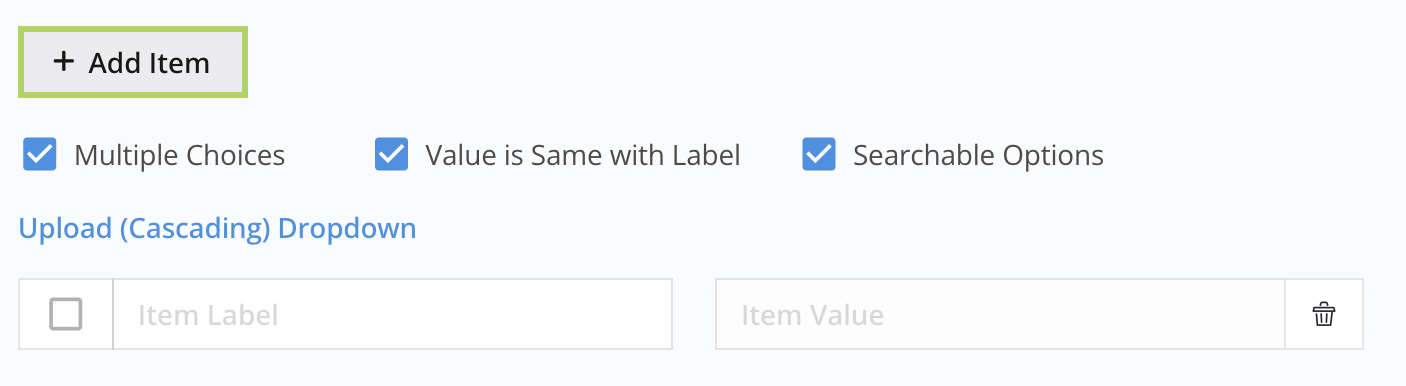
Ajoutez plus d’options en cliquant sur + Ajouter un élément.
Rendre les options recherchables
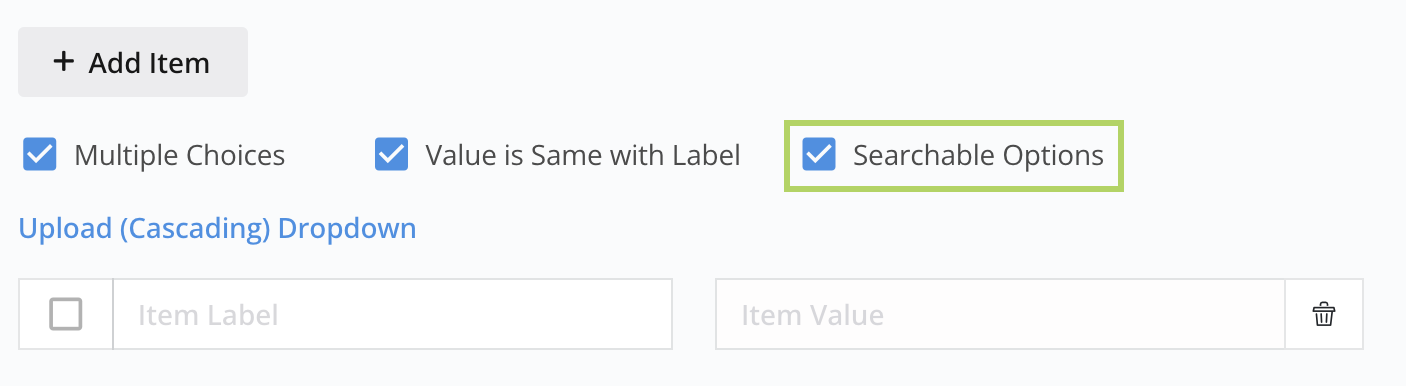
Rendez les options recherchables en cochant Options recherchables.
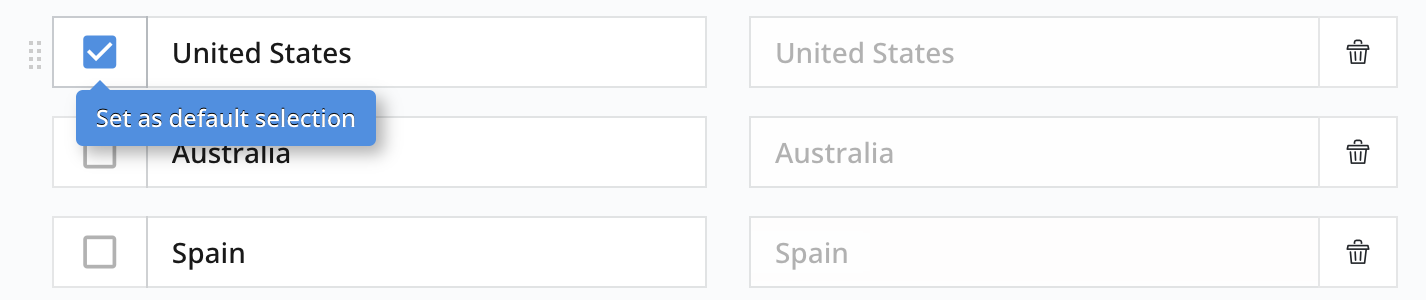
Définir la sélection par défaut
Sélectionnez un choix comme sélection par défaut, ce qui signifie que l’option est présélectionnée lorsque le répondant consulte initialement la liste déroulante.
Séparer l’étiquette et la valeur de l’élément
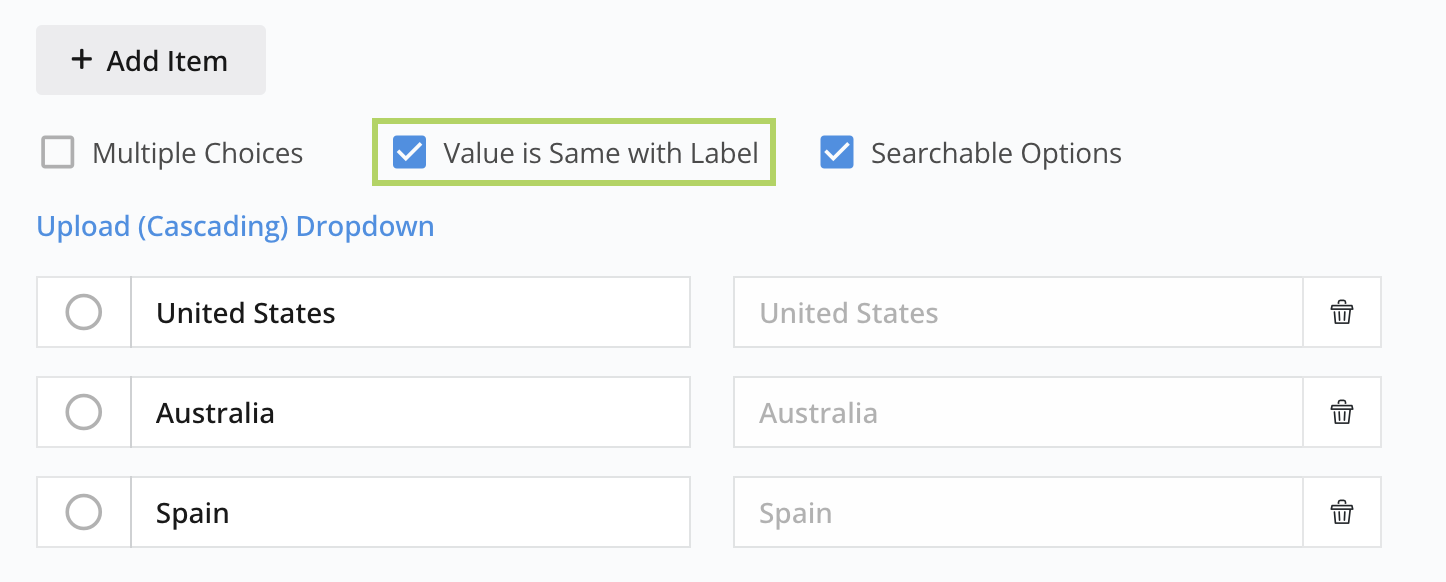
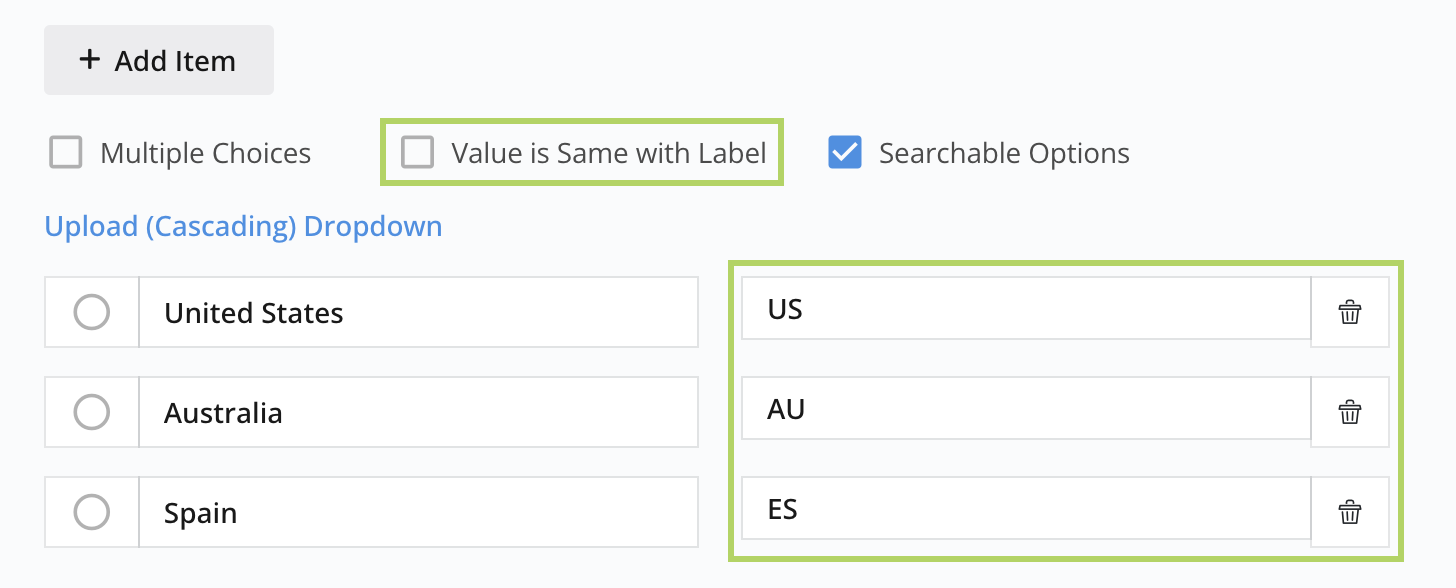
- Étiquette de l’élément : Le texte affiché dans la liste déroulante sur le formulaire en ligne.
- Valeur de l’élément : Le texte affiché dans la liste déroulante sur le formulaire PDF.
Pour rendre l’étiquette et la valeur de l’élément identiques, activez La valeur est identique à l’étiquette. Cela garantit que la valeur et l’étiquette seront identiques.
Pour les différencier, désactivez La valeur est identique à l’étiquette et entrez les valeurs souhaitées. Par exemple, vous pourriez utiliser les noms de pays sur le formulaire Web et les codes de pays sur le PDF.
Ajouter des listes déroulantes en cascade
Une liste déroulante en cascade signifie qu’un menu dépend d’un autre. Par exemple, dans une liste de vérification de location de voiture, choisir une marque révèle les modèles, puis choisir un modèle révèle les options de kilométrage. Votre choix affecte le menu déroulant suivant.
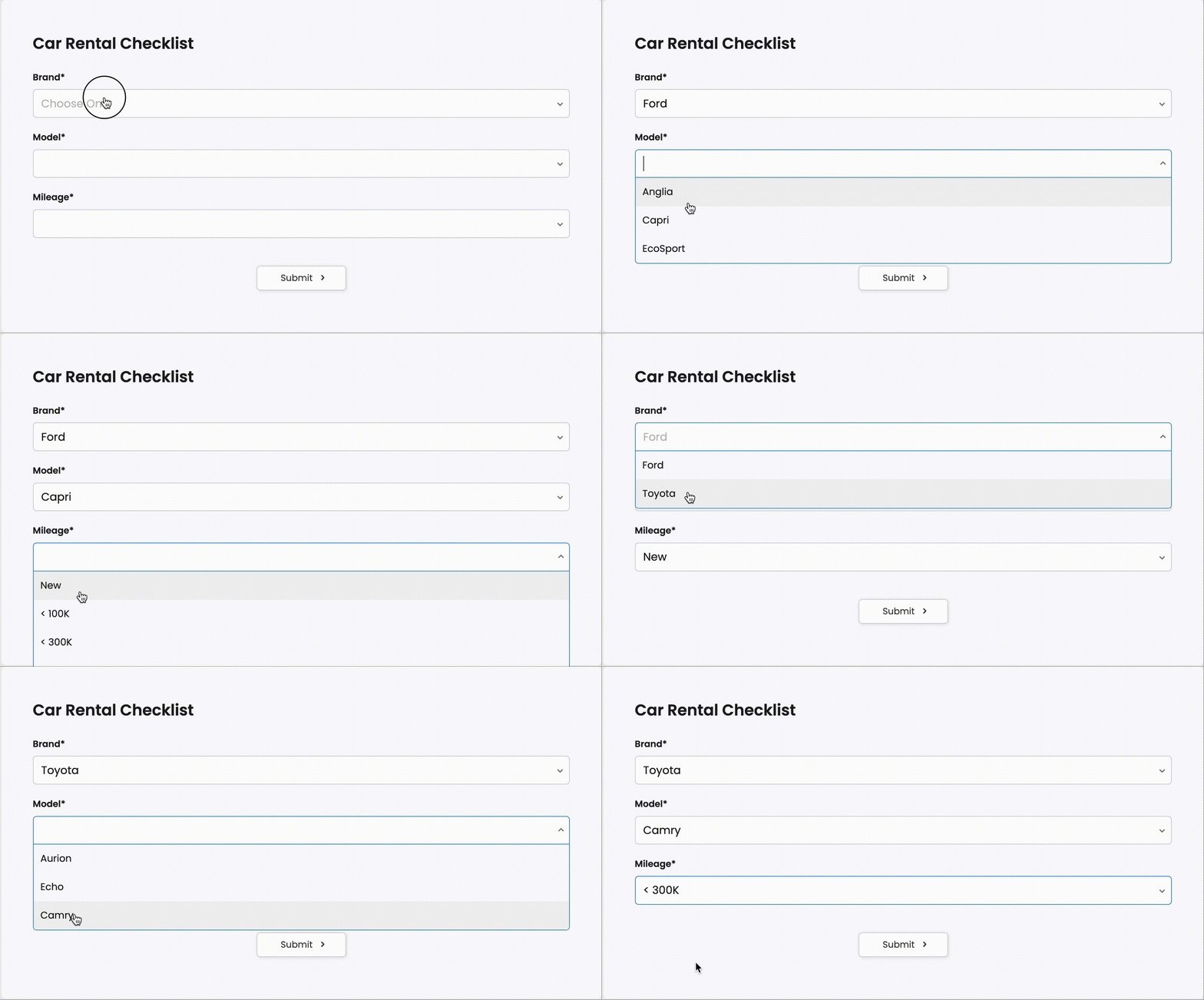
Voici les étapes pour créer des listes déroulantes en cascade :
-
Trouvez le champ Menu déroulant que vous souhaitez utiliser pour la cascade.
-
Cliquez sur l’étiquette du champ ou l’ID pour ouvrir son panneau d’attributs.
-
Dans le panneau d’attributs, sélectionnez Télécharger (en cascade) le menu déroulant.
-
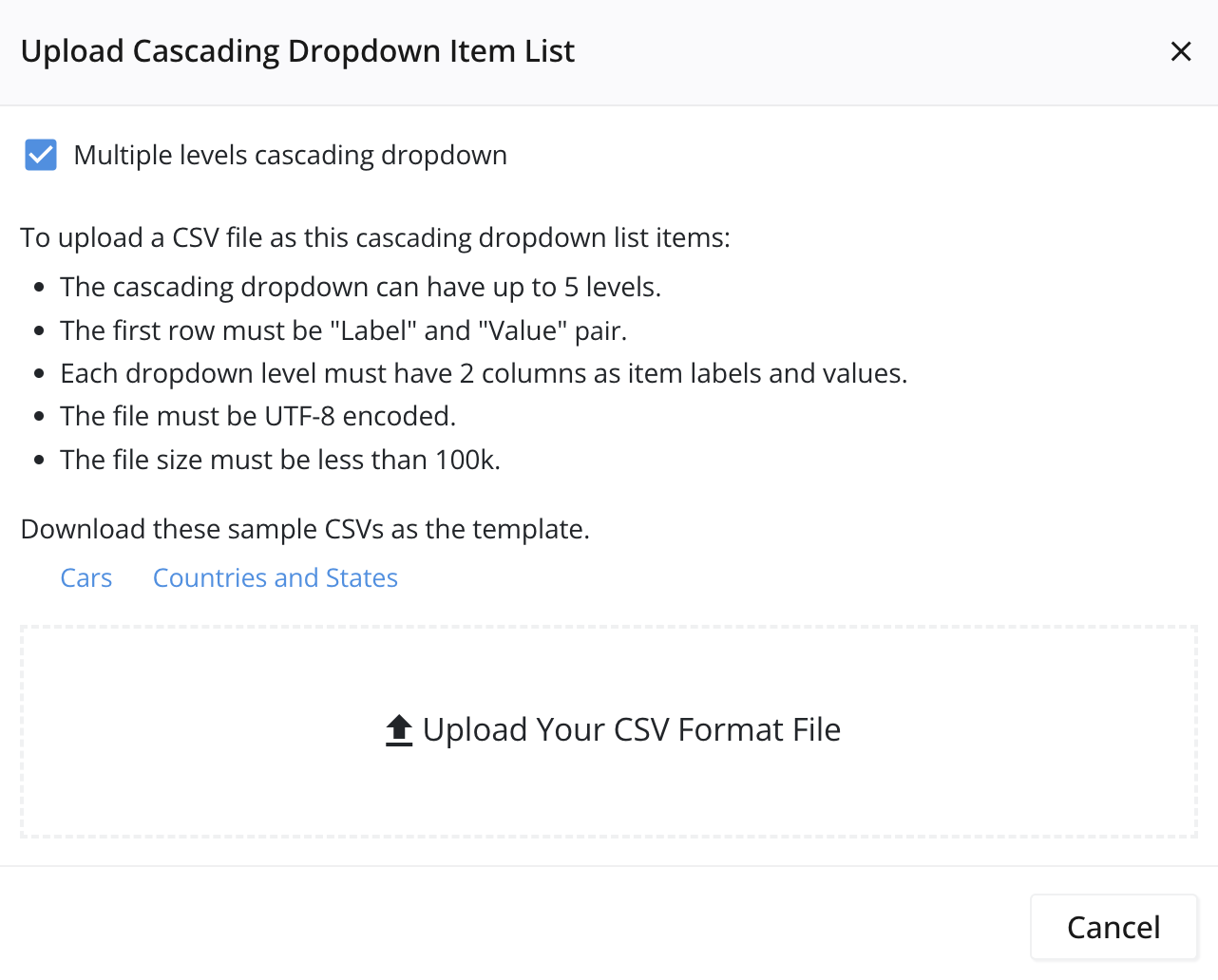
Cochez l’option Menu déroulant en cascade à plusieurs niveaux.
-
Si nécessaire, vous pouvez télécharger un fichier CSV d’exemple pour comprendre le format.
-
Remplacez le contenu du fichier téléchargé par vos informations préférées.
NoteVous pouvez créer jusqu’à 5 niveaux de menu déroulant.
-
Cliquez sur Télécharger votre fichier au format CSV pour télécharger votre fichier CSV modifié.
Pour chaque niveau de votre CSV, PlatoForms créera un champ de menu déroulant correspondant dans votre formulaire.
-
Disposez ces champs de menu déroulant dans votre formulaire selon vos besoins.