
Définir les propriétés du tableau
Onglets
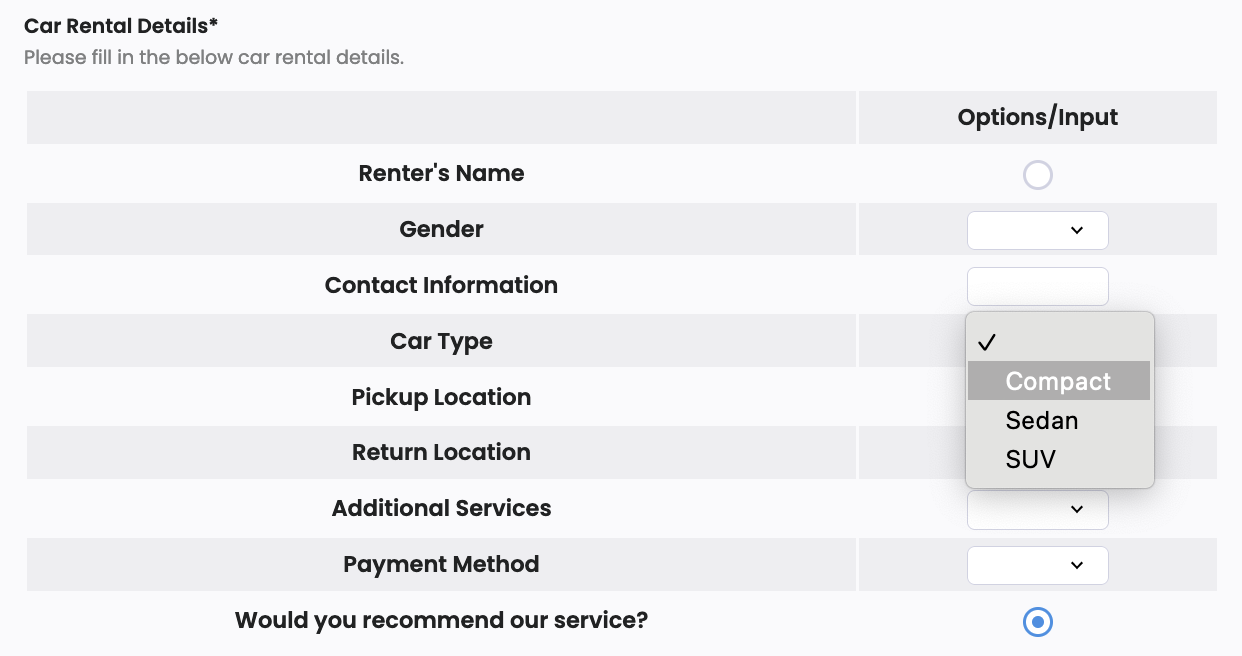
Un champ Tableau comporte des cellules en lignes et colonnes. Il est flexible, permettant aux utilisateurs d’insérer, de comparer et d’organiser divers renseignements de manière ordonnée. Il est pratique pour les enquêtes, les sélections et la saisie de nombreux détails.
Le champ Tableau est uniquement disponible dans les formulaires PDF en ligne.
Ajouter un champ
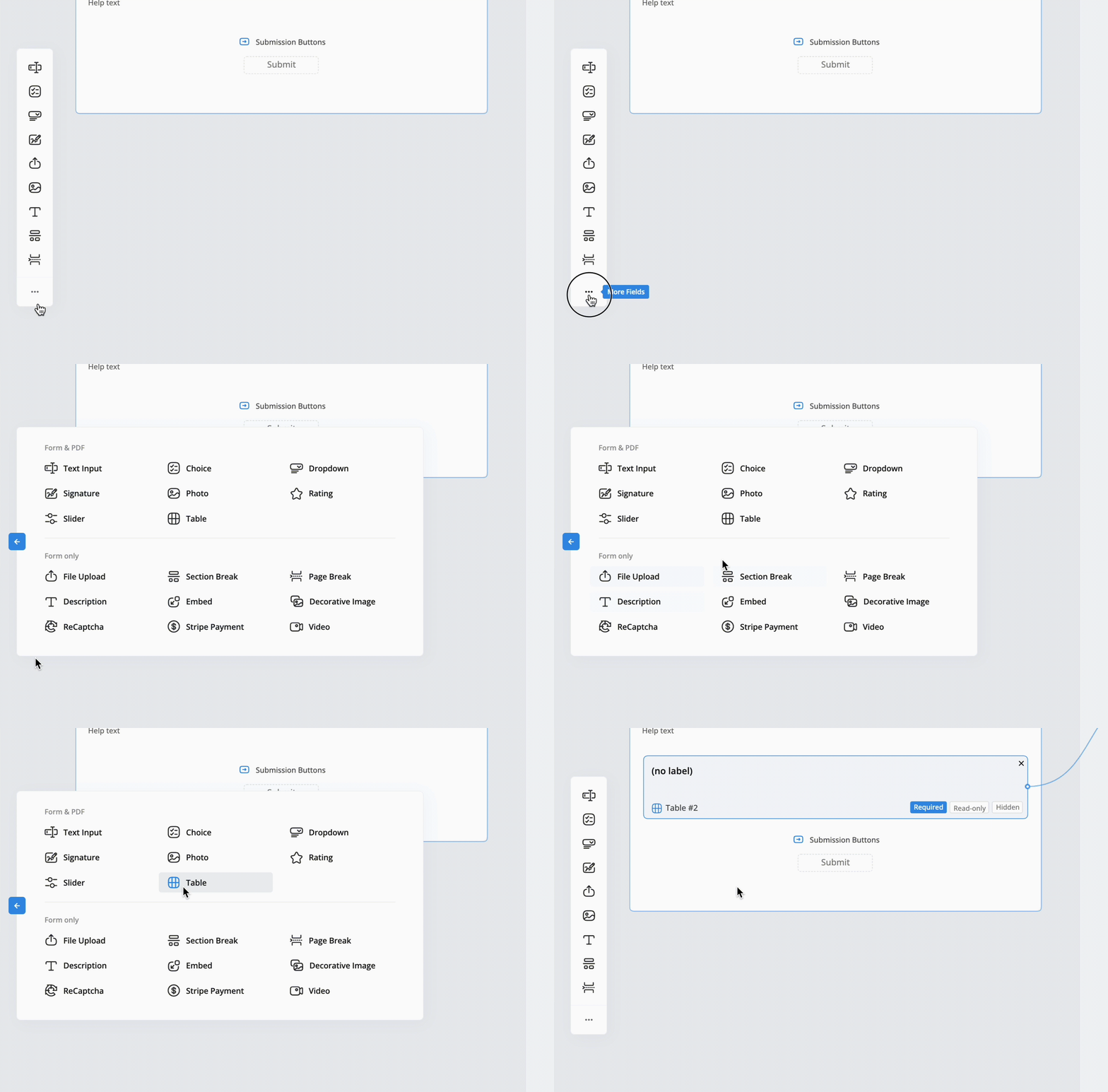
Pour ajouter un champ Tableau, dans la barre d’outils à gauche, cliquez sur la petite icône •••, et sélectionnez Tableau.
Accéder aux propriétés du champ
-
Cliquez sur l’étiquette du champ ou l’ID pour ouvrir son panneau de propriétés.
-
Dans le panneau de propriétés, configurez les propriétés du champ.
Configurer les propriétés du champ
Définir l’étiquette et le texte d’aide
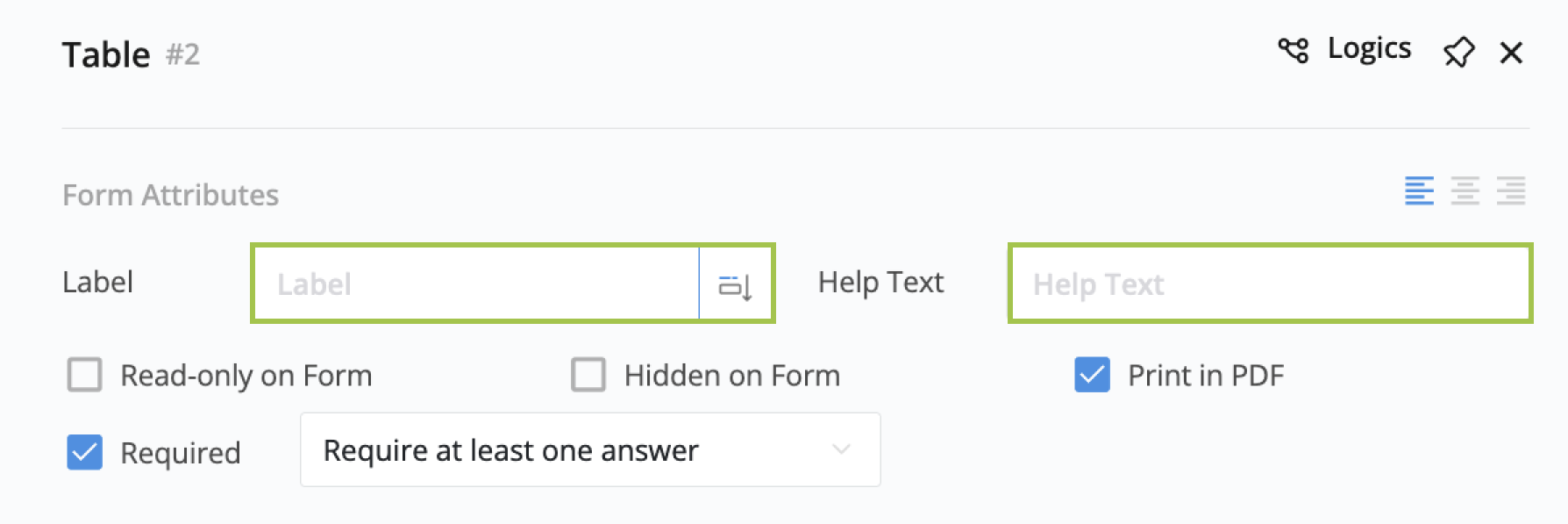
L’étiquette sert de titre au tableau, et le texte d’aide fournit des informations supplémentaires pour une meilleure compréhension.
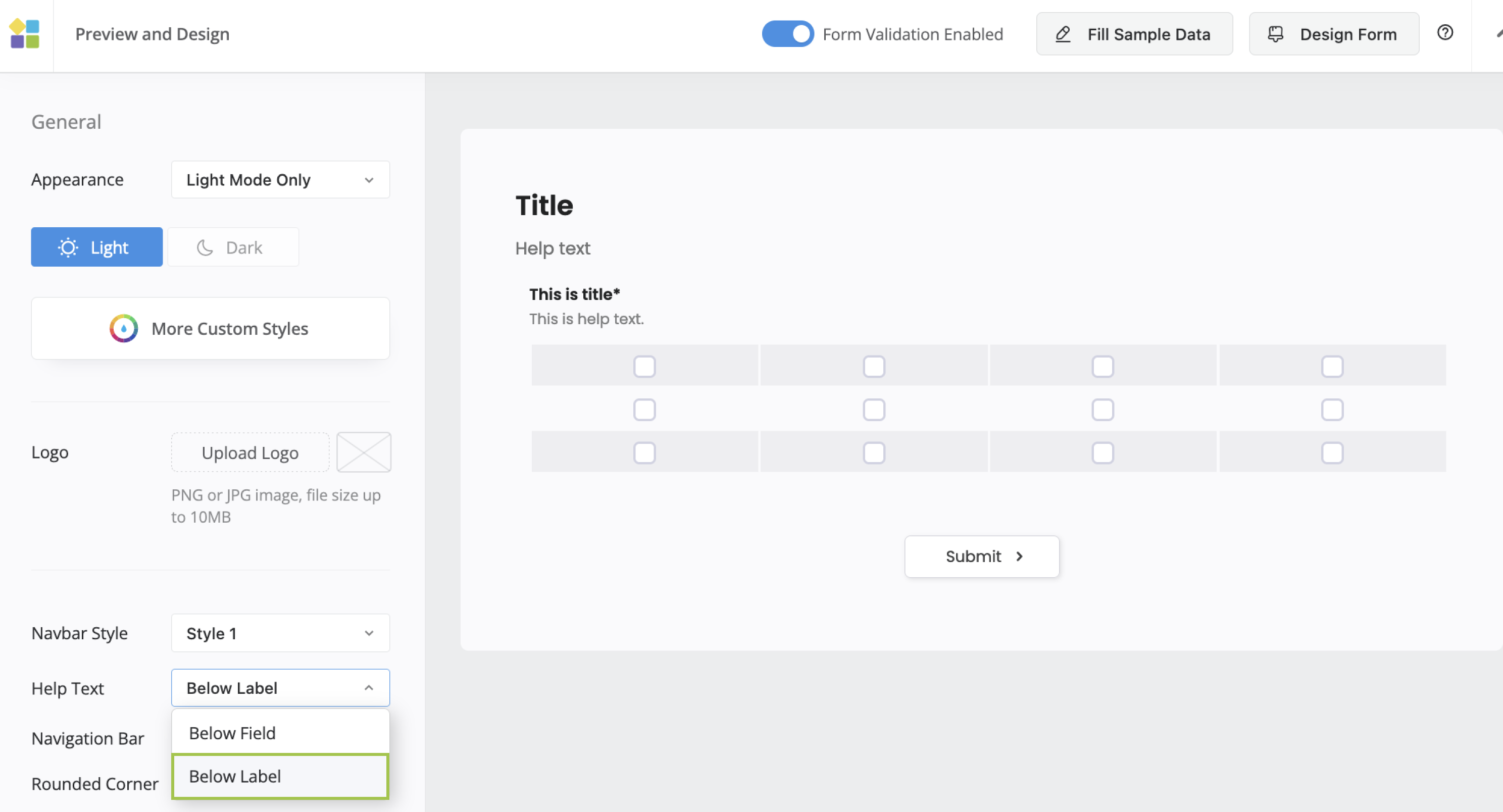
Par défaut, le texte d’aide est positionné sous le tableau, mais vous pouvez le déplacer sous le titre en sélectionnant Sous l’étiquette dans les paramètres de conception du formulaire.
Définir comme obligatoire
Lorsqu’il est coché comme “Obligatoire”, remplir le tableau devient obligatoire. Vos options pour le paramètre “Obligatoire” sont les suivantes :
- Au moins une cellule doit être remplie.
- Au moins une cellule par ligne est requise.
- Au moins une cellule par colonne est requise.
- Chaque cellule doit être remplie.
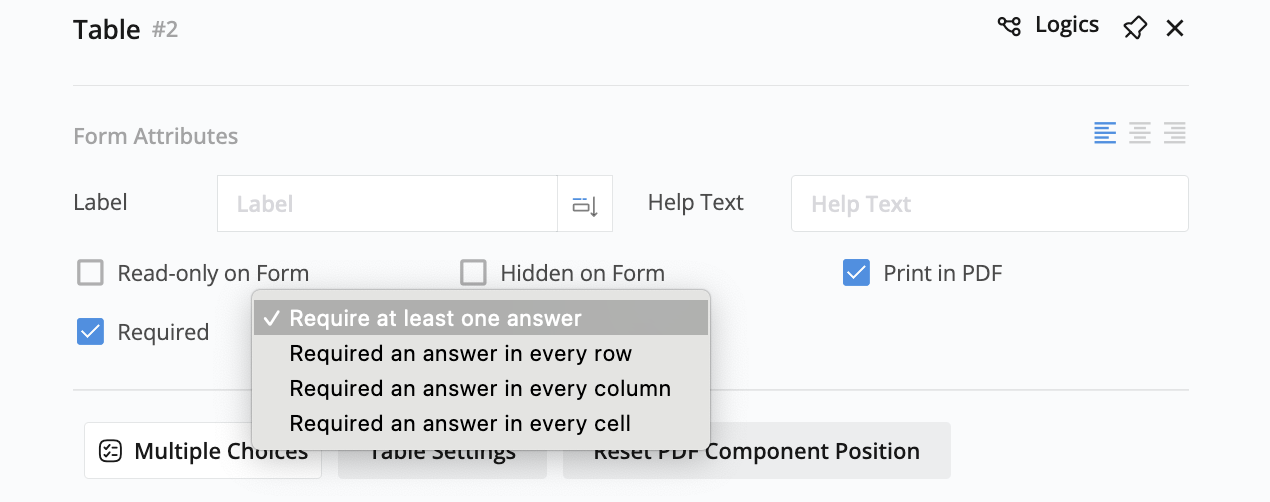
Lors de l’utilisation de la sélection de ligne/colonne avec les paramètres obligatoires, l’exigence s’applique aux sélections de cellules réelles, et non aux cases à cocher de ligne/colonne.
Configurer les colonnes et les lignes
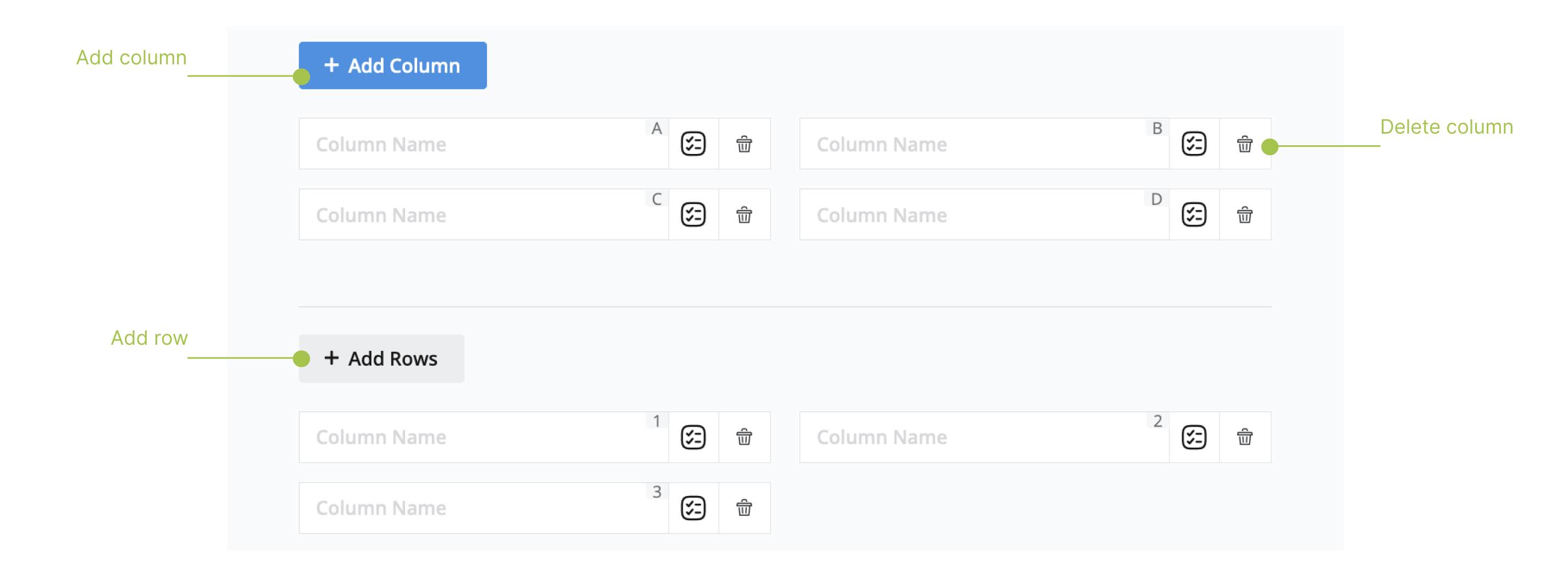
Lors de l’ajout d’un tableau, il commence comme un tableau par défaut de 4x3. Cependant, vous pouvez modifier sa taille en ajoutant ou supprimant des lignes et des colonnes.
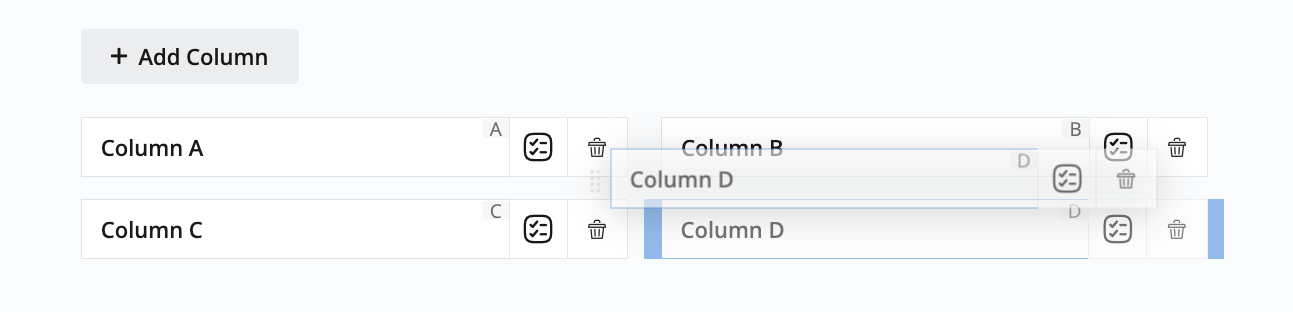
De plus, vous pouvez réorganiser l’ordre d’une cellule spécifique dans une ligne ou une colonne par une action de glisser-déposer.
Activer la sélection de colonne et de ligne
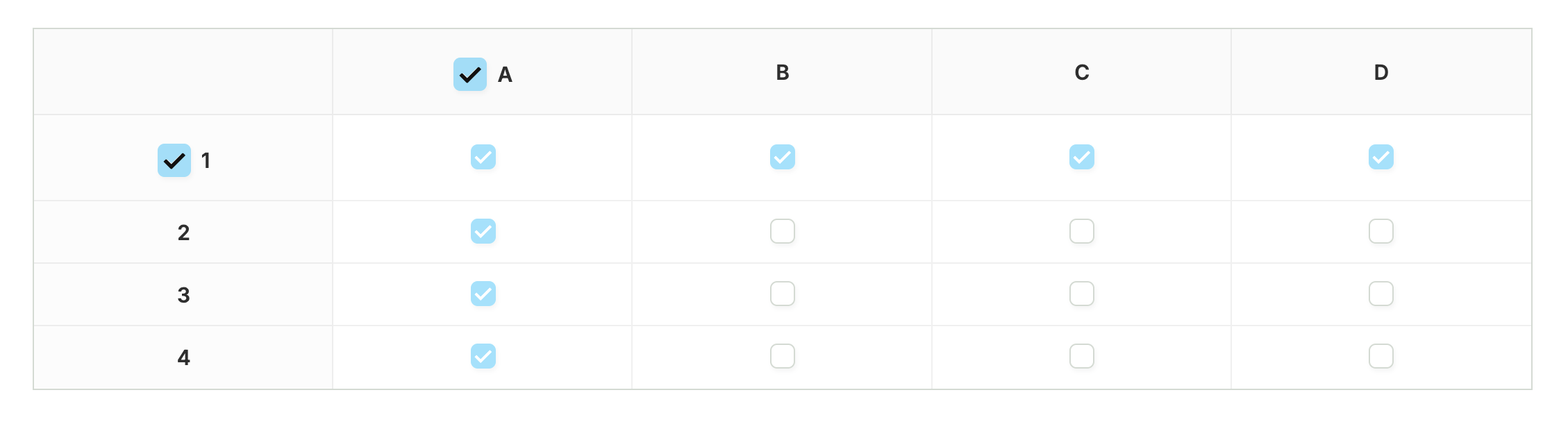
Configurez des options de sélection intelligentes pour permettre aux utilisateurs de sélectionner des lignes ou des colonnes entières en un clic pour une saisie de données plus rapide.
Pour activer la sélection :
-
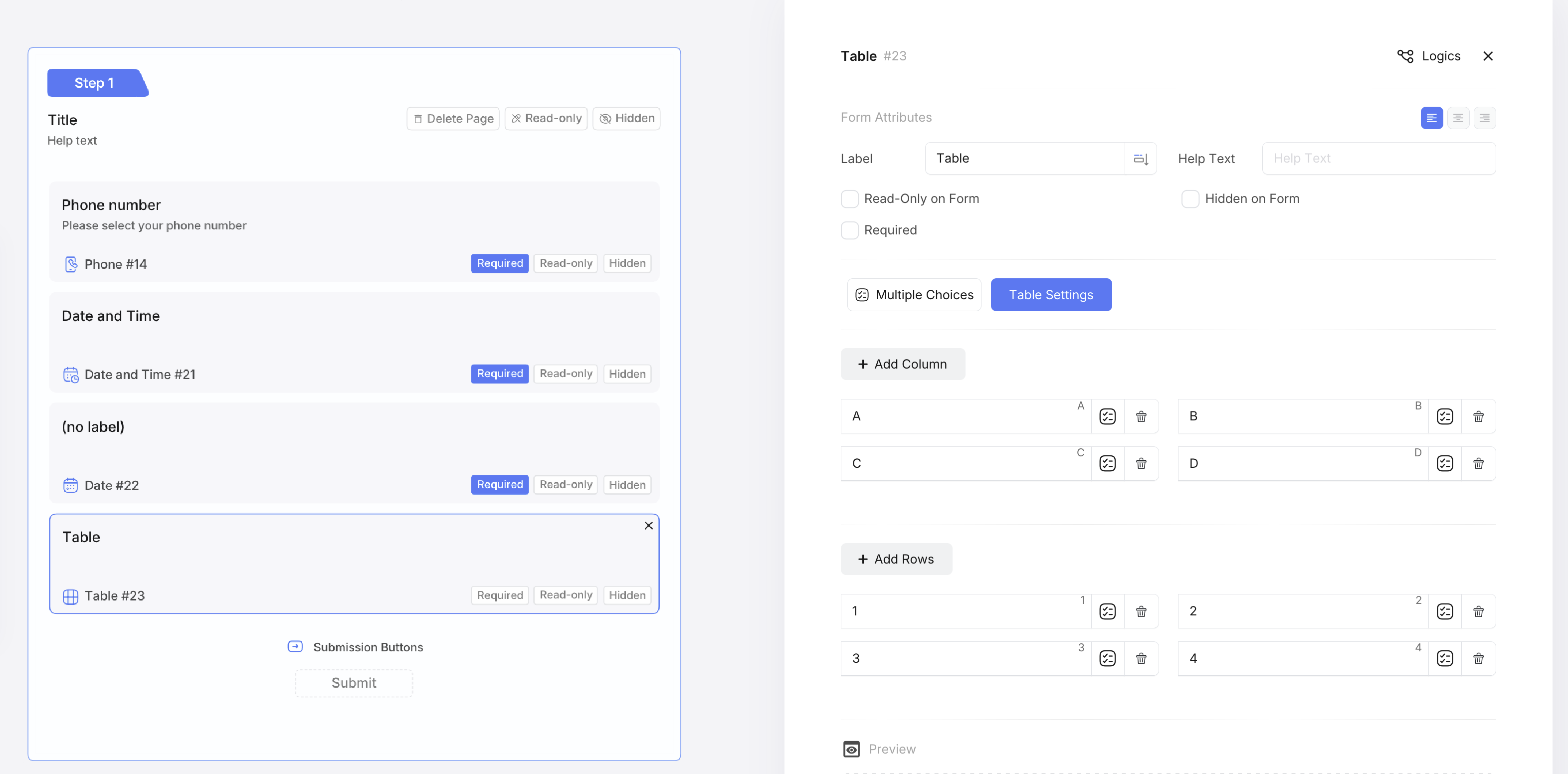
Cliquez sur le champ Tableau pour le sélectionner et ouvrir le panneau de propriétés.
-
Dans le panneau de propriétés, cliquez sur Paramètres du tableau.
-
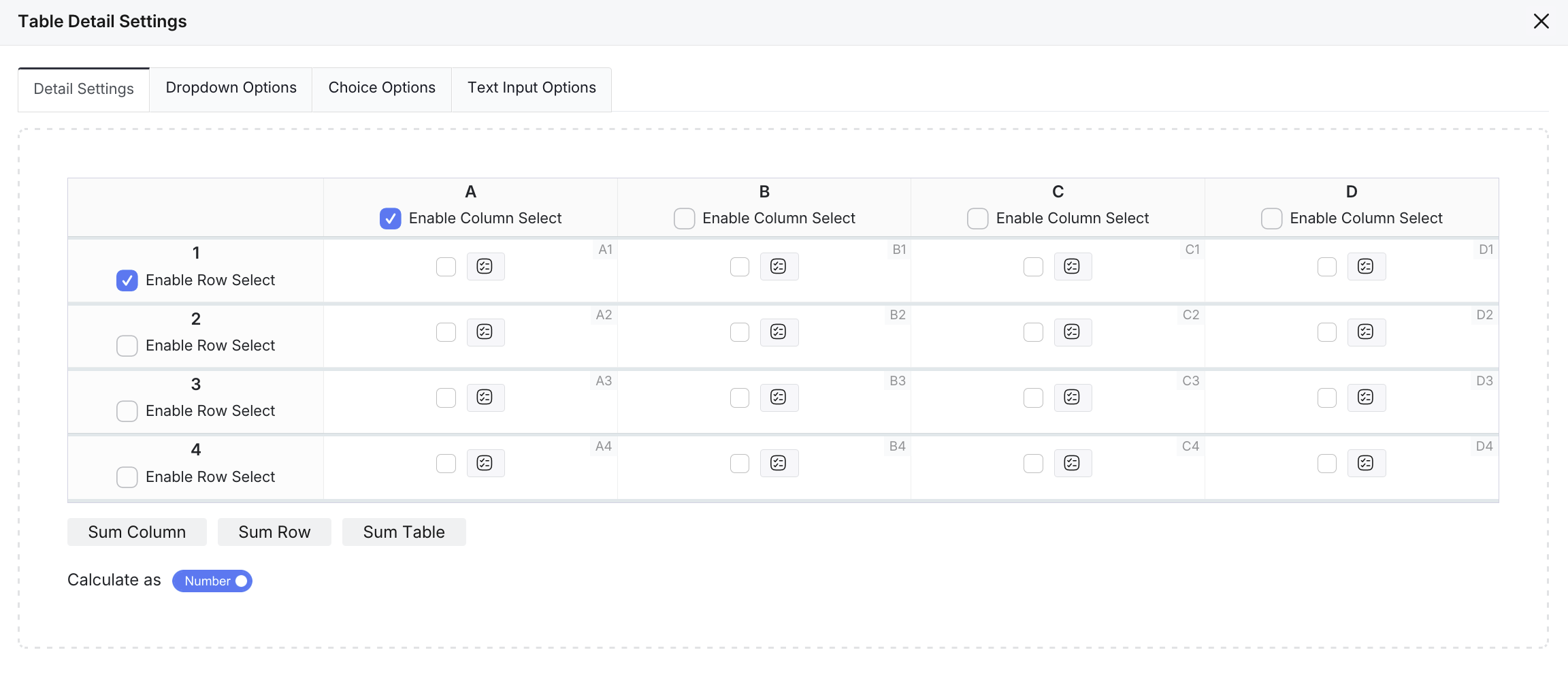
Accédez à l’onglet Paramètres détaillés, et configurez vos options de sélection :
- Activer la sélection de colonne : Cochez la case au-dessus de chaque colonne que vous souhaitez rendre sélectionnable.
- Activer la sélection de ligne : Cochez la case à côté de chaque ligne que vous souhaitez rendre sélectionnable.
Comment ça fonctionne :
- Sélection de colonne : Lorsque les utilisateurs cliquent sur une case à cocher d’en-tête de colonne, toutes les cellules de cette colonne sont sélectionnées.
- Sélection de ligne : Lorsque les utilisateurs cliquent sur une case à cocher d’en-tête de ligne, toutes les cellules de cette ligne sont sélectionnées.
- Sélection mixte : Utilisez à la fois la sélection de ligne et de colonne pour une flexibilité maximale.
- Sélection manuelle : Les utilisateurs peuvent toujours sélectionner des cellules individuelles selon leurs besoins.
Vous pouvez activer la sélection de colonne pour des colonnes spécifiques tout en gardant d’autres non sélectionnables pour une meilleure expérience utilisateur.
Personnaliser les cellules
-
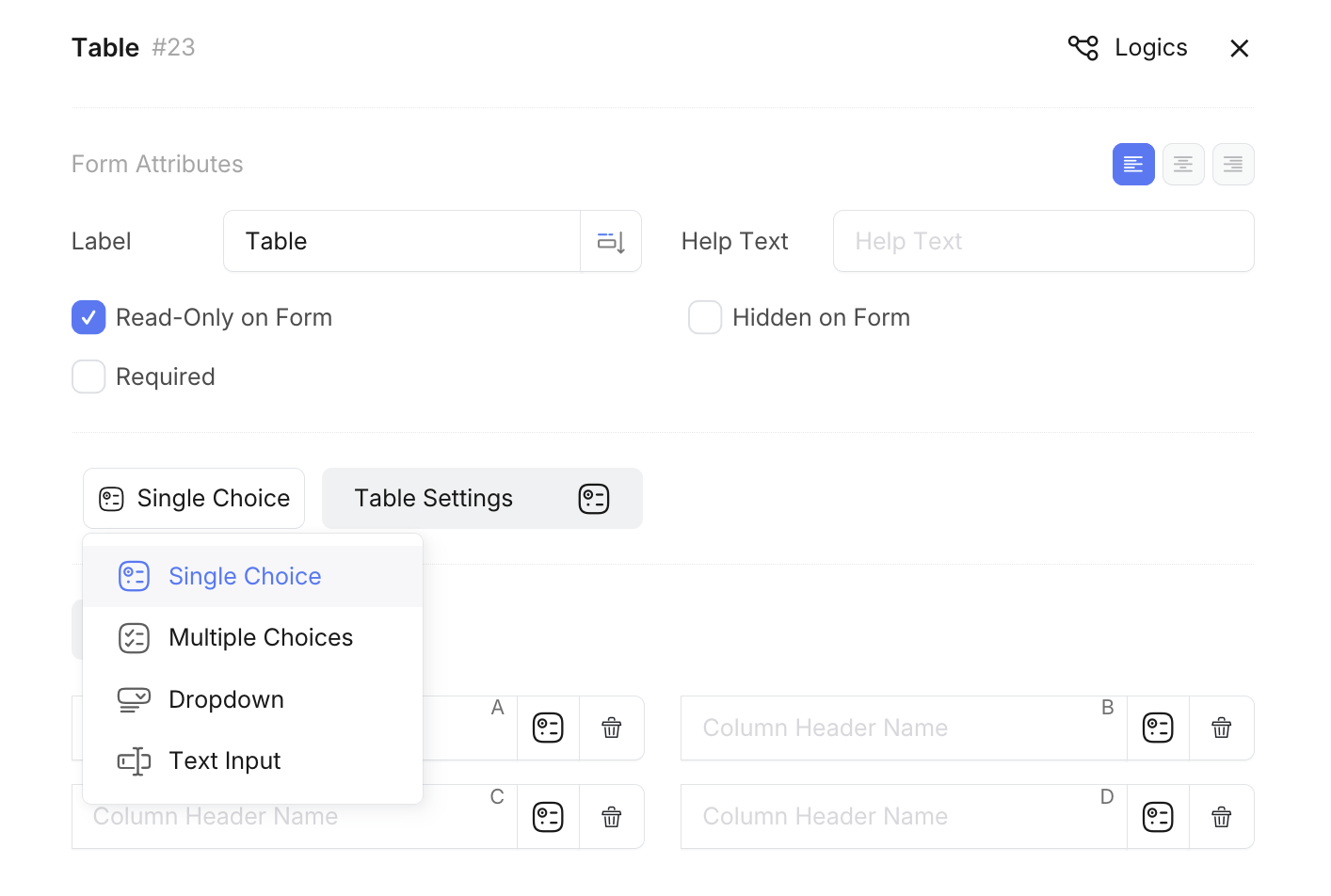
Paramètre global : Choisissez parmi quatre types pour toutes les cellules : Choix unique, Choix multiples, Liste déroulante et Saisie de texte.
-
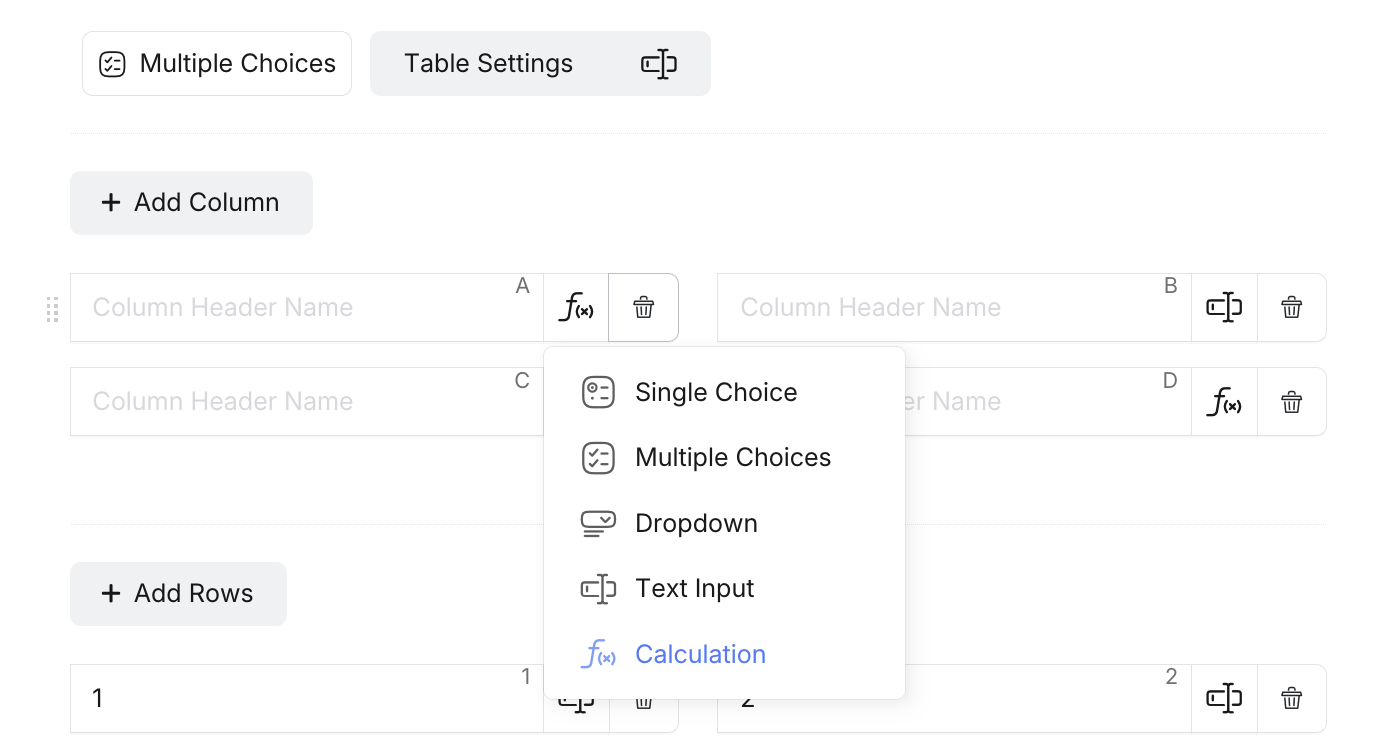
Paramètre individuel : Pour personnaliser des cellules individuelles, cliquez sur l’icône à côté de la cellule pour ouvrir le menu de type de cellule. Sélectionnez parmi les options disponibles :
- Choix unique : Sélection par bouton radio
- Choix multiples : Sélection par case à cocher
- Liste déroulante : Sélection par menu déroulant
- Saisie de texte : Saisie de texte libre
- Calcul : Cellule de calcul automatique (affiche l’icône fx) - Disponible uniquement pour les cellules individuelles
 Tip
TipLes cellules de calcul génèrent automatiquement des formules basées sur leur position et les options de calcul activées (Somme de colonne, Somme de ligne, Somme de tableau). Ce type de cellule est uniquement disponible lors de la personnalisation de cellules individuelles, et non comme paramètre global.
Configurer les options de liste déroulante
Pour configurer les options pour une cellule “Liste déroulante” :
-
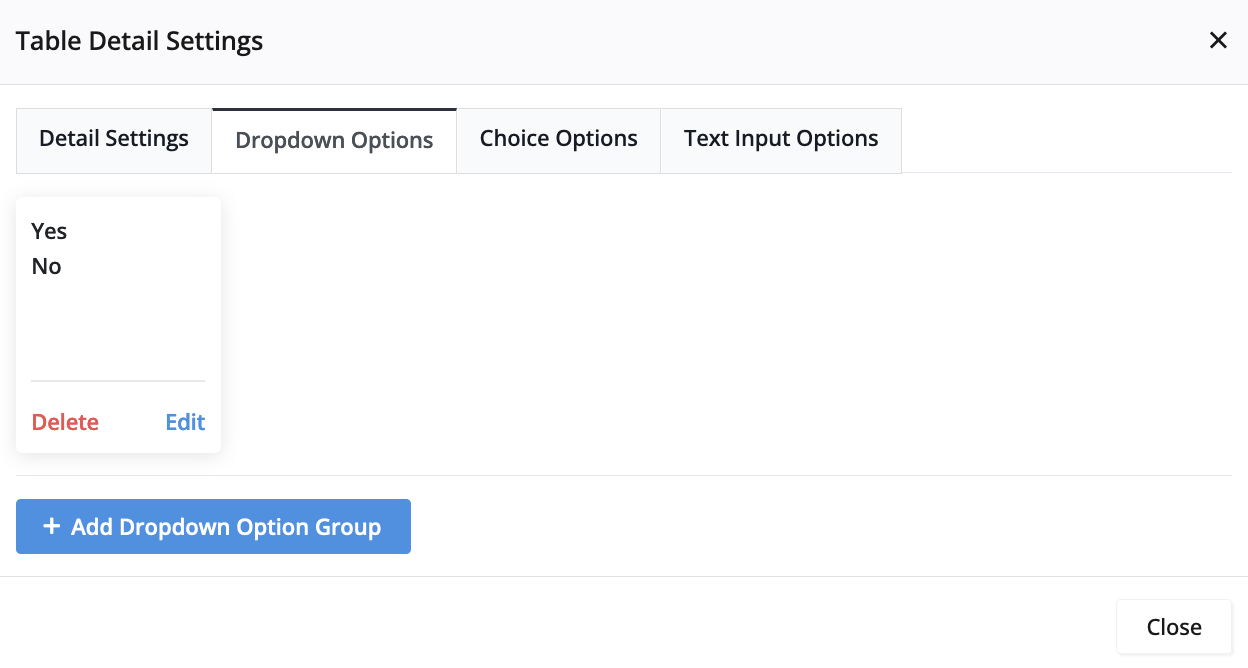
Cliquez sur Paramètres détaillés du tableau, accédez à l’onglet Options de liste déroulante, puis cliquez sur Ajouter un groupe d’options de liste déroulante.
-
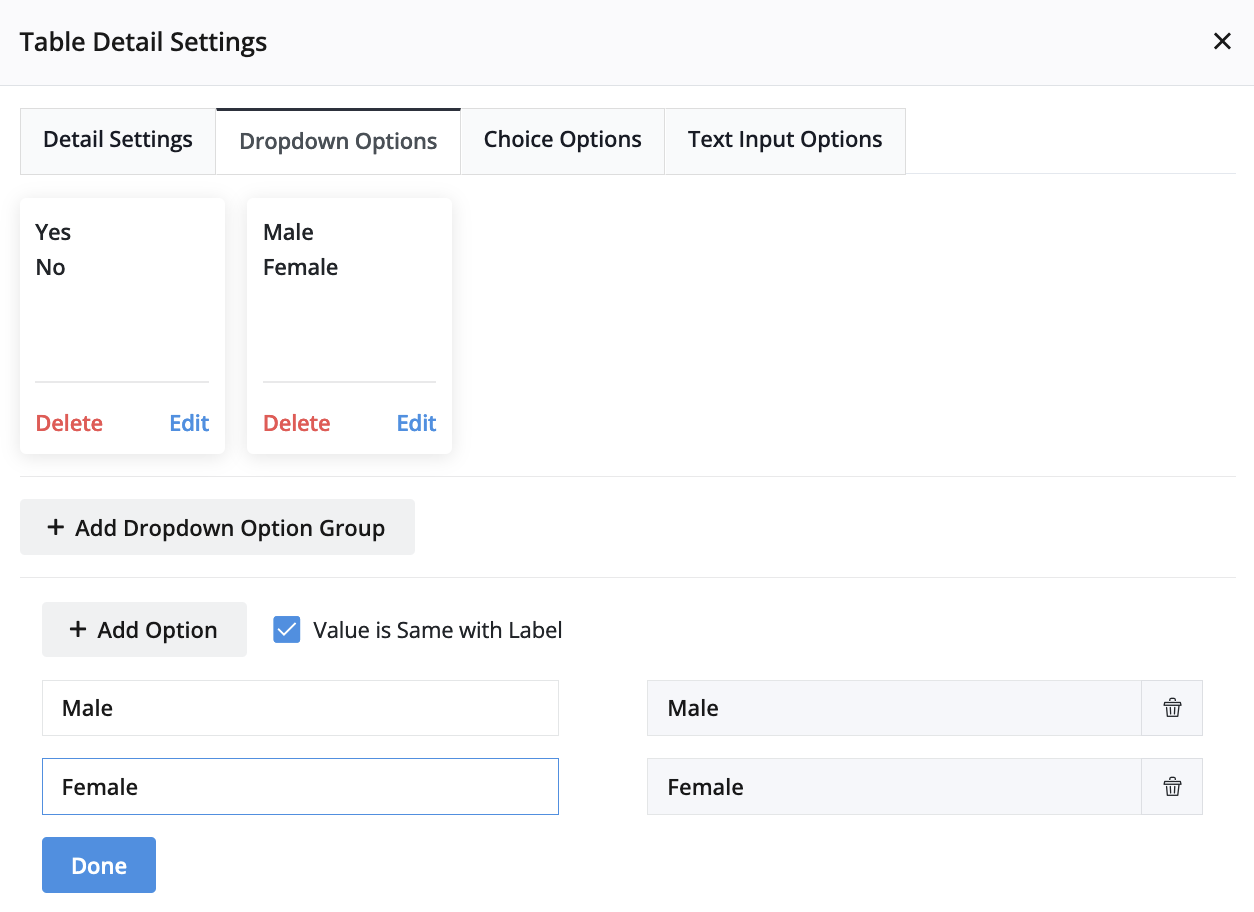
Dans le groupe nouvellement créé, cliquez sur Modifier pour ajouter des options spécifiques.
-
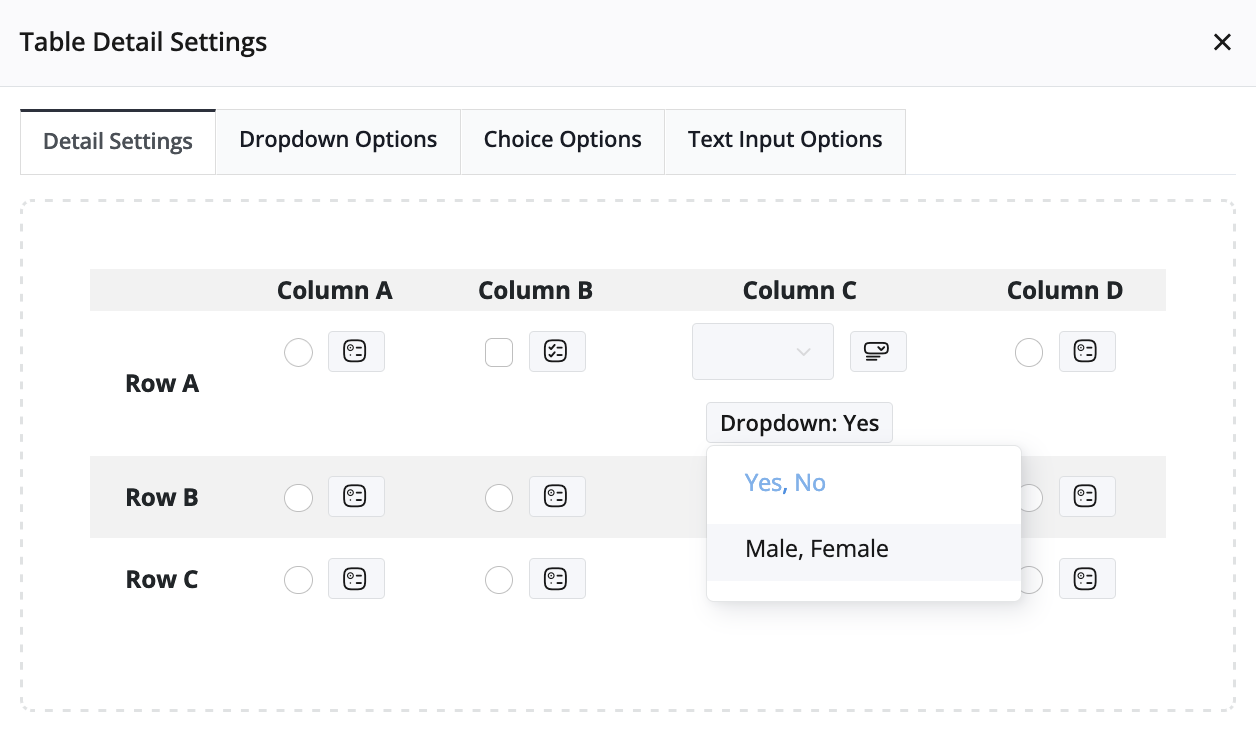
Accédez à l’onglet Paramètres détaillés, sélectionnez la cellule déroulante, et assignez le groupe d’options de liste déroulante souhaité.
Définir les options de groupe
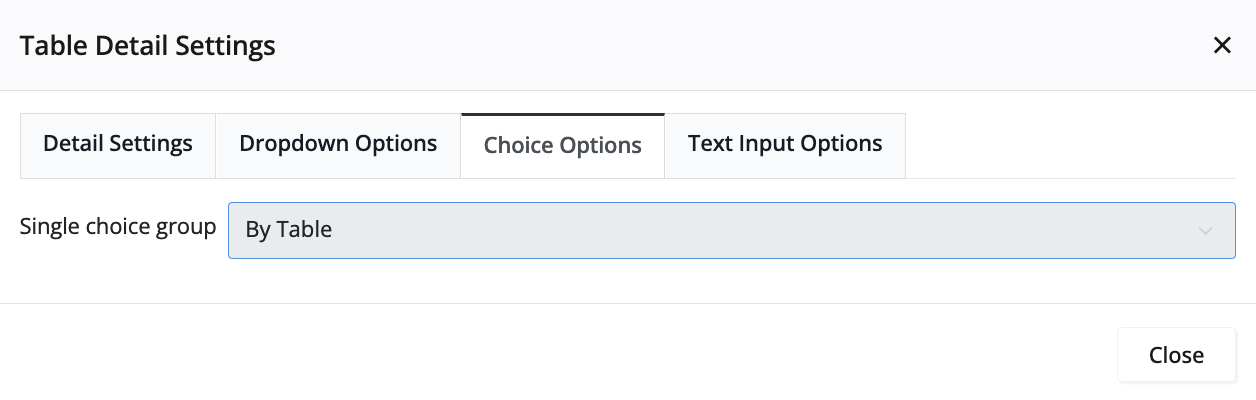
Lorsqu’il s’agit d’une cellule “Choix unique”, accédez à l’onglet Options de choix dans Paramètres du tableau. Ici, vous pouvez regrouper les options pour l’ensemble du tableau, chaque ligne, ou chaque colonne. Cette configuration garantit que les répondants ne peuvent sélectionner qu’une seule option pour l’ensemble du tableau, chaque ligne, ou chaque colonne.
Définir les options de saisie de texte
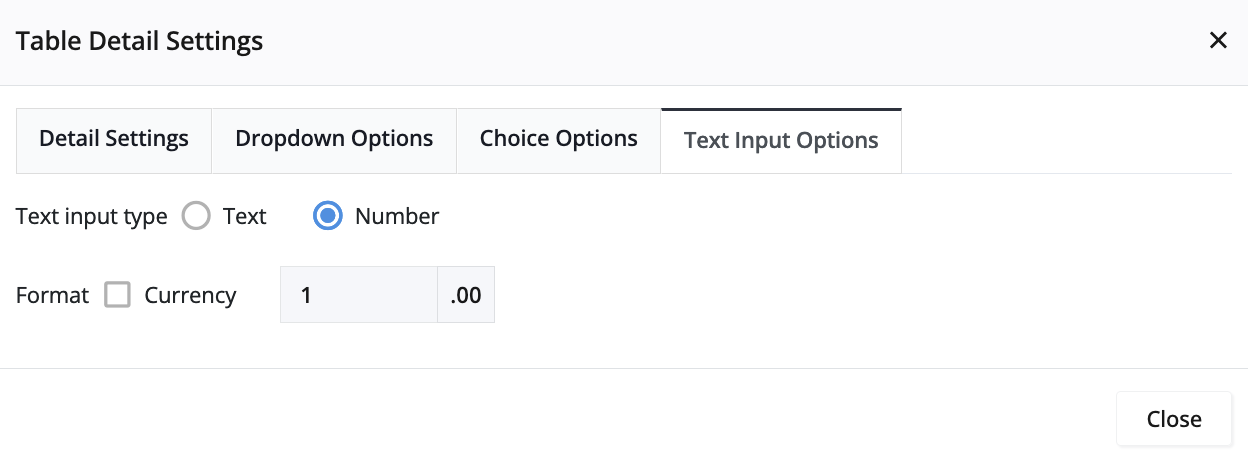
Pour une cellule “Saisie de texte”, accédez à l’onglet Options de saisie de texte dans Paramètres du tableau. Ici, vous pouvez spécifier la saisie de texte comme Texte ou Nombre.
Calculs de tableau
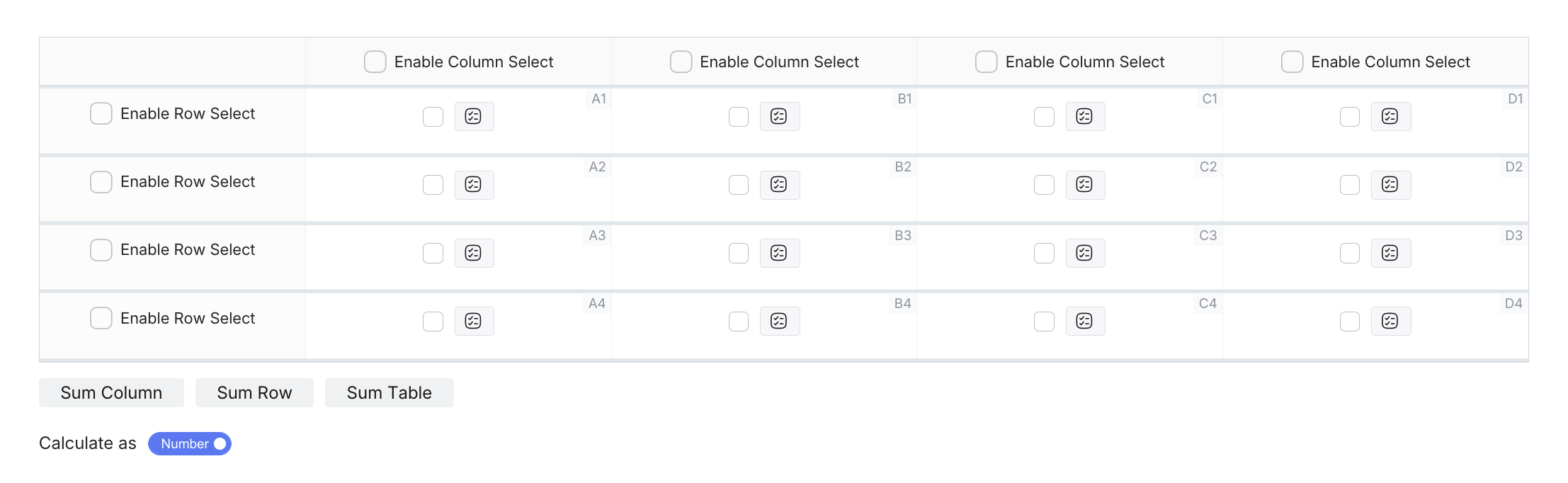
Pour les données numériques, vous pouvez activer des calculs automatiques qui affichent des formules dans des cellules de calcul dédiées :
- Somme de colonne : Affiche les formules de calcul dans la ligne inférieure (par exemple, “A1 + A2 + A3”).
- Somme de ligne : Affiche les formules de calcul dans la colonne la plus à droite (par exemple, “A1 + B1 + C1”).
- Somme de tableau : Affiche un calcul total général dans le coin inférieur droit.
- Calculer en tant que : Choisissez entre le format Nombre ou Texte pour l’affichage du calcul.
Pour activer les calculs :
-
Cliquez sur le champ Tableau pour le sélectionner et ouvrir le panneau de propriétés.
-
Dans le panneau de propriétés, cliquez sur Paramètres du tableau.
-
Accédez à l’onglet Paramètres détaillés, et faites défiler vers le bas pour localiser les options de calcul en bas.
-
Cochez les types de calcul que vous souhaitez activer :
- Somme de colonne : Ajoute des cellules de calcul à la ligne inférieure.
- Somme de ligne : Ajoute des cellules de calcul à la colonne la plus à droite.
- Somme de tableau : Ajoute une cellule de calcul total général.
-
Choisissez le format de calcul :
- Nombre : Affiche les valeurs calculées réelles.
- Texte : Affiche les formules de calcul (par exemple, “A1 + B1 + C1”).
Comment fonctionnent les calculs :
- Chaque cellule de calcul affiche la formule pour additionner les valeurs de la ligne ou de la colonne correspondante.
- Les cellules de calcul sont générées automatiquement et ne peuvent pas être modifiées manuellement.
- Les formules font référence aux positions des cellules (A1, B1, C1, etc.) pour un calcul automatique.
- Lorsque Calculer en tant que Nombre est sélectionné, les formules sont évaluées en résultats numériques réels.
- Lorsque Calculer en tant que Texte est sélectionné, les formules sont affichées sous forme de chaînes de texte.
Les formules de calcul font référence aux positions des cellules et se mettront automatiquement à jour lorsque vous ajoutez ou supprimez des lignes et des colonnes.
Meilleures pratiques
- Utilisez les fonctionnalités de sélection pour les scénarios où les utilisateurs doivent faire des choix basés sur des catégories.
- Combinez les types de sélection lorsque vous avez besoin à la fois d’un regroupement de données horizontal et vertical.
- Activez les calculs pour les données numériques nécessitant un total automatique.
- Groupez les options de choix de manière appropriée pour éviter les sélections conflictuelles.
- Définissez des étiquettes claires pour les en-têtes de colonne et de ligne afin de guider les sélections des utilisateurs.
Testez la configuration de votre tableau avec de vrais utilisateurs pour vous assurer que le comportement de sélection correspond à leurs attentes et à leurs besoins de flux de travail.