
Générer des rapports de soumission
Onglets
Ce guide vous montrera comment utiliser la fonctionnalité Graphiques pour visualiser et analyser vos données de soumission. Vous pouvez créer des rapports avec des graphiques en utilisant différents champs de formulaire et les personnaliser selon vos besoins.
Générer un rapport
-
Allez à la page Soumission.
-
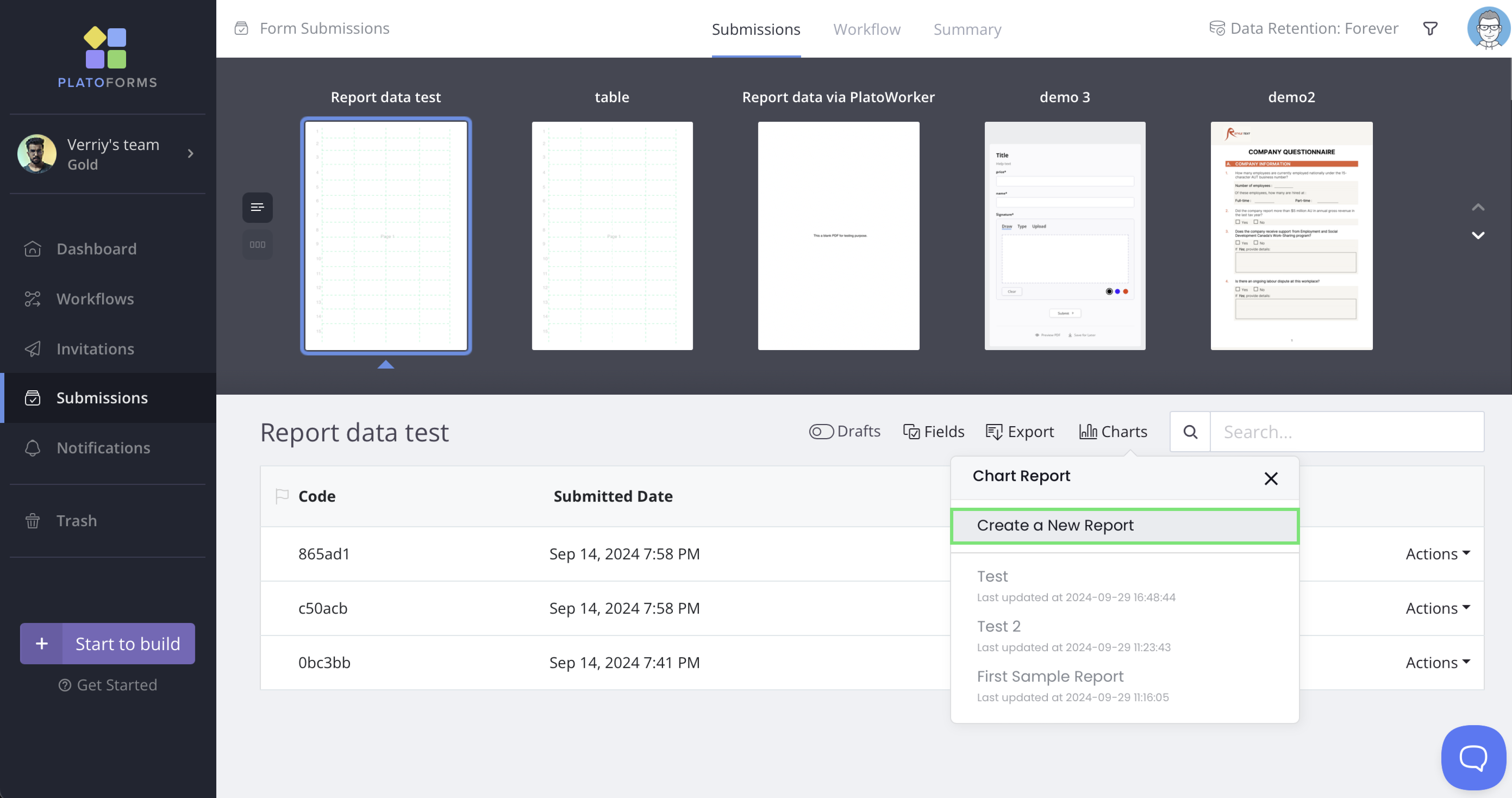
Sélectionnez le formulaire pour lequel vous souhaitez générer un rapport, puis cliquez sur Graphiques > Créer un nouveau rapport.
-
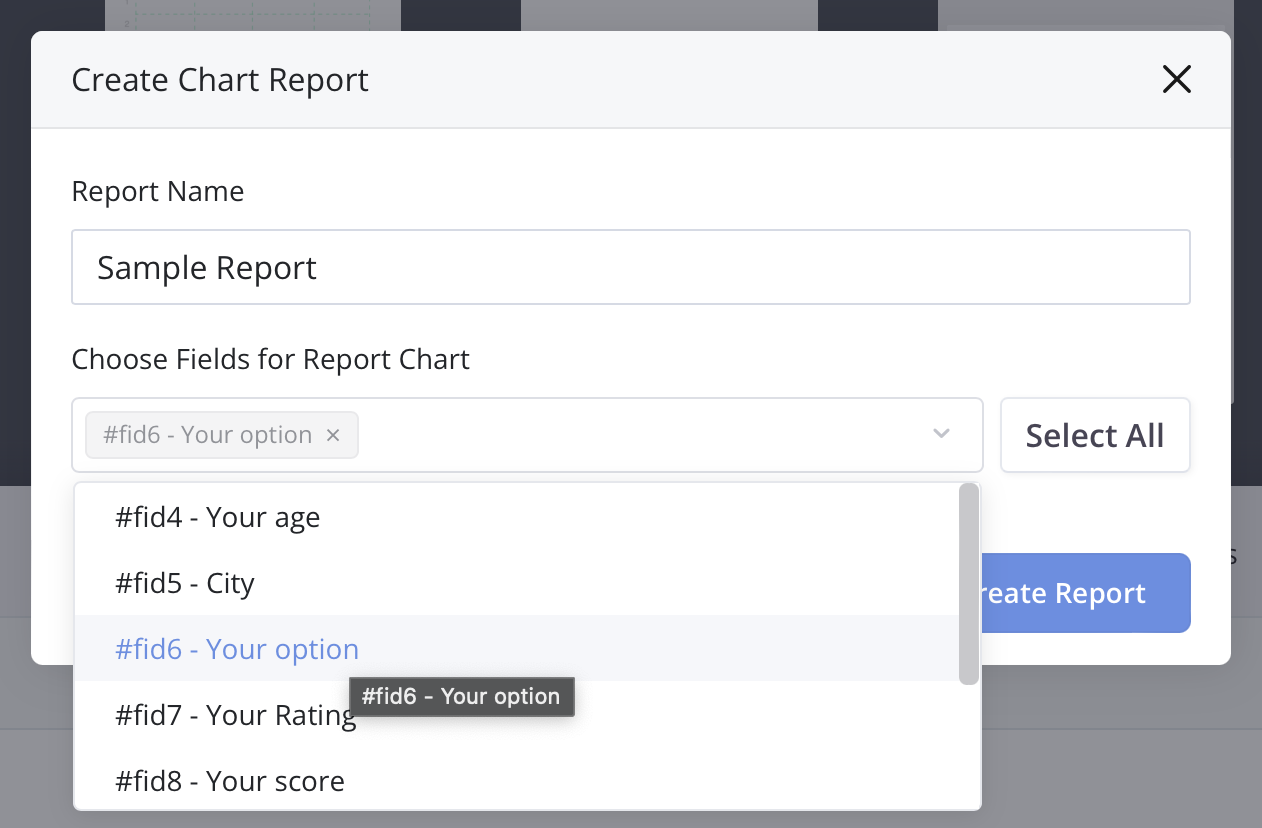
Dans la fenêtre qui s’ouvre, entrez un nom pour votre rapport, puis utilisez le menu déroulant pour sélectionner les champs que vous souhaitez inclure dans le rapport. Les champs pris en charge incluent :
- Liste déroulante
- Choix
- Choix d’image
- Évaluation
- Curseur
- Tableau
Si vous souhaitez inclure tous les champs disponibles, cliquez sur Sélectionner tout.
-
Une fois que vous avez sélectionné les champs, cliquez sur Créer un rapport.
Vous ouvrirez la page du rapport. S’il y a plus de 50 soumissions pour un formulaire, il peut y avoir un délai. Vous recevrez un e-mail avec un lien pour accéder au rapport lorsqu’il sera prêt.
Comprendre les types de graphiques
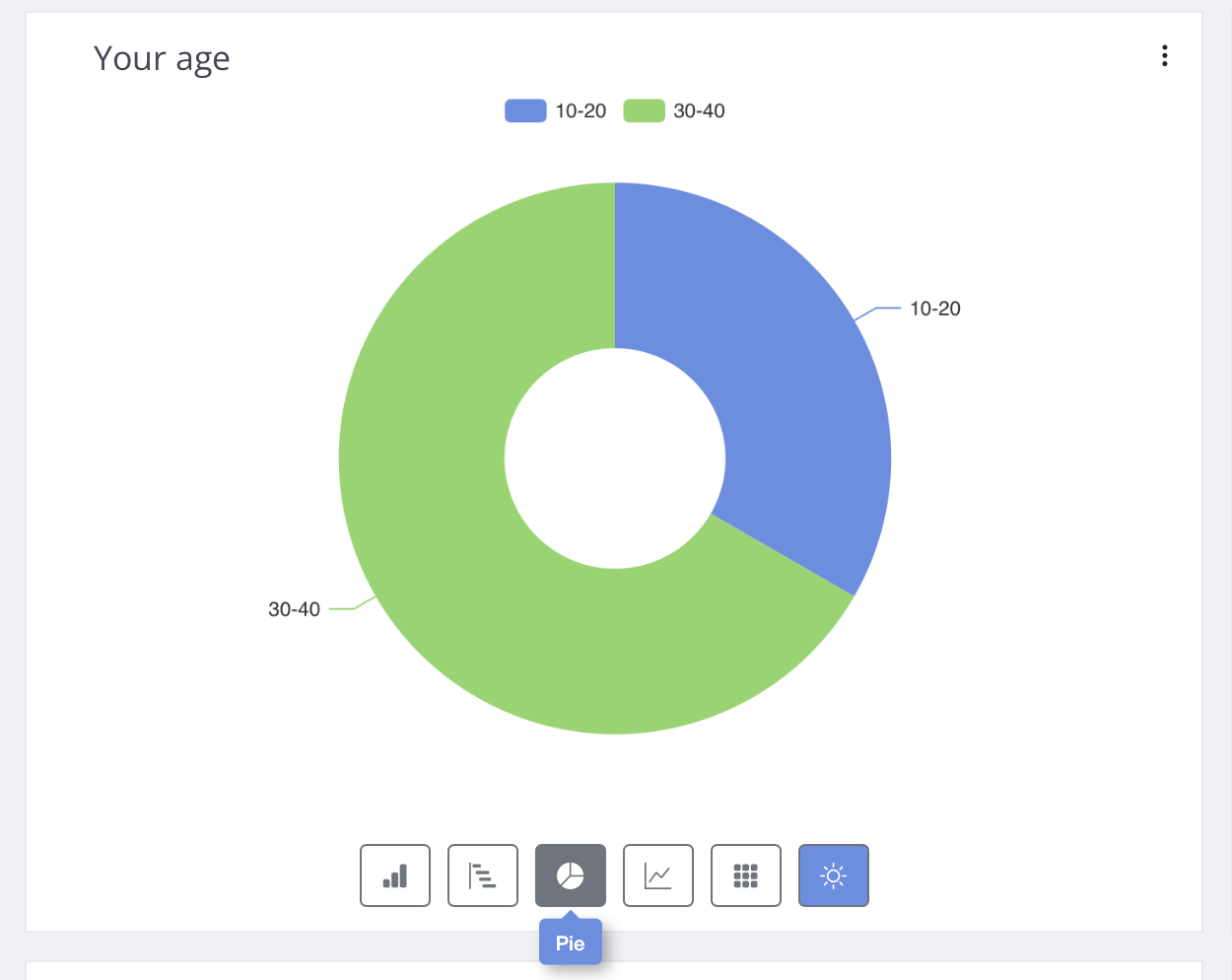
PlatoForms prend en charge 6 types de graphiques différents pour visualiser vos données. Lorsque le rapport est d’abord généré, le type de graphique de chaque champ sera attribué aléatoirement. Vous pouvez changer le type de graphique par la suite.

Les types de graphiques disponibles incluent :
- Colonne : Barres verticales qui comparent différentes catégories.
- Barre : Barres horizontales qui montrent des comparaisons entre catégories.
- Camembert : Un cercle divisé en parts pour montrer les parties d’un tout.
- Ligne : Une ligne reliant des points pour montrer des tendances.
- Treemap : Boîtes dans des boîtes pour montrer les parties d’un tout dans une hiérarchie.
- Anneau : Un cercle avec un trou au milieu, montrant les parties d’un tout comme un camembert.
Une fois le rapport généré, vous pouvez personnaliser chaque graphique selon vos préférences.
Changer les types de graphiques
Cliquez sur différents types de graphiques pour basculer entre les six options disponibles pour le champ de données.
Modifier le graphique
-
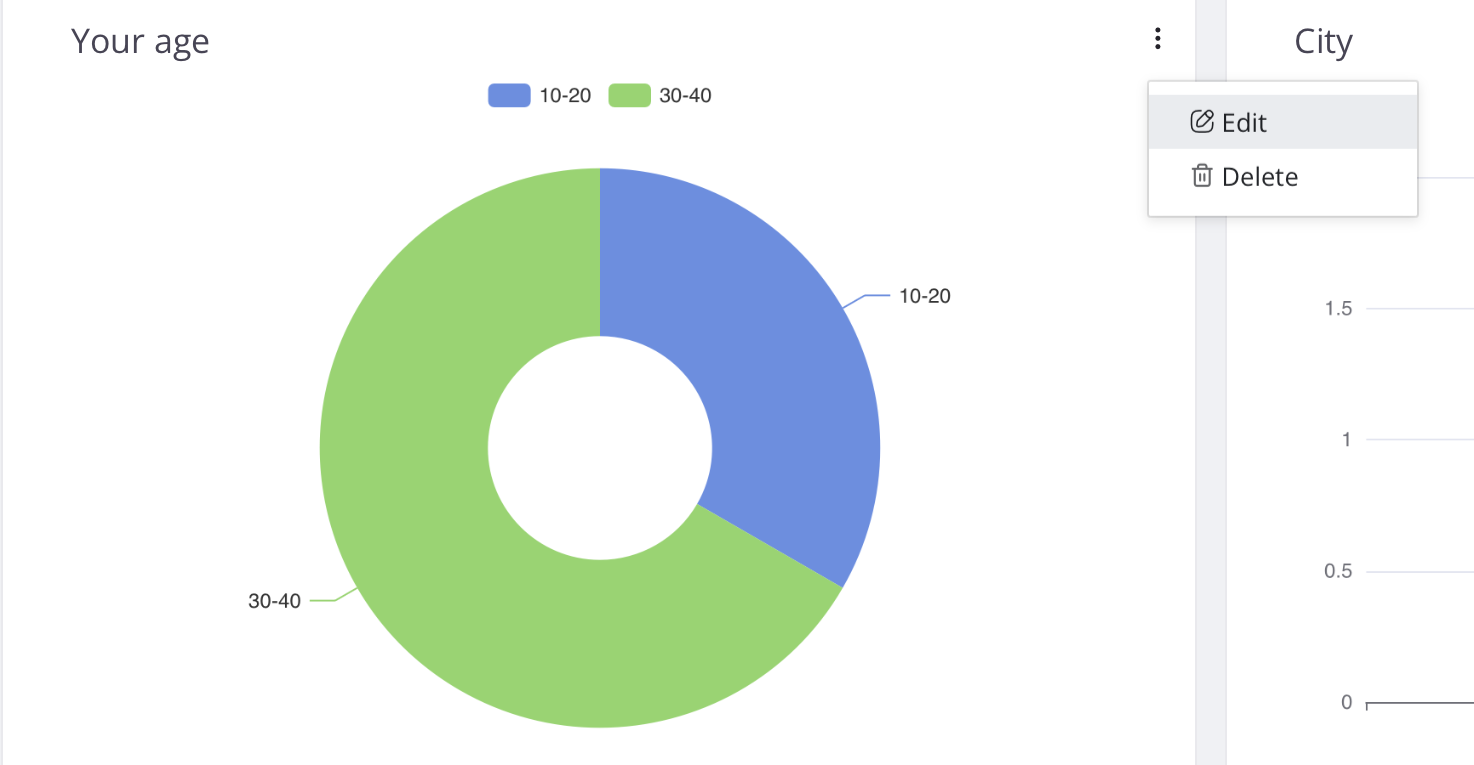
Dans le coin supérieur droit d’un graphique, cliquez sur ⋮ > Modifier.
-
Dans la fenêtre qui s’ouvre, vous pouvez effectuer les modifications suivantes :
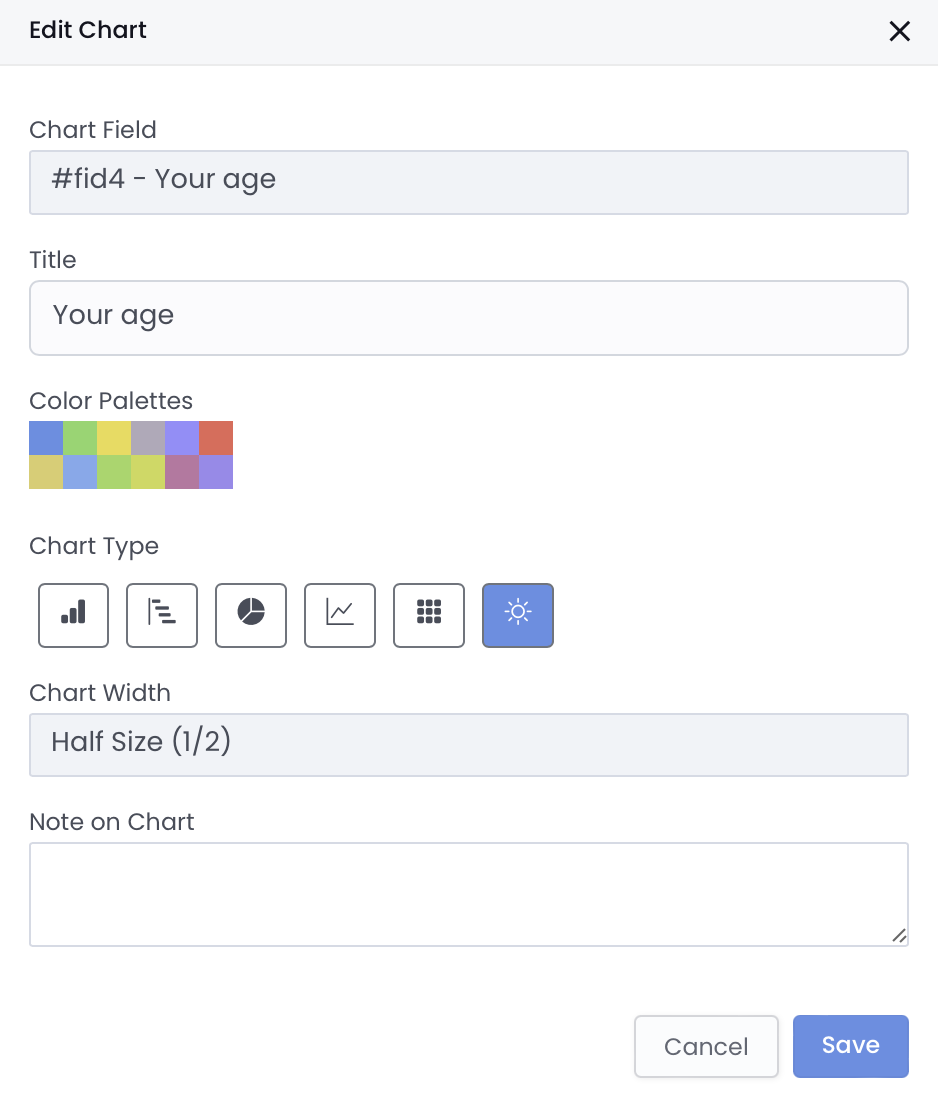
- Champ du graphique : Sélectionnez un champ différent pour générer le graphique.
- Titre : Mettez à jour le titre du graphique si nécessaire.
- Palettes de couleurs : Choisissez parmi des palettes de couleurs prédéfinies ou personnalisez les couleurs pour correspondre à votre image de marque.
- Largeur du graphique : Ajustez la largeur du graphique pour une meilleure mise en page et lisibilité.
-
Cliquez sur Enregistrer pour appliquer vos modifications.
Ajouter de nouveaux graphiques
Même après la génération de votre rapport, vous pouvez ajouter plus de graphiques pour les champs existants ou pour des champs supplémentaires :
-
Accédez à la page du rapport.
-
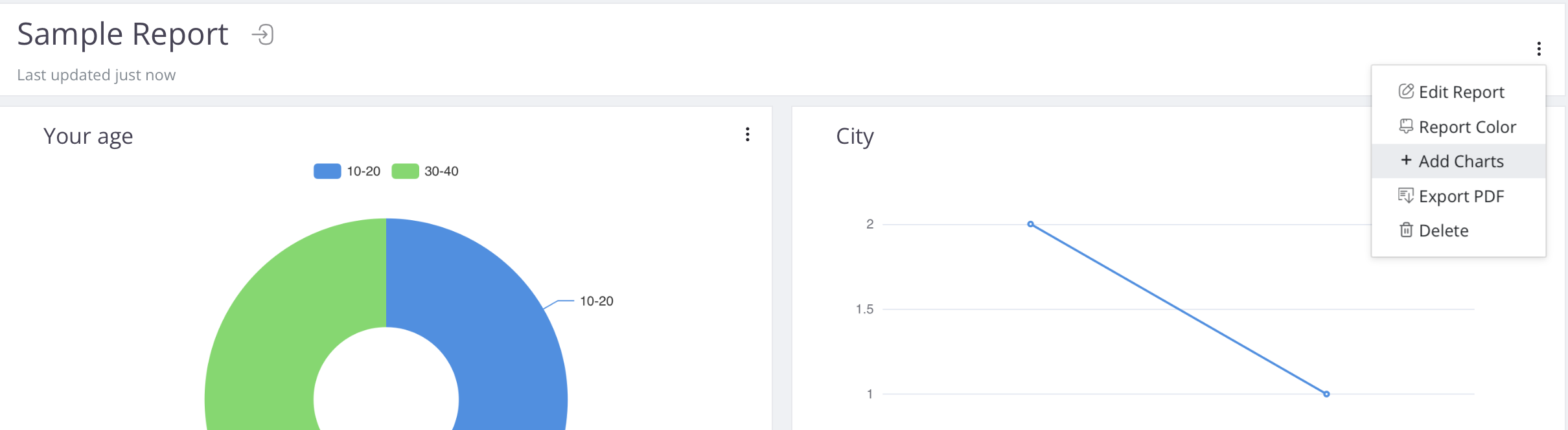
Dans le coin supérieur droit, cliquez sur ⋮ > Ajouter des graphiques.
-
Sélectionnez un champ, ajustez ses paramètres si nécessaire, puis cliquez sur Enregistrer pour l’ajouter à votre rapport.
Exporter le rapport en PDF
Une fois que vous êtes satisfait de votre rapport, vous pouvez facilement l’exporter en PDF pour le partager :
-
Accédez à la page du rapport.
-
Dans le coin supérieur droit, cliquez sur ⋮ > Exporter en PDF.
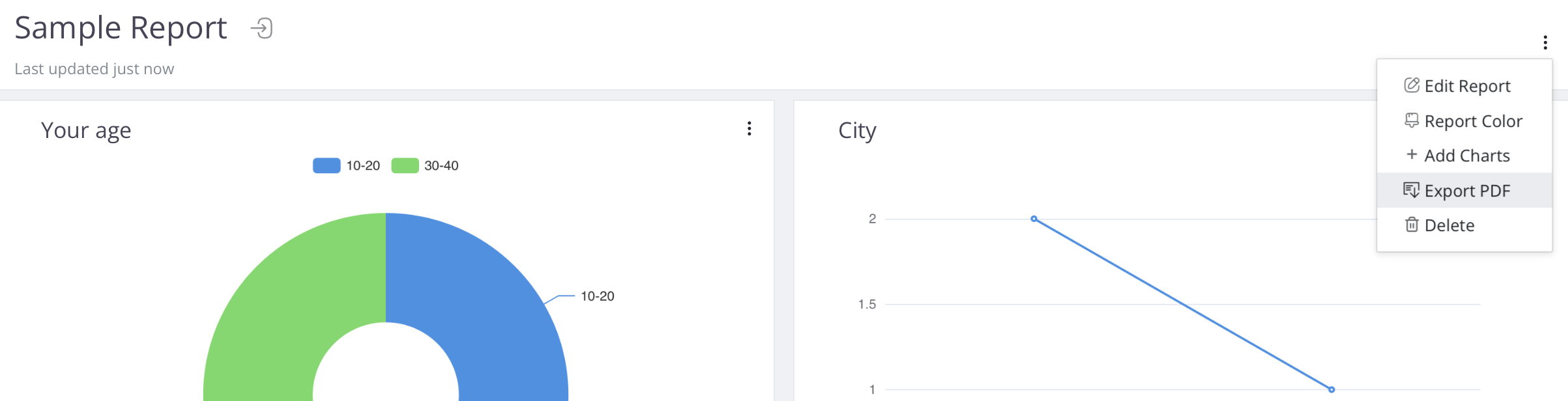
Le rapport sera téléchargé sur votre machine locale en tant que fichier PDF.