
Concevoir un formulaire PDF en ligne
Onglets
Vous disposez d’une gamme d’options de conception pour rendre vos formulaires attrayants, telles que l’ajout de votre logo, le changement de polices et l’ajustement des couleurs pour correspondre à votre marque.
Accéder au concepteur de formulaires
-
Ouvrez votre formulaire PDF en ligne existant depuis le Tableau de bord.
-
Cliquez sur le bouton Aperçu & Conception dans le créateur de formulaires en haut à gauche.

Vous ouvrirez la page d’aperçu de votre formulaire. Ici, vous pouvez explorer et personnaliser les options de conception pour votre formulaire.
Personnaliser le design du formulaire
Vous pouvez apporter des personnalisations aux styles du formulaire. Tous les changements sont prévisualisés instantanément.
-
Sur la page d’aperçu du formulaire, cliquez sur Concevoir le formulaire dans le coin supérieur droit.
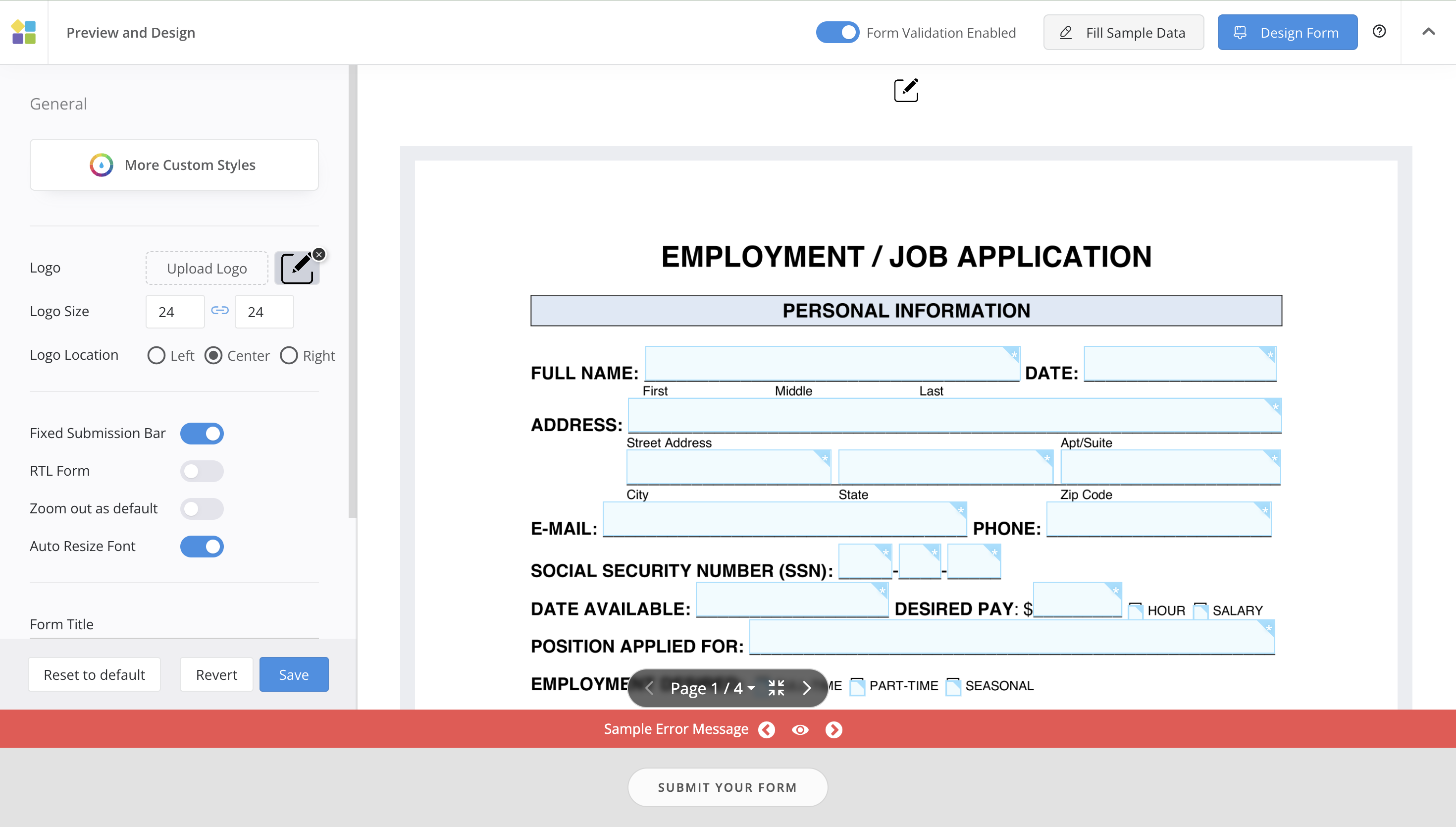
Vous ouvrirez le panneau latéral Concepteur de formulaires.
-
Personnalisez l’apparence et le ressenti de votre formulaire.
NotePlatoForms offre des propriétés de conception de formulaire personnalisables. Trouvez les détails dans la section Propriétés de conception de formulaire.
-
Après avoir effectué vos modifications souhaitées, cliquez sur le bouton Enregistrer pour sauvegarder vos changements.
NoteLes changements affectent les aperçus, pas le formulaire publié, jusqu’à ce que vous cliquiez sur Publier.
-
(Optionnel) Si vous n’êtes pas satisfait de vos modifications, vous pouvez cliquer sur Rétablir pour revenir à l’état enregistré précédent ou sur Réinitialiser par défaut pour restaurer les paramètres par défaut.
Propriétés de conception de formulaire
| Propriété | Description |
|---|---|
| Plus de styles personnalisés | Personnalisez l’apparence du formulaire :
|
| Logo | Téléchargez une image PNG ou JPG, jusqu’à 10 Mo.
|
| Barre de soumission fixe | Gardez la barre de soumission en bas de l’écran pour un accès facile, idéal pour les formulaires multi-pages. |
| Formulaire RTL | Activez la lecture de droite à gauche pour les langues comme l’arabe, l’hébreu ou le persan. |
| Zoom arrière par défaut | Affichez initialement le formulaire à un niveau de zoom réduit, permettant à plus de contenu de tenir sur l’écran. |
| Redimensionnement automatique de la police | Ajustez automatiquement la taille de la police en fonction de l’espace disponible pour une meilleure lisibilité. Désactivez pour définir manuellement une taille de police spécifique, par exemple, 14pt. |
Lors de l’intégration d’un formulaire sur votre site web, la barre de soumission est toujours située en bas de la page PDF.
Styles pour les éléments de formulaire
Vous pouvez personnaliser le style des éléments de formulaire suivants :
| Éléments | Description |
|---|---|
| Bordure d’entrée | Modifiez la couleur de la bordure des boîtes de saisie, des cases à cocher et des sélecteurs déroulants. |
| Arrière-plan d’entrée | Ajustez la couleur de fond des boîtes de saisie, des cases à cocher et des sélecteurs déroulants. |
| Arrière-plan de la page | Changez la couleur de fond sous le formulaire. |
| Arrière-plan du formulaire | Personnalisez la couleur de fond du formulaire. |
| Titre du formulaire | Modifiez la couleur du titre si un titre est défini pour le formulaire. |
| Couleur de l’étiquette | Changez la couleur des étiquettes de signature et de téléchargement d’image. |
| Barre de soumission | Ajustez la couleur de fond de la barre de soumission. |
| Bouton de soumission | Personnalisez la couleur de fond du bouton de soumission. |
| Arrière-plan des erreurs | Modifiez la couleur de fond des messages d’erreur. |
| Texte des erreurs | Changez la couleur du texte dans les messages d’erreur. |