フォームビルダーを探索する
タブ
オンラインPDFフォームを作成したら、情報収集のためにカスタマイズするためにフォームビルダーにアクセスできます。
2023年9月21日から、オンラインPDFフォーム用の新しいフォームビルダーを導入しました。いつでも旧バージョンに切り替えることができます。
フォームビルダーの紹介
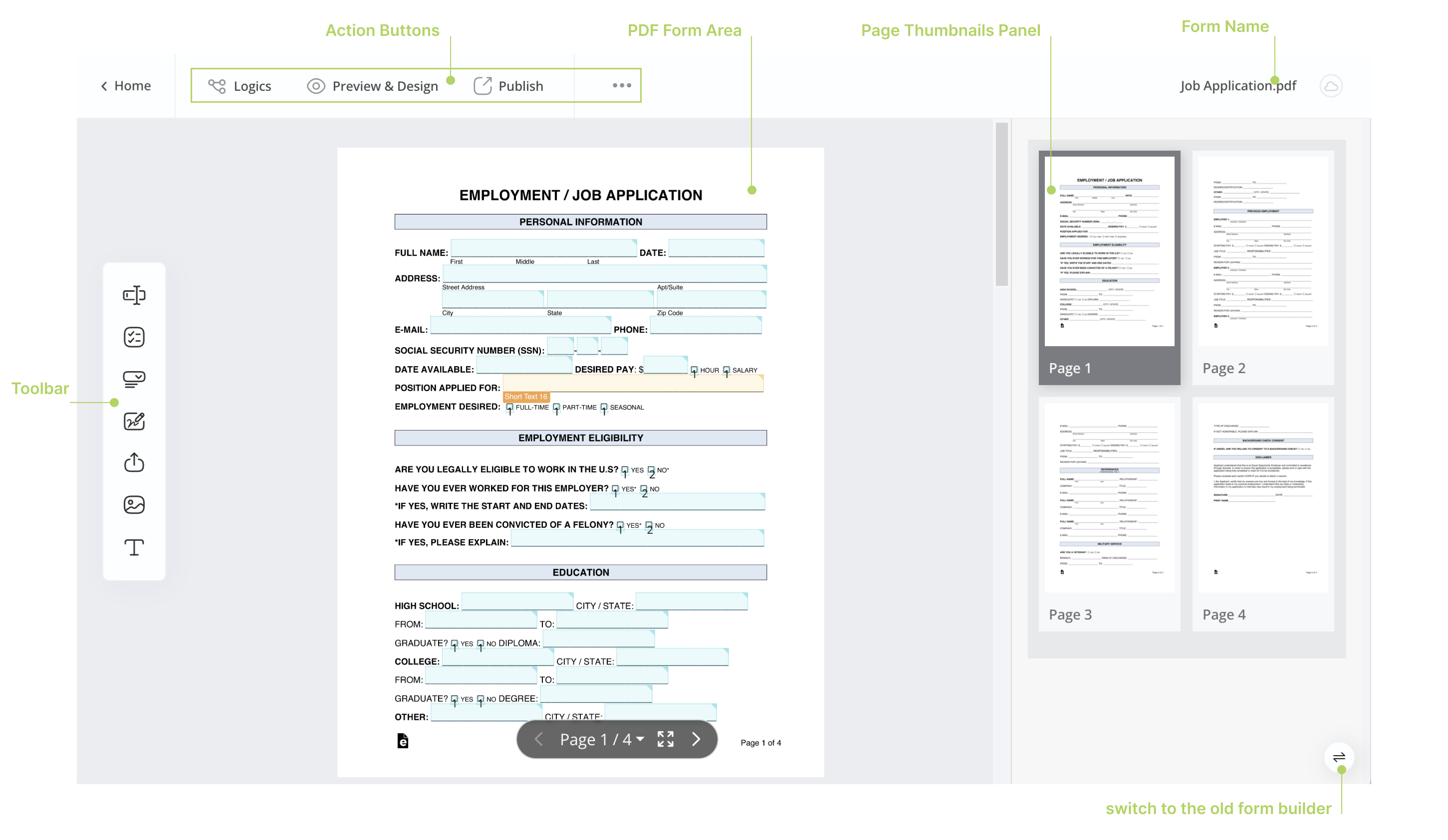
新しいフォームビルダーは以下で構成されています:
-
上部のアクションボタン
これらのボタンは、ロジックの追加、プレビュー、共有、設定の調整などの主要なアクションを実行するのに役立ちます。
-
左端のツールバー
フォームに追加するさまざまなフィールドタイプを選択します。
-
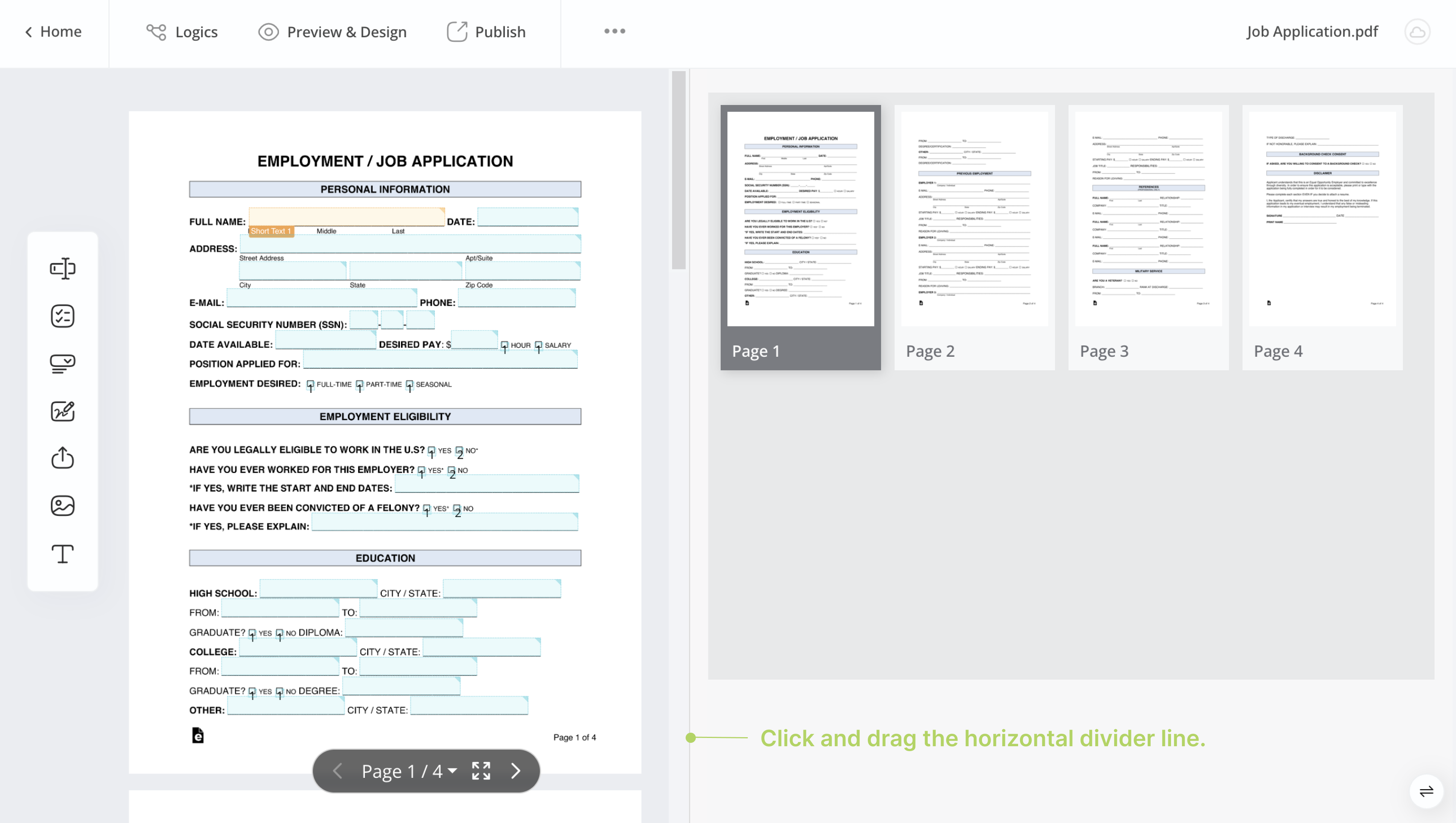
左のPDFフォームエリア
フィールドウィジェットのサイズを変更し、フィールドをクリックしてその属性パネルにアクセスして調整します。
-
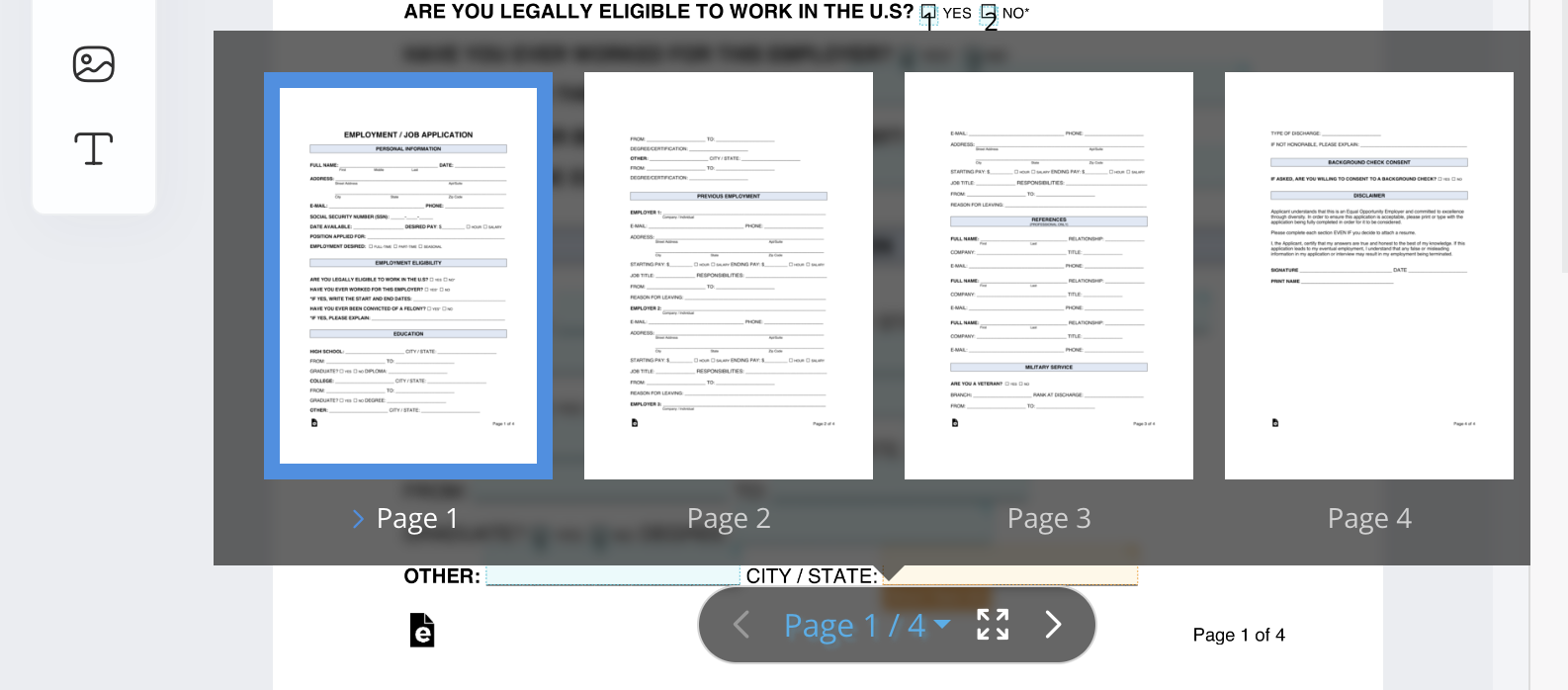
右のページサムネイルパネル
PDFページのサムネイルを表示し、総ページ数をプレビューし、サムネイルをクリックして特定のページに切り替えます。
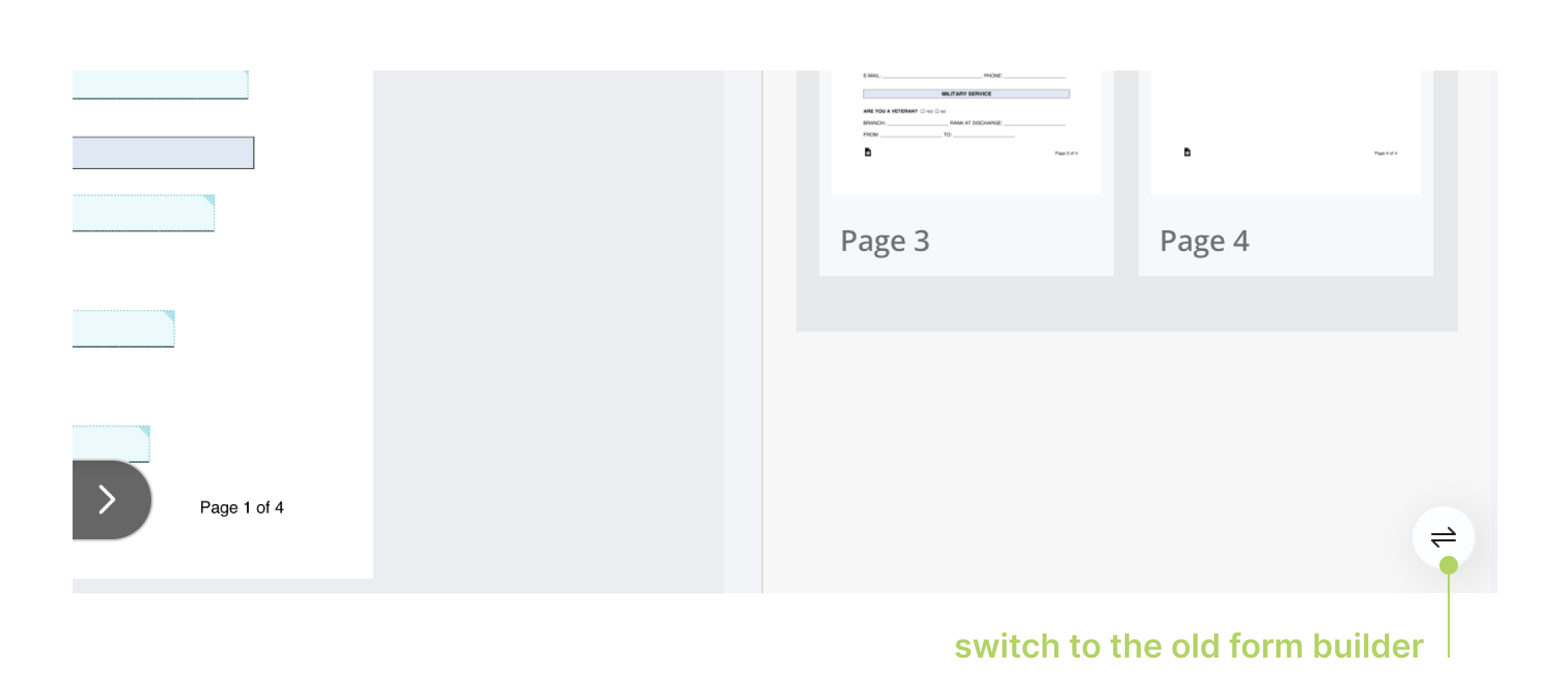
旧フォームビルダーに切り替える
旧フォームビルダーに戻るには、フォームビルダーインターフェースの右下隅にある切り替えボタンをクリックします。
アクションボタン
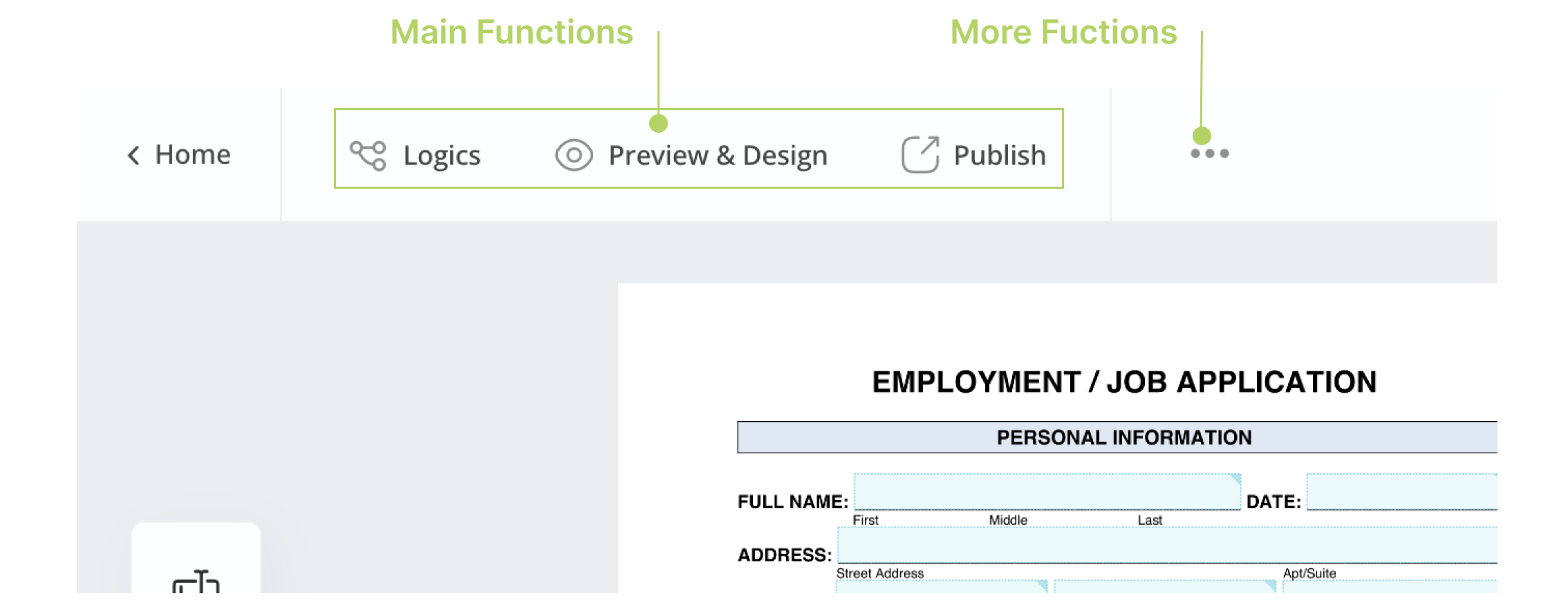
フォームビルダーの左上隅には、以下の機能を実行するアクションボタンがあります:
主な機能
- ロジック: 回答者がフォームに入力した際にアクションやワークフローを自動化するための条件とルールを作成します。
- プレビューとデザイン: フォームの見た目を確認し、その外観をカスタマイズします。
- 公開: フォームが提出可能になったら、共有できるようにします。
その他の機能
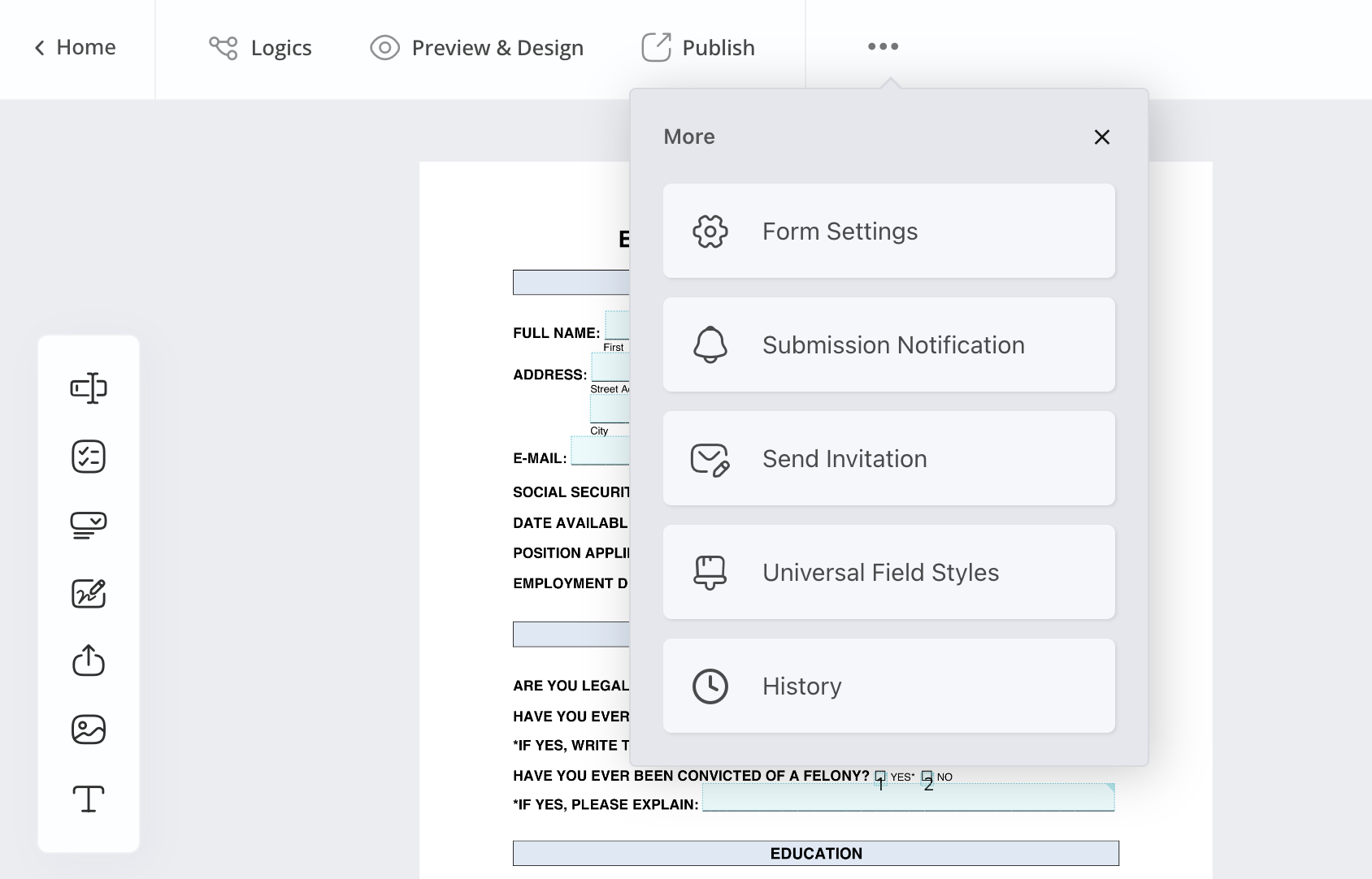
「主な機能」ボタンの隣には、小さな•••アイコンがあります。このアイコンをクリックすると、さまざまなフォーム設定オプションが含まれるドロップダウンメニューが開きます。
-
フォーム設定
提出メッセージや言語など、フォーム関連のオプションを設定します。
-
提出通知
フォーム提出のメール通知をカスタマイズします。
-
招待を送信
フォーム提出の招待をカスタマイズします。
-
ユニバーサルフィールドスタイル
フォームの外観をカスタマイズします。
-
履歴
過去のフォームバージョンを追跡し、必要に応じてそれらに戻ります。
ツールバー
ツールバーには、テキスト入力やドロップダウンなど、よく使用されるフォームフィールドが含まれています。
PDFフォームエリア
PDFフォームエリアでは、次のオプションがあります:
フィールドの再配置
- フィールドをドラッグ&ドロップするだけで再配置します。
- フィールドウィジェットのサイズを調整するには、その側面をドラッグするか、選択時に手動で寸法を入力します。
単一フィールドの編集
各フィールドはウィジェット内に囲まれています。特定のフィールドにカーソルを合わせると、そのフィールドウィジェットがハイライトされます。次のことができます:
-
フィールドウィジェットをクリックして、その属性を開いて編集します。
-
フィールドウィジェットを削除するには、それを選択してキーボードの削除ボタンを押します。
-
フィールドウィジェットを選択し、PDFフォームエリアの上部で、
必須、読み取り専用、または非表示を選択してフィールドステータスを設定します。
ページサムネイルパネル
フィールドウィジェットが選択されていない場合、右側のページサムネイルパネルが表示され、各PDFページのサムネイルが表示されます。これを使用して総ページ数をプレビューし、特定のページのサムネイルをクリックしてそのページに切り替えることができます。
パネルサイズの調整
新しいフォームビルダーでは、PDFフォームエリアとページサムネイルパネルのサイズを、それらの間の水平分割線をクリックしてドラッグすることで調整できます。
ページをナビゲートする
複数ページのフォームの場合、左のPDFフォームエリアの下部にあるページトグルを使用してページをナビゲートできます。