オンラインPDFフォームをプレビュー
タブ
公開する前にオンラインPDFフォームの外観と機能を確認できます。これにより、フォームが公開される際に完璧であることを確認するために必要な調整を行うことができます。
フォームをプレビュー
フォームをプレビューするには、左上のプレビュー&デザインボタンをクリックします。

フォームプレビュー画面では、フォームの最終状態を確認できます。これにより、実際に公開されているかのようにフィールドに入力し、回答を送信し、フォームの機能をテストすることができます。
フォームのバリデーション
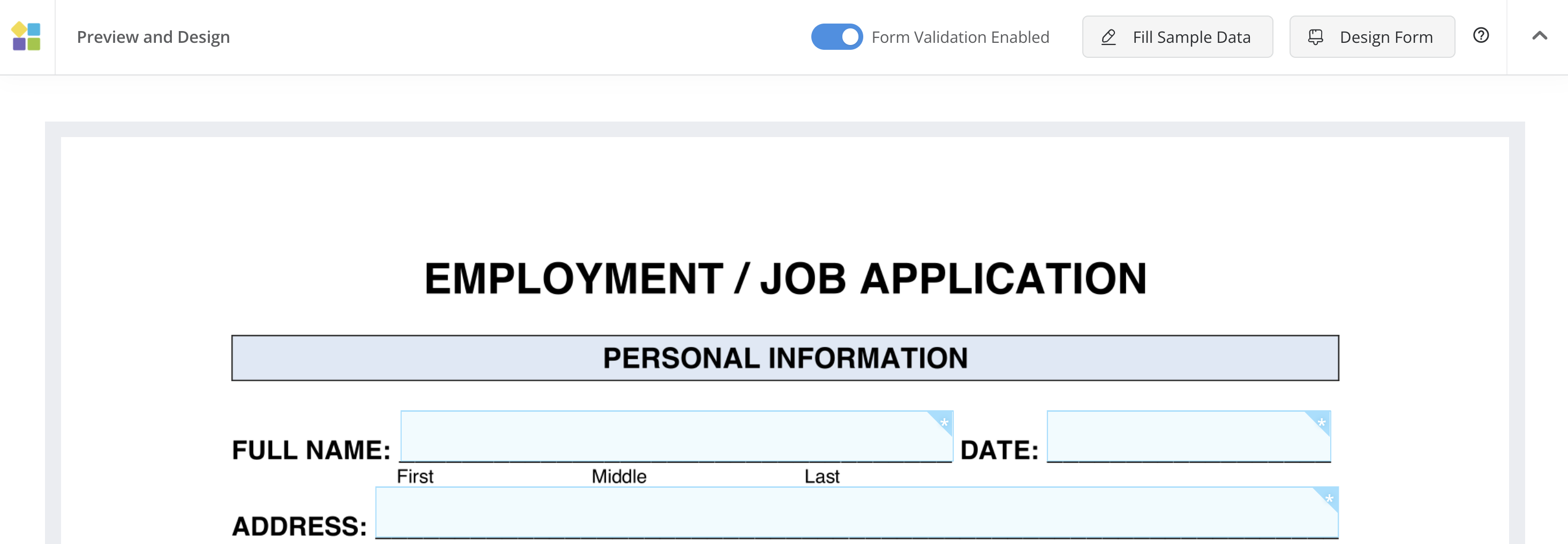
フォームのバリデーションは、ユーザー入力の正確性を確認するために重要です。デフォルトでは、プレビュー段階でフォームバリデーション有効ボタンがオンになっています。
-
フォームバリデーション有効がオンの場合: バリデーション制約付きでフォームをプレビューできます。これを有効にすると、プレビューに問題が発生することがありますのでご注意ください。
-
フォームバリデーション有効がオフの場合: バリデーション制約なしでフォームをプレビューできます。これにより、レイアウトと機能を簡単に評価できます。
サンプルデータのプレビュー
フォーム作成プロセス中にサンプルデータを使用することで、フォームのプレゼンテーションとレイアウトを微調整し、公開前に要件を満たすことを確認できます。
フォームにサンプルデータを追加してプレビューするには、次の手順に従います:
-
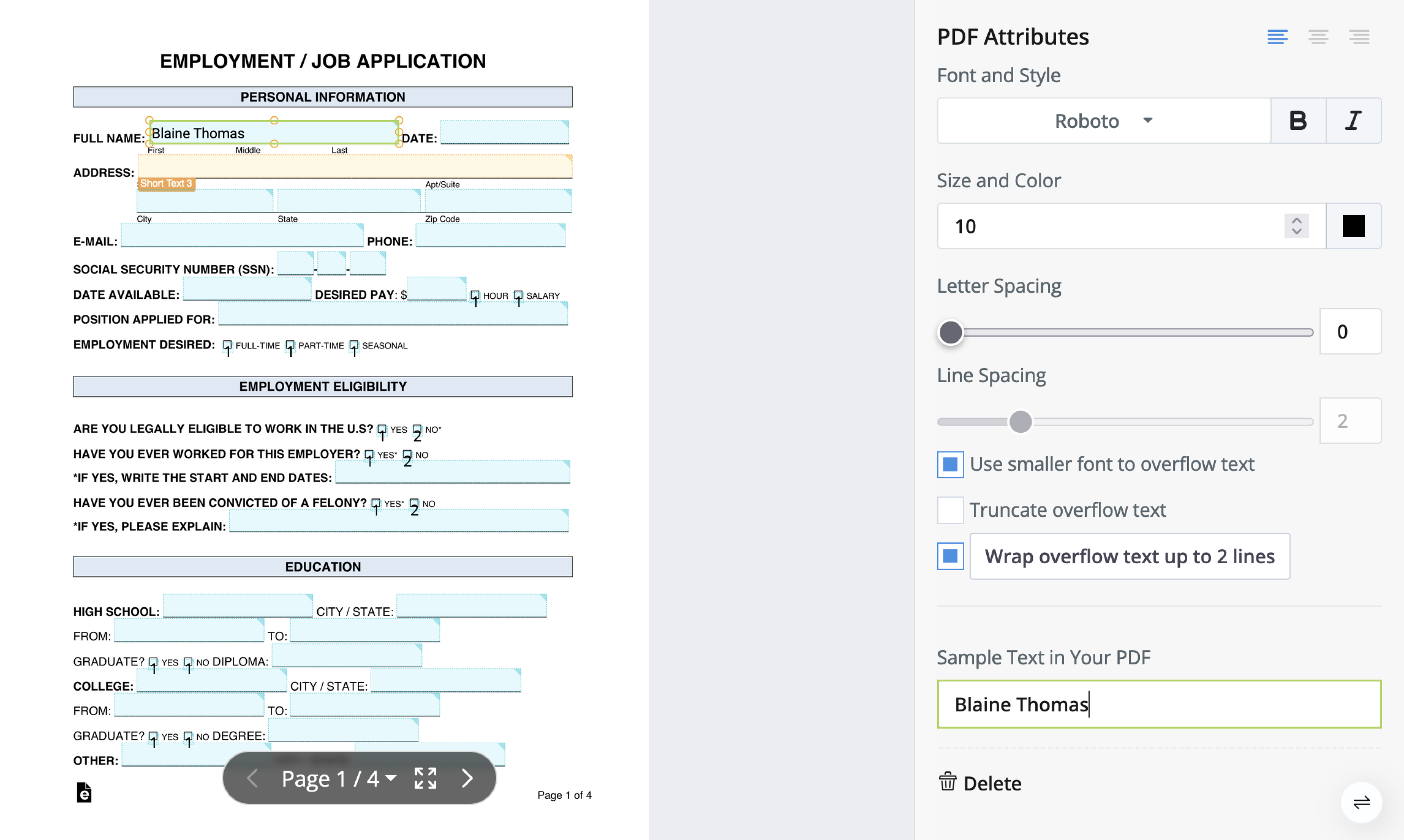
サンプルデータを追加したいフィールドウィジェットを選択します。
-
属性パネルのPDF内のサンプルテキストの下にサンプルデータを入力します。
-
すべてのサンプルデータを設定した後、他のフィールドでも同じプロセスを繰り返します。
-
プレビュー&デザインをクリックしてプレビューページを開きます。
-
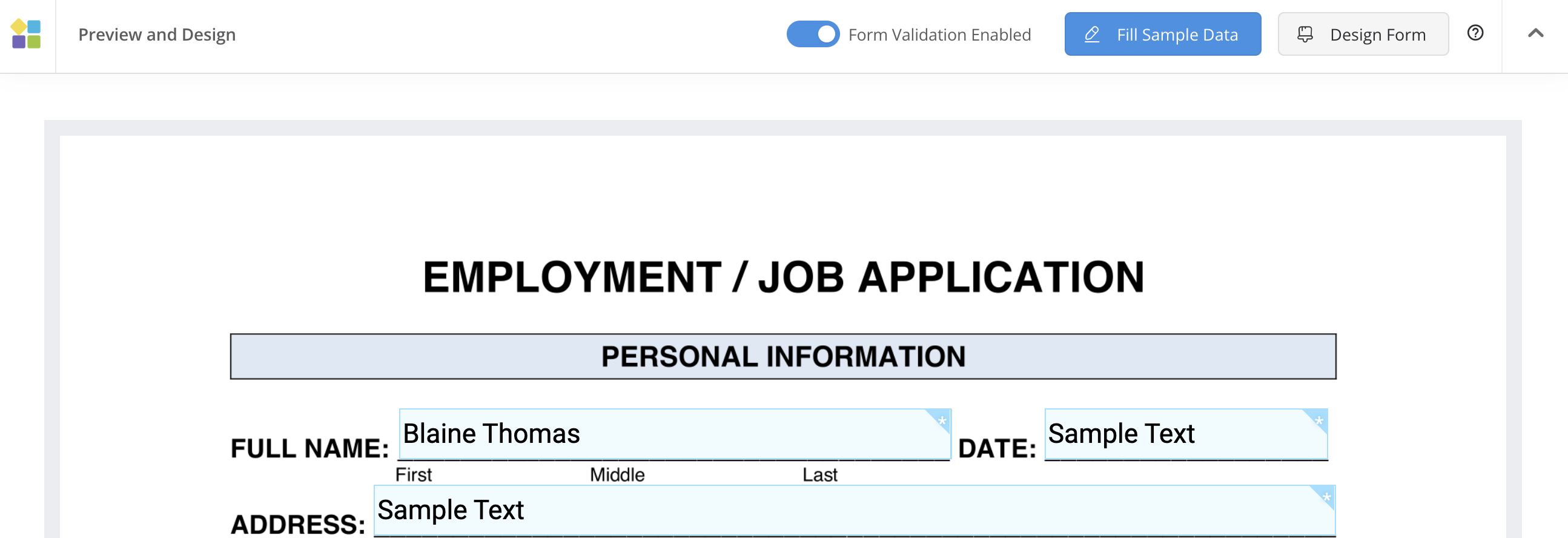
プレビューページでサンプルデータを入力をクリックすると、フィールドにサンプルデータが自動的に入力されます。
作成されたPDFを表示
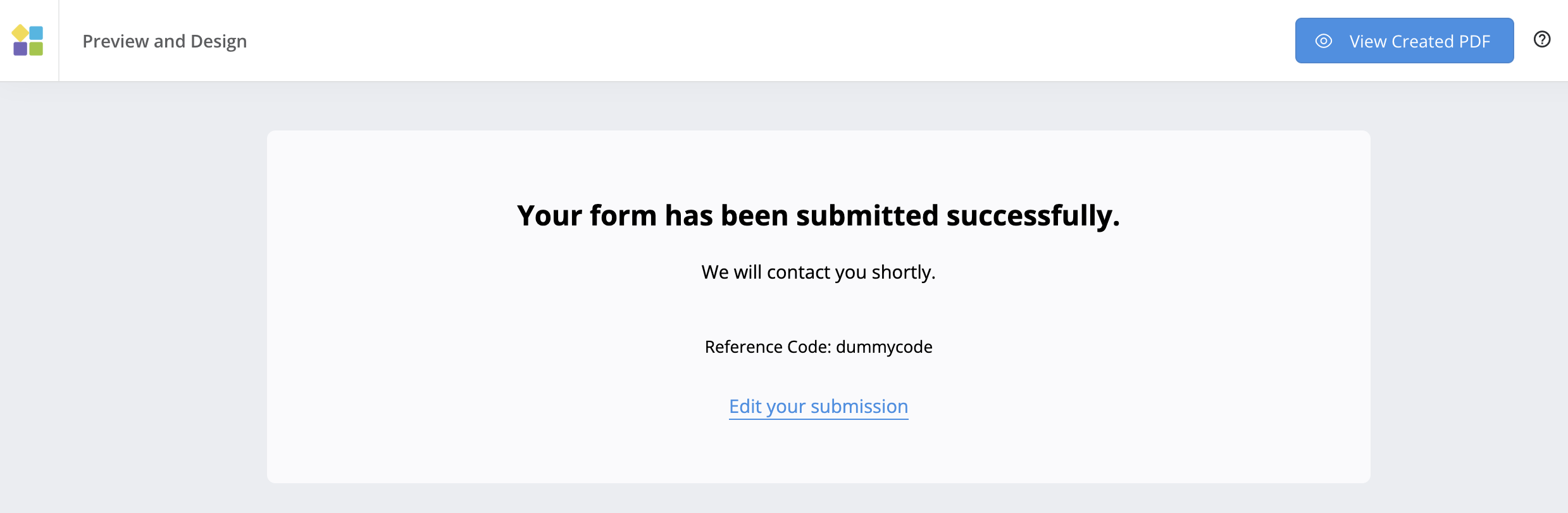
プレビューページでは、フォームを完成させて送信できます。送信後、「フォームが正常に送信されました」という確認メッセージが表示されます。さらに、右上に作成されたPDFを表示ボタンが表示されます。このボタンをクリックすると、送信したフォームのPDFバージョンをプレビューできます。