
フォームロジックを設定する
タブ
フォームロジックを使用すると、回答者の回答に応じて動的に変化するフォームを作成できます。
フォームロジックとは?
フォームロジックを使用すると、回答者の回答に応じてフォームをカスタマイズでき、関連性のない質問を排除してユーザーエクスペリエンスを向上させます。これにより、エンゲージメントが向上し、完了率が高まり、より効率的でパーソナライズされた調査が可能になります。
フォームロジックのヒント
ロジックを設定する前に、以下の貴重なヒントを考慮してください。
- 事前に計画する: スムーズな体験のために、フォームの論理的な流れと質問を設計します。
- シンプルに保つ: 過剰なルールを避け、ユーザーの混乱を防ぎます。
- 徹底的にテストする: ロジックが正しく機能することを確認するために、さまざまなシナリオをテストします。
- 明確な指示: 回答に基づいて特定の質問が表示される理由を説明します。
- ユーザーエクスペリエンス: シームレスな体験のためにフォームをパーソナライズします。
- 複雑さを避ける: 過度に複雑な分岐パスを作成しないでください。
- レビューと改善: フィードバックを収集し、最良の結果を得るためにロジックを改善します。
フォームロジックを設定する
フォームのロジックを設定するには、次の手順に従ってください。
-
フォームビルダーの左上にあるロジックボタンをクリックします。

-
ロジックパネルでは、ロジックを作成または管理するための3つの方法があります。
オプション1: 手動設定
ロジックパネルで、左上の**+ 新しいロジック**ボタンをクリックして、ルールを手動で作成します。
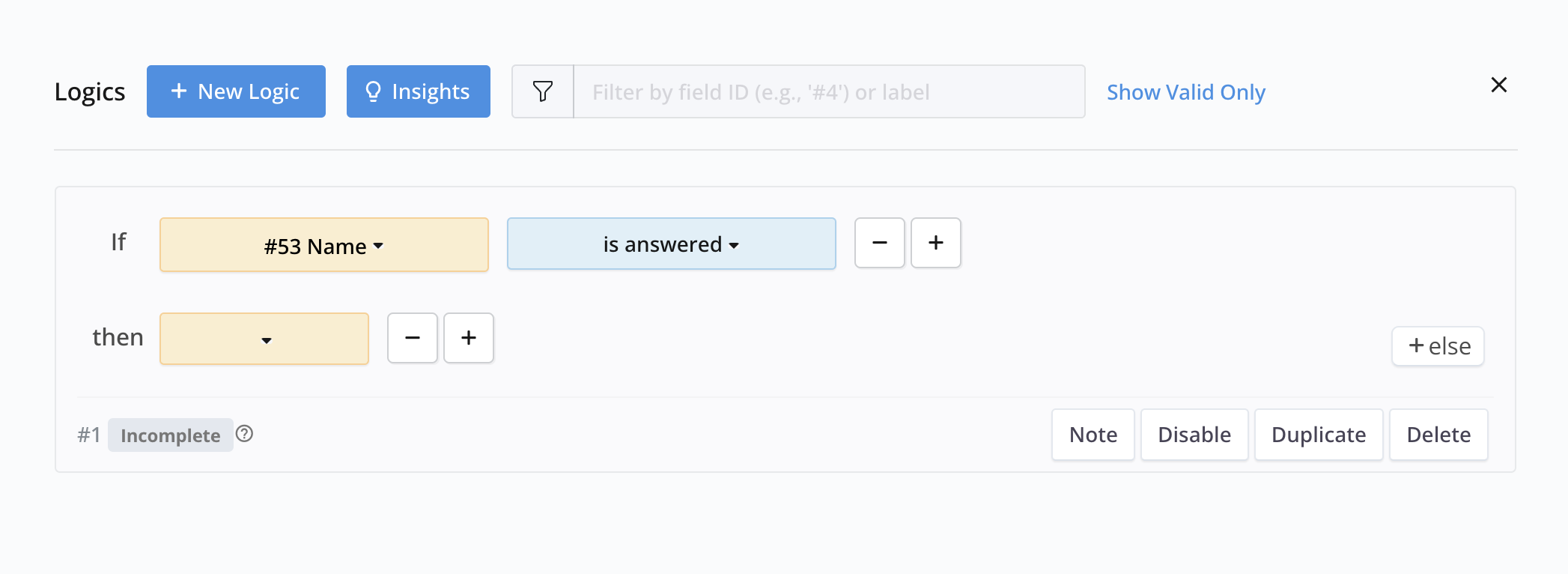
- 条件を設定する(「もし」): フィールドを選択(例:「コーヒーまたは紅茶?」)、基準を選択(例:「に等しい」)、値を設定(例:「コーヒー」)。
- アクションを定義する(「その場合」): 結果を選択(例:「表示」)し、ターゲットフィールドを選択(例:「クリームまたは砂糖?」)。
オプション2: AIで生成
自然言語を使用して複雑なルールを迅速に構築します。
-
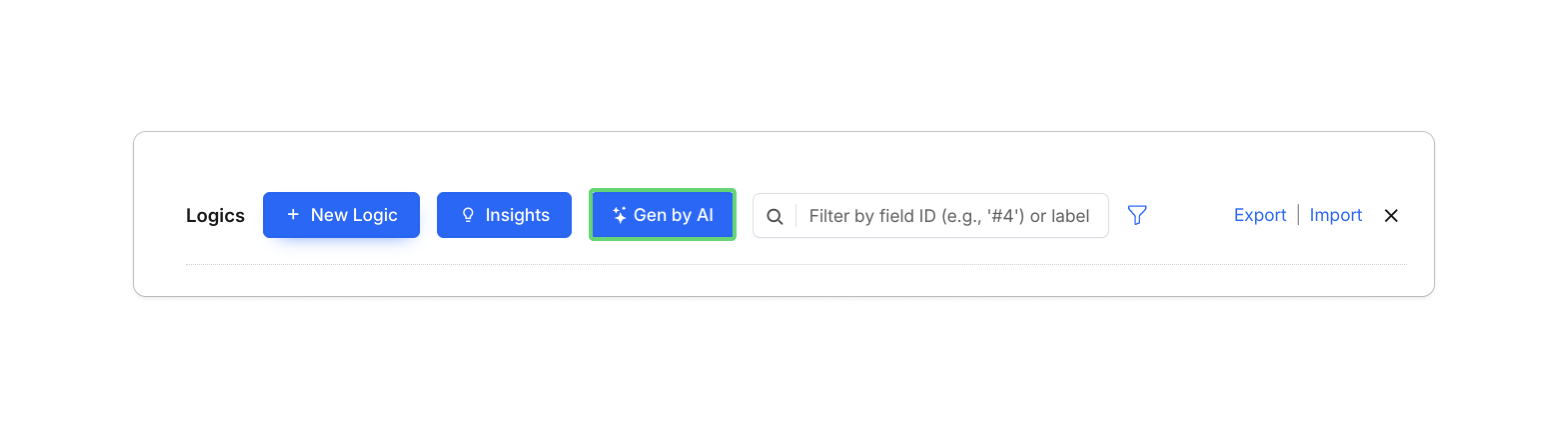
ロジックパネルでAIによるGenをクリックします。
-
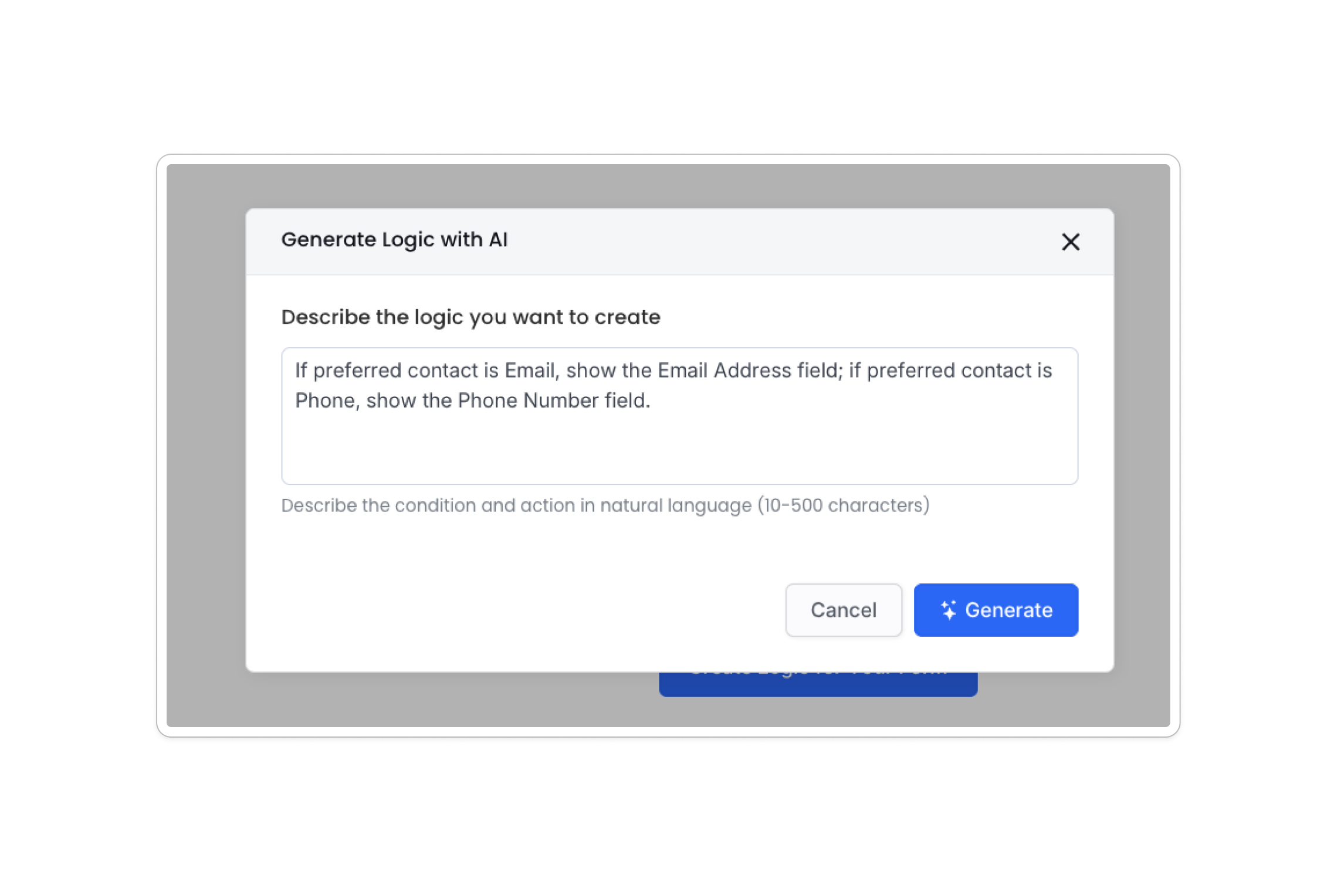
ルールを平易な英語で説明します(例:「優先連絡方法がメールの場合、メールアドレスフィールドを表示する。優先連絡方法が電話の場合、電話番号フィールドを表示する。」)。
-
生成をクリックして、対応するルールを自動的に作成します。
オプション3: JSONで編集
技術的なユーザー向けに、ロジックの生コードを編集して正確な制御を行います。
-
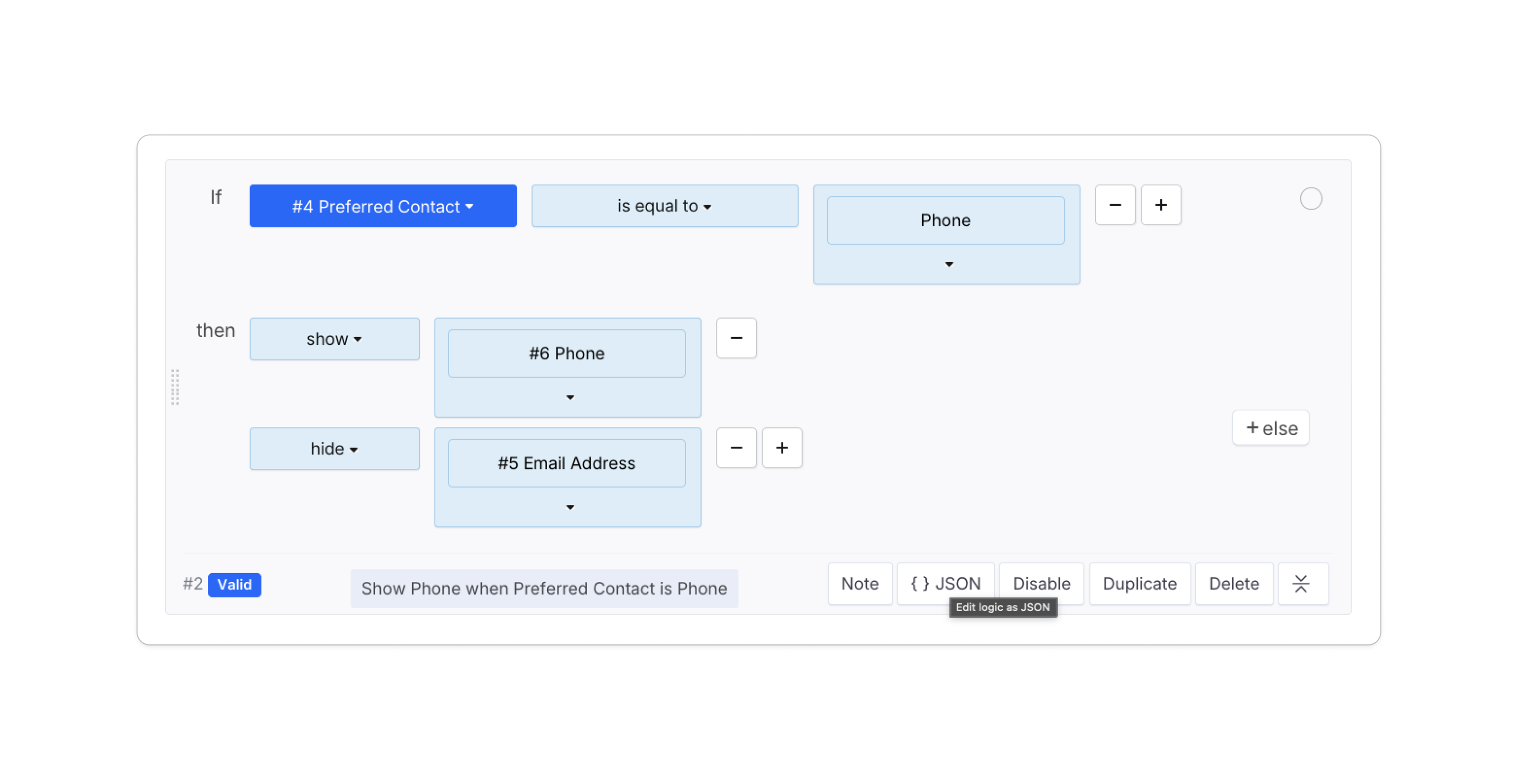
既存のロジックを選択し、{ } JSONボタンをクリックします。
-
エディターでコードを直接修正します。右側のフィールド参照を使用して正しいIDを見つけます(例:
fid4)。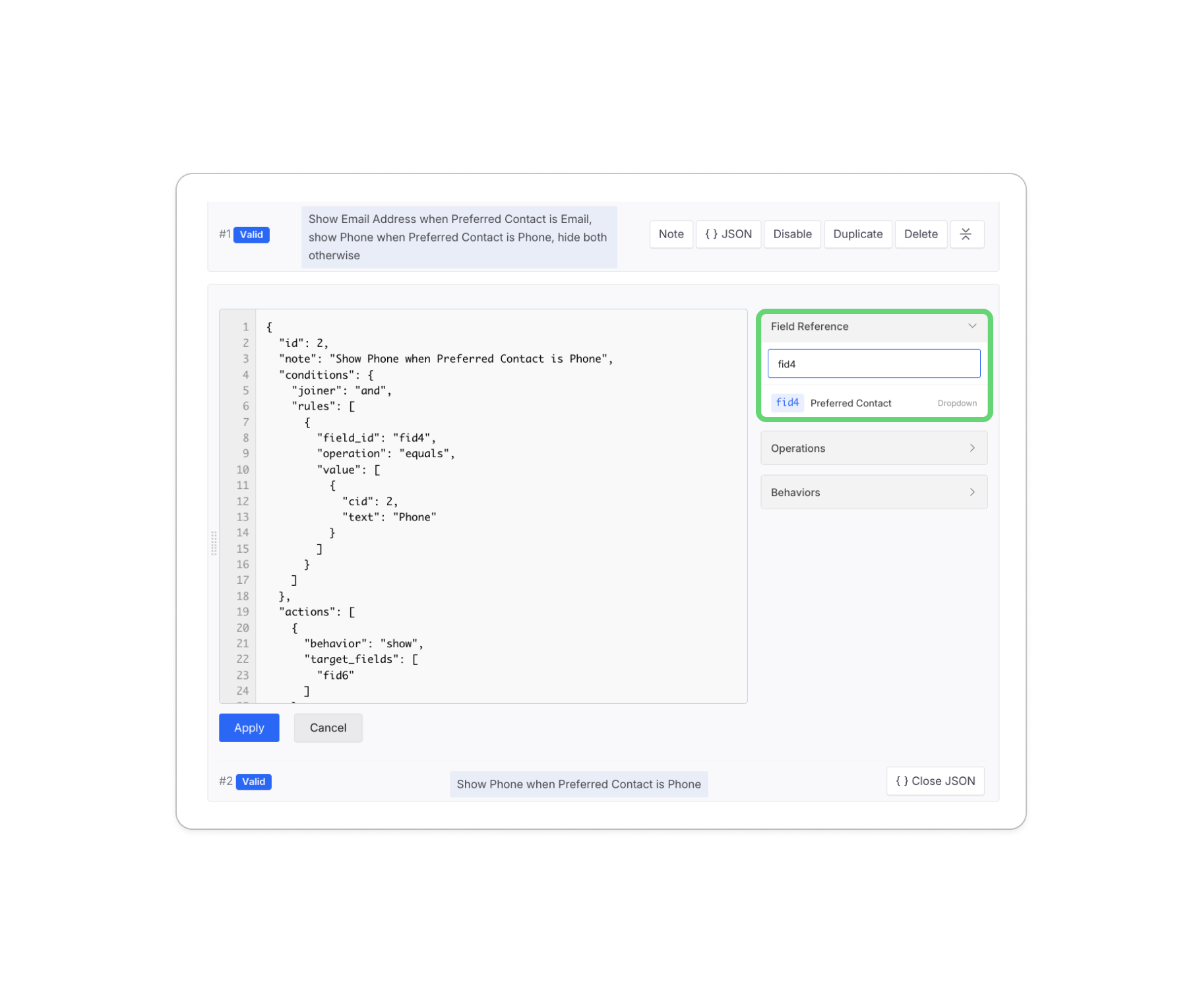
-
適用をクリックして、変更をビジュアルビルダーに同期します。
ロジックのエクスポートとインポート
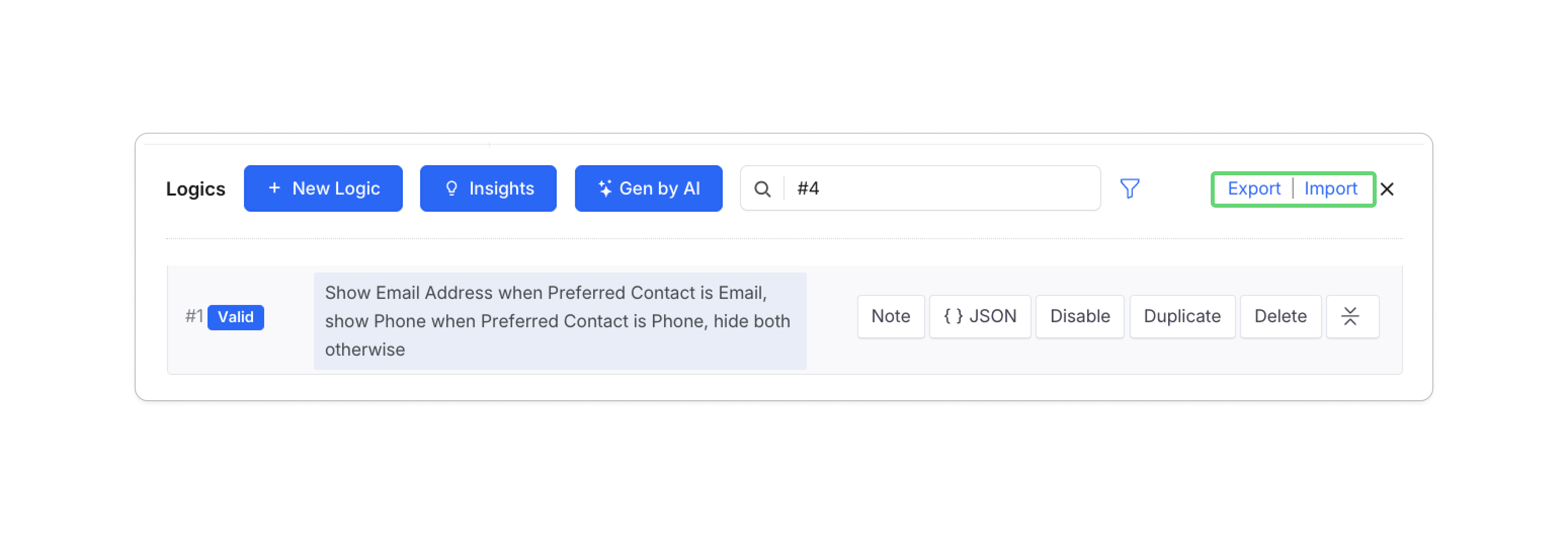
ロジックパネルの右上にあるエクスポートおよびインポート機能を使用して、大量のロジックルールを効率的に管理できます。
-
エクスポート: 既存のすべてのロジックルールをJSONファイルとしてダウンロードし、バックアップまたは別のフォームで使用します。
-
インポート: ロジック設定ファイルをアップロードできます。
Warningインポートすると、既存のすべてのロジックが上書きされます。 進行する前に、エクスポートツールを使用して現在の設定をバックアップしてください。
複数のフォームロジックをフィルタリング
オンラインフォームで多数のロジックを管理する際、次の2つの方法からすばやく見つけたいロジックを見つけます。
-
オプション1: 特定のフィールドの属性パネルでロジックをクリックして、ロジックパネルを開きます。

ロジックパネルには、そのフィールドに関連するすべてのロジックが表示されます。
-
オプション2: キーワードで検索するためにフィルタを使用します。次の手順に従います。
-
フォームビルダーの左上にあるロジックボタンをクリックします。
-
ロジックパネルで、上部のフィルターバーにフィールドID(例:「#61」)またはフィールドラベル(例:「コーヒーまたは紅茶?」)を入力します。
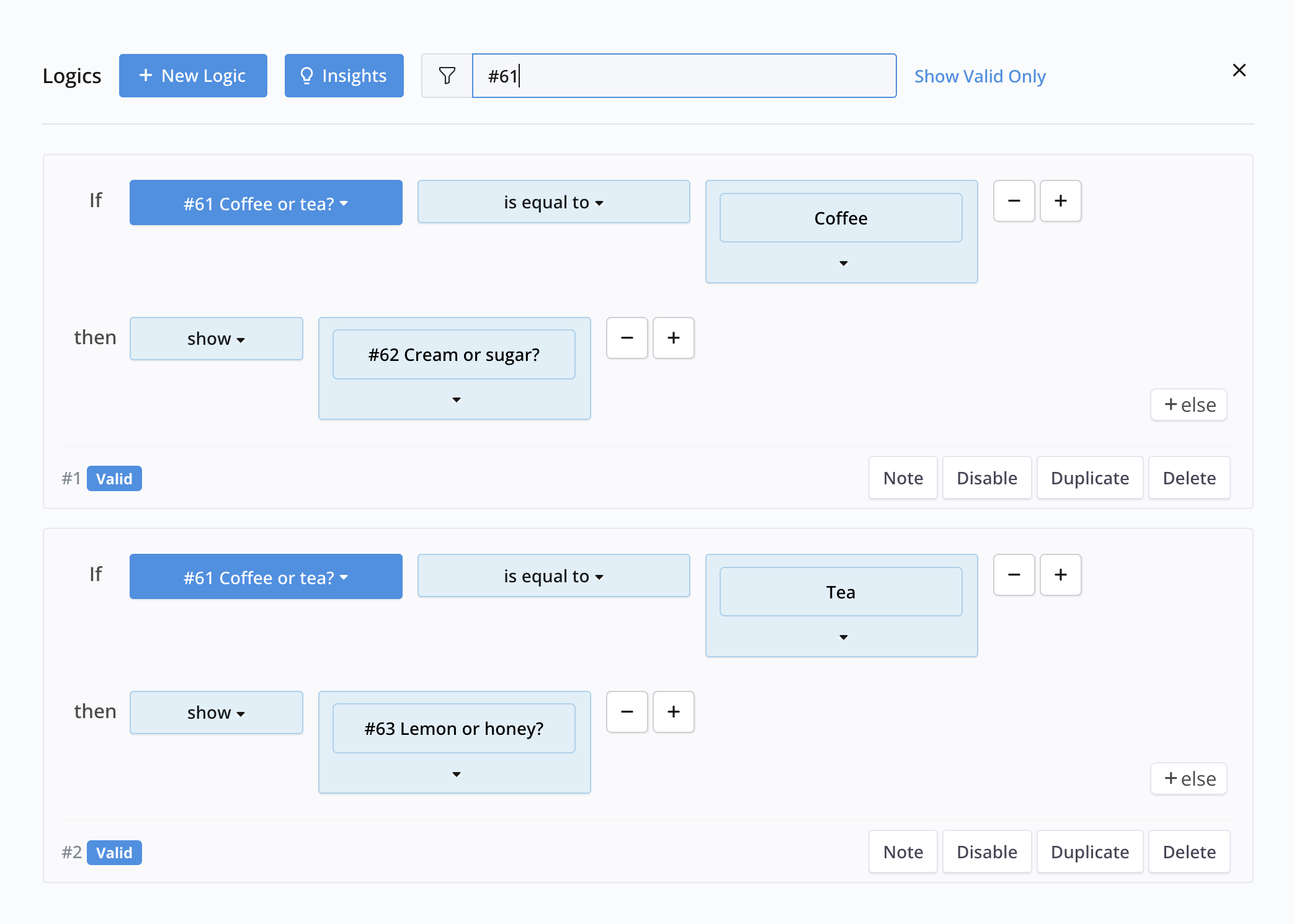
選択したフィールドに関連するすべてのロジックが強調表示されます。
-
フォームロジックでフィールドを再利用
ウェブPDFフォームまたはマスターフォームでは、PDFの任意のページで同じフィールドコンテンツを簡単に再利用できます。オンラインPDFフォームでこれを行うには、フォームロジックを利用できます。
例えば、以下のように、「署名#74」から「署名#75」へのコンテンツを複製できます。したがって、回答者が「署名#74」に署名すると、その署名が自動的に「署名#75」に表示され、繰り返し入力する必要がなくなります。
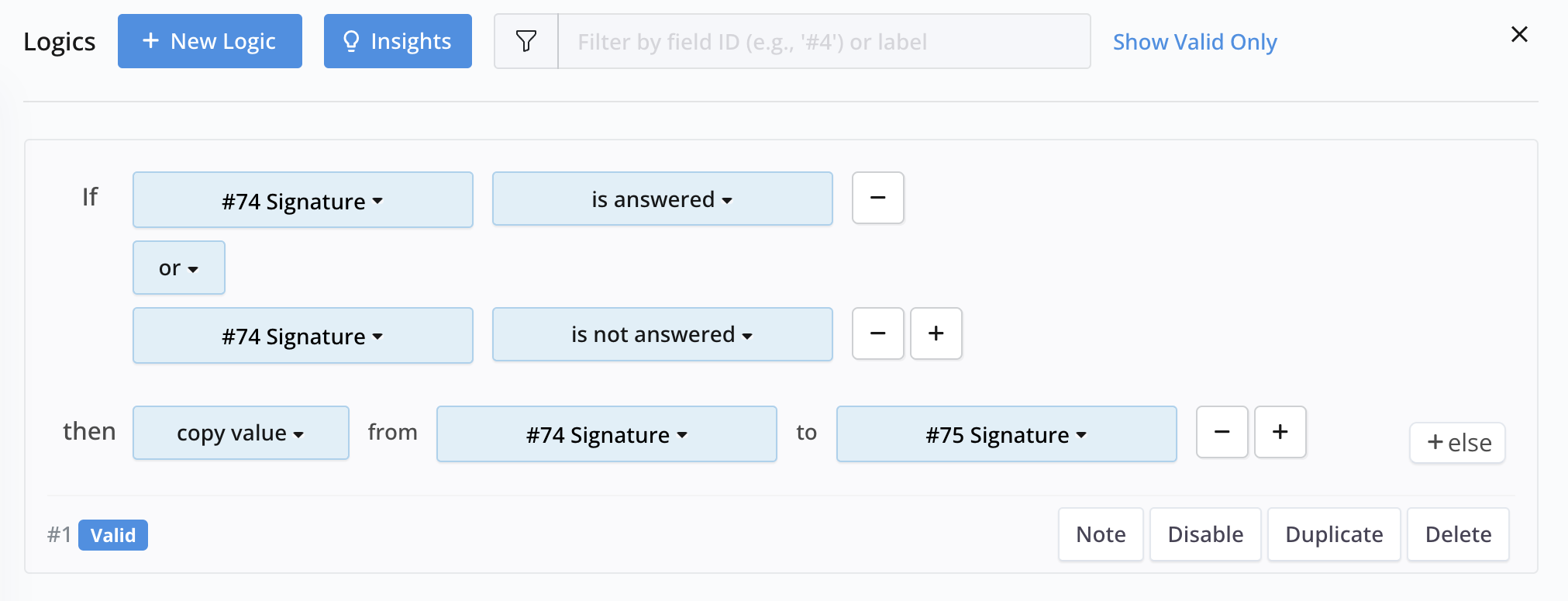
「回答済み」と「未回答」の両方を条件として設定してください。これにより、「署名#74」がクリアされると「署名#75」もクリアされます。
印刷されたPDFは次のようになります。
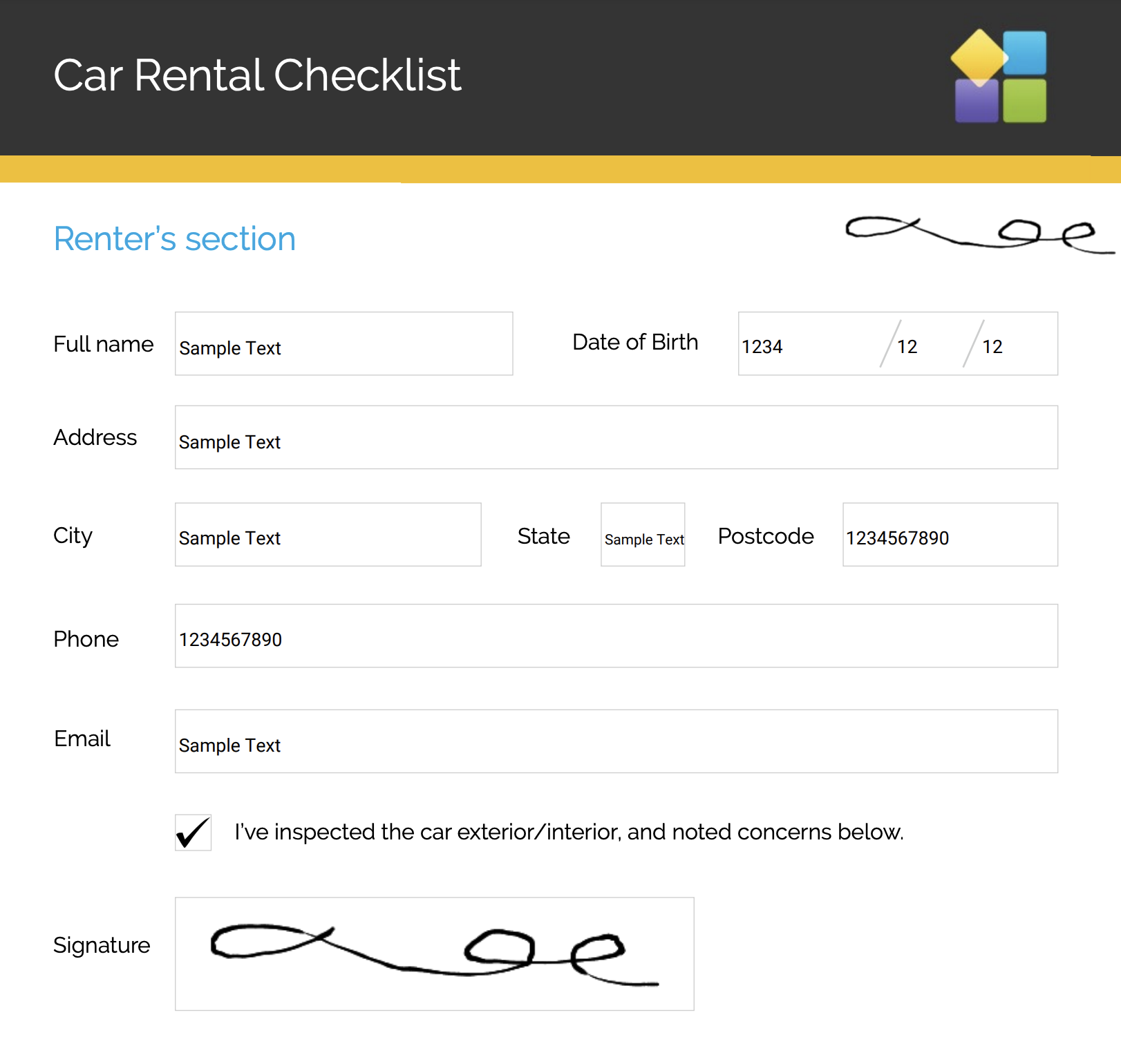
よりシームレスな体験のために、「署名#75」をフォームで読み取り専用に設定できます。
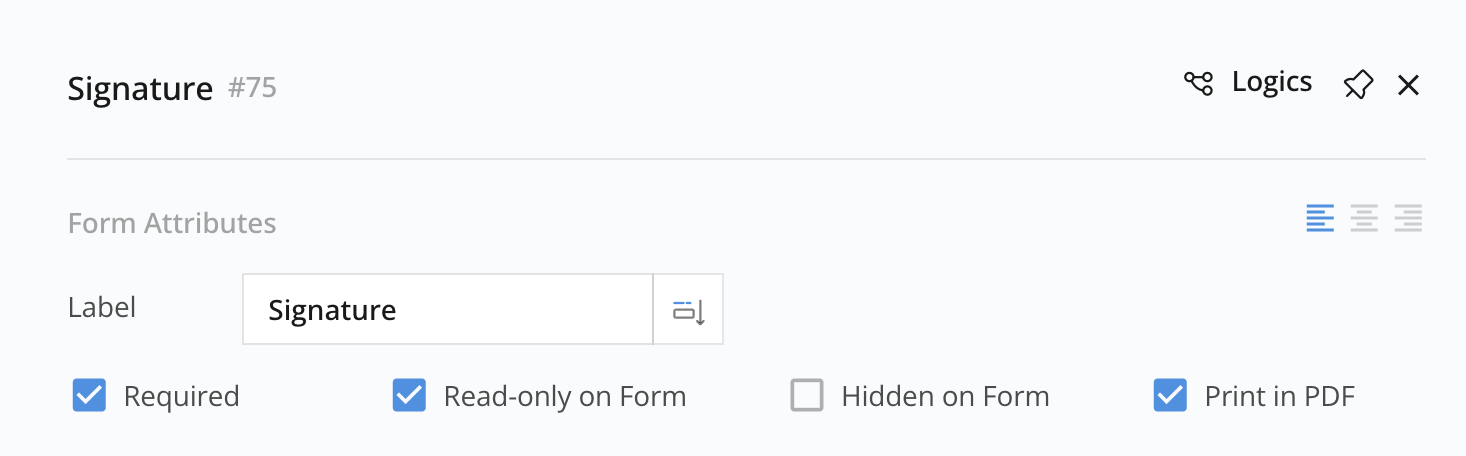
これにより、回答者が「署名#75」の内容を変更できないため、混乱を防ぐことができます。
ロジック設定は一方向で機能し、#74から#75へのコピーのみで、逆方向はありません。
フォームロジックをさらに探求する
フォームロジックの追加の例や実用的な応用については、よく使われるフォームロジックセクションを参照してください。