
Crie um formulário PDF
Abas
Para ter controle total sobre o design e a estrutura do formulário, comece criando um formulário PDF do zero no PlatoForms, depois converta-o em um formulário online interativo. Você pode personalizar os formulários de acordo com suas necessidades específicas.
Antes de começar
Certifique-se de ter criado um formulário PDF antes de iniciar o processo de edição.
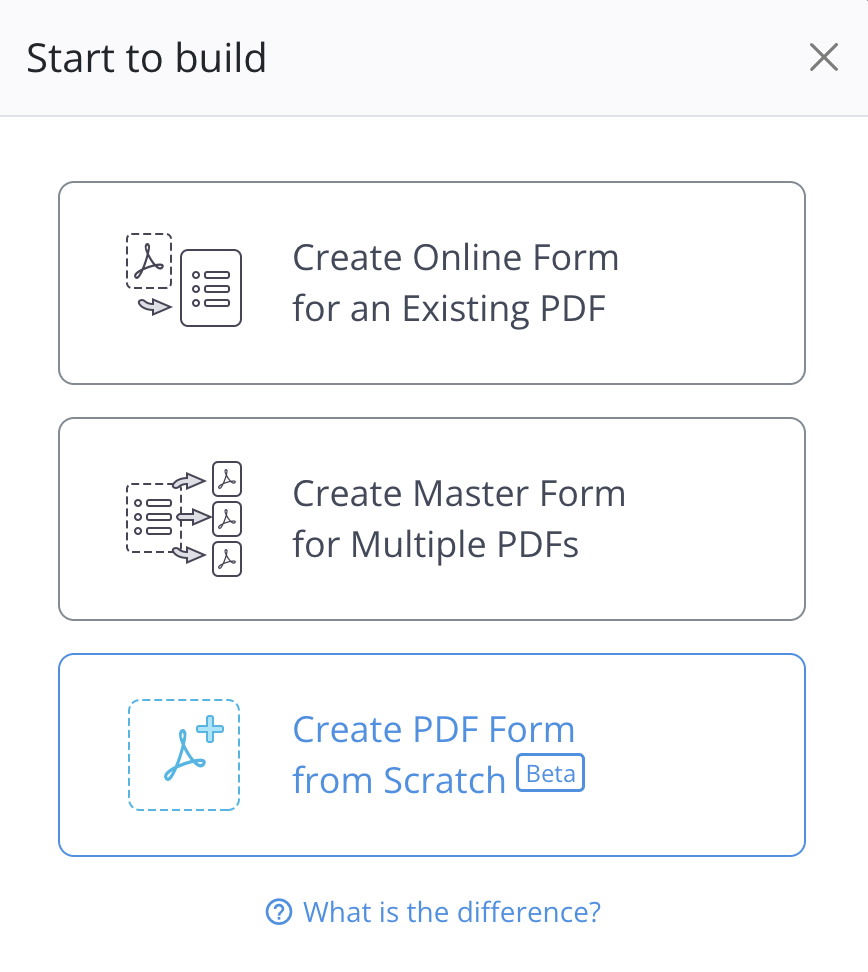
Para instruções sobre como criar um, consulte nosso guia em Crie seu formulário online.
Explore o construtor de formulários
Após criar com sucesso seu formulário PDF, você será direcionado ao construtor de formulários.
-
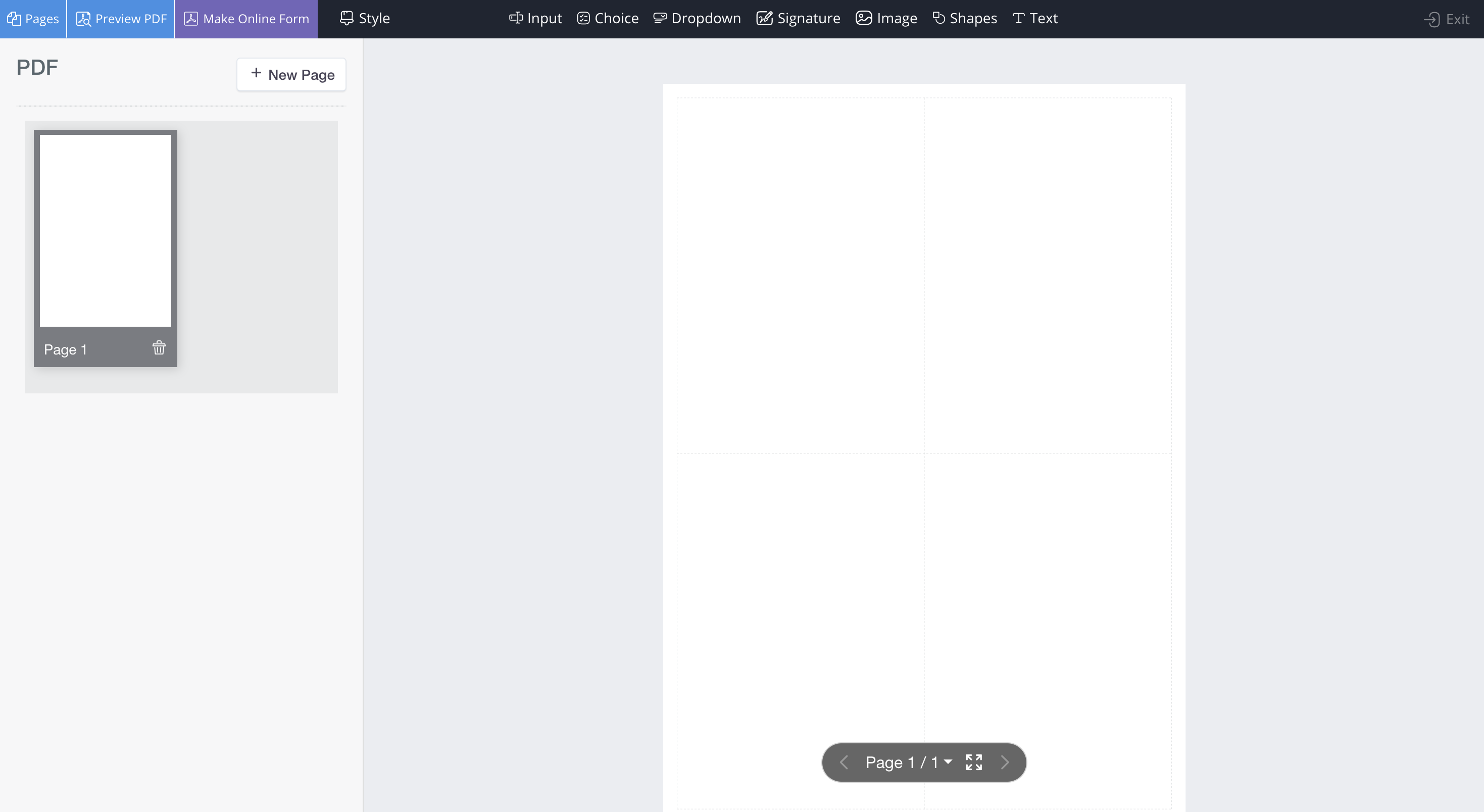
Botões de Ação no canto superior esquerdo: Visualizar PDF, converter para formulário online e mais.
-
Barra de Ferramentas no topo: Escolha os campos do formulário para adicionar.
-
Painel de Miniaturas de Páginas à esquerda: Visualize páginas do PDF, adicione novas páginas e navegue.
-
Área do Formulário PDF à direita: Modifique seu formulário PDF adicionando, excluindo ou editando campos.
Edite seu formulário
Agora você pode fazer edições e personalizações no seu formulário PDF.
Adicionar campos
Para adicionar campos, selecione um tipo de campo na Barra de Ferramentas no topo clicando no ícone correspondente. Após adicionar o campo desejado, o widget do campo aparecerá na Área do Formulário PDF à direita, destacado por uma borda vermelha.
Campos disponíveis
O PlatoForms oferece várias opções de campos para seu formulário PDF criado por você, incluindo:

| Campo | Descrição | Cenários |
|---|---|---|
| Entrada | Para inserir texto, números ou dados. | Coletar nomes, endereços, datas e mais. |
| Escolha | Para selecionar uma ou mais opções predefinidas. | Perguntas de escolha única ou múltipla. |
| Dropdown | Para exibir uma lista condensada de opções. | Economizar espaço enquanto oferece múltiplas escolhas. |
| Assinatura | Para assinatura eletrônica de documentos. | Documentos legais e verificação de consentimento. |
| Imagem | Para inserir imagens, como logotipos ou gráficos, em seu formulário PDF. | Adicionar elementos de marca, logotipos de empresas ou representações visuais aos seus formulários. |
| Formas | Para inserir várias formas em seus formulários PDF. | Propósitos decorativos ou funcionais. |
| Texto | Para exibir texto fixo não editável ou rótulos. | Fornecer instruções, descrições, títulos e guias. |
Ajustar o campo
Selecione um widget de campo na Área do Formulário PDF para expandir o painel de atributos à esquerda.
-
No painel de atributos à esquerda, modifique os atributos do campo conforme necessário.
CautionCertifique-se de fornecer informações para os atributos “Rótulo”, “Texto de ajuda” ou “Placeholder”. Esta informação gera um menu de auto-completação, melhorando a experiência de preenchimento do formulário pelo usuário.
-
Na Área do Formulário PDF à direita:
-
Arraste o widget do campo para a posição desejada no PDF.
-
Redimensione o widget arrastando qualquer um dos seus quatro lados.
-
Navegar pelas páginas
Se o seu PDF tiver várias páginas:
-
No Painel de Miniaturas de Páginas à esquerda, clique em uma Página diferente. O painel direito mudará para a página correspondente do PDF.
-
Alternativamente, use a alternância de página localizada na parte inferior da Área do Formulário PDF à direita.
Reordenar e excluir páginas
Quando nenhum widget de campo está selecionado, o Painel de Miniaturas de Páginas à esquerda aparece.
-
Reordenar páginas
Para reordenar páginas, arraste e solte-as no painel esquerdo na sequência desejada.
-
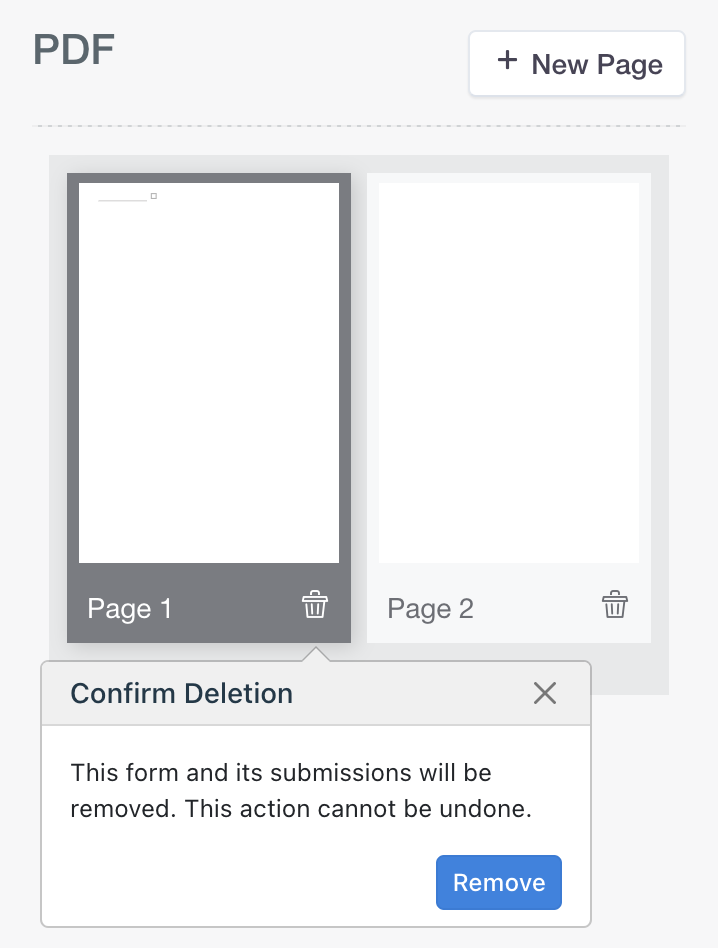
Excluir páginas
Para excluir uma página, no painel esquerdo, clique no botão Excluir localizado na parte inferior esquerda da pré-visualização da página específica, depois confirme clicando em Remover.
Visualizar seu formulário
Clique no botão Visualizar PDF no canto superior esquerdo do construtor de formulários.
O PDF no modo de visualização não pode ser preenchido com dados; você precisa convertê-lo em um formulário online.
Converter para formulário online
Para converter seu formulário em um formulário online, siga estas etapas:
-
Após finalizar seu formulário, clique no botão Fazer Formulário Online no canto superior esquerdo.
O PlatoForms converterá seu PDF em um formulário online, mapeando todos os widgets para campos de formulário online.
-
Uma vez concluída a conversão, escolha o tipo de formulário desejado:
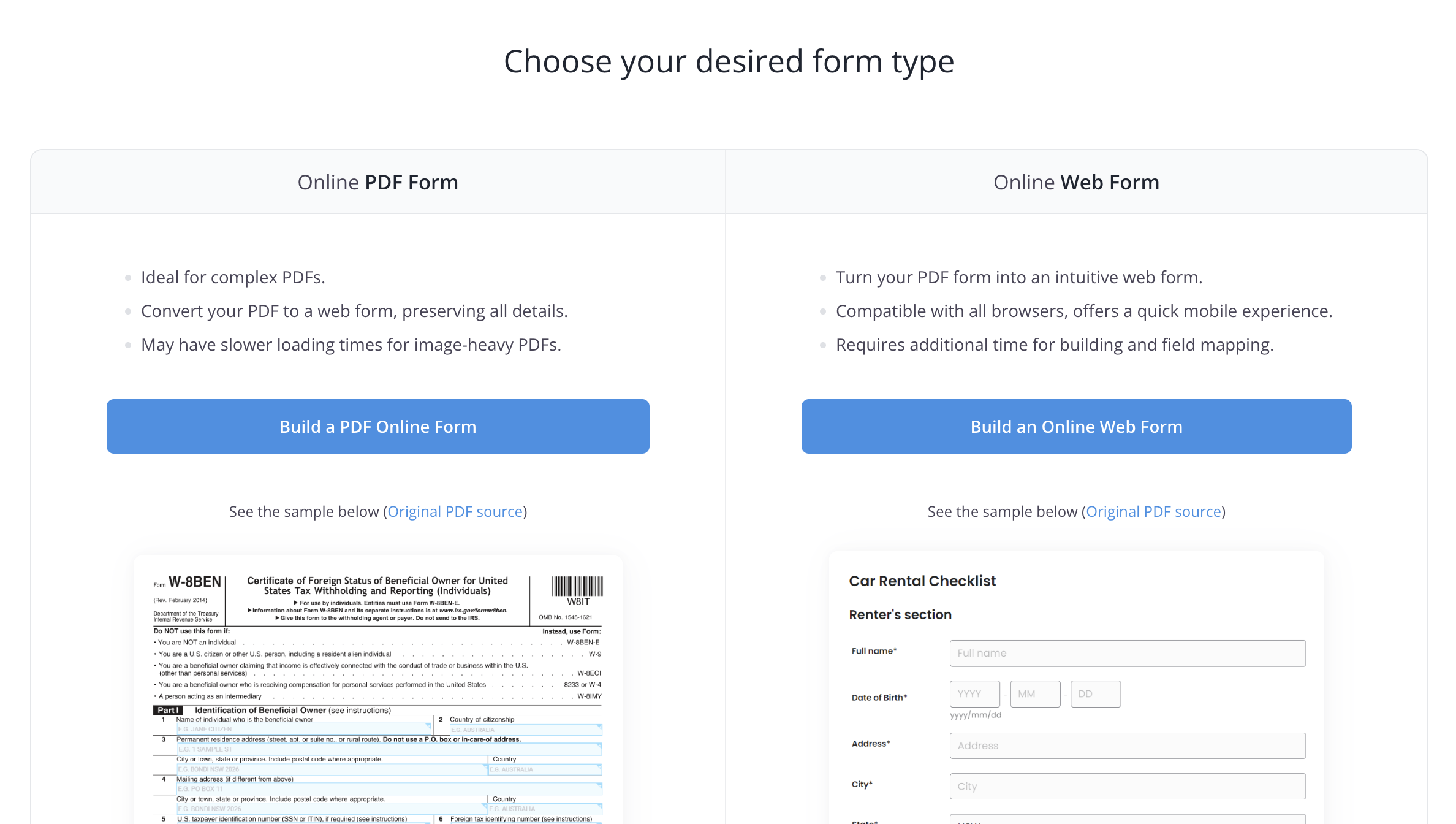
- Para converter em um formulário PDF online, selecione Construir um formulário preenchível em PDF.
- Para converter em um Formulário PDF da web, selecione Construir um Formulário PDF da web.
Editar o formulário online
- Para editar o formulário PDF online, consulte a seção Gerenciar formulário PDF online.
- Para editar o Formulário PDF da web, consulte a seção Gerenciar formulário PDF da web.