
Personalizar mensagens de confirmação e links de redirecionamento
Abas
Com o PlatoForms, você pode personalizar seus formulários configurando mensagens de confirmação especiais e links de redirecionamento com base no que as pessoas inserem. Este guia mostrará como fazer isso, usando o exemplo de estudantes escolhendo suas áreas de estudo.
Acessar configurações do formulário
Para acessar a janela de Configurações do Formulário, você tem duas opções:
- Opção 1:
-
No Painel, passe o mouse sobre o formulário desejado.
-
Clique no botão Configurações (engrenagem) no canto superior esquerdo e depois selecione Configurações do Formulário.
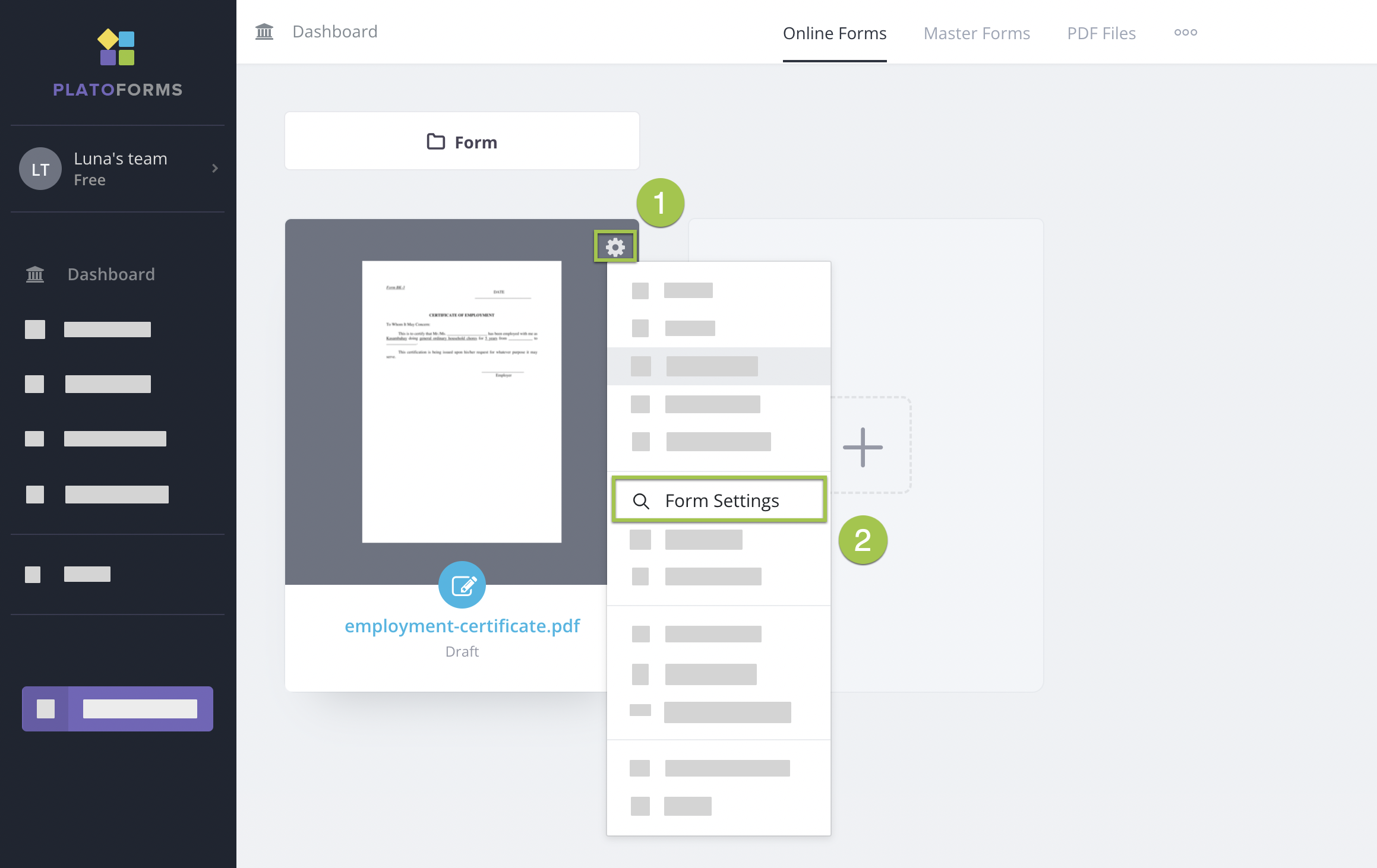
- Opção 2:
No canto superior esquerdo do construtor de formulários, clique no ícone de pontos (•••) e selecione Configurações do Formulário.
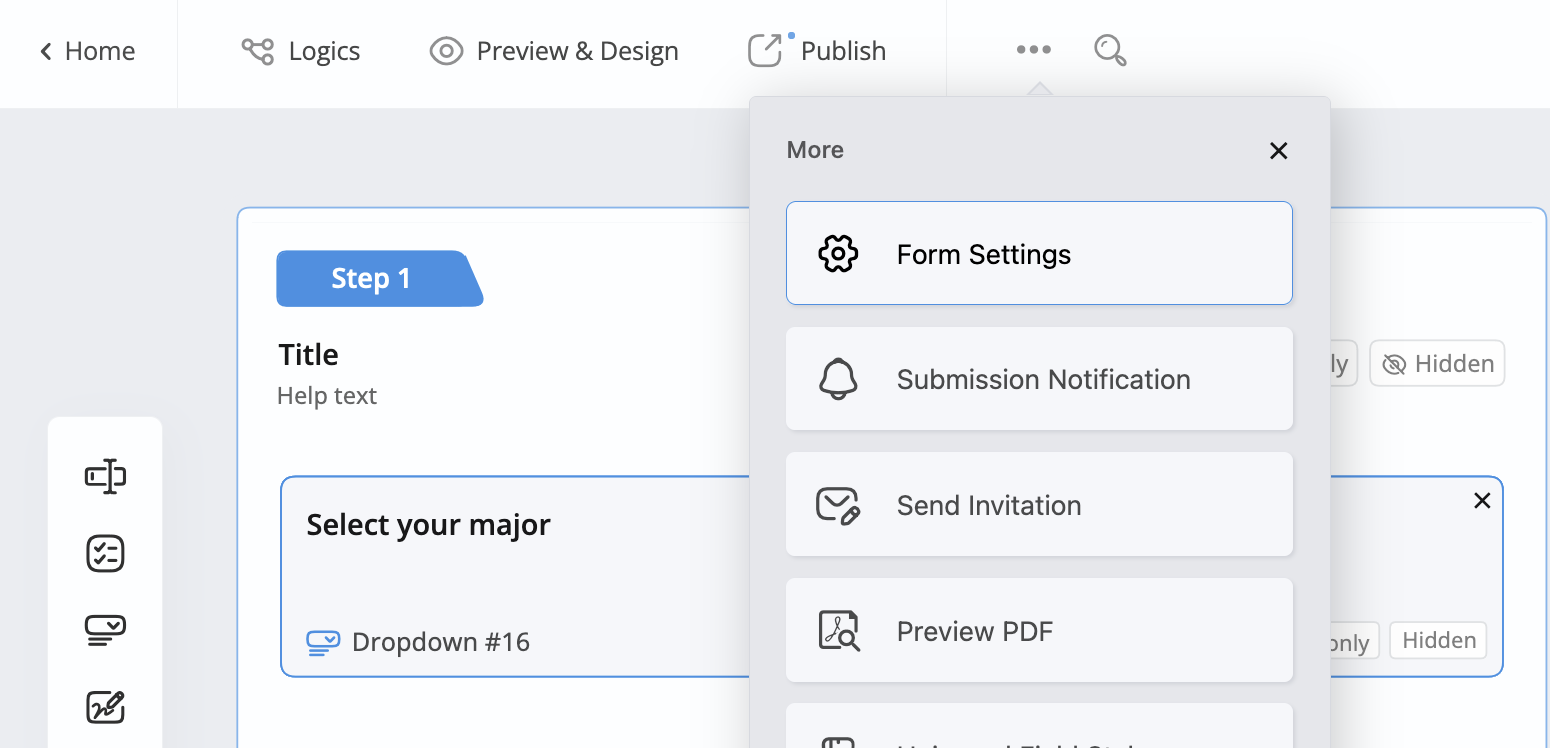
Configurar mensagens de confirmação e links de redirecionamento
-
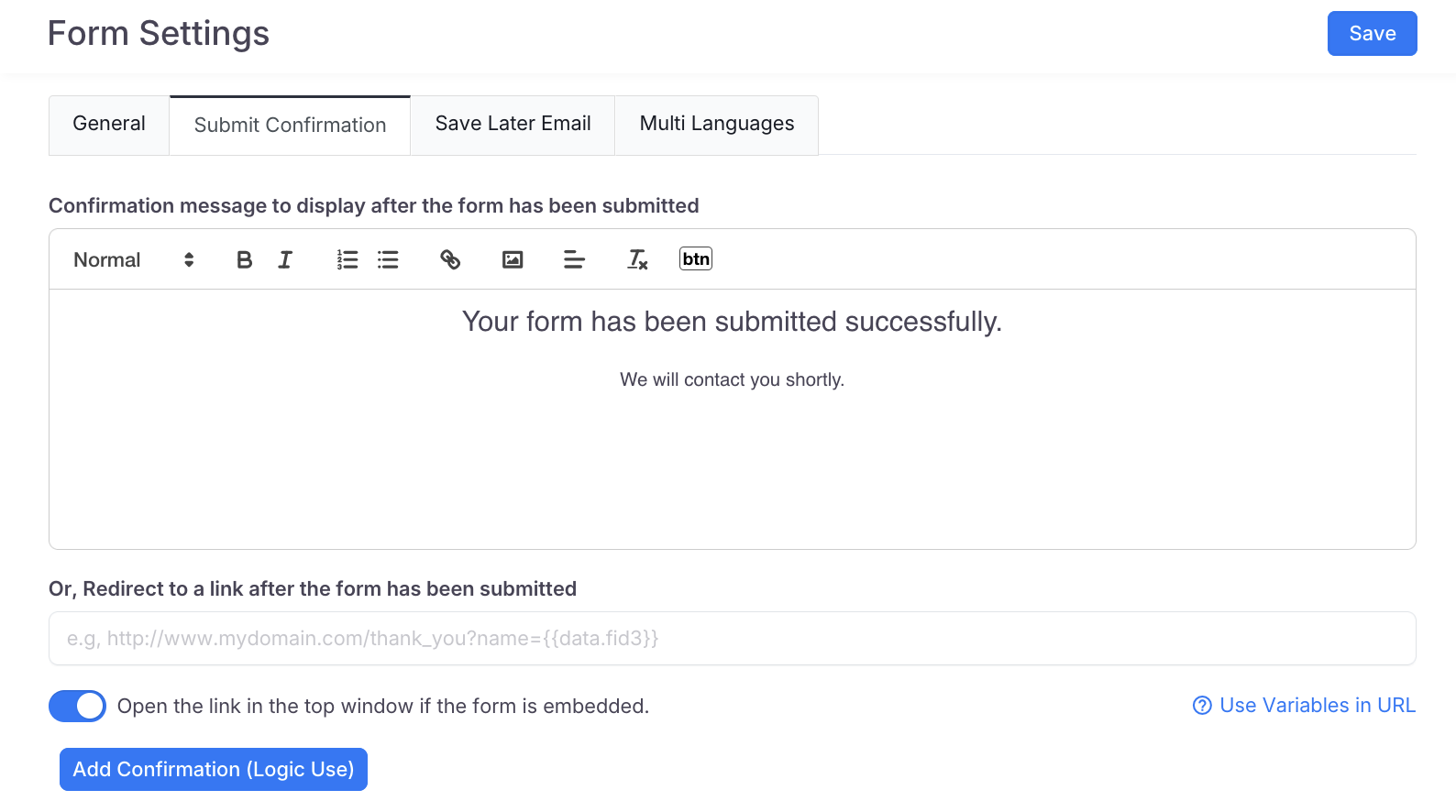
Dentro do painel de Configurações do Formulário, selecione a aba Confirmação de Envio.
-
Personalize sua mensagem de confirmação ou link de redirecionamento.
-
Clique no botão Adicionar Confirmação (Uso de Lógica) para criar um novo conjunto de configurações. Continue fazendo isso até configurar todas as opções necessárias.
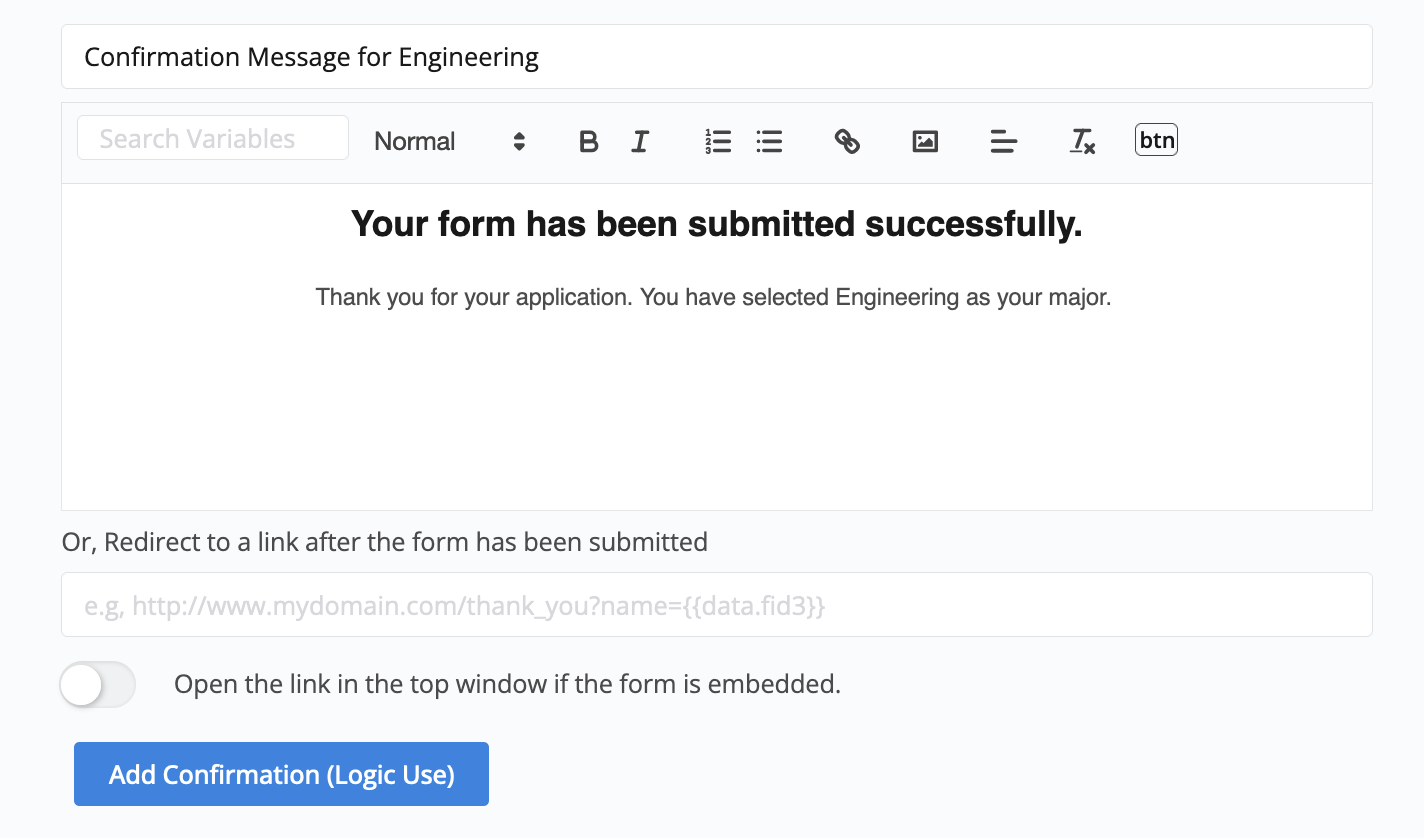 Exemplo
Você está criando um formulário para inscrições de estudantes, e adicionou um campo de Dropdown onde os estudantes podem selecionar sua área de estudo, “Ciência da Computação” ou “Engenharia”. Dependendo da área que escolherem, o formulário mostrará diferentes mensagens de confirmação ou os redirecionará para diferentes links.
-
Dê um nome a cada conjunto de configurações e clique em Salvar para manter suas alterações.
Aplicar lógicas condicionais
-
Volte para o construtor de formulários e abra o painel de Lógicas.
-
Configure lógicas para determinar qual mensagem de confirmação ou link de redirecionamento mostrar com base na seleção do estudante.
ExemploPor exemplo, se um estudante escolher “Ciência da Computação”, defina a confirmação como
Padrão. Se escolherem “Engenharia”, defina para amensagem específica de engenharia.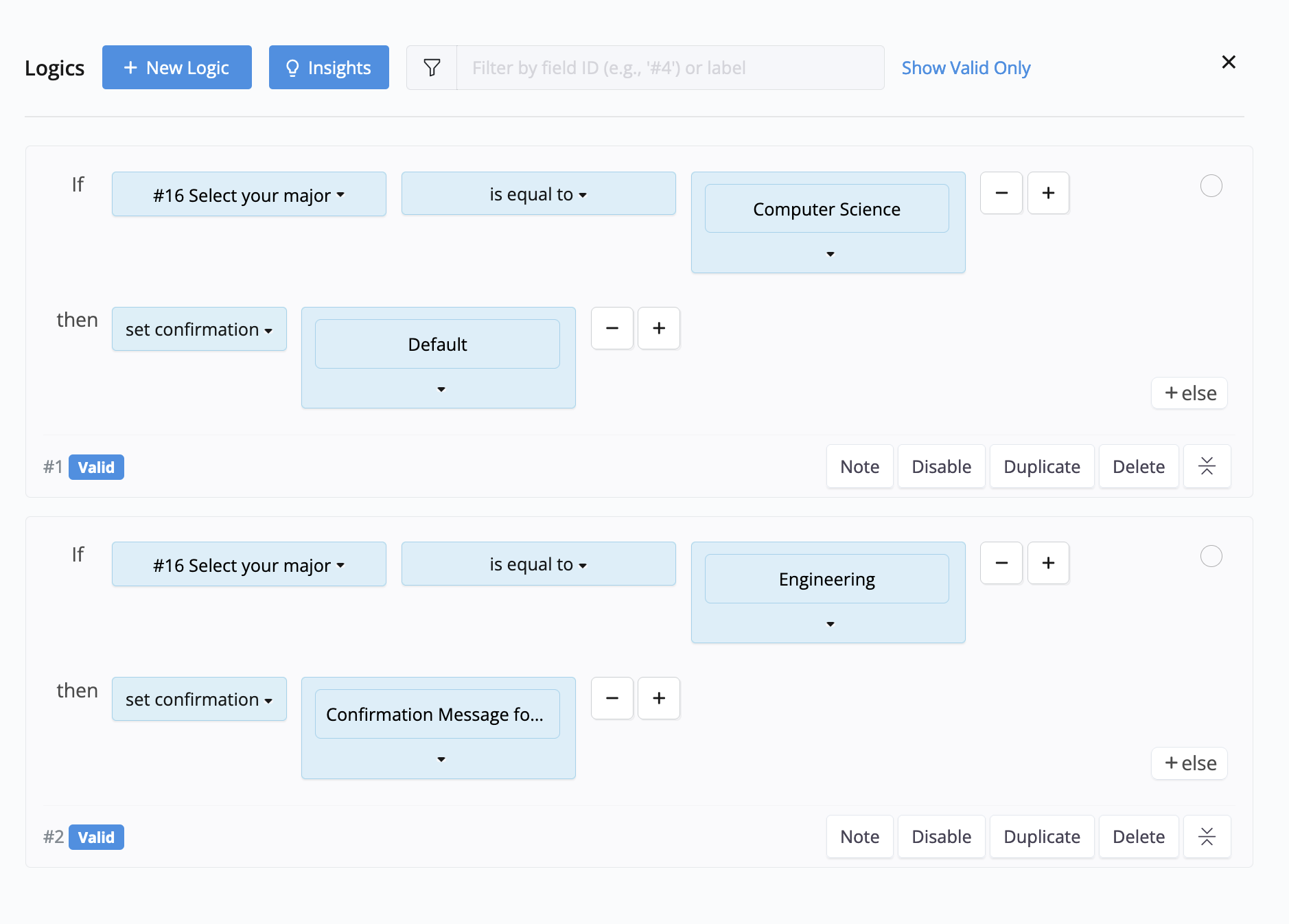
Antes de publicar seu formulário, certifique-se de testá-lo para garantir que as mensagens de confirmação ou links de redirecionamento funcionem conforme o esperado.