
Definir propriedades de Entrada de Texto
Abas
Esta seção explica como configurar campos de Entrada de Texto.
Escolher tipo de campo
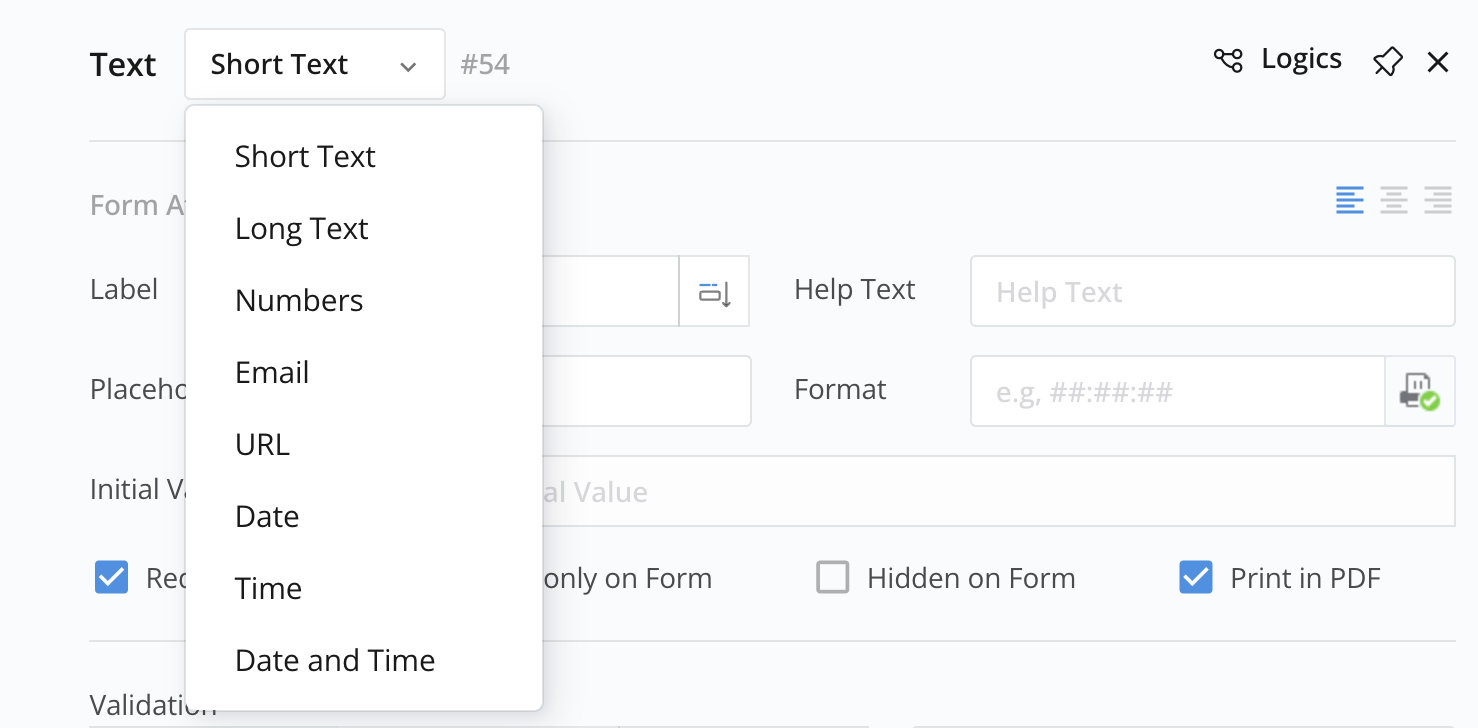
O PlatoForms oferece sete tipos de campos de Entrada de Texto para coletar informações dos respondentes.
-
Adicione um campo de Entrada de Texto e abra seu painel de propriedades.
-
Escolha o tipo de Entrada de Texto no menu suspenso.
Formatar campos
Você pode usar a propriedade de formato em campos de Entrada de Texto como Texto de Linha Única, Data, Hora e Data e Hora para dividir o campo em várias partes. Isso é útil para coletar datas em formatos específicos.
Por exemplo, para coletar a data de nascimento no formato AAAA/MM/DD:
-
Defina o tipo de Entrada de Texto como Data.
-
Insira AAAA/MM/DD para o Espaço Reservado.
Note- O símbolo “/” serve como um separador.
- Certifique-se de usar letras maiúsculas como
AAAA/MM/DDpara o formato de data correto; letras minúsculas comoaaaa/mm/ddnão serão exibidas corretamente. Usamos moment.js para conversão de formato de data e hora. Para mais detalhes sobre formatação de data e hora com moment.js, verifique aqui para detalhes.
-
(Opcional) Defina Imprimir Separador no PDF como Sim.
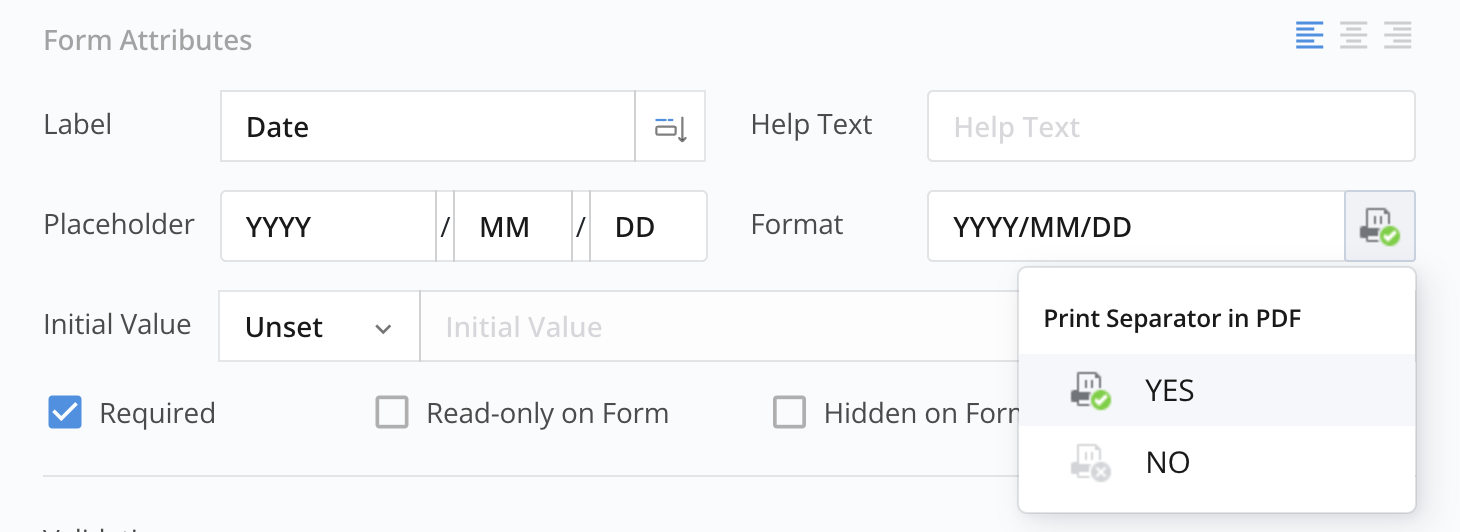
Desta forma, o separador será visível no PDF.
NoteSe o PDF já incluir separadores, defina Imprimir Separador no PDF como Não para evitar separadores duplicados no PDF gerado.
O campo será dividido em seções distintas, simplificando o processo para os respondentes inserirem sua data de nascimento no formato designado. Para personalização adicional de formato, consulte Personalizar caracteres de espaço reservado e separadores.

Personalizar caracteres de espaço reservado e separadores
Agora que você sabe como dividir o campo em partes para um formato de entrada estruturado, esta seção irá guiá-lo na personalização de um campo de Entrada de Texto usando caracteres de espaço reservado e separadores. Isso permite que você alcance o formato de exibição de dados desejado.
-
Caracteres de espaço reservado: São símbolos ou letras especiais que definem o tipo de entrada necessária. Use os seguintes espaços reservados:
- Para caracteres: use
# - Para dígitos: use
d
- Para caracteres: use
-
Separadores: Estes dividem visualmente seções distintas de um campo de texto, auxiliando os respondentes a inserir dados com precisão no formato especificado. Use os seguintes separadores:
Separadores Uso Sugerido Exemplo Dois pontos: ##:##:##Hora 12:30:45Barra: ##/##/##Data 08/15/2023Espaço: #### ##Código postal SW1A 1AAParênteses: (dd) (ddd) (ddddddddd)Número de telefone, Código postal (123) (456) (7890)
Você pode misturar # (caracteres) e d (dígitos) se o seu campo exigir. Por exemplo, ##/dd/##.
Personalizar o comprimento do campo
-
Definir comprimento fixo: Você pode ajustar o comprimento do campo com base no número de caracteres ou dígitos que você define usando
#oud. Por exemplo, considere o formato:##/###- Parte 1: 3 caracteres
- Parte 2: 2 caracteres
Neste exemplo, o número de
#determina o comprimento de cada parte do campo. Ao especificar o número desejado de espaços reservados, você pode criar um campo com o comprimento exato necessário para coletar as informações necessárias com precisão. -
Definir comprimento variável: Você também pode definir um intervalo de comprimento usando o formato
[m-n], ou usar*para indicar qualquer comprimento. Por exemplo, considere o formato:#[0-3]:##:#*- Parte 1: 3 caracteres
- Parte 2: 0 ~ 3 caracteres
- Parte 3: Qualquer número de caracteres
Desta forma, você pode criar campos com opções de comprimento flexíveis, permitindo que os respondentes forneçam informações dentro de um intervalo especificado ou qualquer comprimento conforme necessário.
Escapar o separador reservado
Se o separador que você deseja usar é um caractere especial que tem um significado reservado no contexto de formatação, você pode forçá-lo a ser tratado como um caractere regular colocando uma barra invertida (\) antes dele. Este processo é chamado de escapar o separador. Ao usar a barra invertida antes do caractere reservado, ele será interpretado como um caractere normal e será exibido conforme o esperado no campo de texto formatado.
Aqui estão alguns exemplos de como colocar a barra invertida (\) antes do separador para forçar a quebra:
| Exemplo | Separador | Texto Renderizado |
|---|---|---|
##\###\### |
O separador é # |
O texto renderizado ficará como [xx#yy#cc]. |
##\[##\]##\*## |
Os separadores são [, ], e *. |
xx[yy]cc*dd |
##\\##\\## |
O separador é \. |
##\##\## |