
Mude para Formulário Conversacional
Abas
Os Formulários Conversacionais transformam formulários tradicionais em uma experiência de chat onde os usuários respondem a uma pergunta de cada vez. Isso reduz a sobrecarga, aumenta as taxas de conclusão e faz com que os formulários pareçam mais pessoais.
O Formulário Conversacional funciona com formulários baseados na web, incluindo:
Suporta recursos avançados como Lógica Condicional para pular ou mostrar perguntas, formulários pré-preenchidos para economizar digitação, multi-idiomas para públicos globais, e campos de Endereço & Repetição suaves para entradas agrupadas.
Tutorial em vídeo
Não gosta de ler? Confira este guia em vídeo!
Mude para Formulário Conversacional
-
No construtor de formulários, clique em Pré-visualizar & Design.
-
No topo, mude de Clássico para Conversacional.
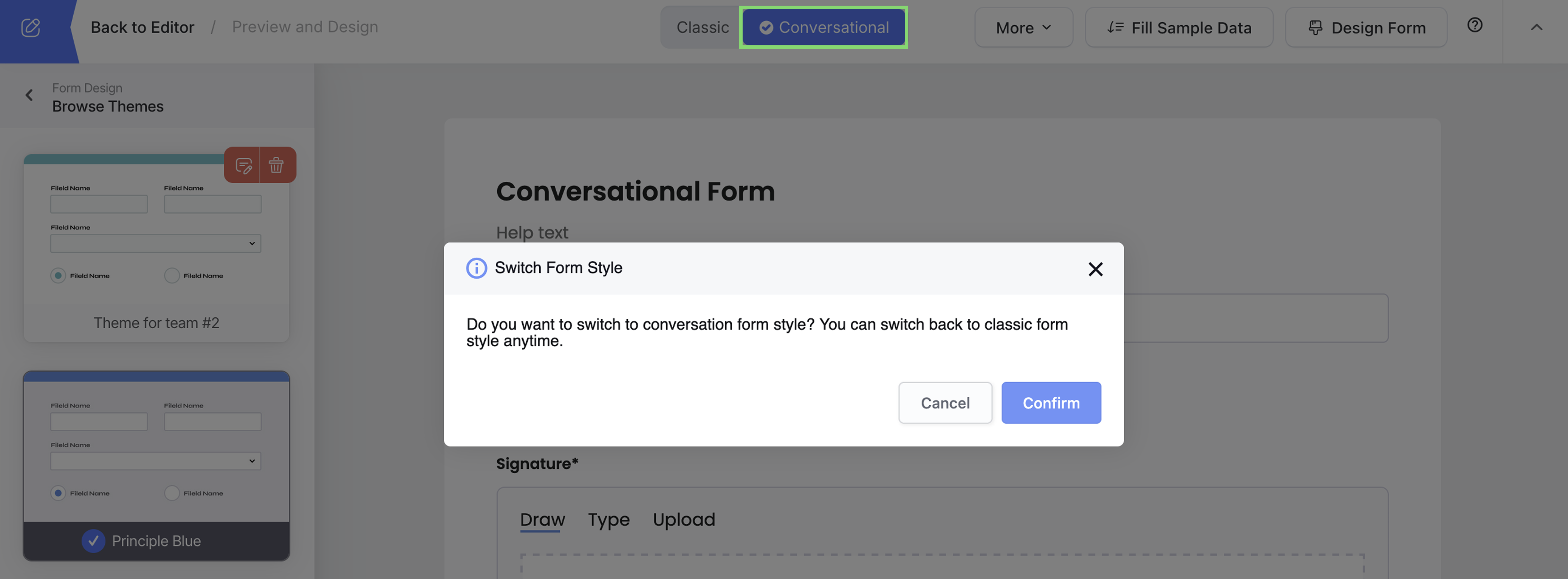
-
Clique em Confirmar.
Seu formulário instantaneamente se torna passo a passo e em formato de diálogo.
Personalize o design do formulário
Clique em Design do Formulário.
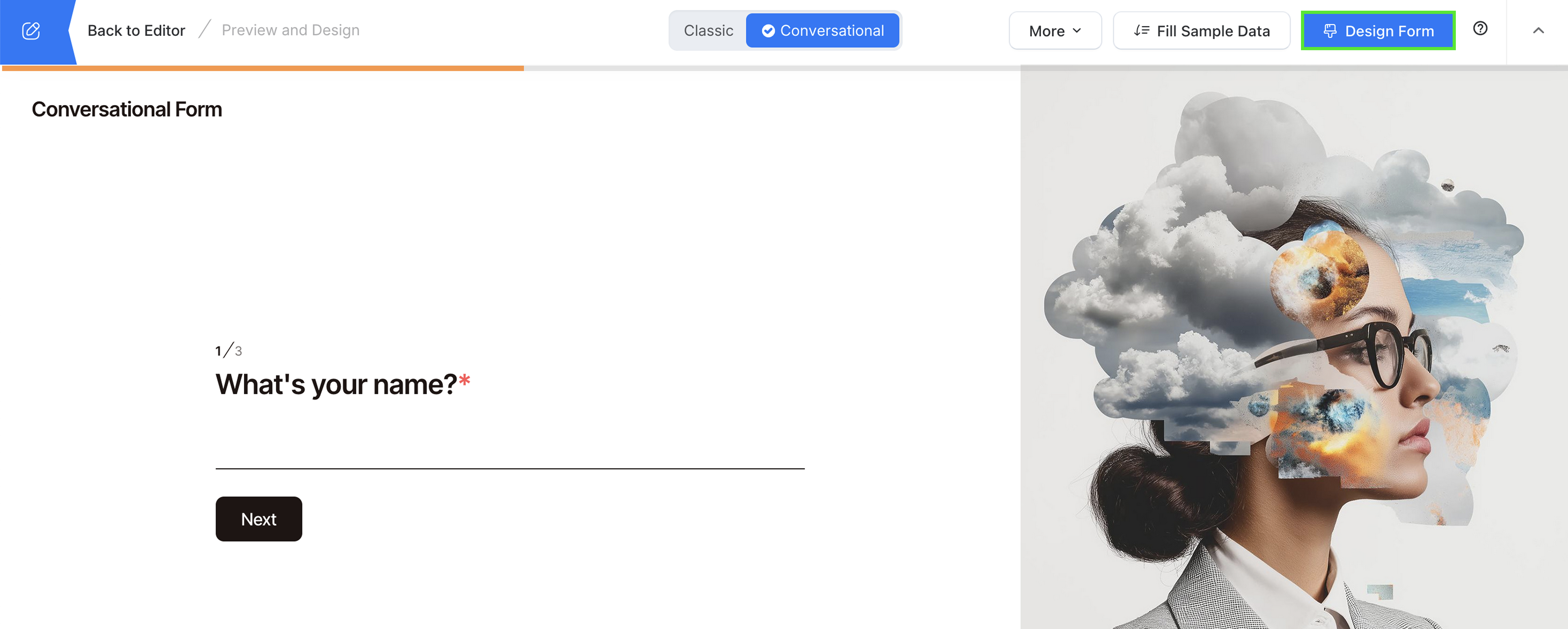
Aqui você pode definir tema, página de boas-vindas, e mais.
Tema
Escolha entre temas prontos e personalize cores, fontes e fundo. Veja as mudanças imediatamente e aplique instantaneamente.
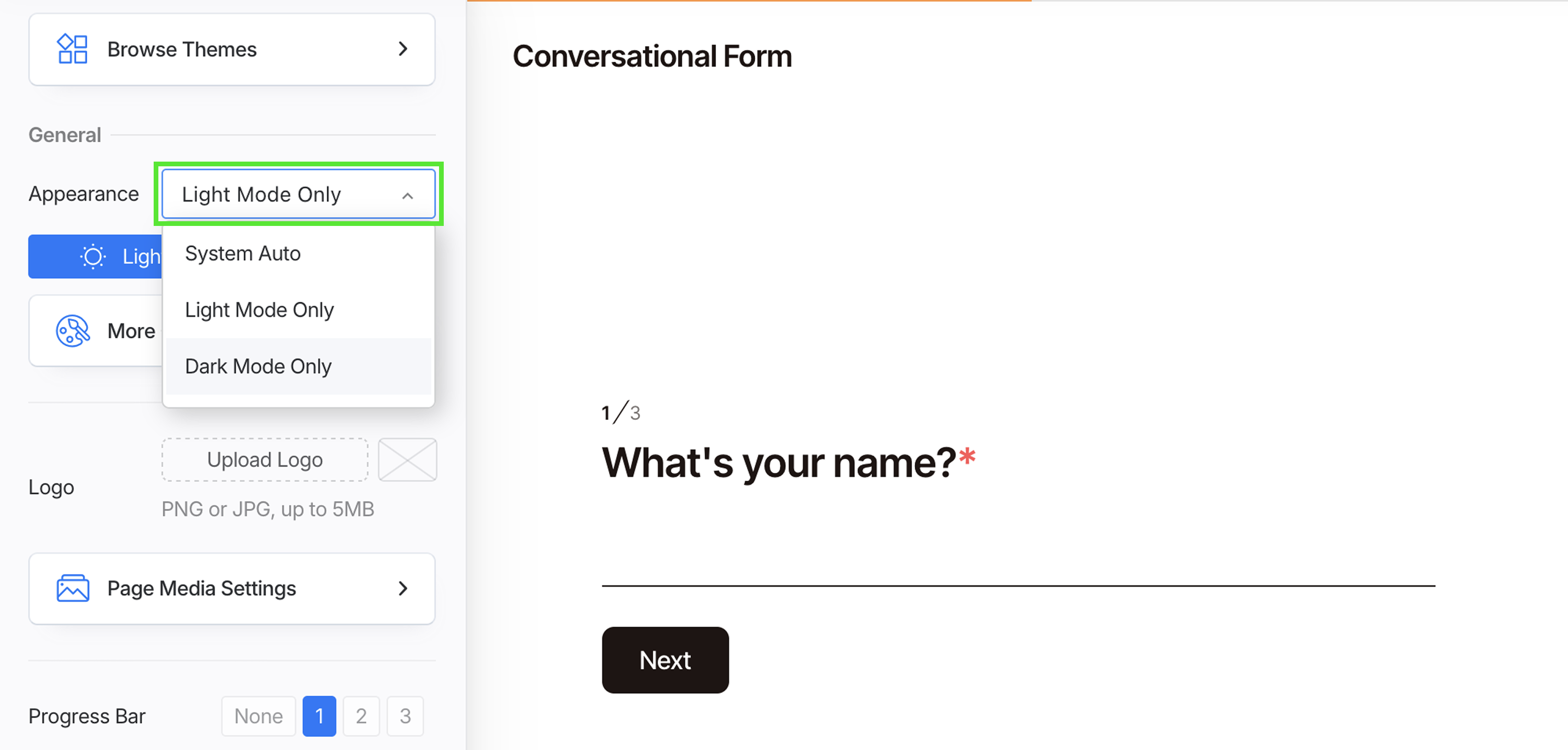
Decida como seu formulário se parecerá:
-
Sistema Automático: Segue a configuração do dispositivo do usuário (claro ou escuro).
-
Apenas Modo Claro: Sempre mostra no modo claro.
-
Apenas Modo Escuro: Sempre mostra no modo escuro.
Página de boas-vindas
Depois de mudar para o estilo Conversacional.
-
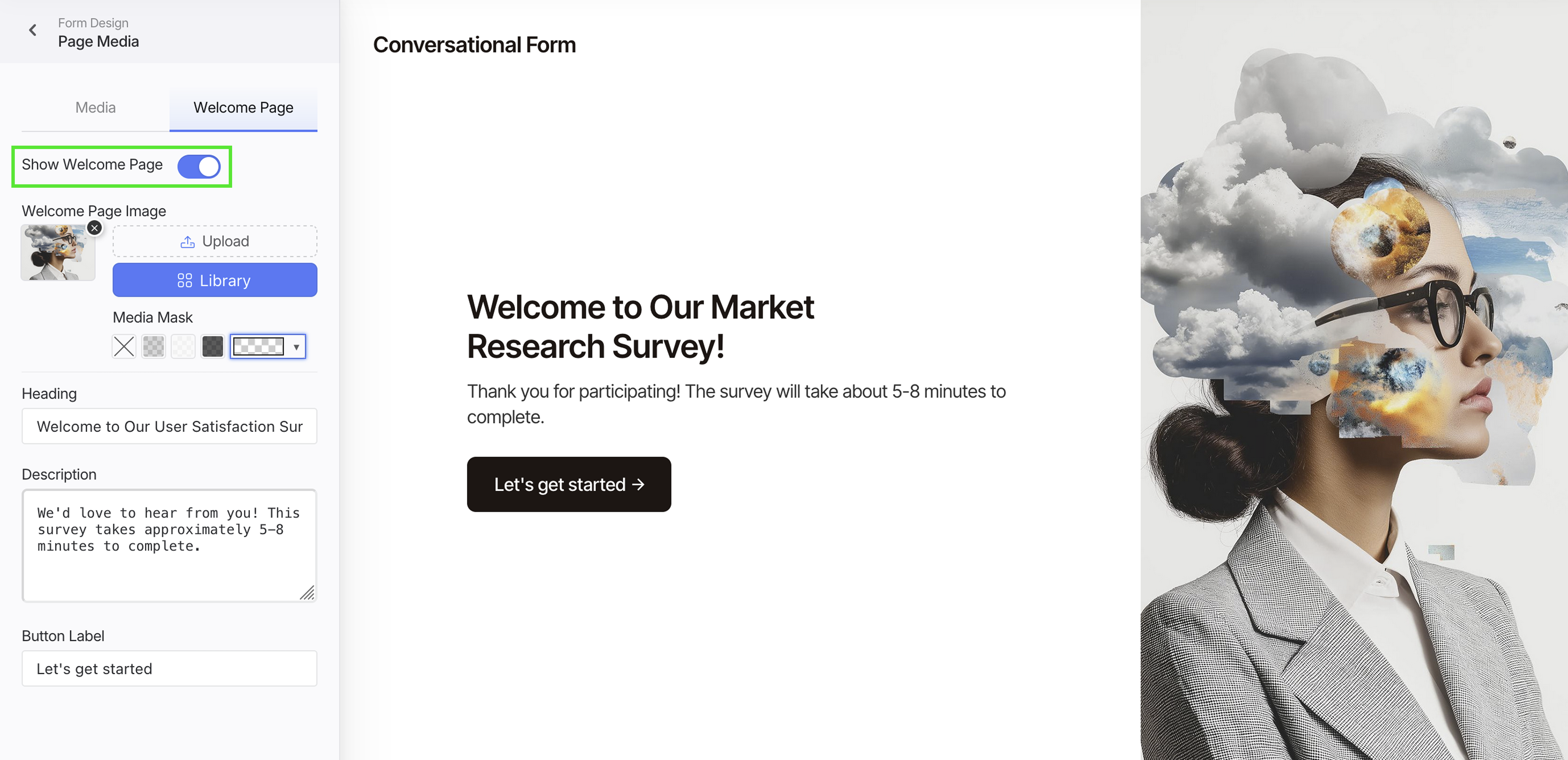
Clique em Configurações de Mídia da Página, e mude para a aba Página de Boas-vindas.
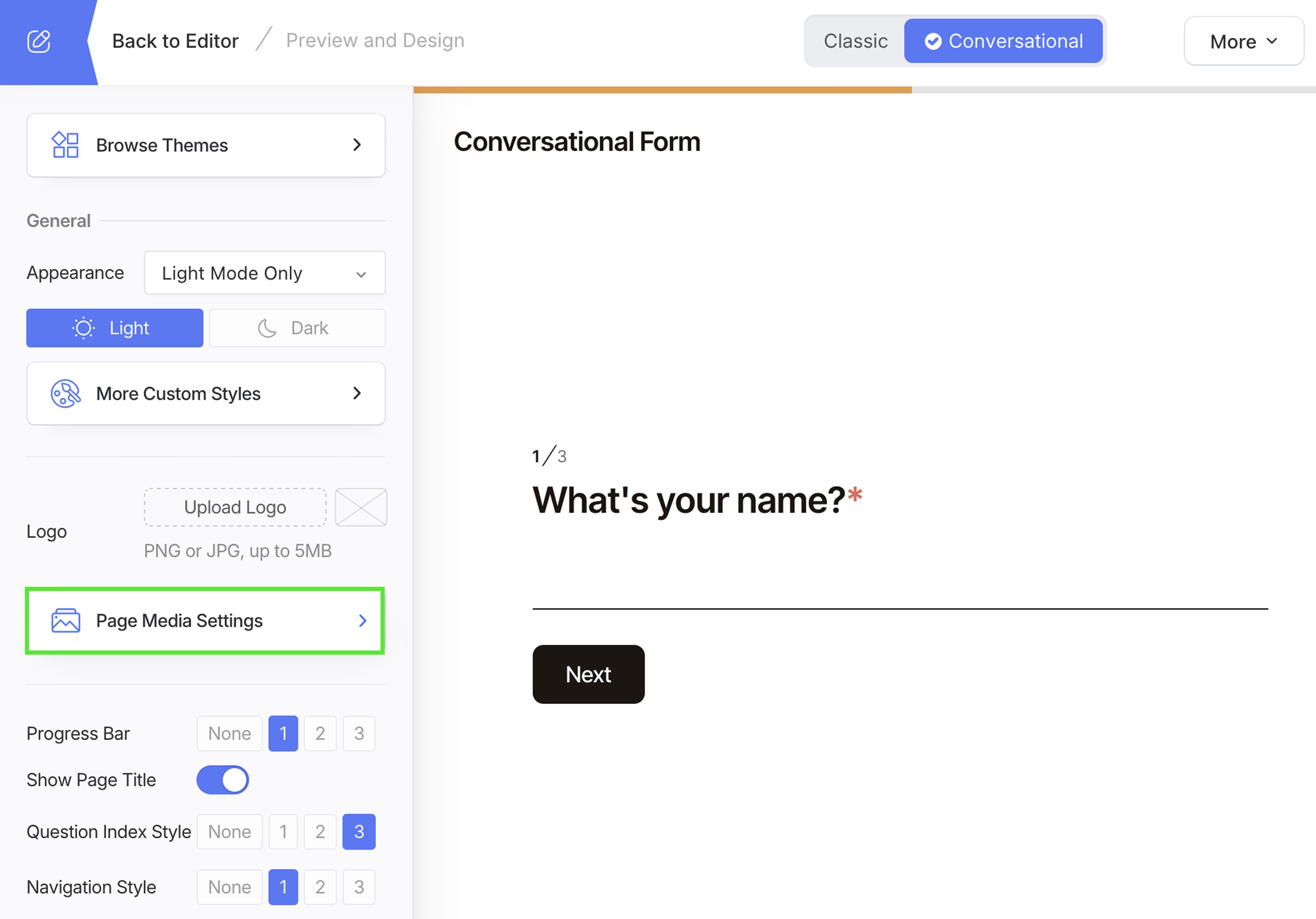
-
Ative Mostrar Página de Boas-vindas.
-
Personalize a página:
- Adicione uma imagem: Faça upload ou escolha da Biblioteca. Use uma imagem ampla para melhores resultados.
- Melhore o contraste: Escolha uma sobreposição de Máscara de Mídia para manter o título/descrição legíveis.
- Escreva sua introdução: Preencha Título (título curto) e Descrição (1-2 linhas: propósito + tempo para completar).
- Defina o CTA: Edite o Rótulo do Botão (ex.: Iniciar, Vamos começar).
Navegação livre
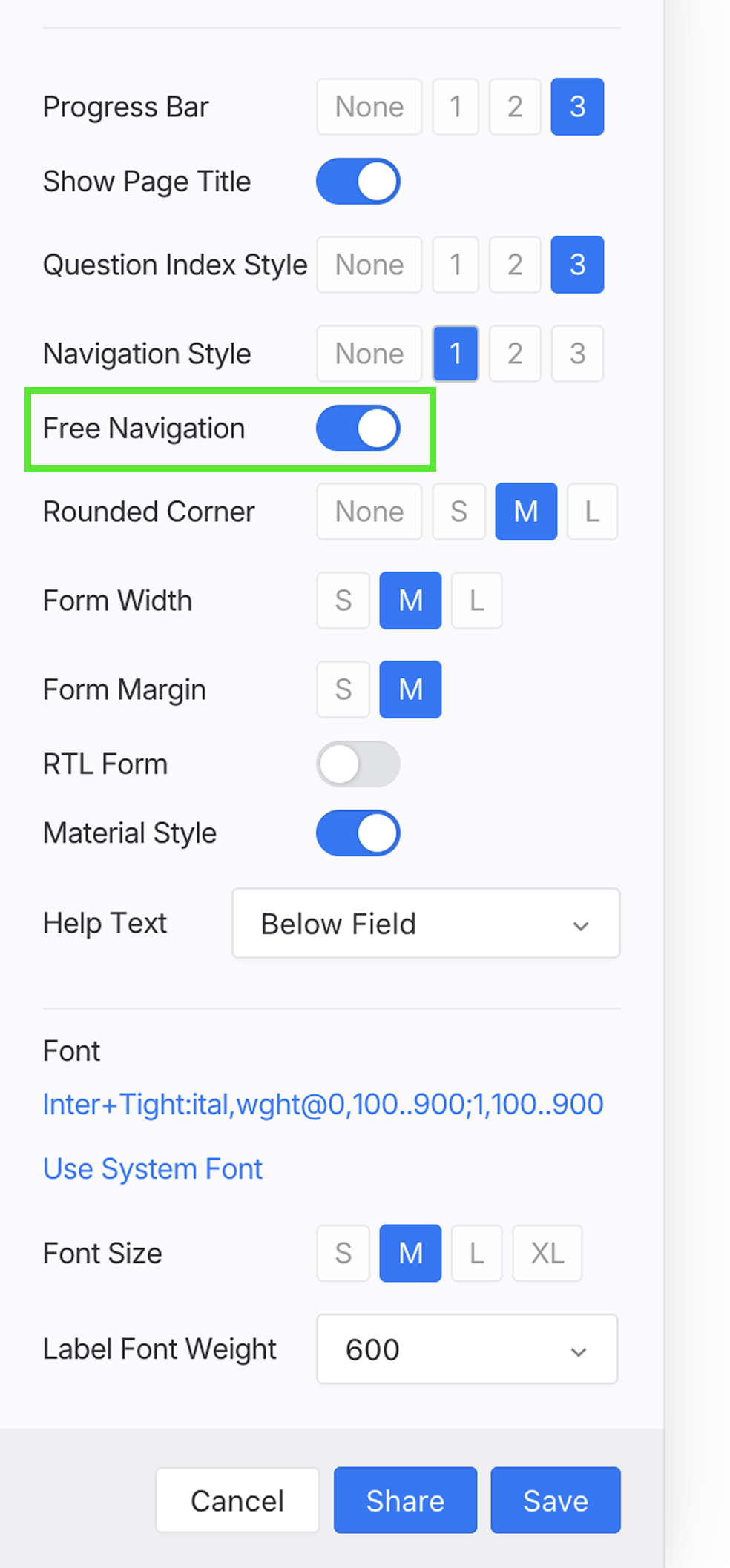
Ative isso para permitir que os usuários se movam livremente entre as perguntas. Eles podem pular para frente ou voltar sem serem forçados a responder tudo na ordem.
Quando finalmente clicarem em Enviar, o formulário verificará e os trará de volta apenas para os campos que devem ser preenchidos. Desta forma, os usuários podem navegar e pré-visualizar todas as perguntas, mas ainda não podem pular entradas obrigatórias.
Melhores Práticas
- Use perguntas curtas e claras—uma por tela.
- Comece com uma página de boas-vindas para definir o tom.
- Mantenha o progresso visível com uma barra ou contador.
- Use lógica condicional para manter o fluxo relevante.
- Teste em ambos os modos Clássico e Conversacional para escolher o melhor para seu público.