
管理主表單
標籤
了解 PlatoForms 的主表單功能如何簡化跨多個 PDF 重複使用欄位的過程。
什麼是主表單?
主表單允許您在多個 PDF 中高效重複使用欄位,例如文件上傳。
想要觀看視頻而非文字?查看下面的教程:
步驟簡單明瞭:
- 創建主表單,添加欄位並自定義其屬性。
- 將所需的 PDF 連結到主表單,輕鬆將欄位合併到 PDF 中。
一旦整合完成,您可以發布包含新增欄位的 PDF,創建一個統一且自定義的 PDF 表單,輕鬆捕捉用戶輸入。
主表單簡化了表單創建,節省時間,並保持 PDF 表單的一致性。
- 從未連結到 PDF 的主表單開始。編輯後,上傳 PDF 以創建連結的 PDF 表單。使用連結表單編輯器將主表單中的小工具連接到 PDF。
- 您可以創建所需數量的連結表單。這些表單提交後,將使用選定的映射生成 PDF。
創建主表單
按照以下步驟操作:
-
登錄您的 PlatoForms 帳戶。
-
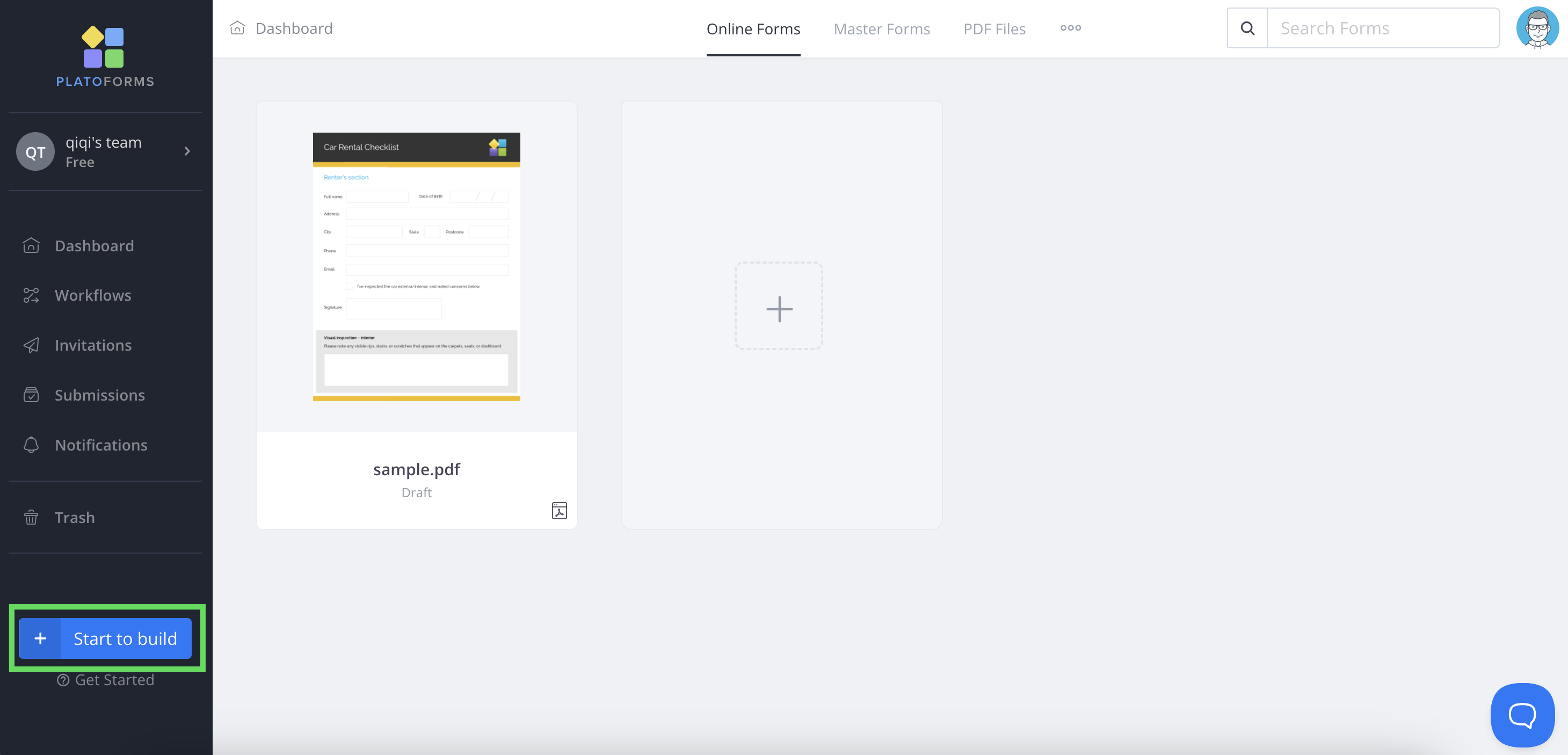
在 儀表板 上,點擊左下角的 + 開始構建 以開始構建。
-
在彈出窗口中,選擇 主表單。
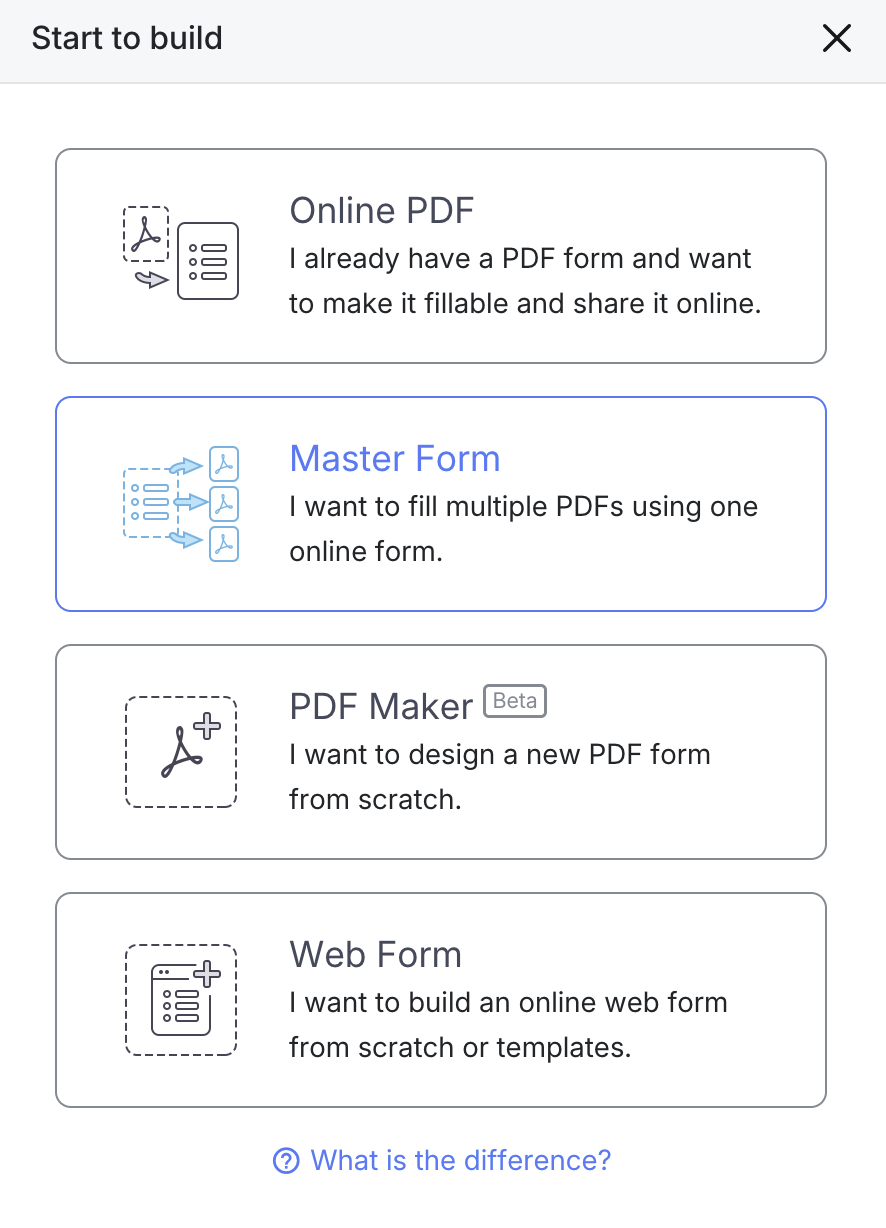
選擇此選項後,您將進入主表單的表單構建器。關於表單構建器的更多信息,請參閱 探索表單構建器。
編輯主表單
要編輯您的主表單以便日後重用,請按照以下步驟操作:
添加欄位
-
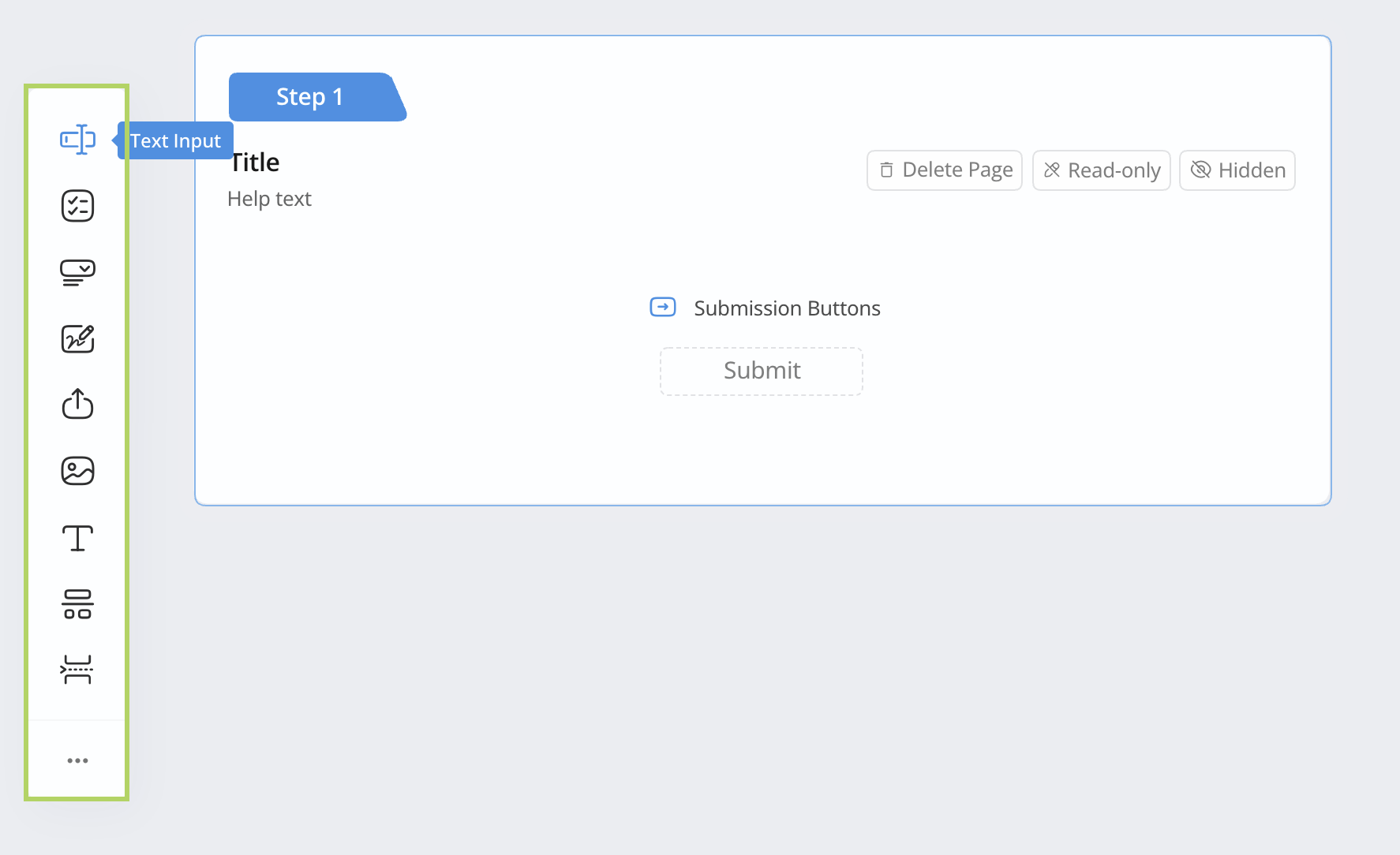
在主表單的表單構建器中,找到左側的 工具欄。
-
點擊欄位圖標以將 所需欄位 添加到您的主表單。
編輯欄位屬性
將欄位添加到主表單後,您會看到其小工具出現在左側欄位面板中,帶有藍色邊框。右側面板將顯示欄位的屬性。
-
要查看每個欄位的屬性,只需點擊左側面板中相應的小工具。
-
要編輯欄位的屬性,點擊左側面板中的欄位小工具,然後在右側面板中進行更改。
-
要重新排列欄位順序,拖放左側面板中的小工具以調整其位置。
在此處了解更多有關欄位面板的信息 這裡。
預覽主表單
在將主表單連結到您的 PDF 之前,最好預覽您的主表單。為此,點擊左上角的 預覽與設計 按鈕。
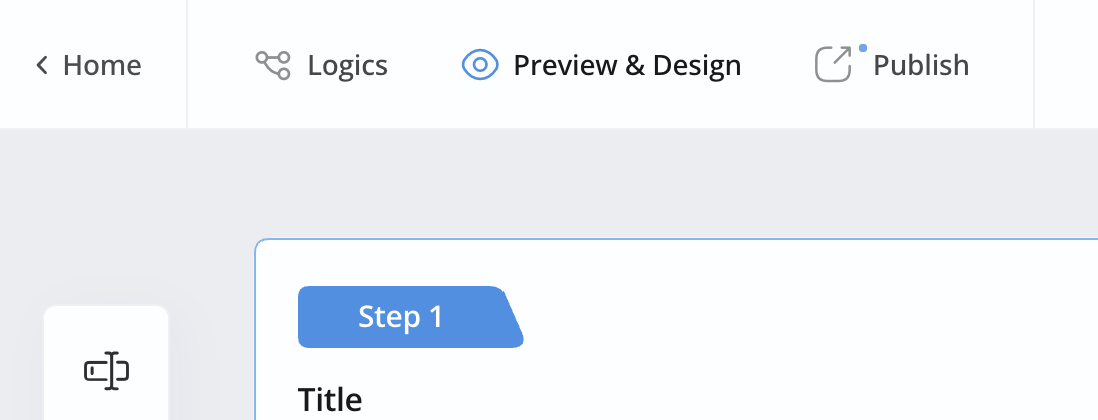
為了獲得準確的預覽,考慮在預覽前添加樣本數據。這有助於以真實數據呈現您的表單,提供更具代表性的預覽。更多詳情,請參閱 添加和預覽樣本數據 部分。
上傳並連結 PDF 與主表單
-
前往 儀表板。
-
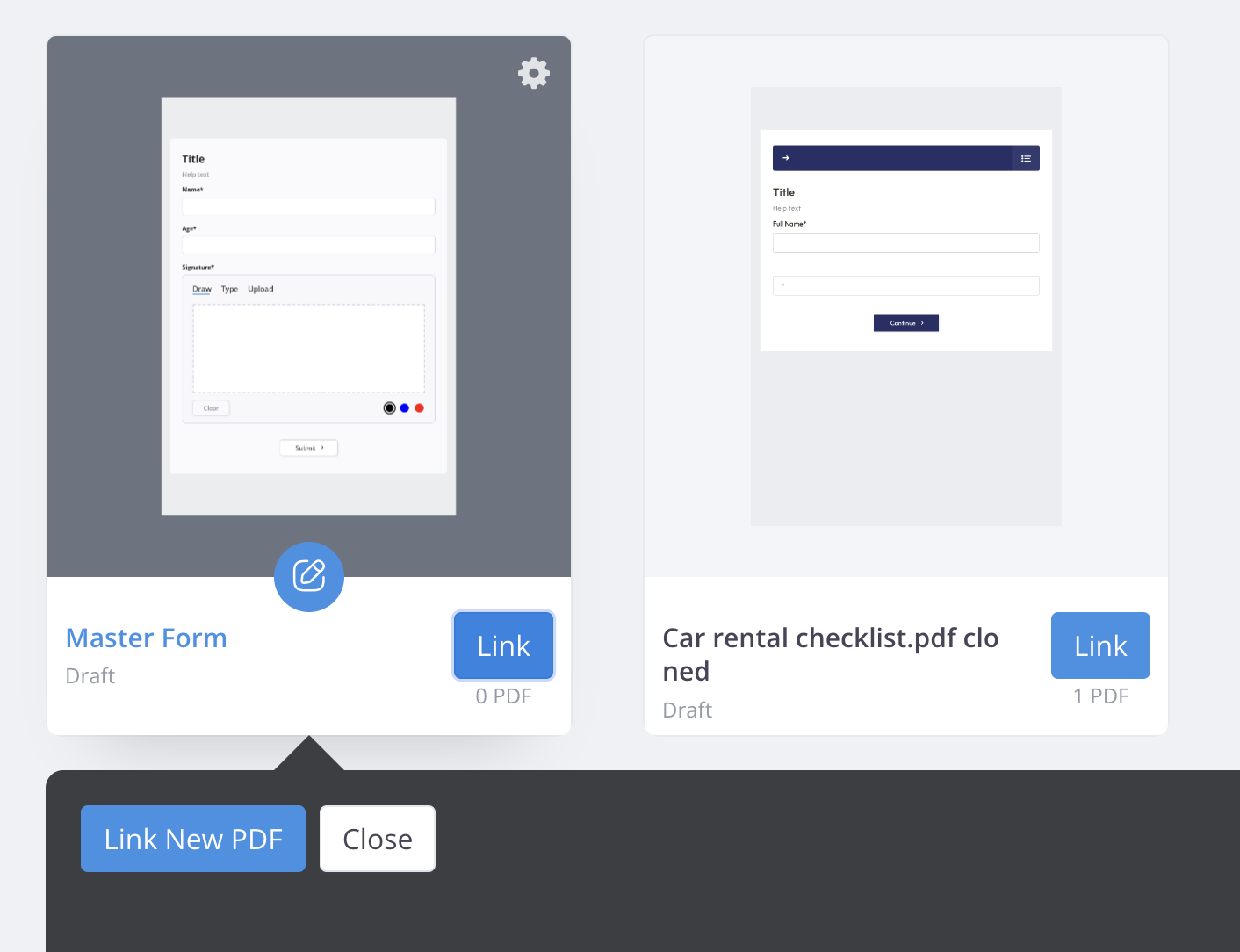
找到所需的主表單,然後點擊 連結 > 連結新 PDF 以上傳 PDF。
-
上傳 PDF 文件。
上傳 PDF 後,您將進入 PDF 表單的表單構建器。在這裡,您可以編輯欄位及其屬性。
重用欄位
要重用主表單中的欄位:
-
在表單構建器中,將滑鼠懸停在所需的欄位小工具上。
-
點擊 添加到 PDF。

該欄位將出現在右側 PDF 表單區域的頂部。
-
在右側 PDF 表單區域,拖放欄位到理想位置。
Note您可以多次將小工具添加到 PDF。例如,如果您需要每頁都有個人簽名,請將相同的簽名小工具添加到每頁。當最終 PDF 創建時,每頁都會有簽名。
發布主表單
一旦您完成了重用主表單元素的 PDF 表單,點擊左上角的 發布 按鈕。發布後,您將獲得一個公共 URL、嵌入腳本或 QRCode 以便輕鬆分享:
-
公共 URL
一個指向您已發布表單的直接鏈接。分享此鏈接,其他人可以通過網頁瀏覽器訪問並填寫表單。
-
嵌入腳本
一段可以添加到您網站的代碼。此代碼將直接在您的頁面上顯示您的 PDF 表單,讓用戶無需離開網站即可填寫。
-
QRCode
一種簡單的分享 PDF 表單的方式。與嵌入腳本類似,QR Code 讓用戶輕鬆訪問和完成表單。在您的網站或材料上顯示 QR Code,用戶可以使用移動設備掃描它,快速訪問和填寫表單。就像嵌入腳本一樣,QR Code 提高了互動性,同時保持簡潔。
無論您將多少 PDF 連結到主表單,共享 URL 始終保持單一。
管理提交
在 PlatoForms 中管理主表單提交的過程與其他表單相同。您將收到電子郵件和系統通知,並可以在 提交 頁面查看提交。唯一的區別是提交的文件不是單一的 PDF,而是一個包含所有連結 PDF 的壓縮包。