
編輯網頁 PDF 表單
標籤
本指南將帶您完成優化網頁 PDF 表單設計和功能的基本步驟。
添加欄位
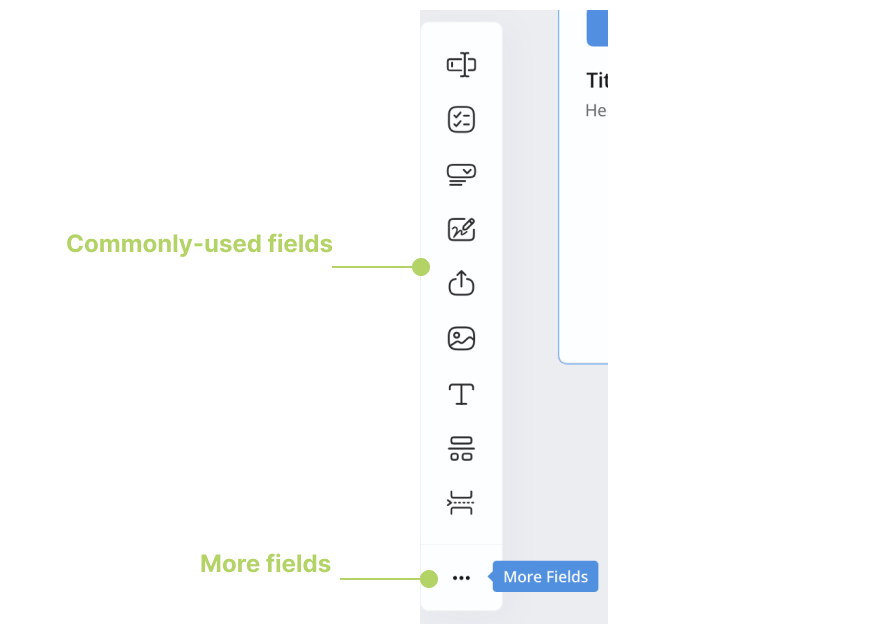
要添加表單欄位,請點擊工具欄中的欄位圖標。
在舊版表單生成器中,點擊表單生成器左上角的 + 添加 按鈕。
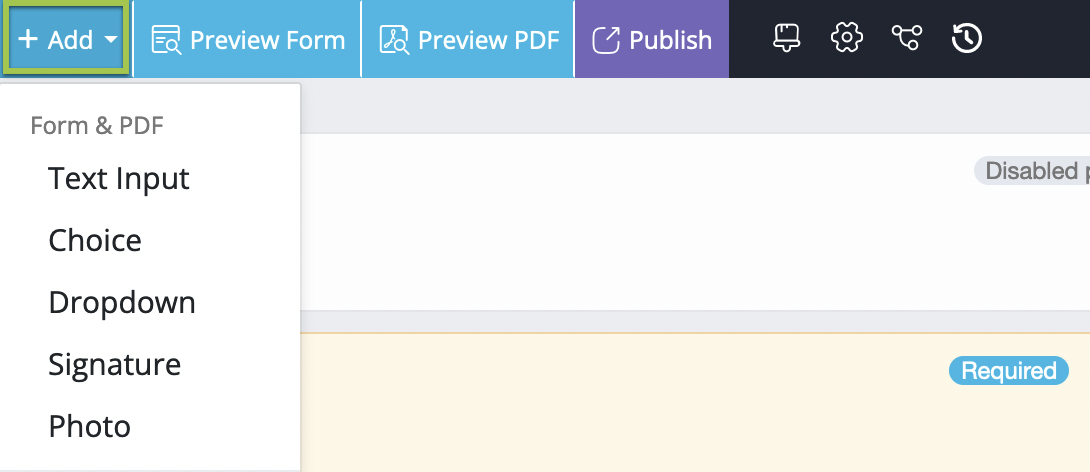
有關每種類型的詳細信息,請參閱 欄位類型。
調整欄位
將欄位添加到表單後,您會在左側欄位面板底部看到其小部件,帶有藍色邊框。
如果該欄位與在線表單和 PDF 兼容,您會在兩個面板中找到其小部件,並由一條曲線連接。
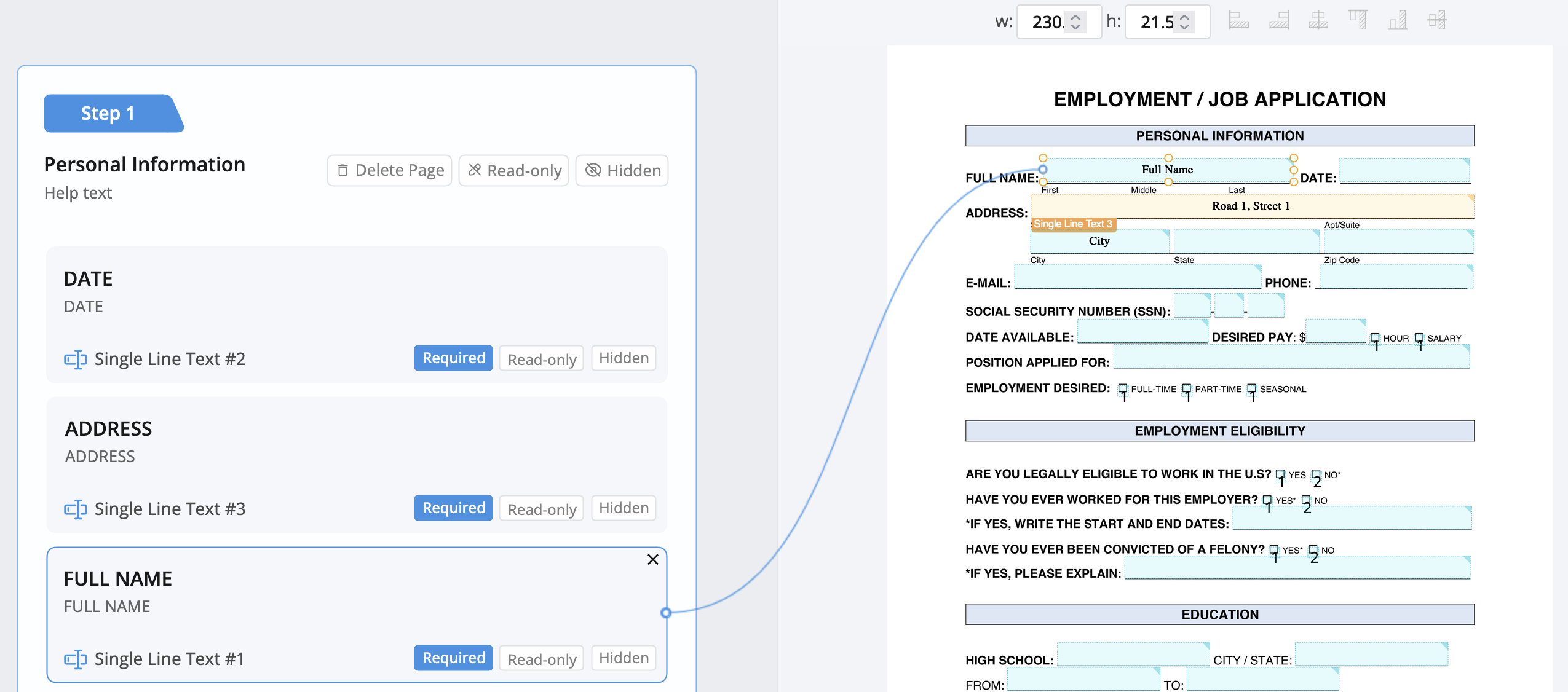
- 左側 欄位面板: 拖放小部件以重新排列欄位順序。根據需要通過 調整屬性和設置 自定義欄位。
- 右側 PDF 表單區域: 通過 重新排列欄位和更改大小 增強表單佈局。
重用 PDF 內容
此功能使您的表單自動將信息從一個欄位複製到另一個欄位。例如,當客戶在一個地方輸入他們的姓名時,它會被複製到另一個欄位。這簡化了客戶的操作,因為他們只需輸入一次信息,其他地方會自動填寫。
重複的欄位在生成的 PDF 中可見,但在在線表單中不可見。要使其在線可見,請 使用表單邏輯重用欄位。
-
找到需要重用內容的欄位。
-
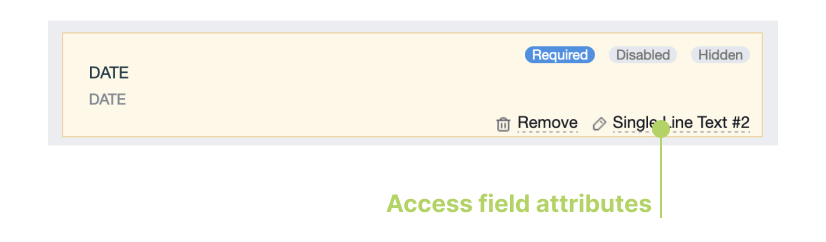
點擊 編輯 按鈕以訪問欄位屬性面板。
-
向下滾動左側面板至 PDF 部分,然後點擊 重用 PDF 內容。
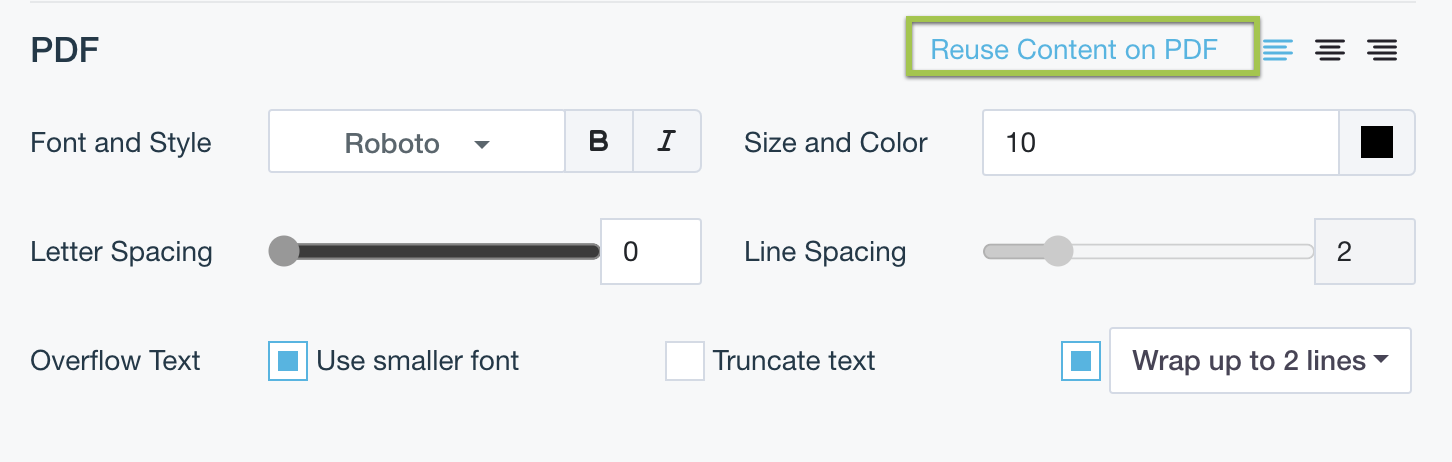
源欄位的副本將出現在 PDF 表單區域,名稱為 “DUP + 欄位 ID(例如,DUP 8)"。一旦填寫,源欄位的內容將自動複製到此重複欄位,並可包含在生成的 PDF 中。
預覽您的表單
要預覽表單的外觀:
-
在新表單生成器中:
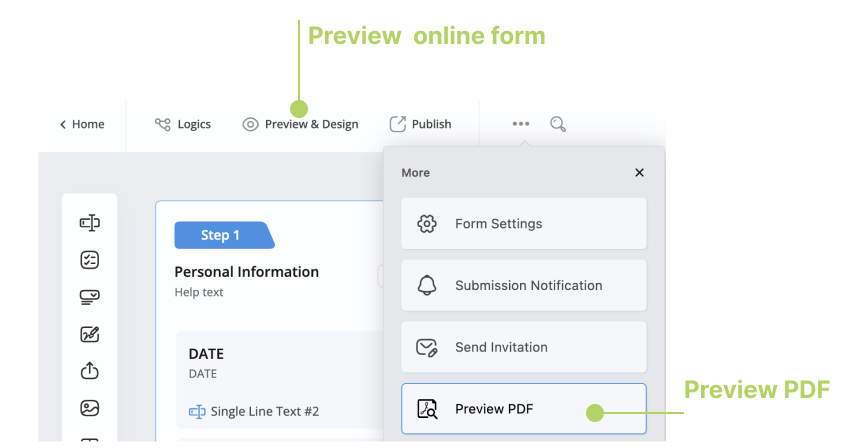
- 要預覽在線表單,請點擊左上角的 預覽和設計 按鈕。
- 要預覽 PDF,請點擊 ••• 圖標按鈕,然後點擊 預覽 PDF。
-
在舊表單生成器中:
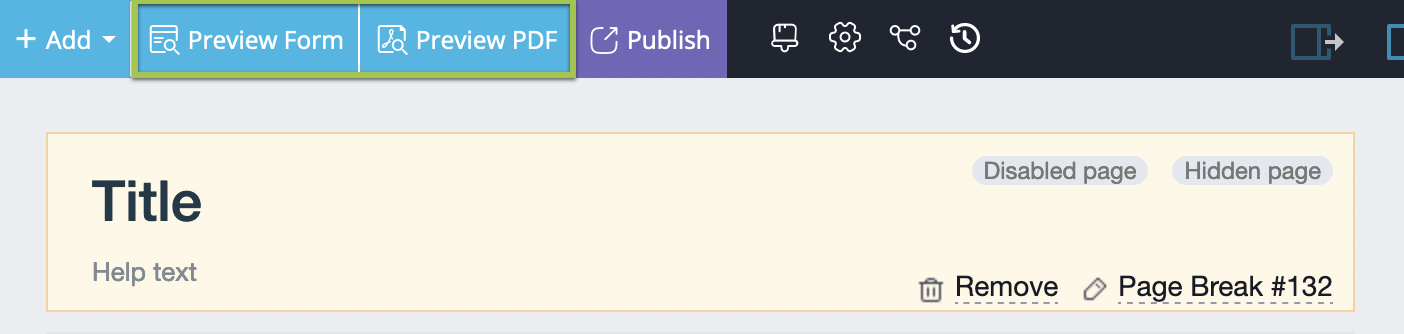
點擊左上角的 預覽表單 和 預覽 PDF 按鈕。查看 預覽網頁 PDF 表單 部分以獲取詳細信息。
為了獲得更準確的預覽,考慮添加樣本數據。在 添加和預覽樣本數據 部分中查找更多信息。