
管理主表单
标签页
了解 PlatoForms 的主表单功能如何简化跨多个 PDF 重用字段的过程。
什么是主表单?
主表单允许您在多个 PDF 中高效重用字段,例如文件上传。
想要视频而不是文字?请查看下面的教程:
步骤很简单:
- 创建主表单,添加字段,并自定义其属性。
- 将所需的 PDF 链接到主表单,并轻松将字段合并到 PDF 中。
一旦集成完成,您可以发布带有添加字段的 PDF,创建一个连贯且定制的 PDF 表单,轻松捕获用户输入。
主表单简化了表单创建,节省时间,并保持 PDF 表单的一致性。
- 从未链接到 PDF 的主表单开始。编辑后,上传 PDF 以创建链接的 PDF 表单。使用链接表单编辑器将主表单中的小部件连接到 PDF。
- 您可以根据需要创建任意数量的链接表单。当这些表单提交时,它们会使用所选映射生成 PDF。
创建主表单
请按照以下步骤操作:
-
登录您的 PlatoForms 账户。
-
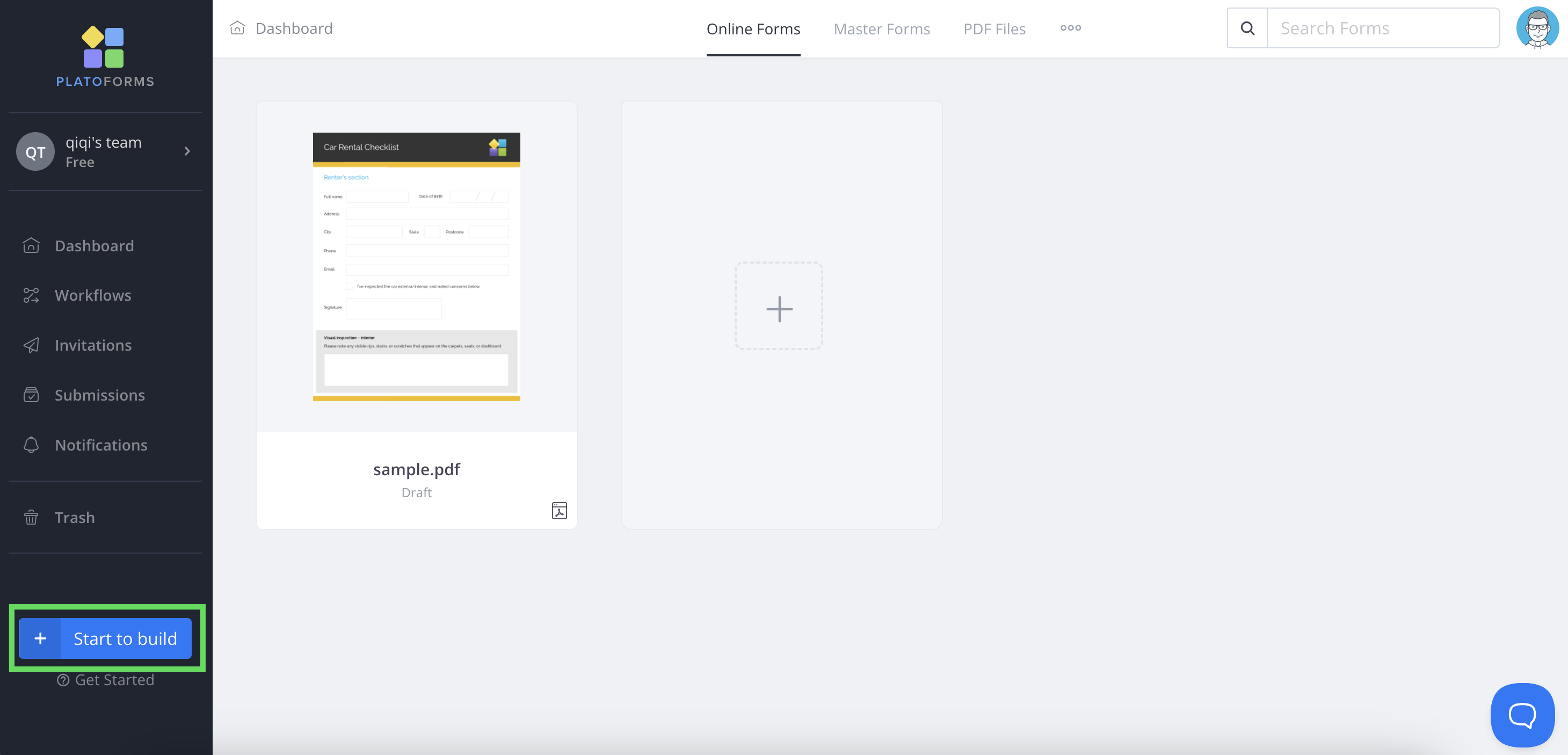
在 仪表板 上,点击左下角的 + 开始构建 开始构建。
-
在弹出窗口中,选择 主表单。
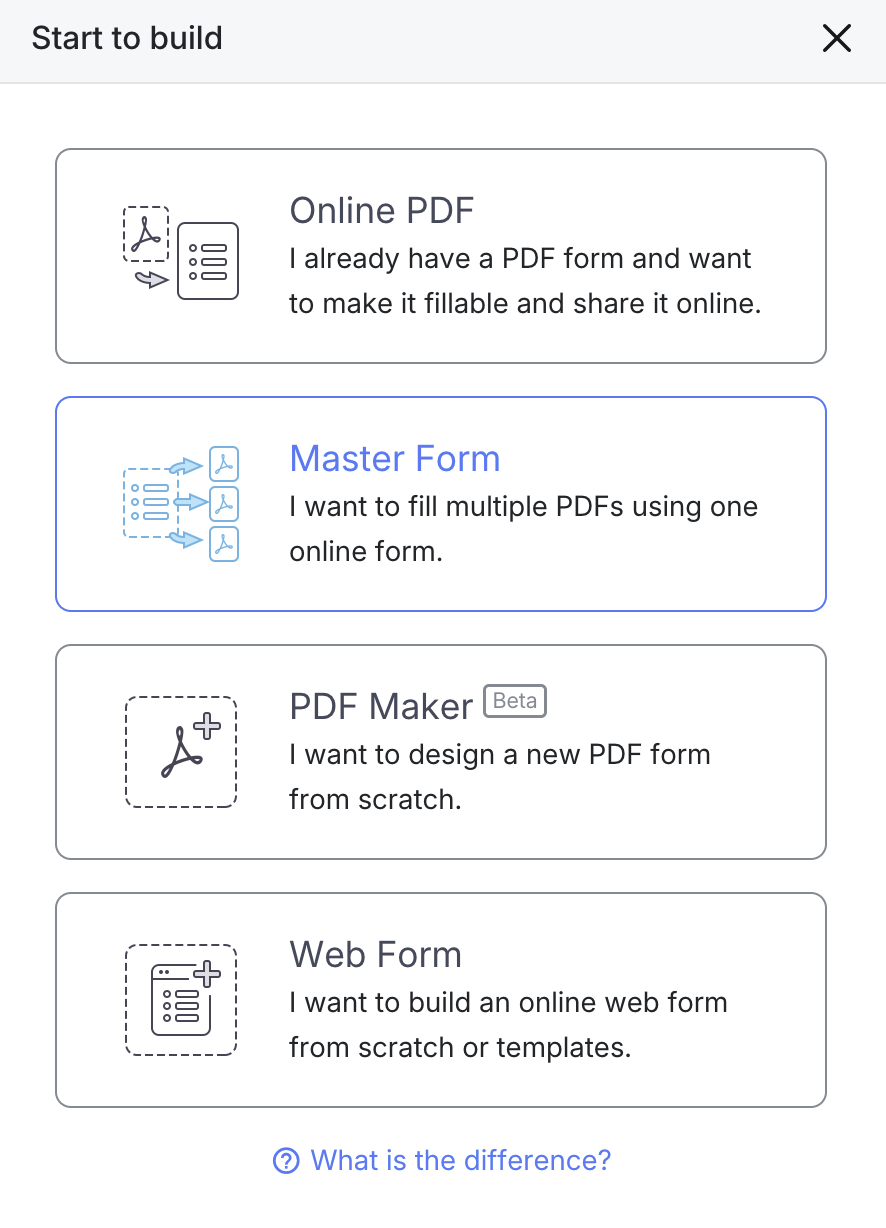
选择此选项后,您将进入主表单的表单构建器。有关表单构建器的更多信息,请参阅 探索表单构建器。
编辑主表单
要编辑您的主表单以便以后重用,请按照以下步骤操作:
添加字段
-
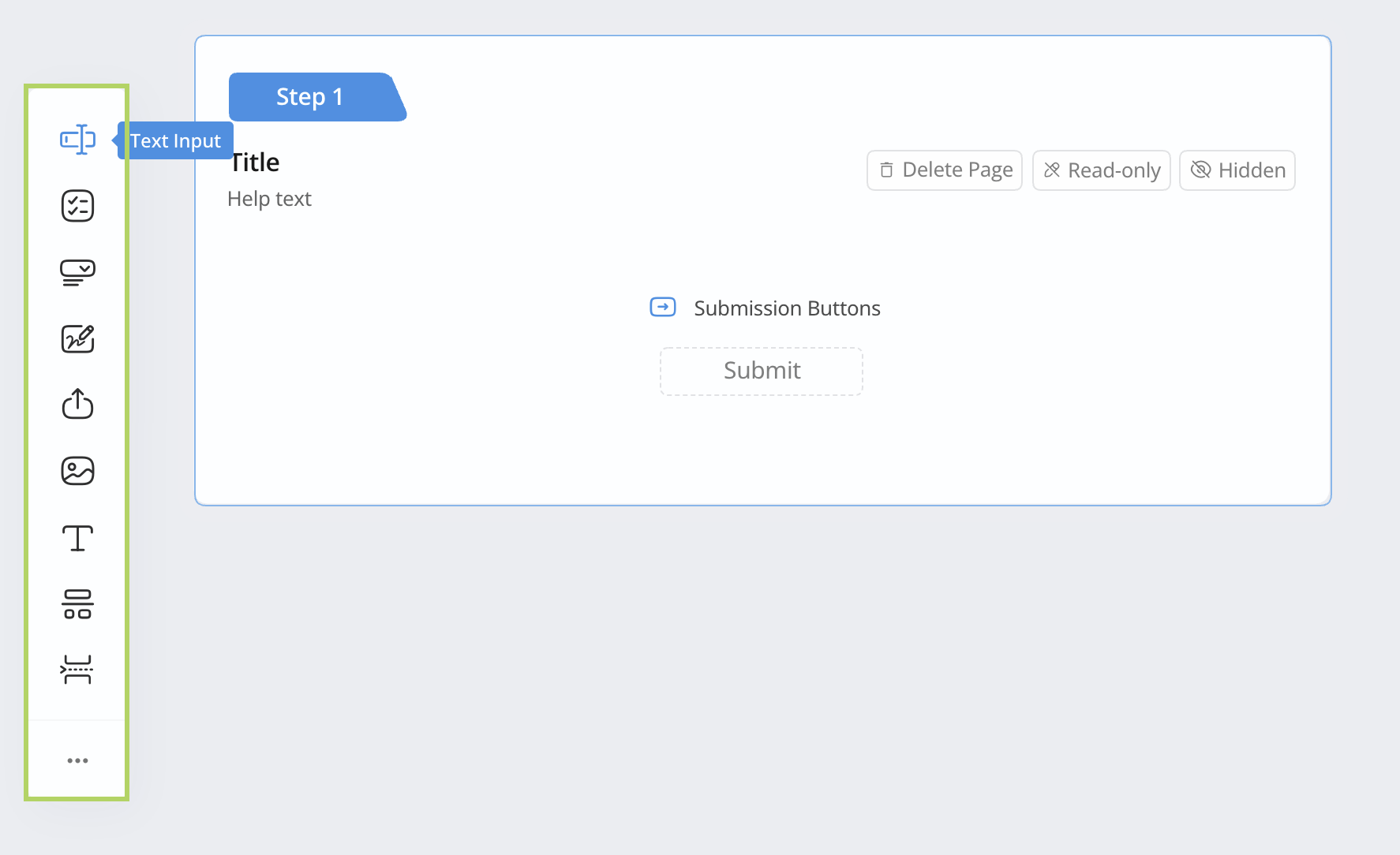
在主表单的表单构建器上,找到左侧的 工具栏。
-
点击字段图标,将 所需字段 添加到您的主表单中。
编辑字段属性
将字段添加到主表单后,您将在左侧字段面板中看到其小部件,带有蓝色边框。右侧面板将显示字段的属性。
-
要查看每个字段的属性,只需点击左侧面板中相应的小部件。
-
要编辑字段的属性,点击左侧面板中的字段小部件,并在右侧面板中进行更改。
-
要重新排列字段顺序,拖放左侧面板中的小部件以调整其位置。
在此处了解有关字段面板的更多信息 这里。
预览主表单
在将主表单链接到您的 PDF 之前,最好预览您的主表单。为此,点击左上角的 预览与设计 按钮。
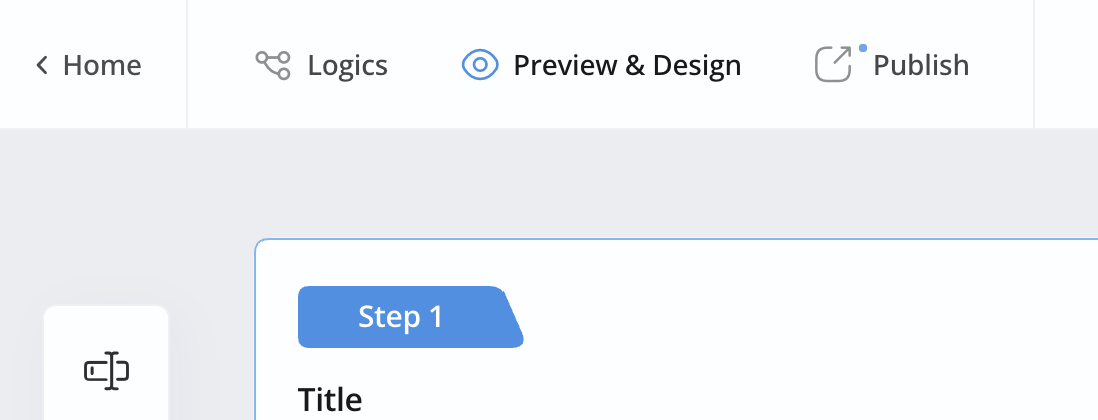
为了获得准确的预览,考虑在预览之前添加示例数据。这有助于使用真实数据渲染您的表单,提供更具代表性的预览。有关更多详细信息,请参阅 添加和预览示例数据 部分。
上传并链接 PDF 与主表单
-
转到 仪表板。
-
找到所需的主表单,点击 链接 > 链接新 PDF 以上传 PDF。
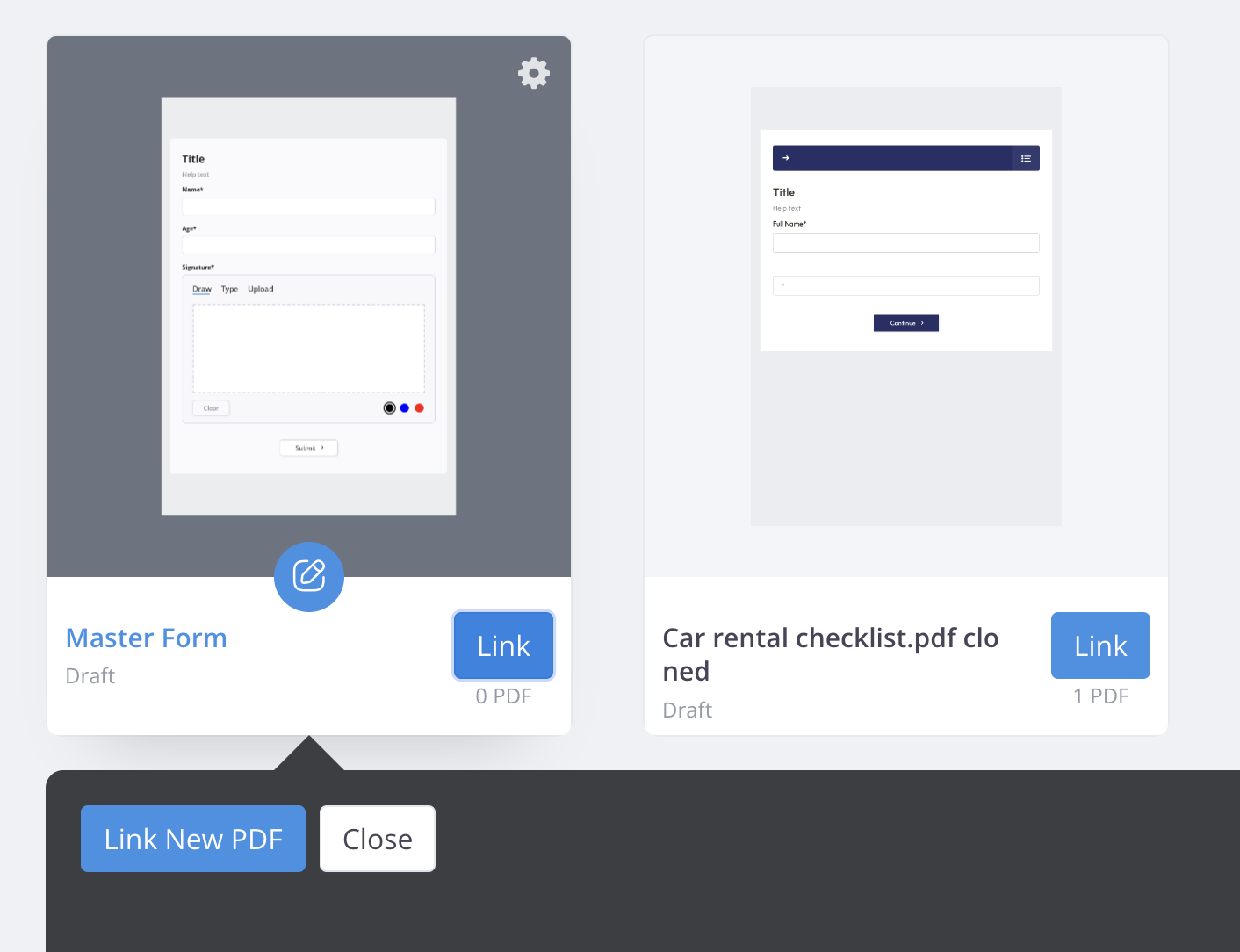
-
上传 PDF 文件。
上传 PDF 后,您将进入 PDF 表单的表单构建器。在这里,您可以编辑字段及其属性。
重用字段
要重用主表单中的字段:
-
在表单构建器中,将鼠标悬停在所需字段小部件上。
-
点击 添加到 PDF。

该字段将出现在右侧 PDF 表单区域的顶部。
-
在右侧 PDF 表单区域中,拖放字段到理想位置。
Note您可以多次将小部件添加到 PDF。例如,如果您需要在每页上都有个人签名,请在每页上添加相同的签名小部件。当最终 PDF 创建时,每页都会有签名。
发布主表单
一旦您完成了重用主表单元素的 PDF 表单,点击左上角的 发布 按钮。发布后,您将获得一个公共 URL、嵌入脚本或二维码以便于分享:
-
公共 URL
一个直接链接到您已发布表单的链接。与他人分享此链接,他们可以使用他们的网络浏览器访问并填写表单。
-
嵌入脚本
一段代码,您可以将其添加到您的网站。此代码将直接在您的页面上显示您的 PDF 表单,让用户无需离开您的网站即可填写。
-
二维码
分享 PDF 表单的简单方式。与嵌入脚本类似,二维码让用户可以轻松访问和完成表单。在您的网站或材料上显示二维码,用户可以使用他们的移动设备扫描它,快速访问并填写表单。就像嵌入脚本一样,二维码在保持无缝的同时提高了互动性。
无论您将多少个 PDF 链接到主表单,共享 URL 始终是单一的。
管理提交
在 PlatoForms 中管理主表单提交的过程与其他表单相同。您将收到电子邮件和系统通知,并可以在 提交 页面查看提交。唯一的区别是提交的文件不是单个 PDF,而是包含所有链接 PDF 的 zip 包。