
编辑网页 PDF 表单
标签页
本指南将引导您完成优化网页 PDF 表单设计和功能的基本步骤。
添加字段
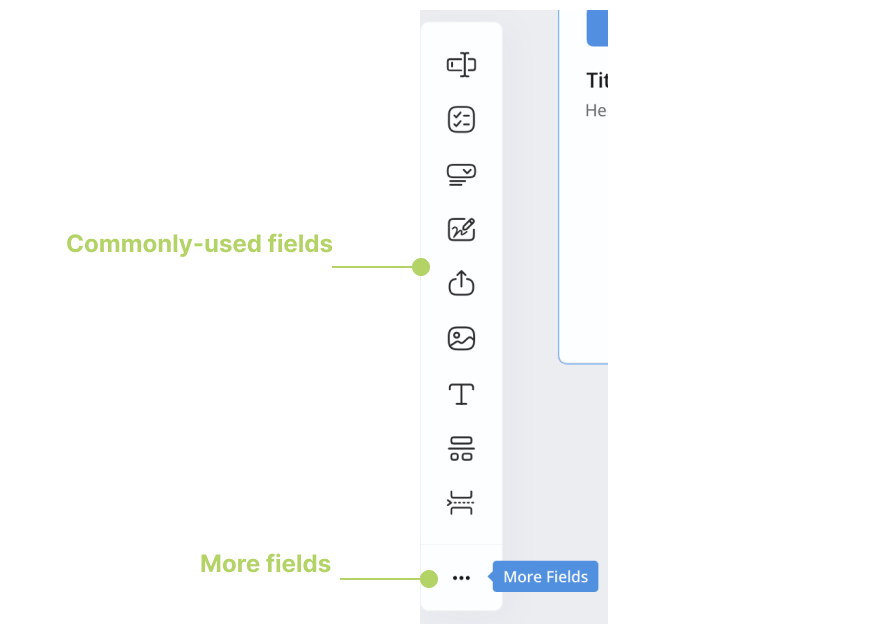
要添加表单字段,请点击工具栏中的字段图标。
在旧版表单构建器中,点击表单构建器左上角的 + 添加 按钮。
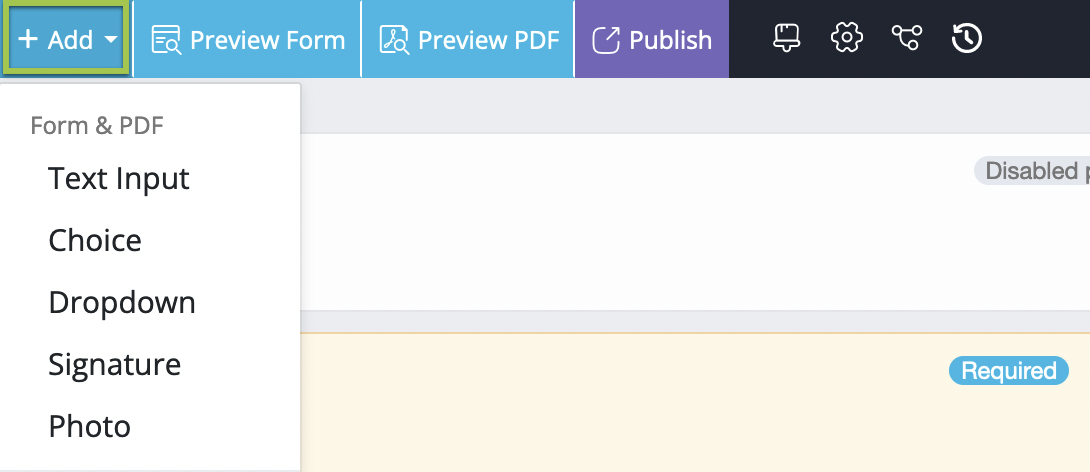
有关每种类型的详细信息,请参见 字段类型。
调整字段
将字段添加到表单后,您将在左侧字段面板底部看到其小部件,带有蓝色边框。
如果该字段兼容在线表单和 PDF,您将在两个面板中找到其小部件,并由一条弯曲的线连接。
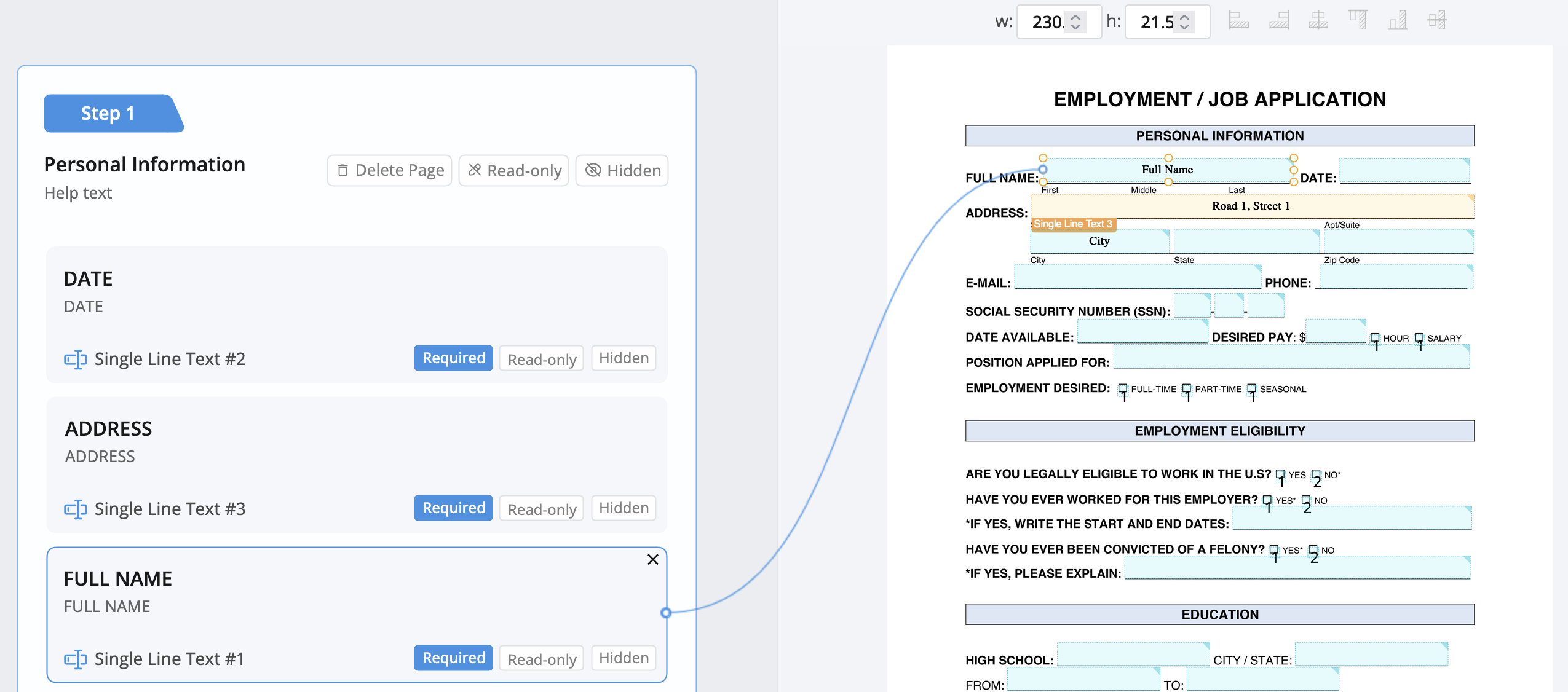
- 左侧 字段面板: 拖放小部件以重新排列字段顺序。根据需要通过调整属性和设置自定义字段。
- 右侧 PDF 表单区域: 通过重新排列字段和更改大小来增强表单布局。
在 PDF 上重用内容
此功能使您的表单自动将信息从一个字段复制到另一个字段。例如,当客户在一个地方输入他们的名字时,它会被复制到另一个字段。这简化了客户的操作,因为他们只需输入一次信息,其他地方会自动填充。
复制的字段在生成的 PDF 中可见,但在在线表单中不可见。要使其在线可见,请使用表单逻辑重用字段。
-
找到需要重用内容的字段。
-
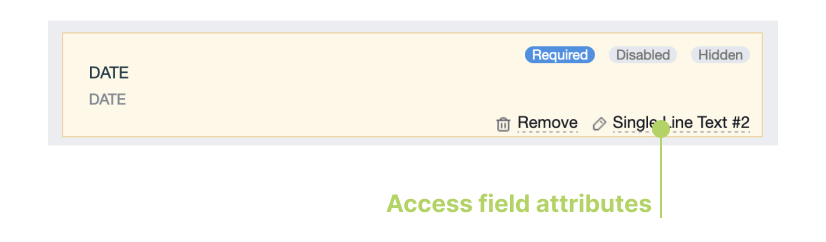
点击 编辑 按钮以访问字段属性面板。
-
向下滚动左侧面板到 PDF 部分,然后点击 在 PDF 上重用内容。
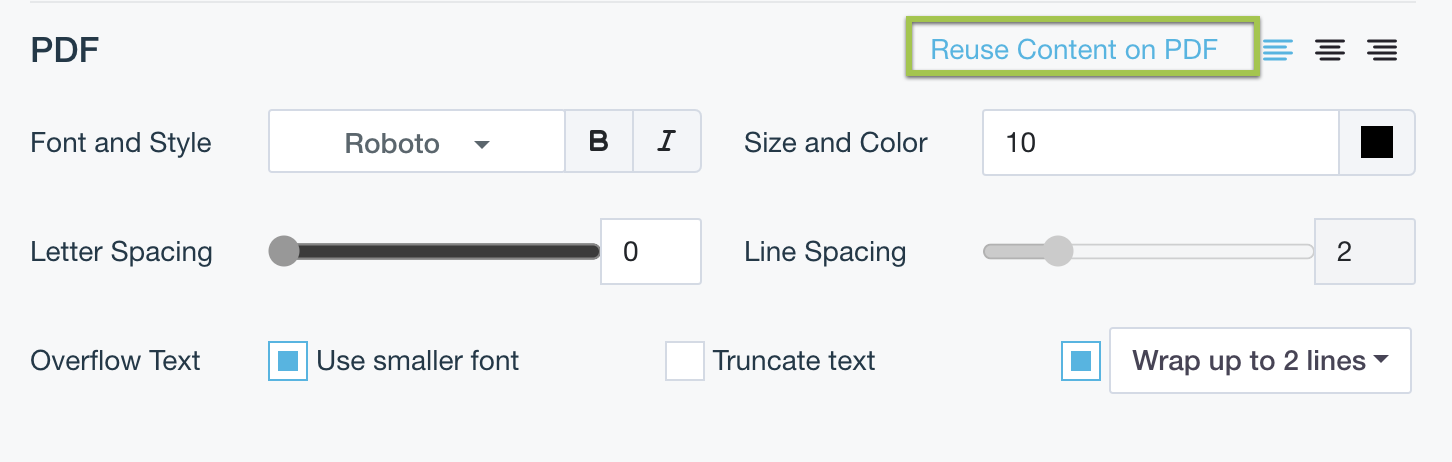
源字段的副本将出现在 PDF 表单区域,名称为 “DUP + 字段 ID(例如,DUP 8)"。一旦填写,源字段的内容将自动复制到此重复字段中,并可包含在生成的 PDF 中。
预览您的表单
要预览表单的外观:
-
在新表单构建器中:
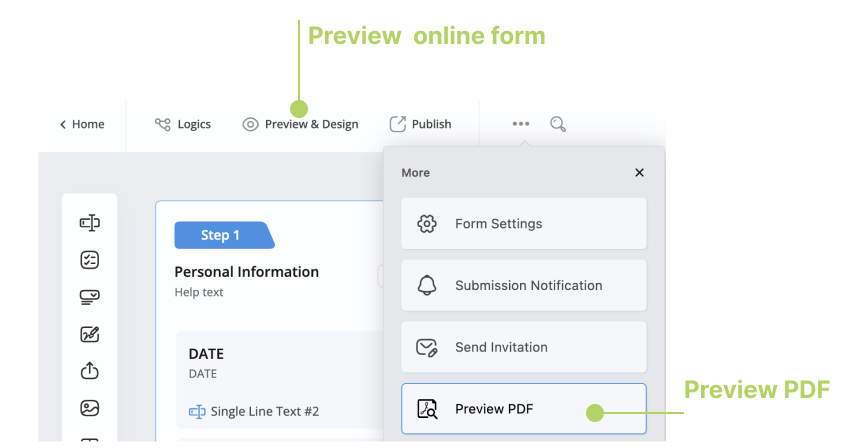
- 要预览在线表单,请点击左上角的 预览与设计 按钮。
- 要预览 PDF,请点击 ••• 图标按钮,然后点击 预览 PDF。
-
在旧表单构建器中:
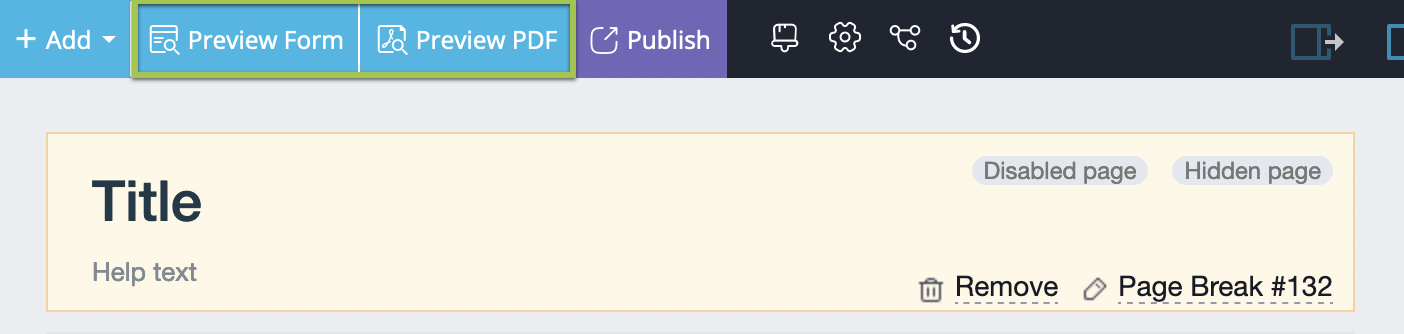
点击左上角的 预览表单 和 预览 PDF 按钮。查看 预览网页 PDF 表单 部分以获取详细信息。
为了获得更准确的预览,考虑添加示例数据。请在 添加和预览示例数据 部分查找更多信息。