
探索表单构建器
标签页
一旦您创建了一个在线表单,您就可以访问表单构建器来定制它以收集信息。
介绍表单构建器
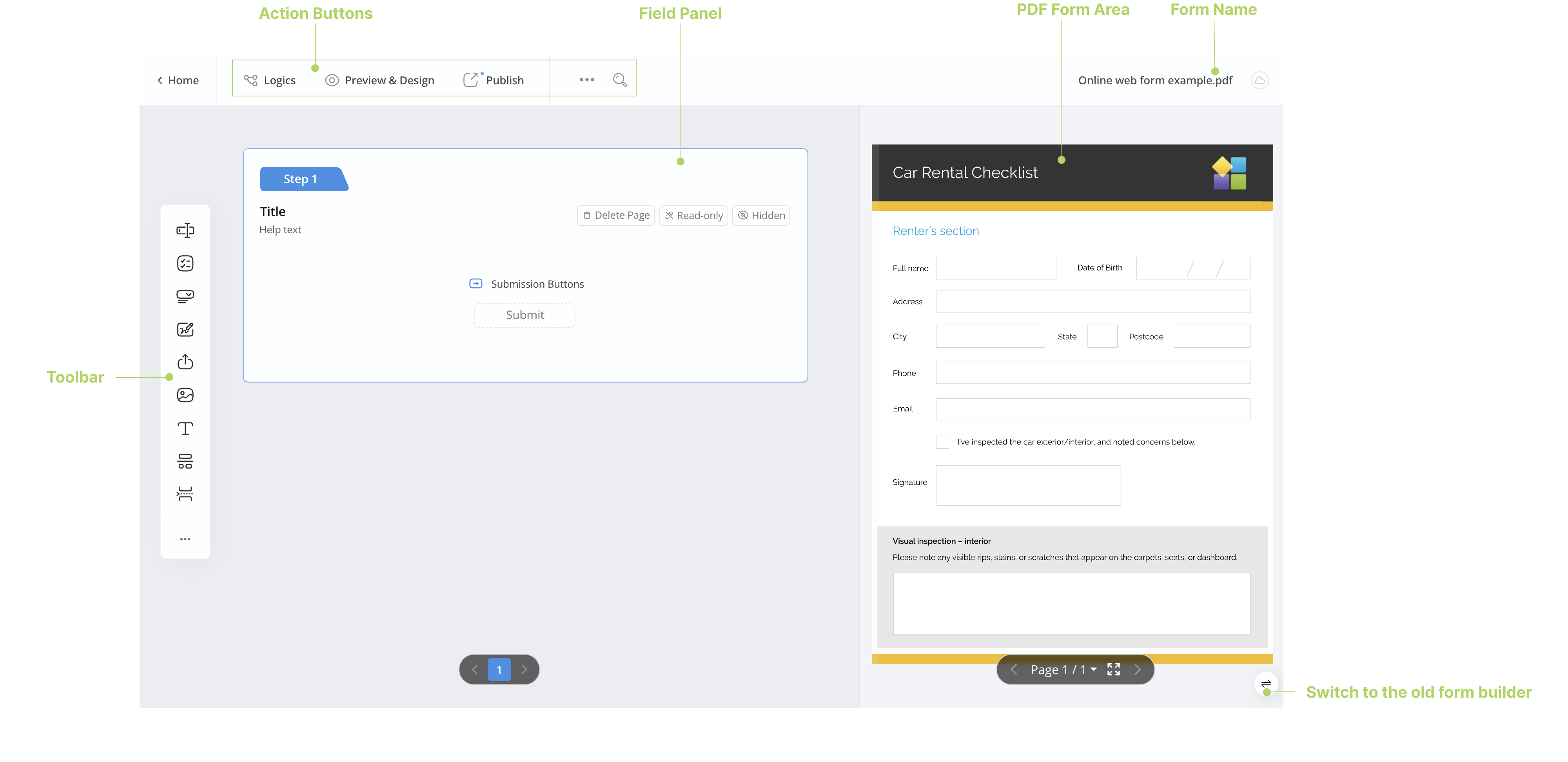
新的表单构建器包括:
-
顶部的操作按钮
这些按钮帮助您执行关键操作,如添加逻辑、预览、分享和调整设置。您还可以使用搜索栏快速查找内容。
-
最左侧的工具栏
选择各种字段类型添加到您的表单中。
-
左侧的字段面板
自定义每个字段及其工作方式。
-
右侧的PDF 表单区域
查看您的表单在 PDF 中的外观。您可以通过移动或调整大小来更改布局。
切换到旧表单构建器
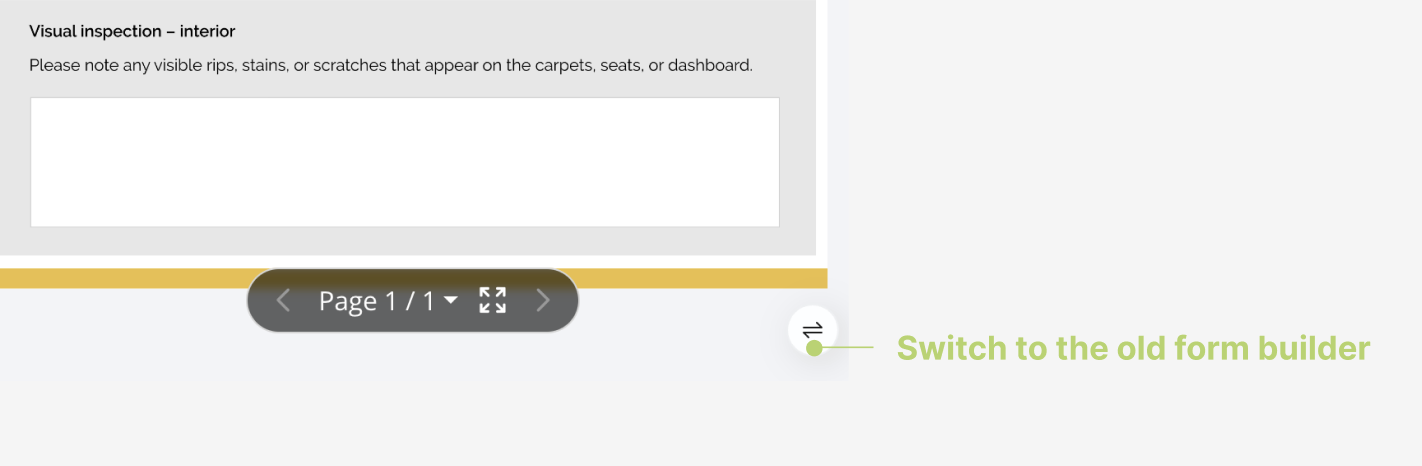
要返回到旧表单构建器,请点击表单构建器界面右下角的切换按钮。
如果您的表单包含“嵌入”等新字段,您需要在切换回旧表单构建器之前删除这些字段。
操作按钮
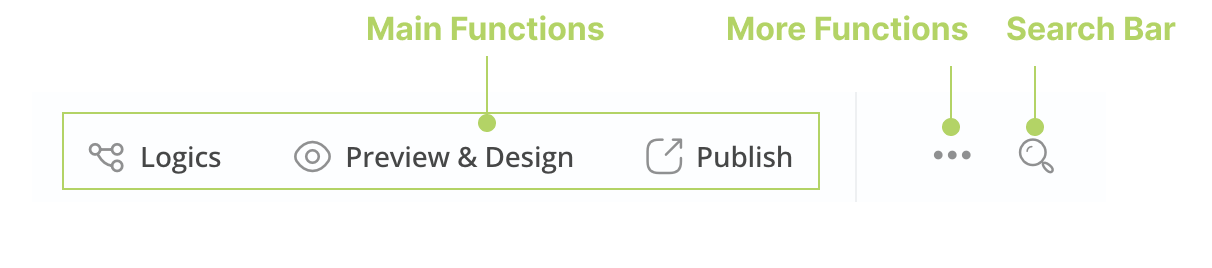
在表单构建器的左上角,您会看到执行以下功能的操作按钮:
主要功能
- 逻辑: 创建条件和规则,以在响应者填写表单时自动化操作和工作流程。
- 预览与设计: 检查您的表单外观并自定义其外观。
- 发布: 当表单准备好提交时,使其可供分享。
更多功能
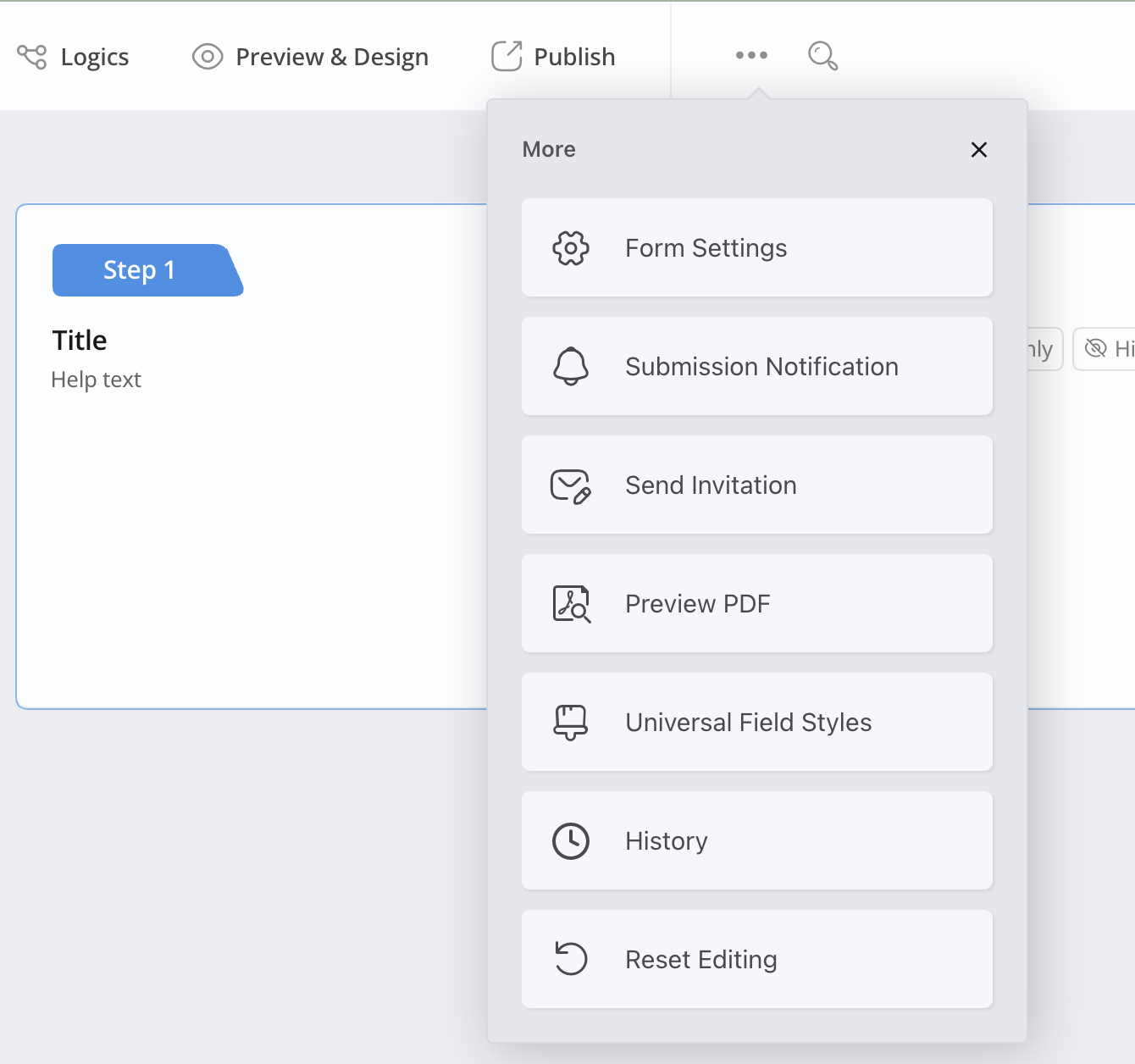
在“主要功能”按钮旁边,您会发现一个小的 ••• 图标。点击此图标会打开一个下拉菜单,其中包含各种表单设置选项,包括:
-
表单设置
配置与表单相关的选项,如提交消息和语言。
-
提交通知
个性化表单提交的电子邮件通知。
-
发送邀请
自定义表单提交邀请。
-
预览 PDF
查看表单在离线 PDF 版本中的外观。
-
通用字段样式
自定义表单的外观。
-
历史记录
跟踪以前的表单版本并在需要时恢复。
-
重置编辑
将表单重置为其空白或初始状态。
搜索框
目前,您可以使用搜索框通过输入标签或 ID 快速定位字段。

工具栏
工具栏包括常用的表单字段,如文本输入和下拉菜单。点击 ••• 图标以查看其他字段。
字段面板
在左侧字段面板中,您有几个选项:
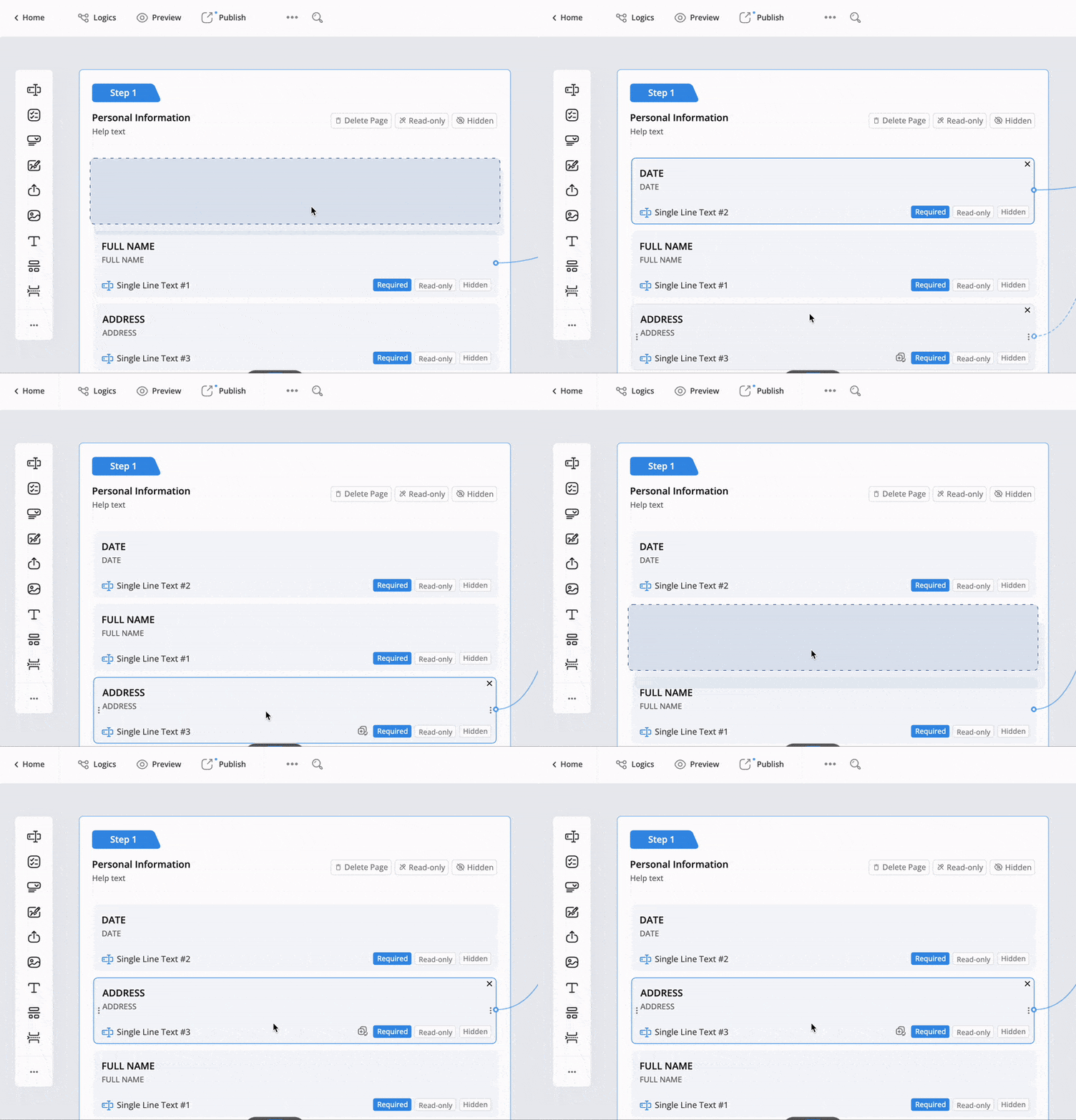
重新排列字段
通过拖放更改字段的顺序。这会影响在线表单中字段的顺序。
编辑单个字段
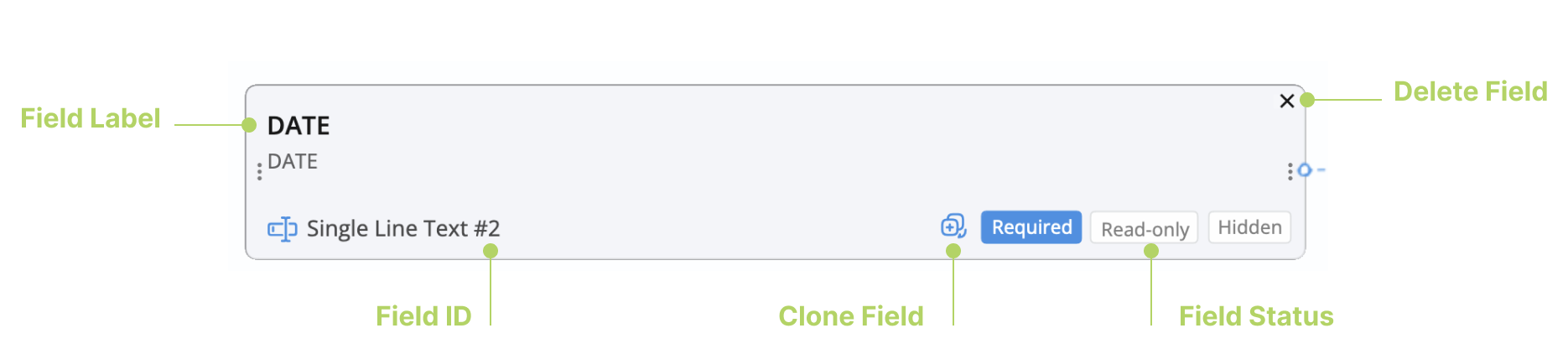
每个字段都包含在一个小部件中。当您将鼠标悬停在特定字段上时,该字段小部件将被高亮显示。您可以执行以下操作:
-
点击字段标签或字段 ID以打开并编辑其属性。
-
点击小部件右上角的 X 图标以删除它。
-
在小部件的右下角,通过选择
必填、禁用或隐藏来设置字段状态。 -
要克隆此字段,将鼠标悬停在必填按钮的左侧并点击克隆按钮。
PDF 表单区域
在右侧的 PDF 表单区域,您可以执行以下操作:
安排字段小部件
-
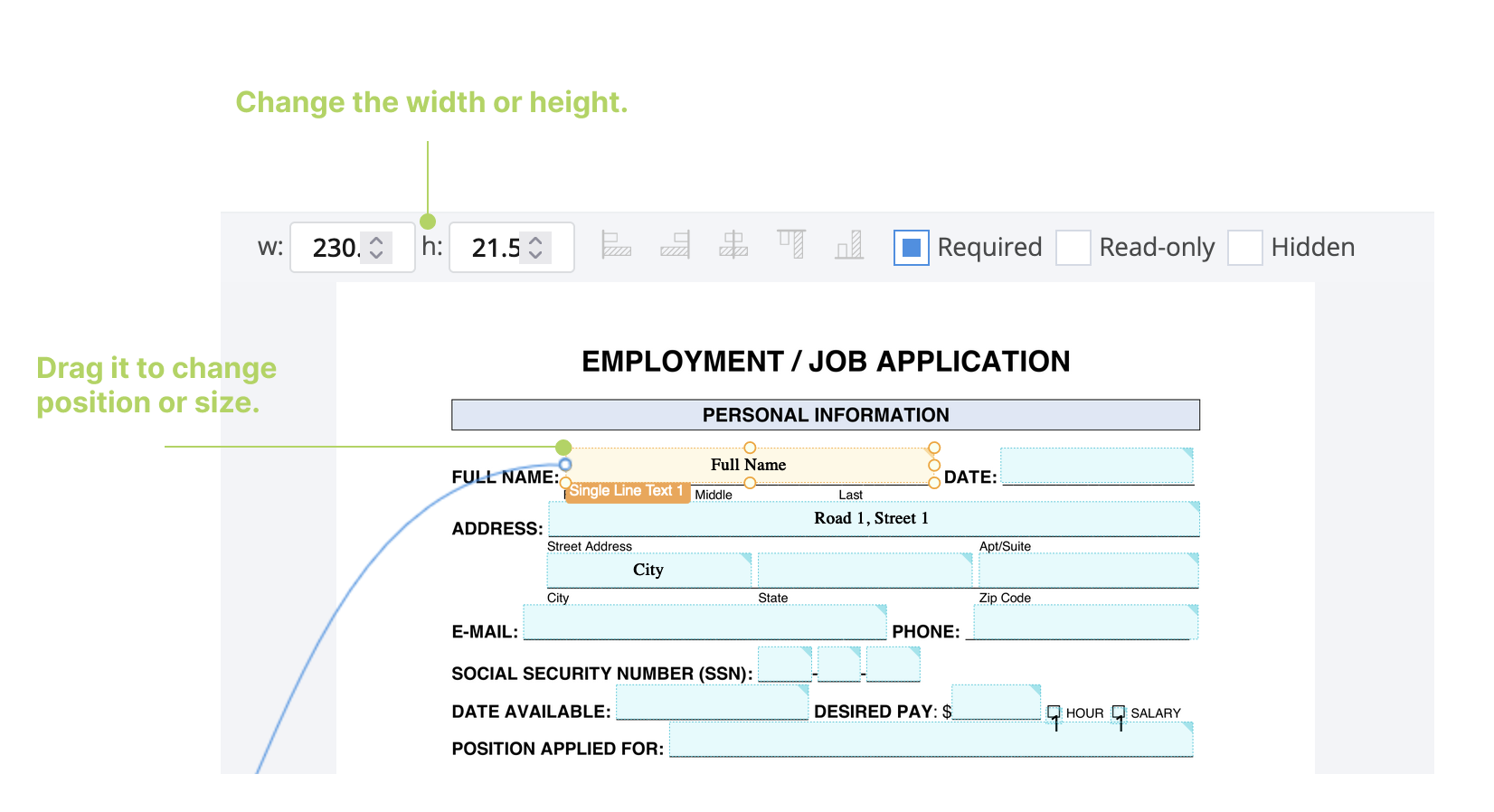
通过拖动小部件到您想要的位置来定位它。
-
通过拖动其四个边中的任意一个来调整小部件的大小,或在选择特定字段小部件后手动输入宽度或高度。
调整面板大小
-
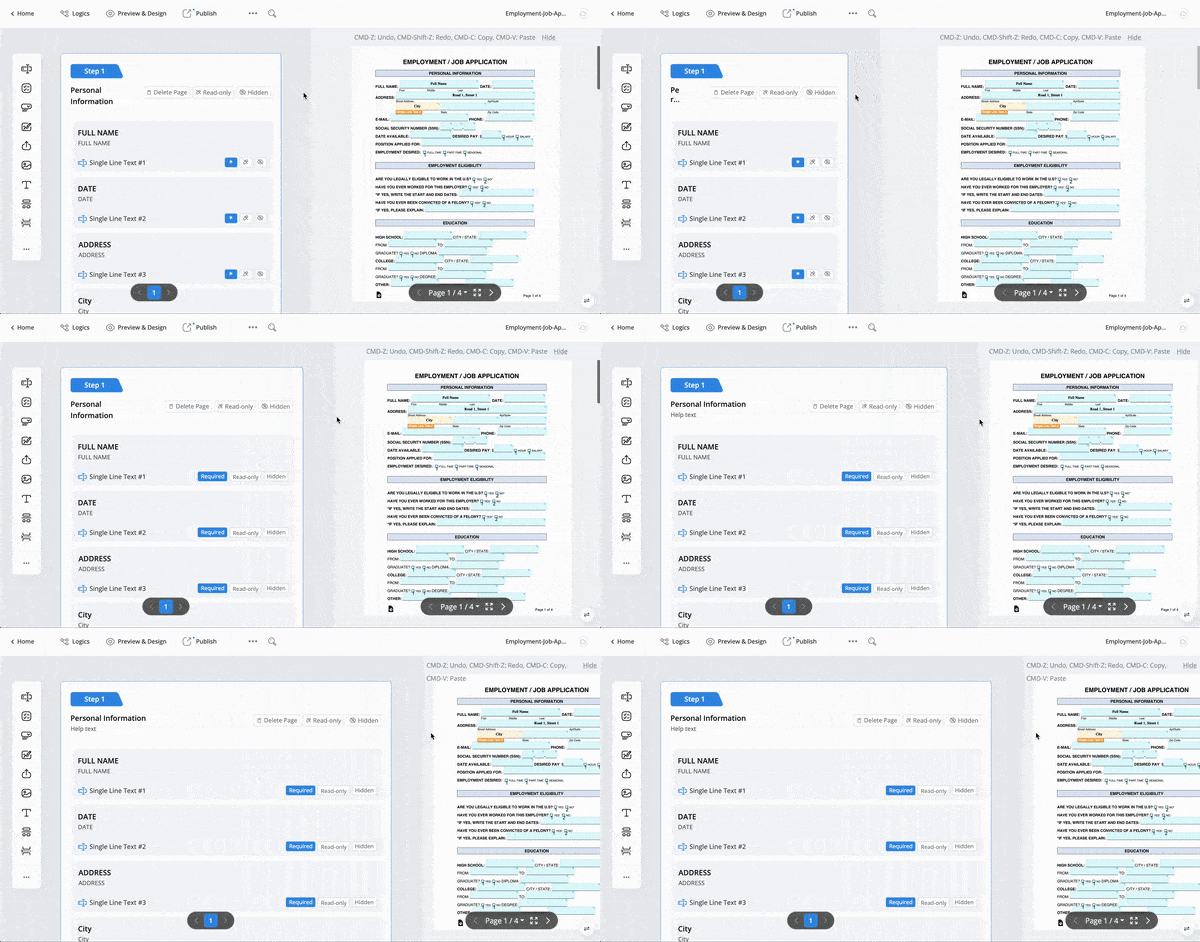
在新表单构建器中,您可以通过点击并拖动它们之间的水平分隔线来调整字段面板和 PDF 表单区域的大小。
-
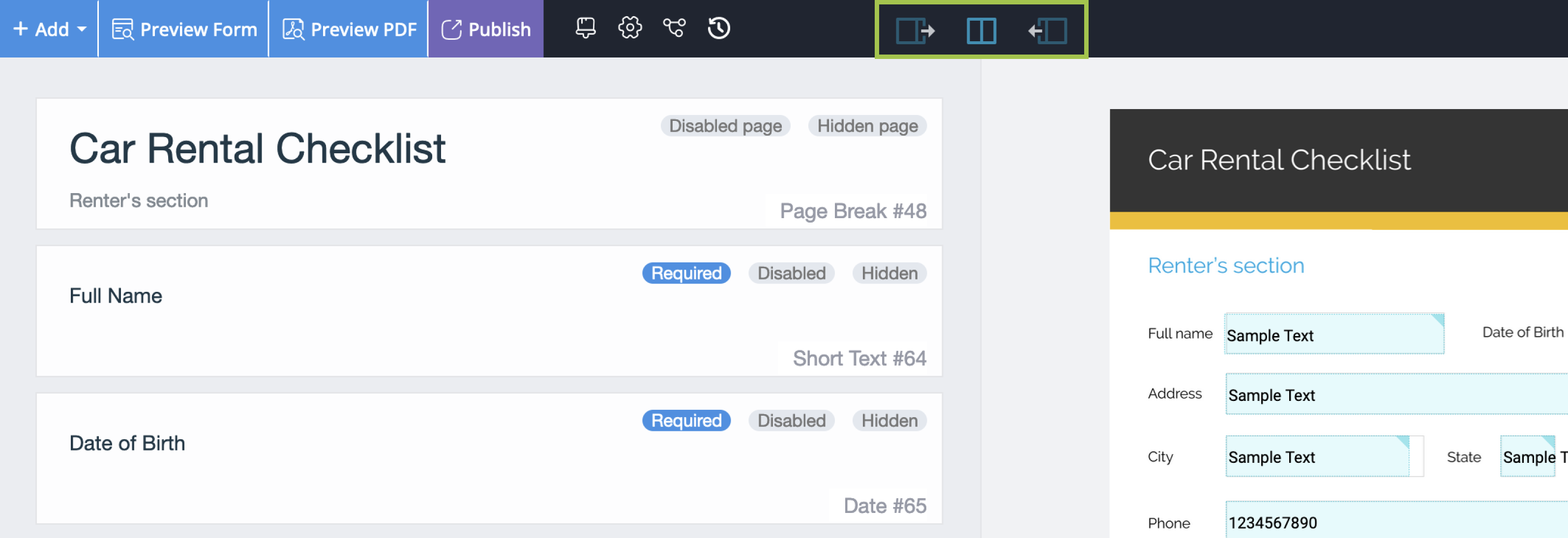
在旧表单构建器中,您可以使用从左到右的这些按钮切换视图模式:
-
字段面板视图
专注于编辑和排列字段。
-
双栏视图
同时编辑字段详细信息和表单结构。
-
PDF 表单区域视图
管理整体表单页面结构。
-
导航页面
对于具有多个页面的表单,您可以使用位于左右面板底部的页面切换来导航它们。
-
字段面板页面(左侧)使用“分页符”字段划分。
-
PDF 表单区域页面(右侧)根据 PDF 的实际页数划分。