
Erinnerung einrichten
Tabs
Die Erinnerungsfunktion in PlatoForms hilft Ihnen, Formulare einfach zu verwalten, indem automatische Erinnerungs-E-Mails gesendet werden. Sie funktioniert mit Einladungen, Benachrichtigungen und Workflows, um sicherzustellen, dass Formulare ausgefüllt werden und Workflows auf Kurs bleiben.
Einladungserinnerung
Senden Sie Erinnerungs-E-Mails, um Empfänger daran zu erinnern, das Formular auszufüllen.
- Wie es funktioniert: Der Countdown beginnt, wenn Sie die Einladung senden. Wenn Sie beispielsweise die Erinnerung auf 1 Tag einstellen, erhält der Empfänger 24 Stunden später eine Erinnerungs-E-Mail, falls er das Formular noch nicht ausgefüllt hat.
- Automatische Stornierung: Wenn das Formular vor der Erinnerungszeit ausgefüllt wird, wird die Erinnerungs-E-Mail automatisch storniert.
Benachrichtigungserinnerung
Halten Sie sich und Ihr Team auf dem Laufenden, indem Sie Erinnerungs-E-Mails über Formulareinreichungen senden.
- Wie es funktioniert: Sie erhalten eine Benachrichtigung, wenn ein Benutzer sein Formular einreicht. Um Erinnerungen zu stoppen, müssen Sie die Einreichung und die entsprechende Benachrichtigungseinstellung löschen.
Workflow-Erinnerung
Stellen Sie sicher, dass jeder Schritt in Ihrem Workflow rechtzeitig abgeschlossen wird, mit automatisierten Erinnerungs-E-Mails.
- Wie es funktioniert: Erinnerungen werden basierend auf der von Ihnen festgelegten Zeit für jeden Workflow-Schritt ausgelöst. Wenn Sie beispielsweise die erste Erinnerung auf 1 Tag und die zweite auf 3 Tage einstellen, erhalten die Empfänger eine Erinnerungs-E-Mail 1 Tag nach dem ersten Schritt und eine weitere 3 Tage nach dem zweiten Schritt, wenn sie nicht rechtzeitig abgeschlossen werden.
- Automatische Stornierung: Wenn der nächste Schritt vor der Erinnerungszeit abgeschlossen wird, wird keine Erinnerung gesendet.
Erinnerungen einrichten
-
Öffnen Sie die Einladungs- oder Benachrichtigungseinstellungen Ihres Formulars.
-
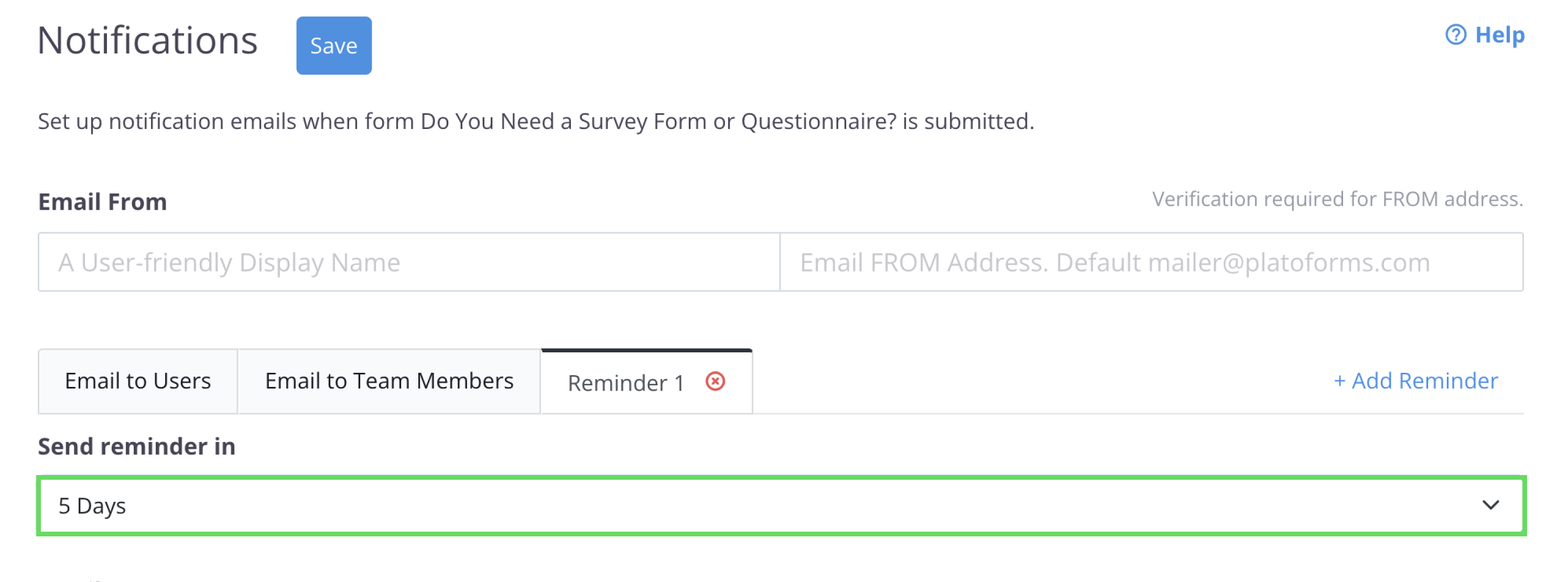
Klicken Sie auf + Erinnerung hinzufügen.

-
Wählen Sie einen Zeitraum aus, indem Sie auf Erinnerung senden in klicken, und wählen Sie die Anzahl der Tage für die Erinnerung.
-
Passen Sie bei Bedarf weitere Einstellungen an und klicken Sie dann auf Speichern, um Ihre Änderungen zu bestätigen.
Videoanleitung
Benötigen Sie eine visuelle Anleitung? Sehen Sie sich stattdessen dieses Video-Tutorial an!
Sie können bis zu 3 Erinnerungs-E-Mails für jedes Formular oder jeden Workflow einrichten.