Häufig verwendete Formularlogik
Tabs
In diesem Kapitel werden wir häufig verwendete Formularlogiken wie Sprungfrage, Seitenüberspringen, Verzweigungsfrage, Wert festlegen, Berechnungen und mehr erkunden. Lernen Sie, wie Sie personalisierte und flexible Formulare erstellen, die genau Ihren Anforderungen entsprechen.
Bevor Sie beginnen
Bevor Sie in die Formularlogik eintauchen, ist es wichtig zu verstehen, wie Sie Felder hinzufügen und auf das Panel zum Einstellen der Logik zugreifen:
- Um Felder hinzuzufügen, lesen Sie den Abschnitt Formularfelder hinzufügen.
- Um auf das Logik-Panel zuzugreifen, lesen Sie den Abschnitt Logik für Ihr Formular festlegen.
Sprungfrage
| Beschreibung | Szenario |
|---|---|
| Ermöglicht es Ihrem Formular, irrelevante Fragen für Benutzer zu überspringen. | Stellen Sie sich vor, Sie entwerfen ein Kundenkaufformular. Wenn Kunden einen Rabattcode haben, müssen sie ihn zur Validierung eingeben. Ohne Code können sie direkt zu den nächsten Schritten übergehen. |
Logik festlegen
Folgen Sie diesen Schritten, um die Formularlogik einzurichten:
-
Fügen Sie die Felder hinzu:
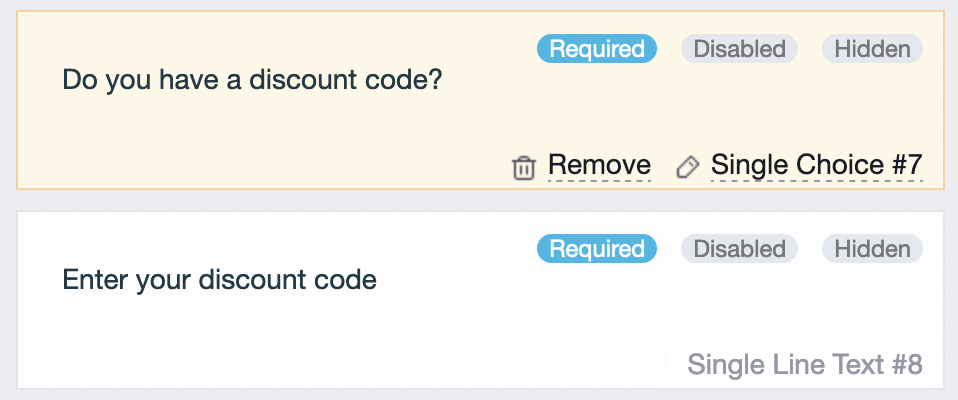
- Fügen Sie ein Auswahl-Feld hinzu (#1 Haben Sie einen Rabattcode?) und setzen Sie es als Einzelwahlfeld mit den Optionen “Ja” und “Nein”.
- Fügen Sie ein Text-Feld hinzu (#2 Geben Sie Ihren Rabattcode ein).
NoteFür das Feld #2 können Sie einen Text-Eingabetyp wie Nummer auswählen und die Validierung konfigurieren, z.B. auf weniger als 8 Ziffern beschränken, je nach Bedarf.
-
Wenden Sie die folgende Logik auf die Felder an:
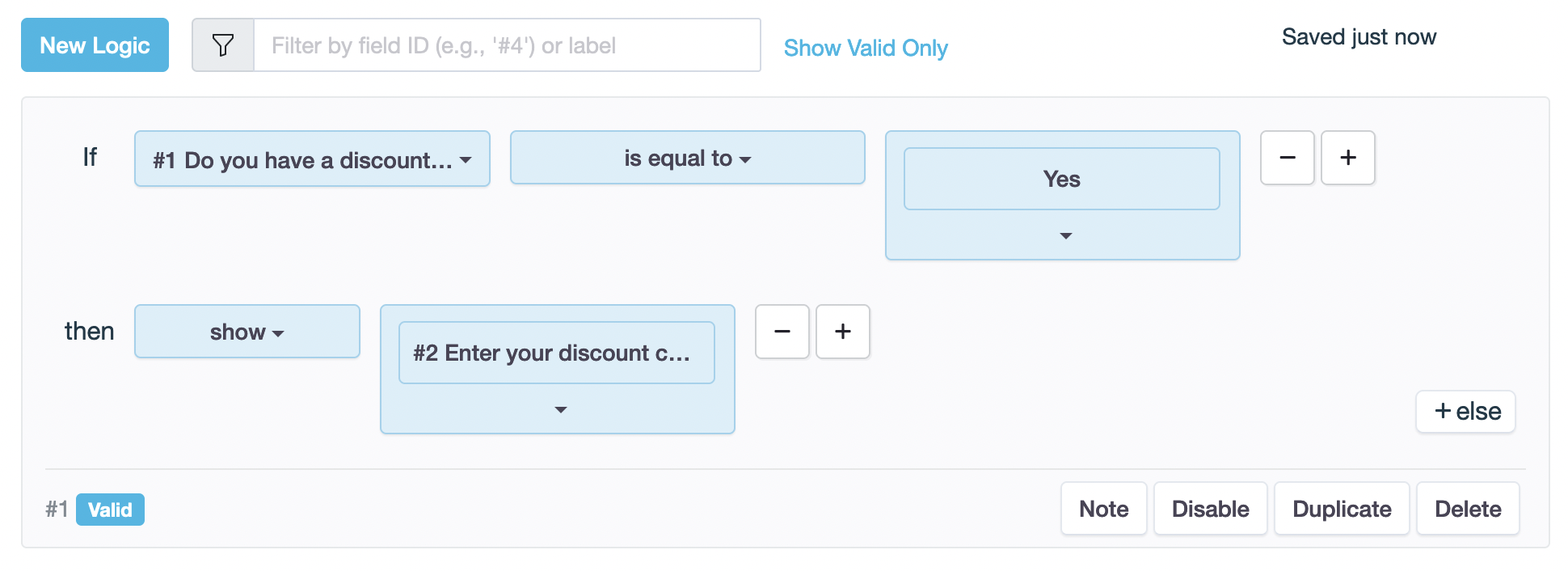
- Bedingung festlegen: Wenn #1
gleich istJa - Aktion festlegen: dann
zeigen#2
Verständnis des Unterschieds: “Zeigen” vs. “Aktivieren”
- Zeigen: Die Auswahl der Aktion “Zeigen” macht ein Feld für den Benutzer sichtbar, wenn eine Bedingung erfüllt ist. Zum Beispiel können Sie eine Frage nur dann anzeigen, wenn eine bestimmte Option gewählt wird.
- Aktivieren: Die Wahl von “Aktivieren” ermöglicht es dem Benutzer, mit einem Element zu interagieren, wenn eine Bedingung erfüllt ist. Dies ermöglicht die Dateneingabe, Auswahl oder Aktionen im aktivierten Feld.
Vorschau
Wenn der Benutzer “Ja” klickt, erscheint das Feld #2, und er kann den Rabattcode eingeben.

Seitenüberspringen
| Beschreibung | Szenario |
|---|---|
| Ermöglicht es Ihrem Formular, irrelevante Seiten für Benutzer zu überspringen. | Stellen Sie sich vor, Sie erstellen ein Anmeldeformular für eine Veranstaltung. Wenn der Benutzer “Redner” auswählt, wird er zu einer Seite mit rednerspezifischen Fragen weitergeleitet. Wenn er “Teilnehmer” auswählt, wird er zu einer anderen Seite weitergeleitet, die auf Teilnehmer zugeschnitten ist. |
Logik festlegen
So können Sie es einrichten:
-
Fügen Sie ein Auswahl-Feld hinzu (#1 Ihre Rolle), um die Rolle des Benutzers zu erfassen, und setzen Sie es als Einzelwahlfeld mit Optionen wie “Redner” und “Teilnehmer”.

-
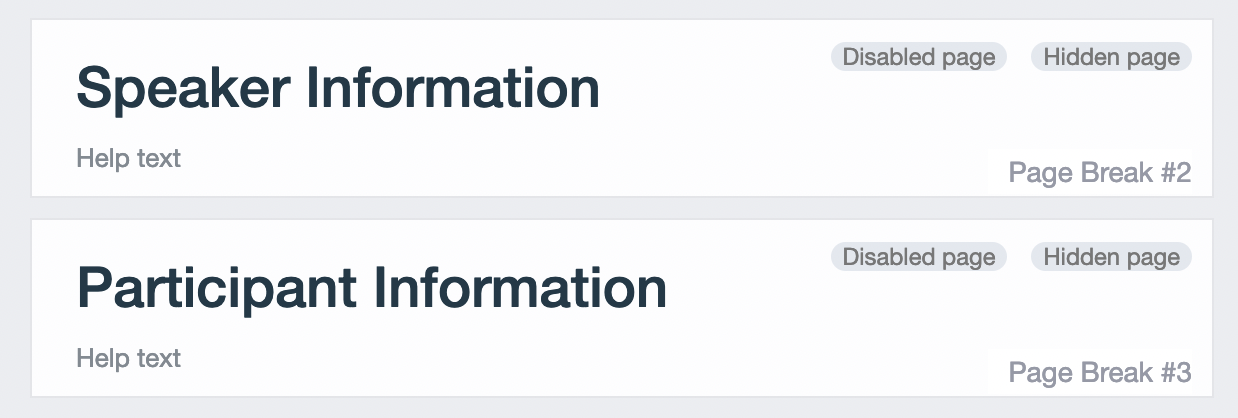
Fügen Sie Trenn-Felder hinzu und setzen Sie sie als Seitenumbruch, sodass Sie Seiten für jeden rollenspezifischen Fragenblock trennen können, wie “Rednerinformationen” und “Teilnehmerdetails”.
-
Wenden Sie die folgende Logik auf die Felder an:
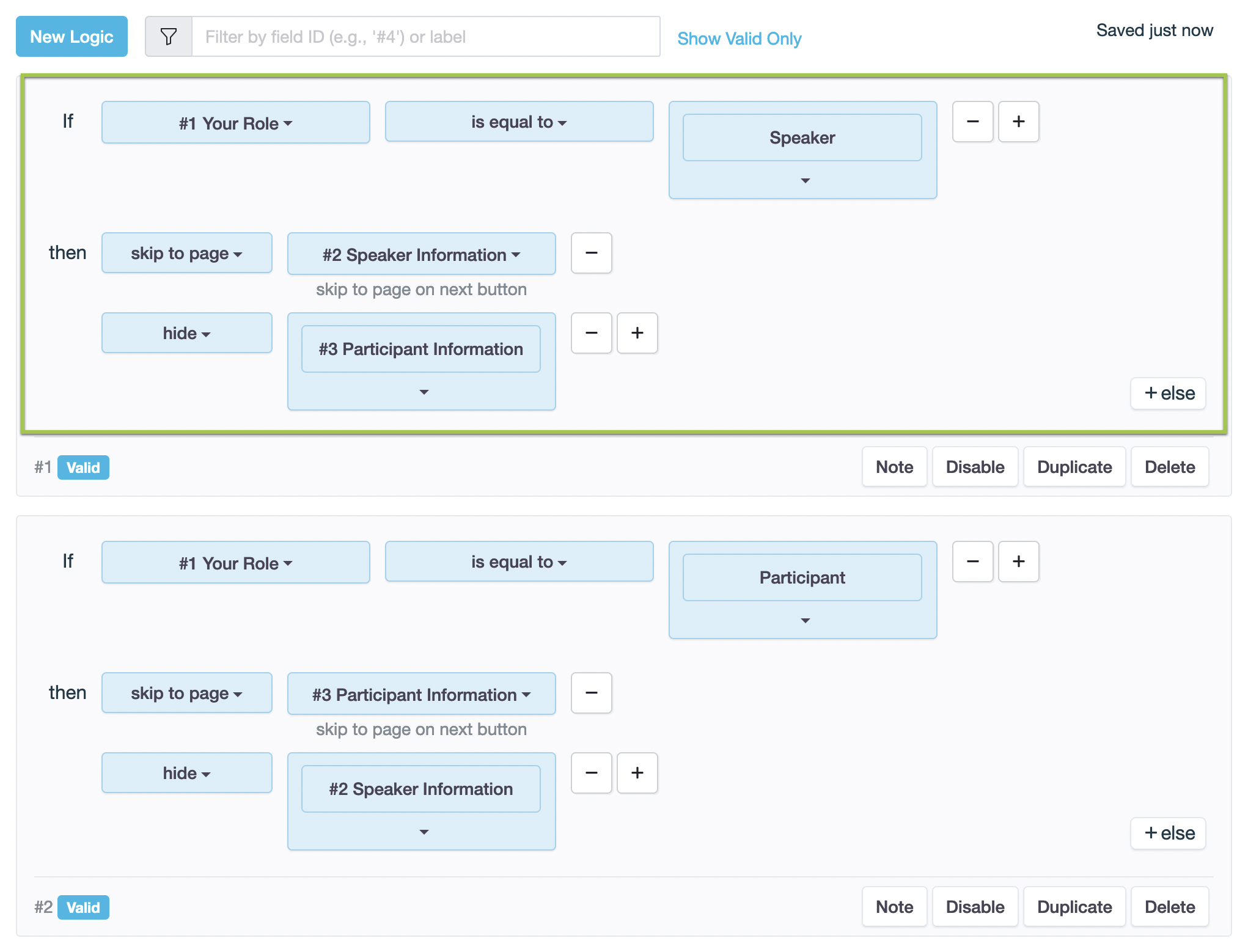
- Bedingung festlegen: Wenn #1 Ihre Rolle
gleich istRedner. - Aktion festlegen: dann
zu Seite springen#2 Rednerinformationen,verbergen#2 Teilnehmerinformationen.
- Bedingung festlegen: Wenn #1 Ihre Rolle
-
Klicken Sie auf Duplizieren, um die Logik zu kopieren, und passen Sie sie dann für die Seitenüberspringen-Logik für “Teilnehmer” an.
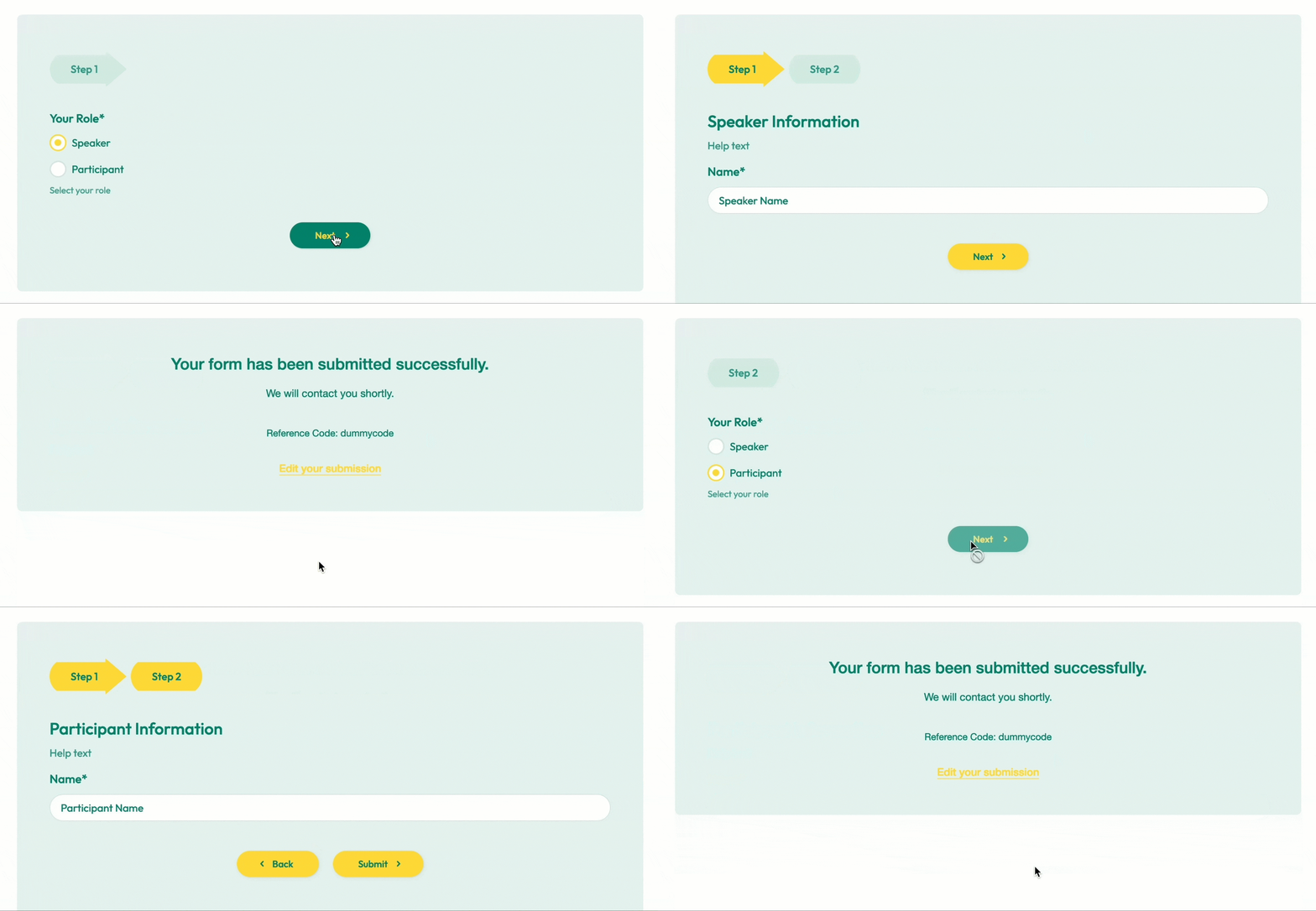
Vorschau
Wenn der Benutzer “Redner” im Feld “Meine Rolle” auswählt, springt das Formular automatisch zu Seite 2 (Rednerinformationen), um relevante Details zu sammeln. Ebenso, wenn der Benutzer “Teilnehmer” auswählt, springt das Formular zu Seite 3 (Teilnehmerinformationen). Auf diese Weise sehen und vervollständigen die Benutzer nur die Seiten, die für ihre Rolle relevant sind, was ein effizienteres und personalisiertes Formularerlebnis schafft.
Verzweigungsfrage
| Beschreibung | Szenario |
|---|---|
| Stellt sicher, dass später gestellte Fragen relevant zu früheren Antworten sind. | Stellen Sie sich vor, Sie erstellen ein Anmeldeformular für eine Veranstaltung. Wenn Teilnehmer Interesse an Workshops bekunden (mit “Ja” antworten), fragt das Formular nach ihren Gründen. Wenn nicht (mit “Nein” antworten), überspringt das Formular die Frage und fragt, warum sie nicht interessiert sind. |
Logik festlegen
So können Sie es einrichten:
-
Fügen Sie die Felder hinzu:
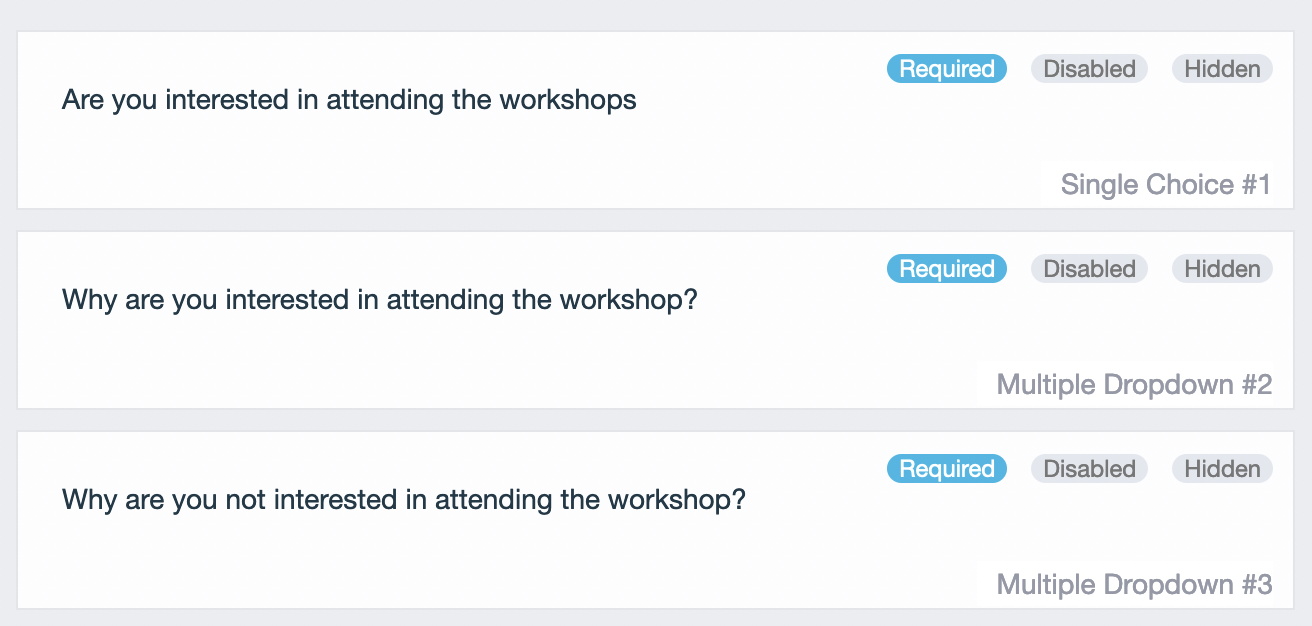
- Fügen Sie ein Auswahl-Feld hinzu (#1 Haben Sie Interesse an der Teilnahme am Workshop?) und setzen Sie es als Einzelwahlfeld mit Optionen wie “Ja” und “Nein”.
- Fügen Sie ein Dropdown-Feld hinzu (#2 Warum haben Sie Interesse an der Teilnahme am Workshop?).
- Fügen Sie ein Dropdown-Feld hinzu (#3 Warum haben Sie kein Interesse an der Teilnahme am Workshop?).
NoteSie können die Dropdown-Felder so konfigurieren, dass mehrere Optionen erlaubt sind.
-
Wenden Sie die folgende Logik auf die Felder an:
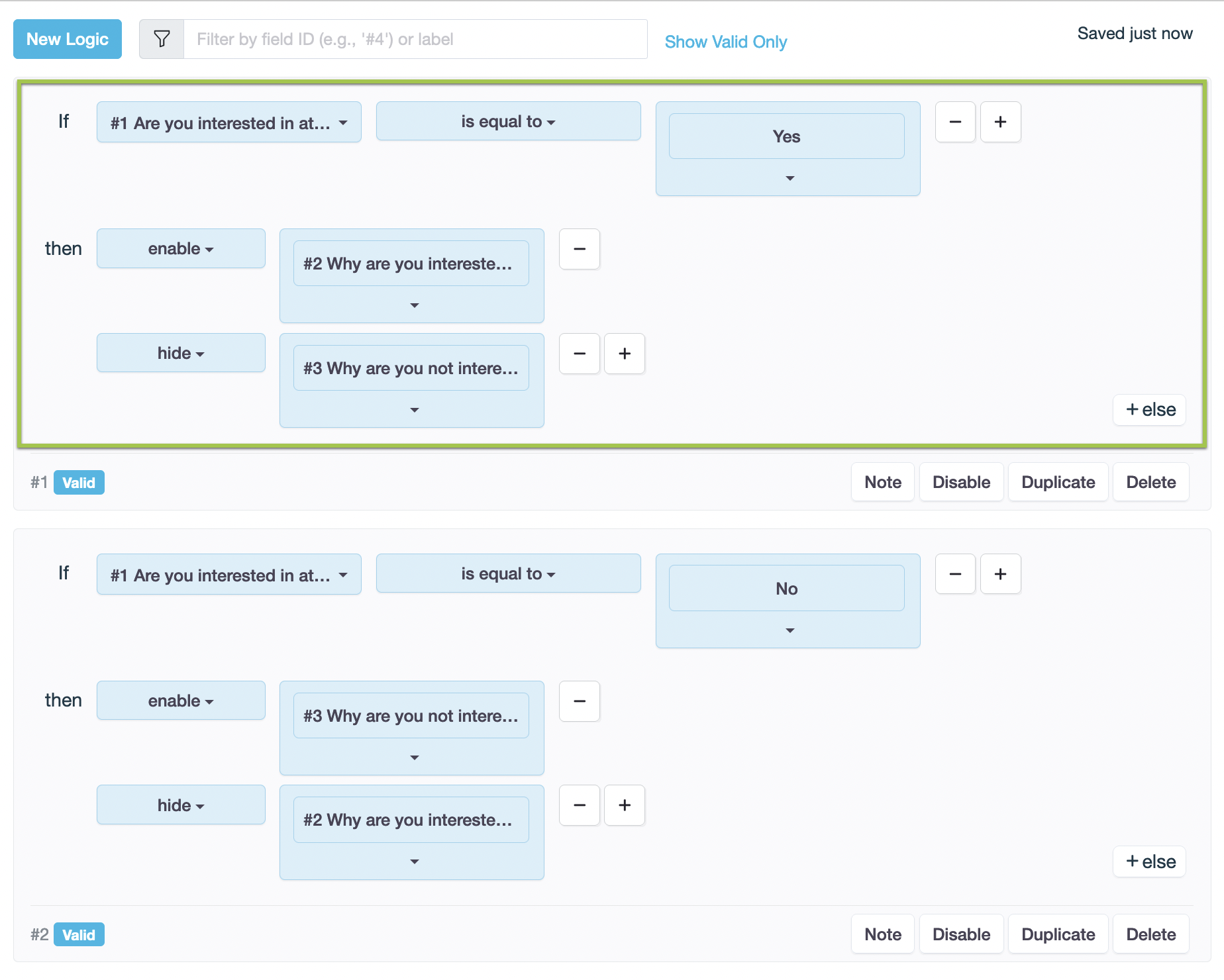
- Bedingung festlegen: Wenn #1
gleich istJa. - Aktion festlegen: dann
aktivieren# 2,verbergen# 3.
- Bedingung festlegen: Wenn #1
-
Klicken Sie auf Duplizieren, um die Logik zu kopieren, und passen Sie sie dann für die Verzweigungsfrage-Logik für “Nein” an.
Vorschau
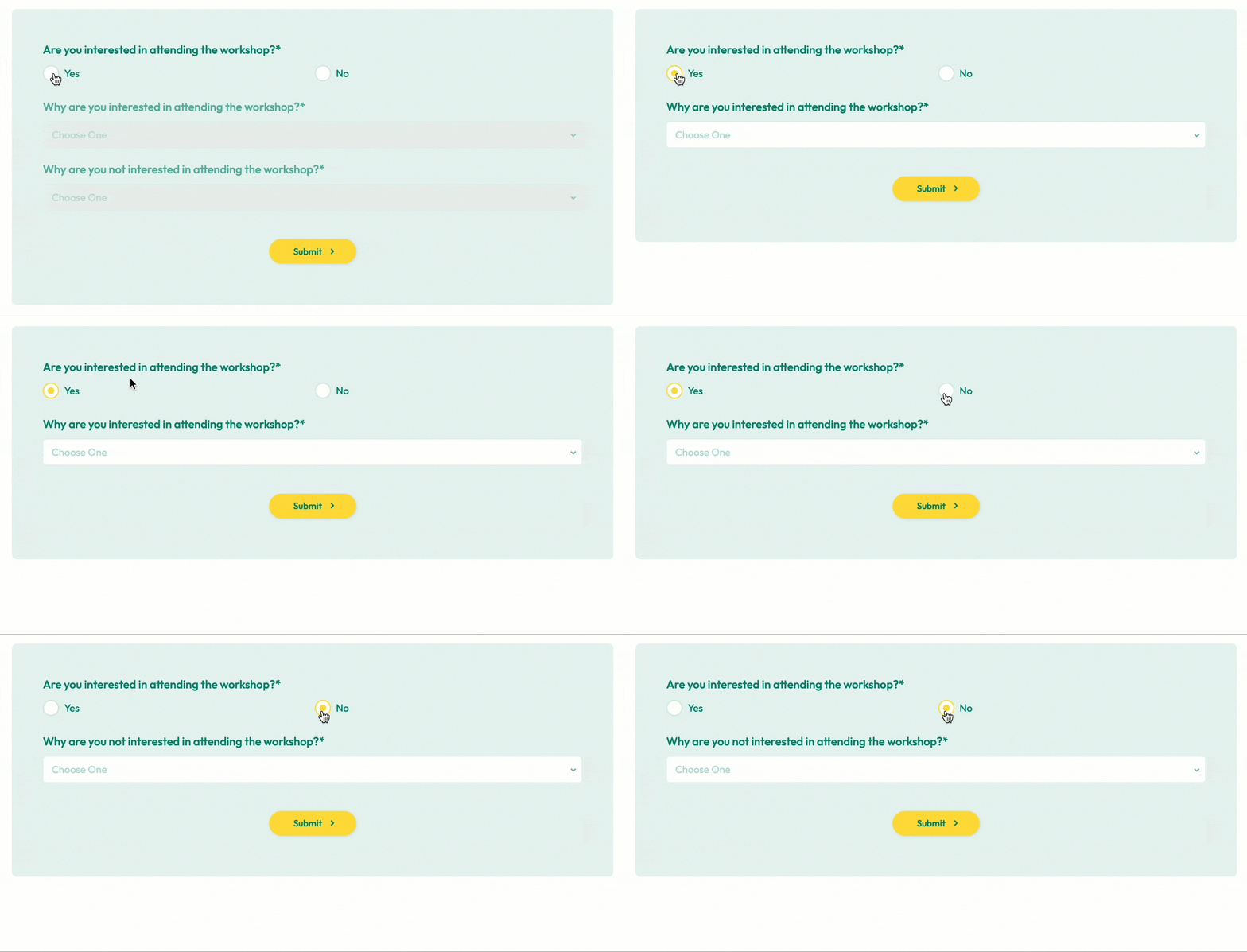
Wenn der Benutzer “Ja” auswählt, aktiviert das Formular #2 und verbirgt #3. Ebenso, wenn der Benutzer “Nein” auswählt, aktiviert das Formular #2 und verbirgt #3. Diese Logik passt das Formular an die Benutzerantworten an, was es ansprechender und effizienter macht.
Wert festlegen
| Beschreibung | Szenario |
|---|---|
| Ermöglicht es Ihnen, Feldern basierend auf Bedingungen oder Berechnungen Werte zuzuweisen. Es füllt Felder automatisch aus, ohne dass Benutzereingaben erforderlich sind. | Stellen Sie sich vor, Sie entwerfen ein Anmeldeformular für eine Veranstaltung mit einem Frühbucherrabatt. Sie können die “Wert festlegen”-Logik verwenden, um die ermäßigte Gebühr basierend auf dem Anmeldedatum automatisch zu berechnen und zuzuweisen. Wenn das Datum vor dem 01.10.2023 liegt, beträgt die Gebühr 100 $; andernfalls 120 $. |
Logik festlegen
So können Sie es einrichten:
-
Fügen Sie die Felder hinzu:
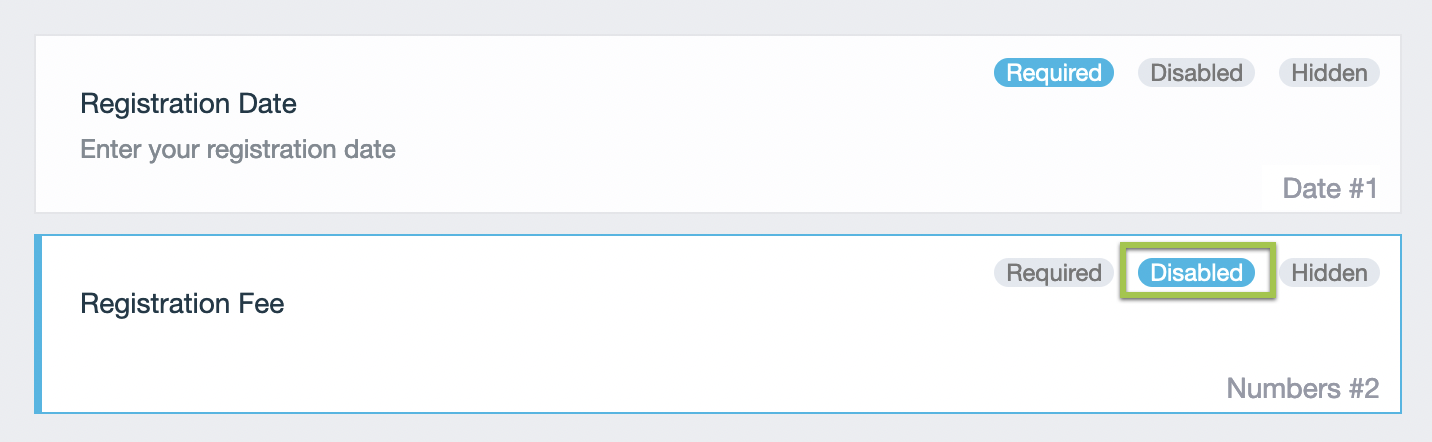
- Fügen Sie ein Text-Feld hinzu (#1 Anmeldedatum) und setzen Sie den Texttyp als Datum.
- Fügen Sie ein Text-Feld hinzu (#2 Anmeldegebühr) und setzen Sie den Texttyp als Nummer.
NoteStellen Sie sicher, dass #2 Anmeldegebühr auf Deaktiviert gesetzt ist, um zu verhindern, dass Benutzer den Preis bearbeiten.
-
Wenden Sie die folgende Logik auf die Felder an:
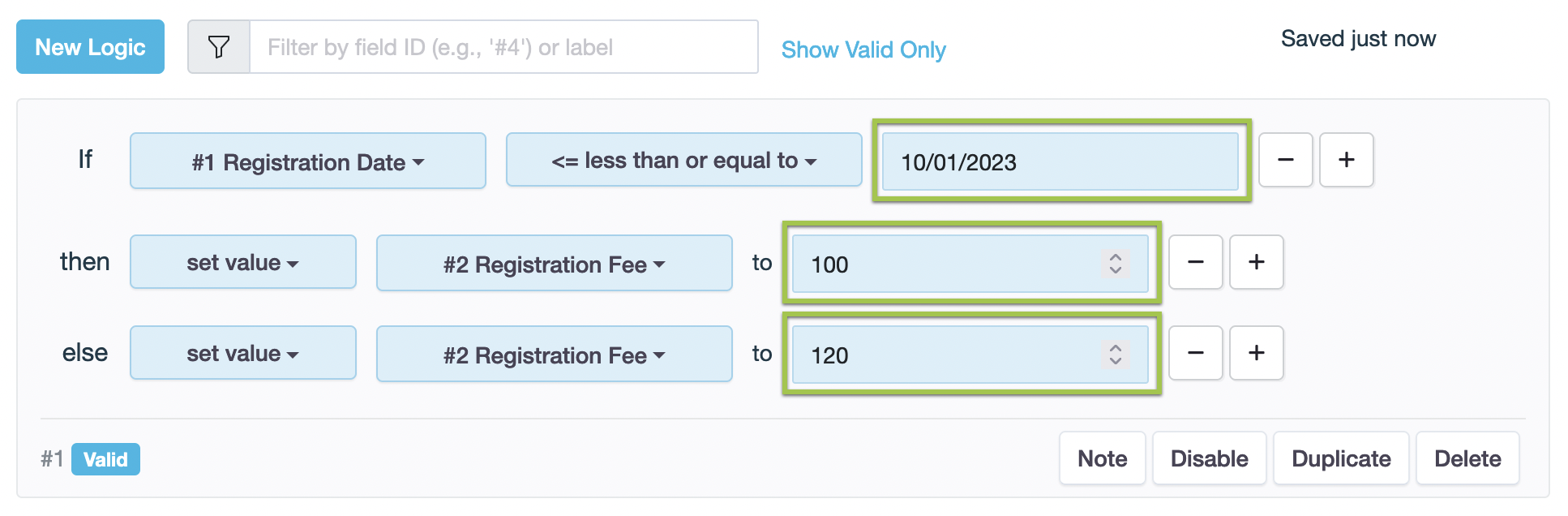
- Bedingung festlegen: Wenn #1
<= kleiner oder gleich01.10.2023. - Aktion festlegen:
- dann
Wert festlegen#2 auf 100. - sonst
Wert festlegen#2 auf 120.
- dann
- Bedingung festlegen: Wenn #1
Vorschau
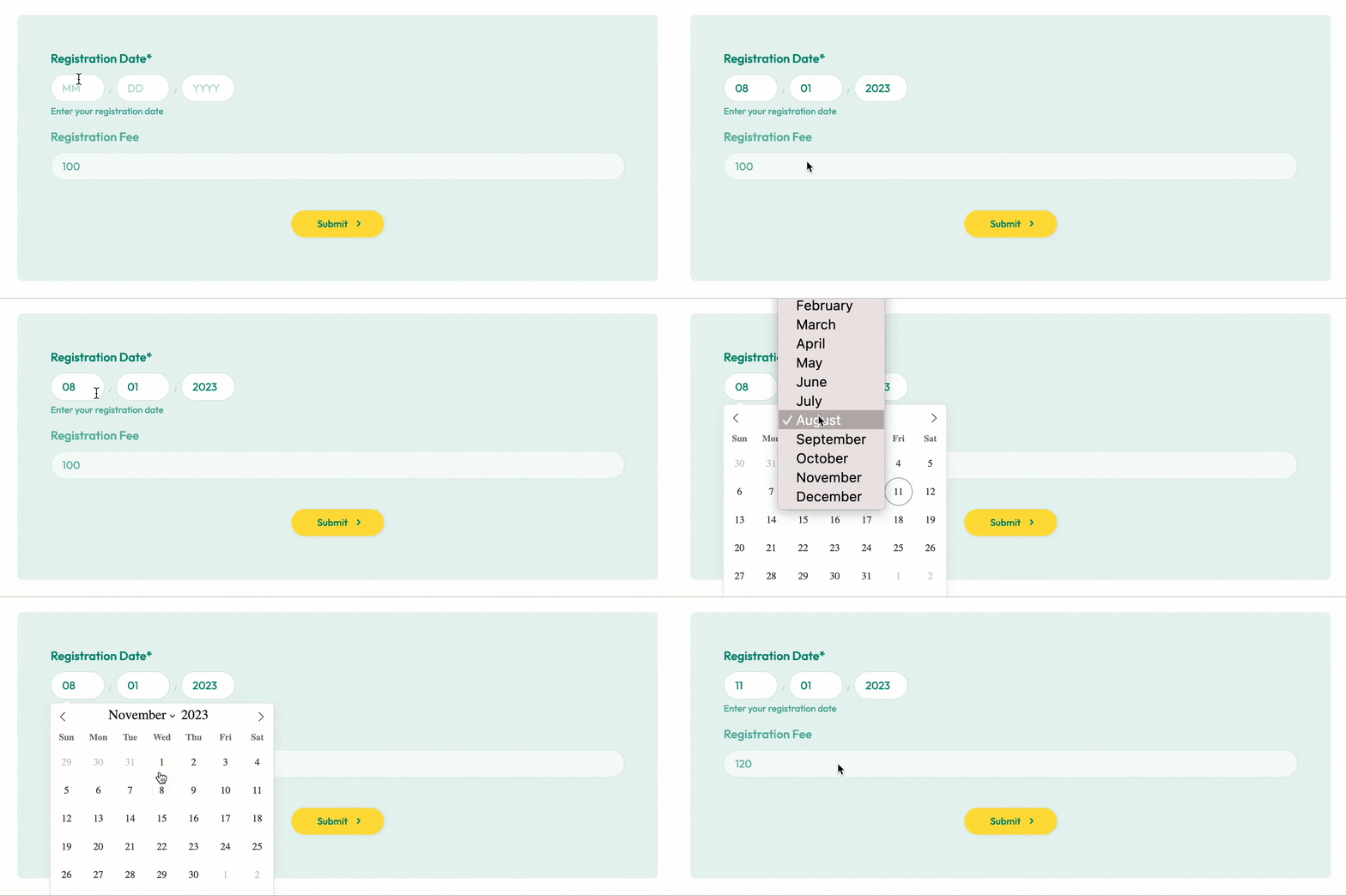
Wenn der Benutzer ein “Anmeldedatum” vor dem Frühbuchertermin (01.10.2023) auswählt, bestimmt und weist die Wert festlegen Logik automatisch die “Anmeldegebühr” als Frühbuchergebühr (100 $) zu; andernfalls wird der Wert der “Anmeldegebühr” auf die reguläre Gebühr (120 $) gesetzt.
Wert löschen
| Beschreibung | Szenario |
|---|---|
| Ermöglicht es Ihnen, den Inhalt eines Feldes basierend auf bestimmten Bedingungen automatisch zu löschen. | In einem Online-Shopping-Formular können Sie, wenn ein Kunde einen Promo-Code eingibt, automatisch alle Rabattbeträge löschen, um zu vermeiden, dass zwei verschiedene Rabatte angewendet werden. |
Logik festlegen
So können Sie es einrichten:
-
Fügen Sie die Felder hinzu:
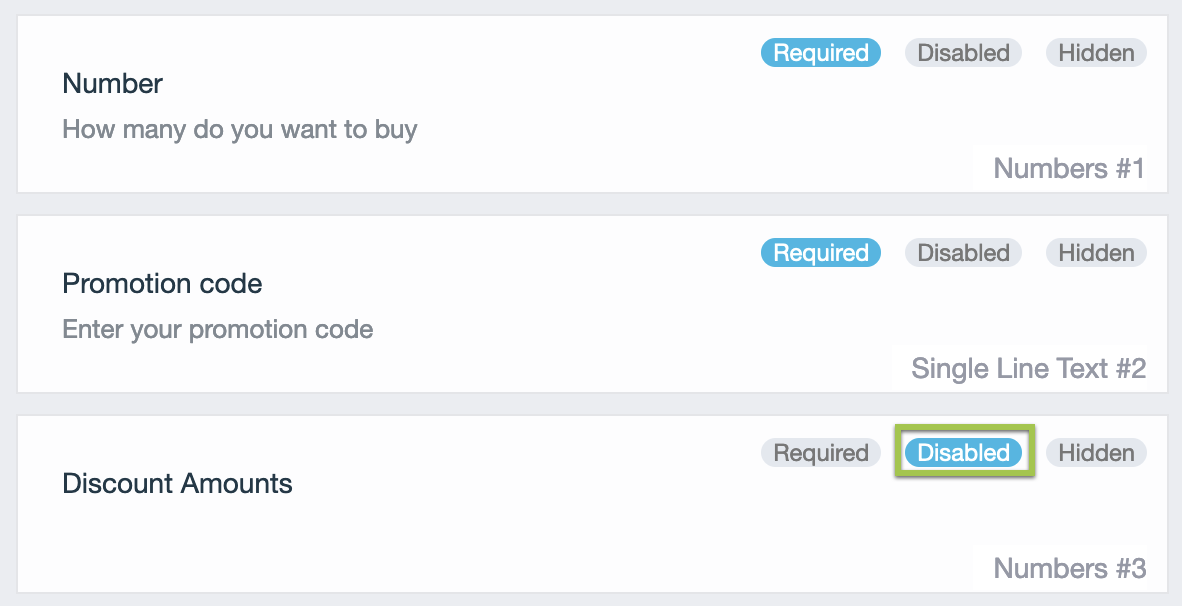
- Ein Nummer-Feld (#1 Anzahl), in dem Kunden einen Kauf eingeben können.
- Ein Nummer-Feld (#3 Rabattbetrag), in dem der Rabattbetrag angezeigt wird (wie 10 % Rabatt, wenn mehr als 10 Stück).
- Ein Text-Feld (#2 Promotion-Code), in dem Kunden einen Promo-Code eingeben können.
-
Wenden Sie die folgende Logik auf die Felder an:
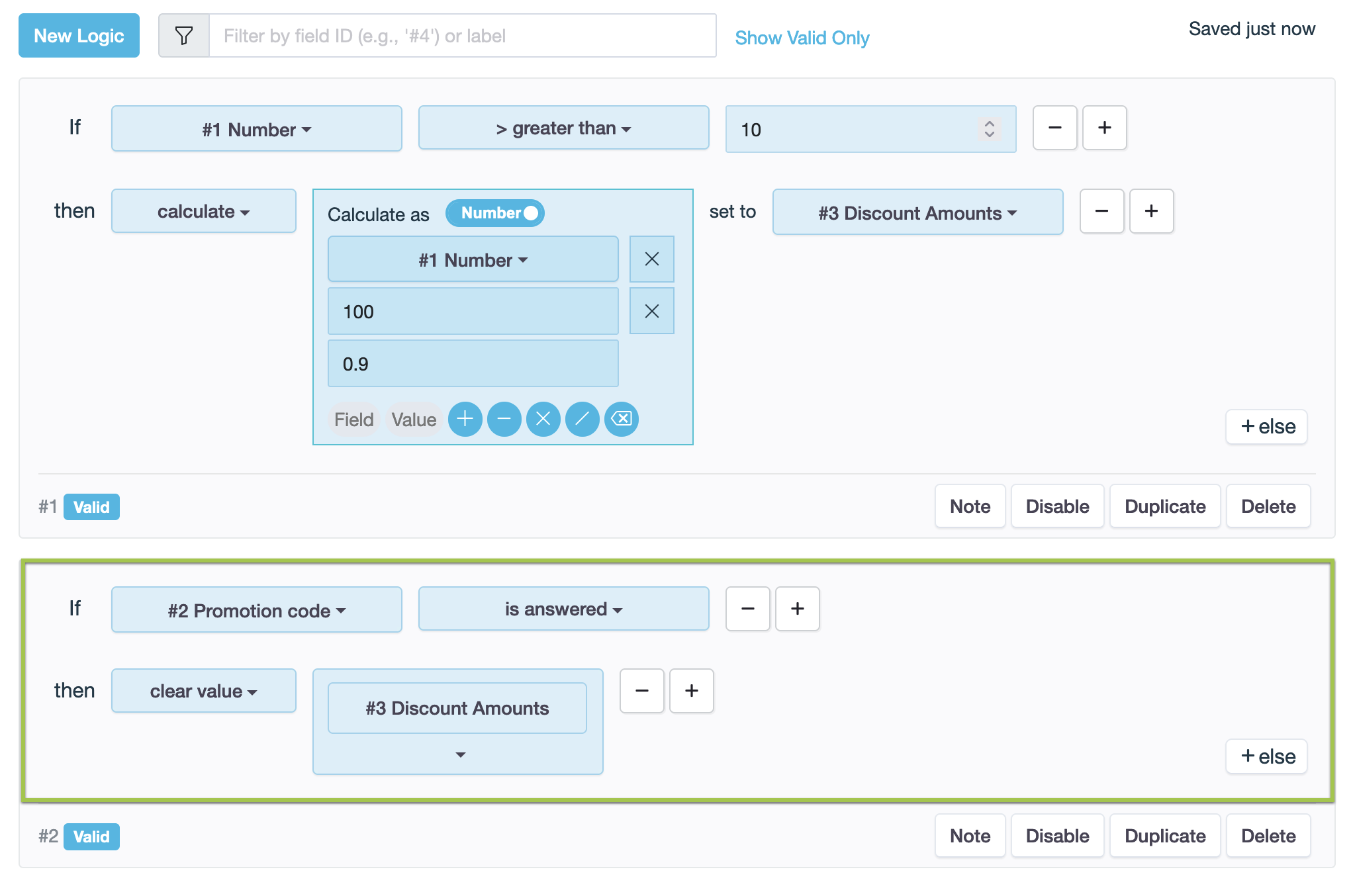
- Bedingung festlegen: Wenn #2
eine Antwort hat. - Aktion festlegen: dann
Wert löschen#3.
- Bedingung festlegen: Wenn #2
Vorschau
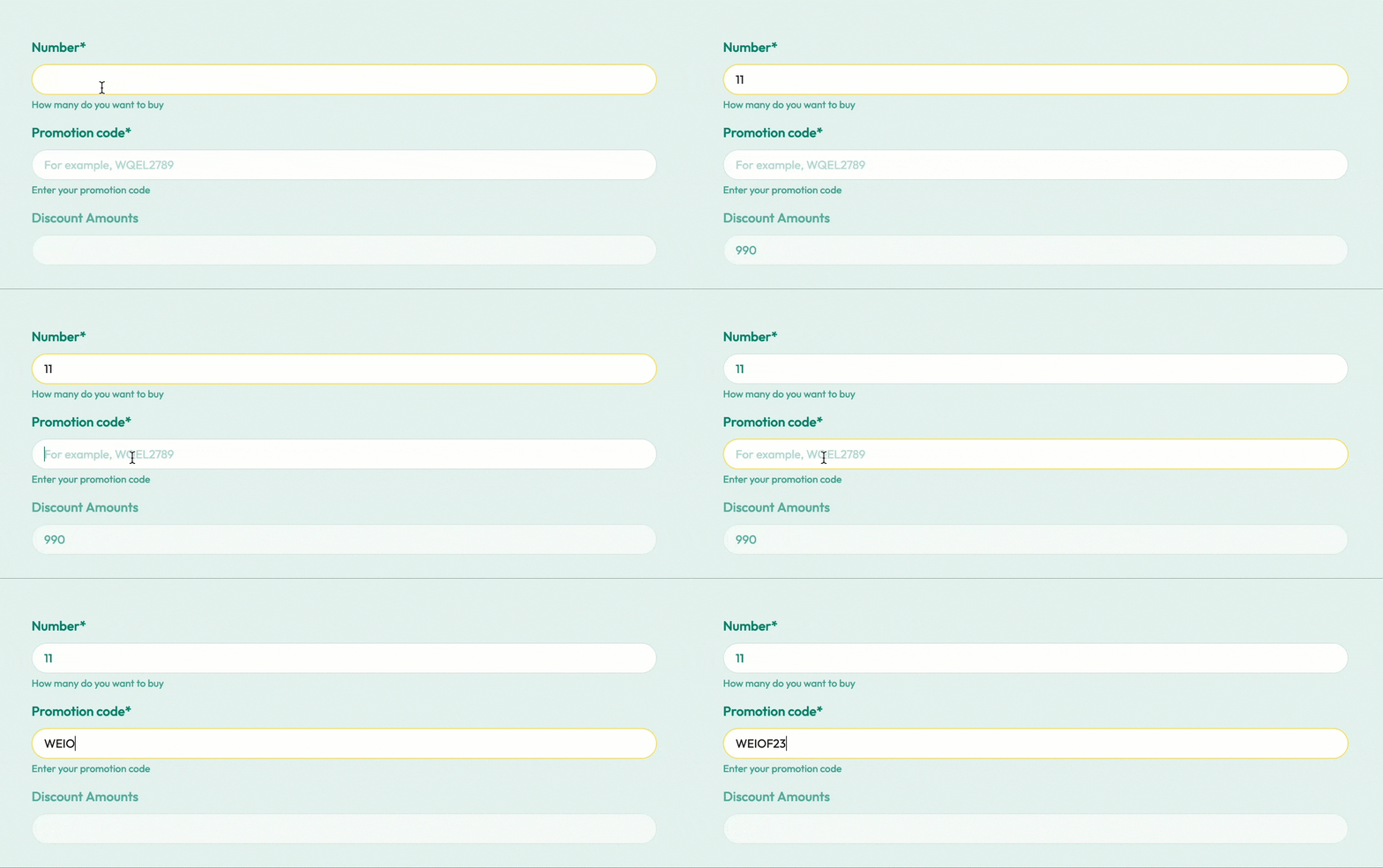
Das Rabattbeträge-Feld wird automatisch gelöscht, wenn der Benutzer den Promotion-Code eingibt.
Berechnungen
| Beschreibung | Szenario |
|---|---|
| Ermöglicht es Formularen, mathematische Operationen basierend auf vordefinierten Regeln durchzuführen. | Stellen Sie sich vor, Sie erstellen ein Bestellformular für eine Bäckerei. Kunden wählen Gebäck und Mengen aus. Das Formular berechnet automatisch die Gesamtkosten basierend auf ihren Entscheidungen. |
Logik festlegen
So können Sie es einrichten:
-
Erstellen Sie die Felder:
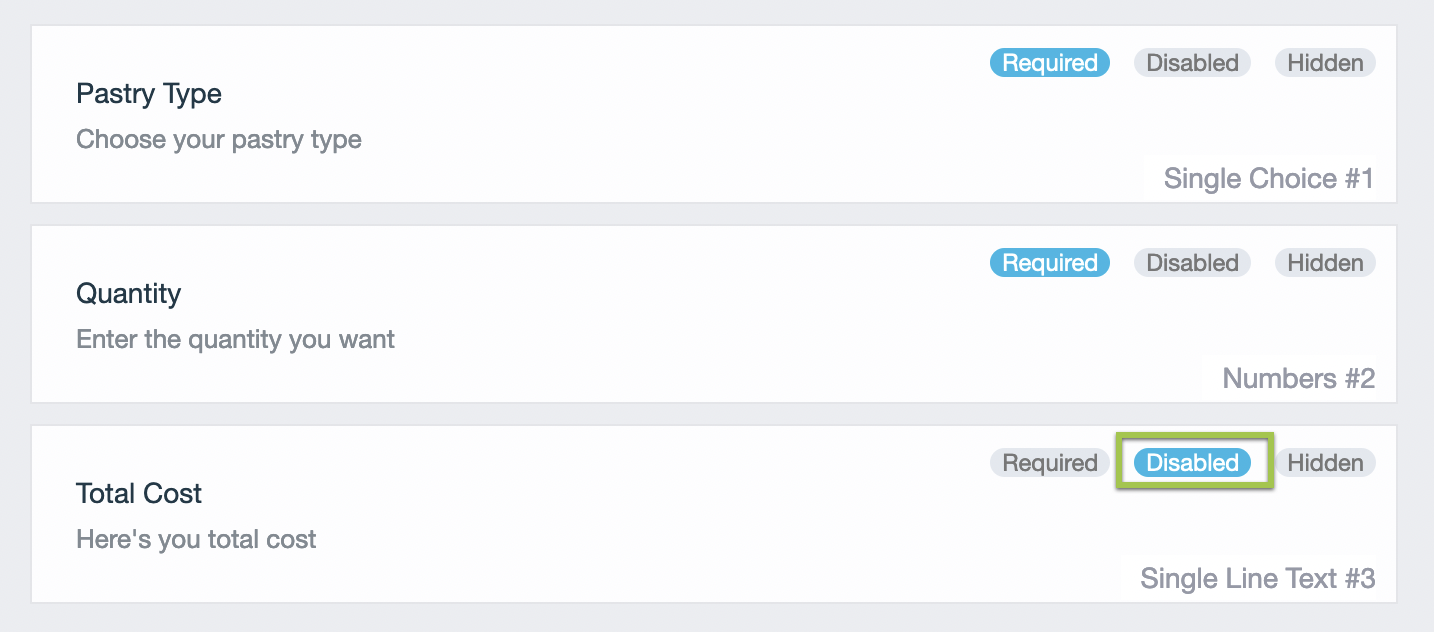
- Fügen Sie ein Auswahl-Feld hinzu (#1 Gebäckart) und setzen Sie es als Einzelwahlfeld mit den Optionen “Croissant (2 $)”, “Muffin (3 $)”, “Dänisch (4 $)”.
- Fügen Sie ein Text-Feld hinzu (#2 Menge) und setzen Sie den Texttyp als Nummer.
- Fügen Sie ein Text-Feld hinzu (#3 Gesamtkosten) und setzen Sie den Texttyp als Nummer (dieses Feld wird berechnet).
NoteStellen Sie sicher, dass #3 Gesamtkosten auf Deaktiviert gesetzt ist, damit Benutzer den Preis nicht bearbeiten können.
-
Wenden Sie die folgende Logik auf die Felder an:
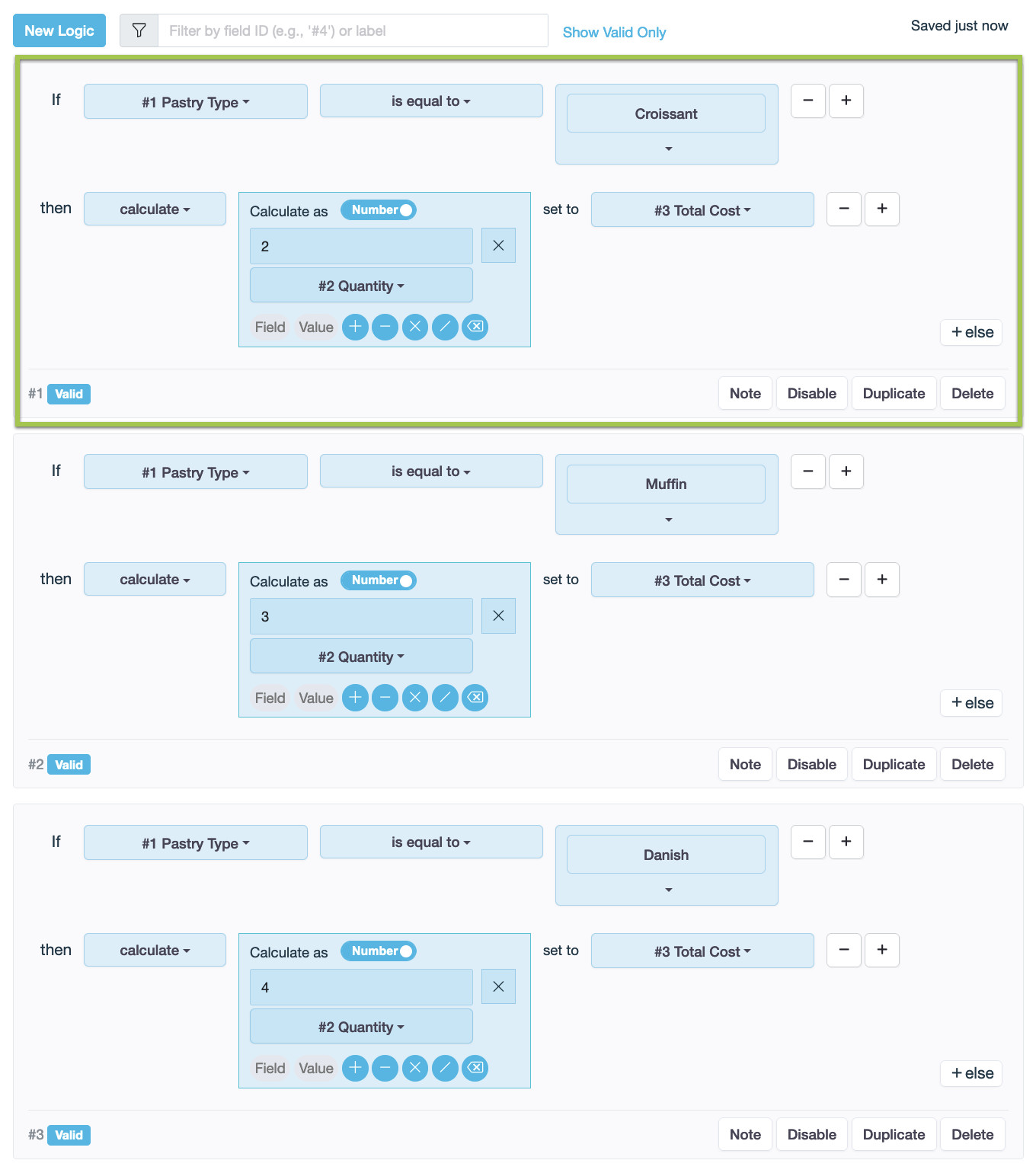
- Bedingung festlegen: Wenn #Gebäckart
gleich istCroissant. - Aktion festlegen: dann
berechnen2 X #2 Mengesetzen auf#3 Gesamtkosten.
- Bedingung festlegen: Wenn #Gebäckart
-
Klicken Sie auf Duplizieren, um die Logik zu kopieren, und passen Sie dann die Parameter für die Berechnung von “Muffin” und “Dänisch” an.
Vorschau
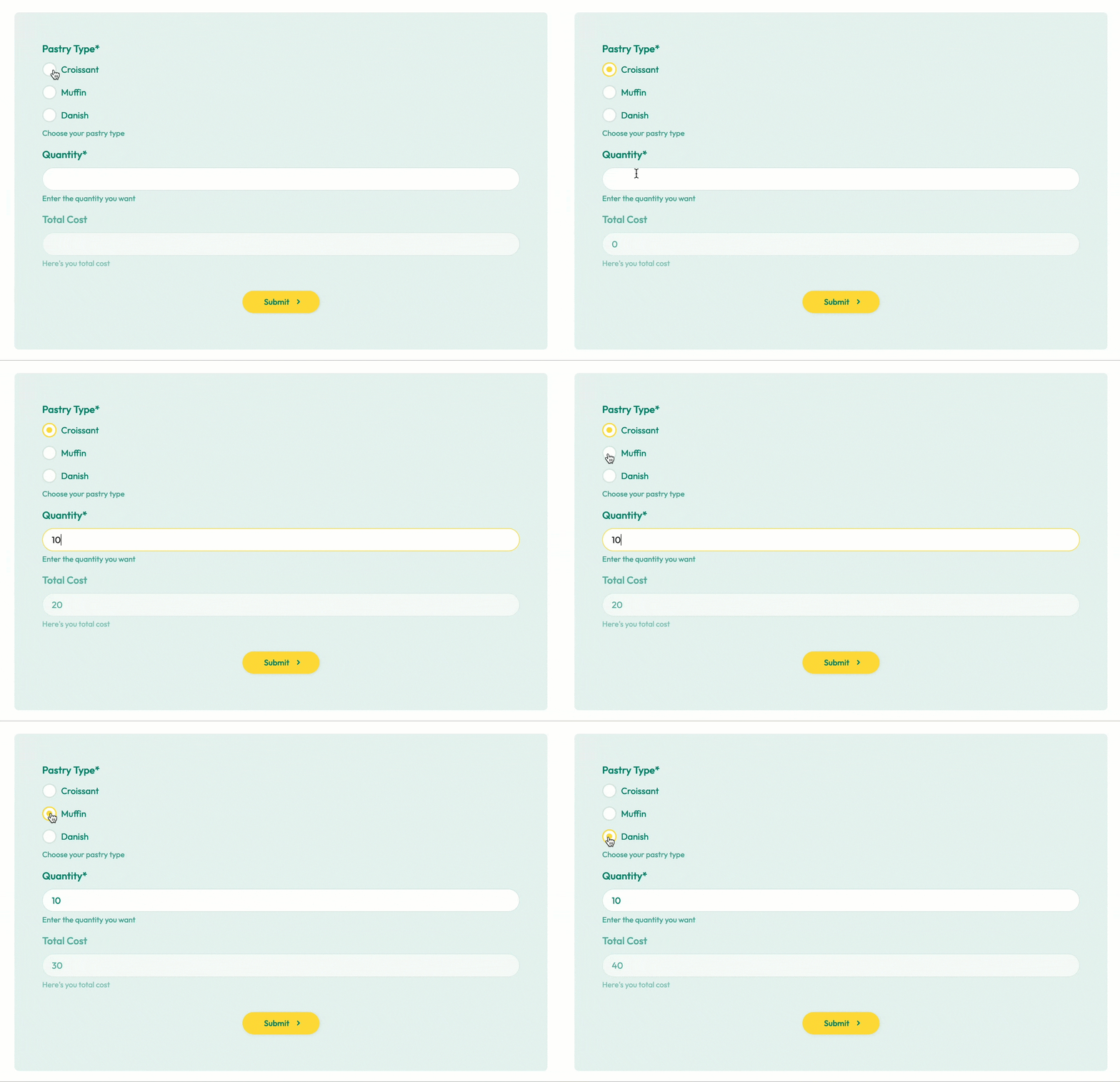
Wenn ein Benutzer die Gebäckart auswählt und die Menge eingibt, zeigt das Feld “Gesamtkosten” automatisch den berechneten Betrag basierend auf dem gewählten Gebäck und der Menge an.