
Formulareintrag-Eigenschaften festlegen
Tabs
Formulareintrag ist ein Feld, das als Hub für mehrere Formulare fungiert und es Ihnen ermöglicht, verschiedene Unterformulare innerhalb eines Hauptformulars zu organisieren und zu verwalten. Befolgen Sie die folgenden Schritte, um den Formulareintrag einzurichten.
Formulare hinzufügen und auswählen
PlatoForms ermöglicht es Ihnen, nach mehreren Formularen zu suchen und diese Ihrem Formulareintrag-Feld hinzuzufügen.
-
Fügen Sie ein Formulareintrag-Feld hinzu und öffnen Sie dessen Eigenschaftenfenster.
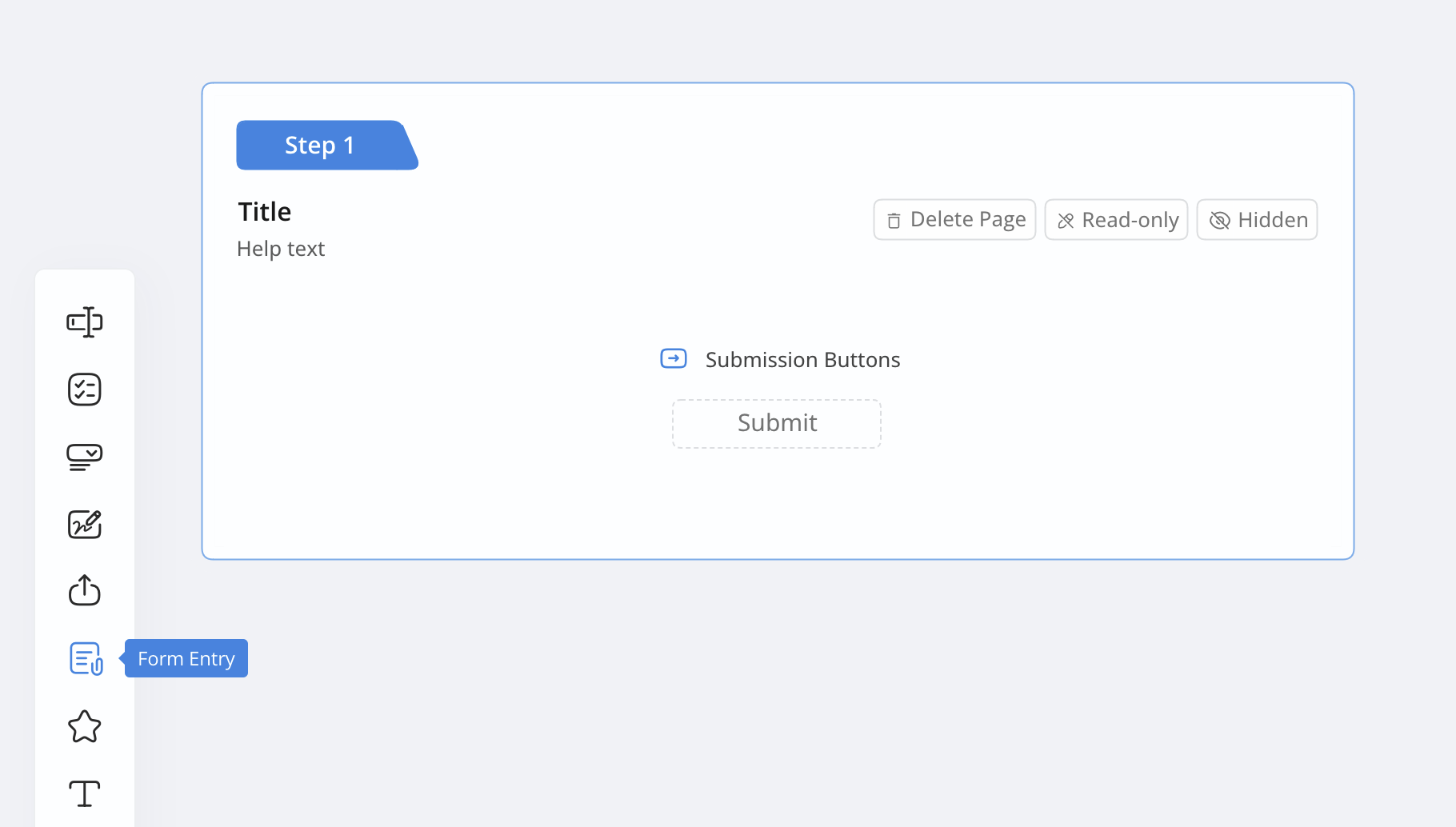
-
Verwenden Sie das Formular auswählen und hinzufügen-Feld, um Formulare anhand der Schlüsselwörter zu finden, die Sie in Ihren Formulareintrag aufnehmen möchten.
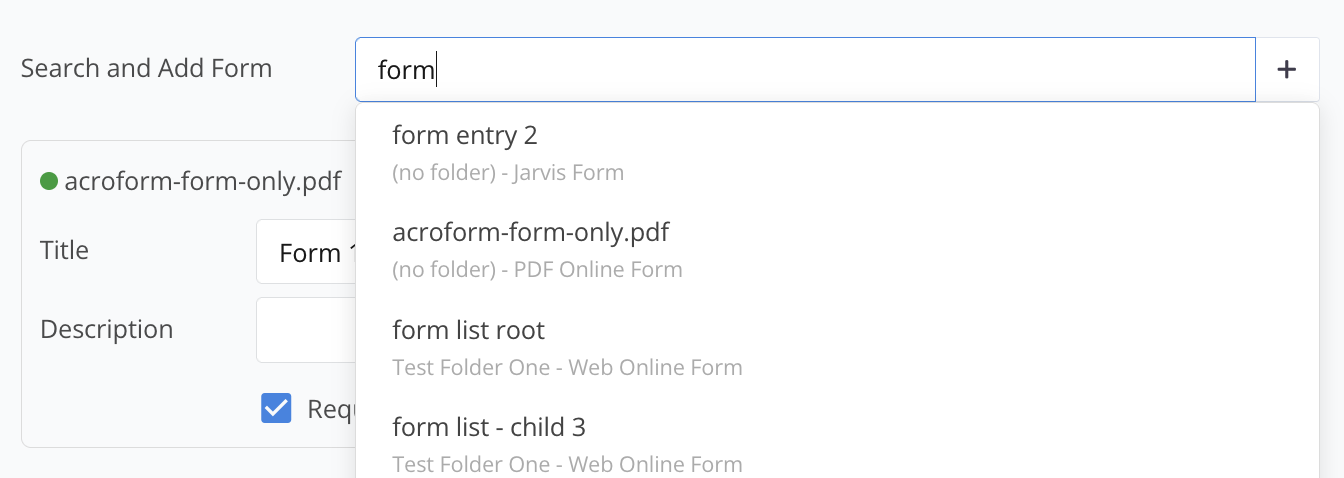
-
Klicken Sie auf das gewünschte Formular, um es Ihrem Formulareintrag hinzuzufügen. Sie können auf diese Weise mehrere Formulare hinzufügen.
Anzeigeoptionen festlegen
Sie können wählen, wie die Unterformulare geöffnet werden, wenn Benutzer im Hauptformular darauf klicken.
-
Suchen Sie im Eigenschaftenfenster die Option In Fenster öffnen.
-
Aktivieren Sie dieses Kästchen, wenn Sie möchten, dass Unterformulare in einem neuen Browserfenster geöffnet werden. Lassen Sie es deaktiviert, wenn Sie sie im selben Fenster behalten möchten.

Beschriftungen und Beschreibungen anpassen
Sie können den Namen ändern und eine Beschreibung für jedes Unterformular innerhalb Ihres Formulareintrag-Feldes hinzufügen.
-
Klicken Sie auf ein hinzugefügtes Unterformular, um dessen Einstellungen zu öffnen.
-
Geben Sie einen benutzerdefinierten Namen im Beschriftungsfeld ein.
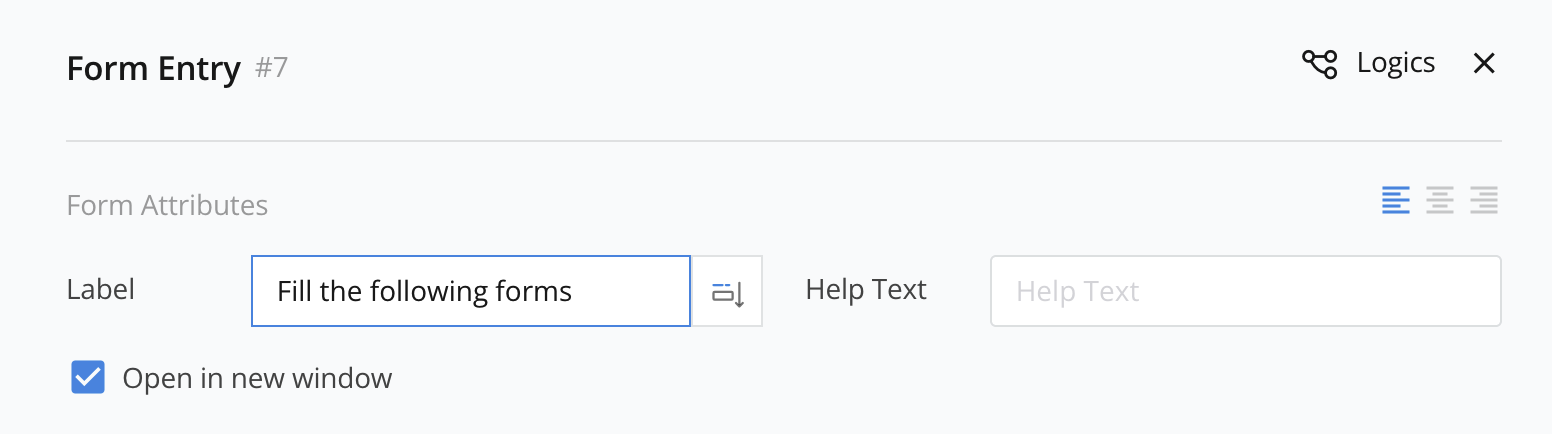
-
Fügen Sie im Hilfetext-Feld zusätzliche Informationen hinzu, um den Benutzern mehr Informationen bereitzustellen.
Formularsichtbarkeit und Anforderungen konfigurieren
Sie können die Sichtbarkeit und die Einreichungsanforderungen für jedes Unterformular in Ihrem Formulareintrag steuern.
- Als erforderlich festlegen: Aktivieren Sie diese Option, wenn das Unterformular ausgefüllt werden muss, bevor das Hauptformular eingereicht werden kann.
- In der Liste ausblenden: Wenn Sie möchten, dass das Unterformular verborgen bleibt, bis eine bestimmte Bedingung erfüllt ist, wählen Sie diese Option.
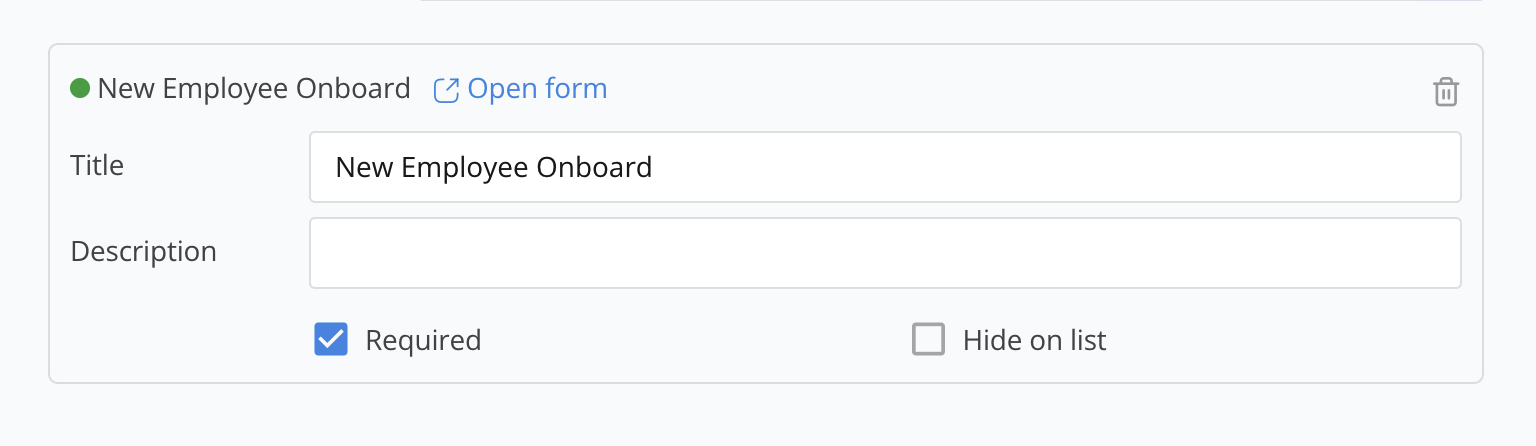
Formularlogik anwenden
Formulareintrag unterstützt Logikregeln, die steuern, wann Unterformulare basierend auf bestimmten Bedingungen angezeigt werden.
- Greifen Sie auf die Logik-Einstellungen im Eigenschaftenfenster zu.
- Fügen Sie Regeln oder andere Bedingungen hinzu, um festzulegen, wann Unterformulare sichtbar sein sollen.
Videoanleitung
Sie können sich das folgende Video-Tutorial ansehen: