
Formulare klonen
Tabs
PlatoForms ermöglicht es Ihnen, bestehende Formulare zu klonen, um deren Struktur, Logik und Einstellungen wiederzuverwenden. Sie können eine identische Kopie eines PDF-Formulars erstellen oder ein PDF-Formular in ein Webformular (WoF) Format klonen.
Was ist das Klonen von Formularen?
Das Klonen ermöglicht es Ihnen, ein neues Formular zu erstellen, indem Sie ein bestehendes kopieren. Anstatt von Grund auf neu zu beginnen, erbt das neue Formular die Felder und Logik des Originals, was Ihnen Zeit bei der Einrichtung und Konfiguration spart.
Ein Formular klonen
-
Bewegen Sie auf dem Dashboard den Mauszeiger über das Formular, das Sie duplizieren möchten.
-
Klicken Sie auf das Einstellungen (Zahnrad) Symbol in der oberen rechten Ecke und wählen Sie Formular klonen.

Ein Popup-Fenster erscheint. Die verfügbaren Optionen in diesem Fenster sind dynamisch und hängen vom Typ und Status des Quellformulars ab.
Klonoptionen nach Formularart
1. Original-PDF-Formularoptionen:

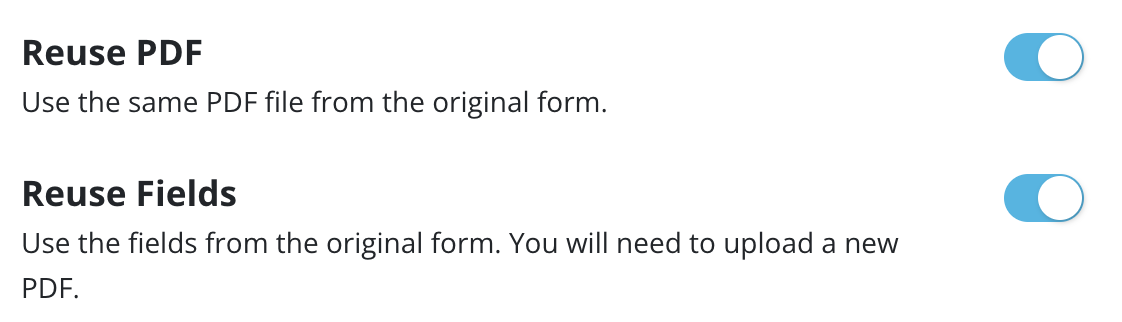
- PDF wiederverwenden: Verwenden Sie die gleiche PDF-Datei aus dem Originalformular.
- Felder wiederverwenden: Verwenden Sie die Felder aus dem Originalformular, laden Sie jedoch ein neues PDF hoch.
- In Masterformular umwandeln: Verwenden Sie die Felder aus dem Originalformular, um ein Masterformular und seine verknüpften Formulare zu erstellen.
- In Webformular umwandeln: Klonen Sie das Formular als responsives Webformular (WoF).
- Die URL des Originalformulars beibehalten: Das neue Formular übernimmt die URL des Originalformulars, während dem Originalformular eine neue URL zugewiesen wird. Beachten Sie, dass die ursprüngliche URL erst zugänglich ist, wenn das neue Formular veröffentlicht wird.
2. Webformular (WoF) und geklonte WoF-Optionen:
Wenn Sie ein bestehendes Webformular oder ein Formular klonen, das bereits in ein WoF-Format geklont wurde, sind die Optionen vereinfacht:
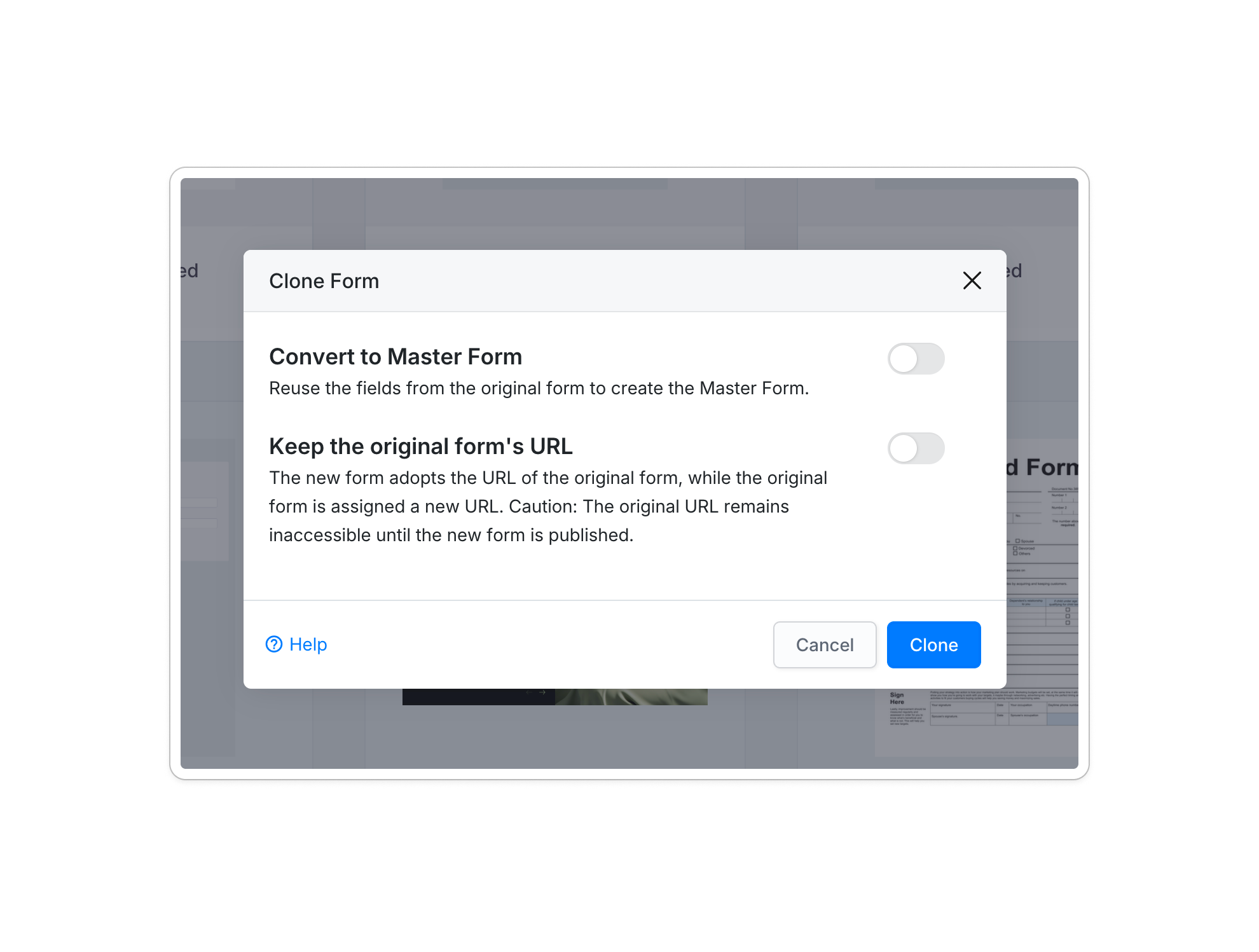
- In Masterformular umwandeln: Verwenden Sie die Felder aus dem Originalformular, um das Masterformular zu erstellen.
- Die URL des Originalformulars beibehalten: Das neue Formular übernimmt die URL des Originalformulars, während dem Originalformular eine neue URL zugewiesen wird. Beachten Sie, dass die ursprüngliche URL erst zugänglich ist, wenn das neue Formular veröffentlicht wird.
3. Erweiterte Optionen für geklonte PDF-basierte Formulare:
Beim Klonen eines Formulars, das zuvor aus einem PDF geklont wurde, sehen Sie erweiterte Konvertierungswege:
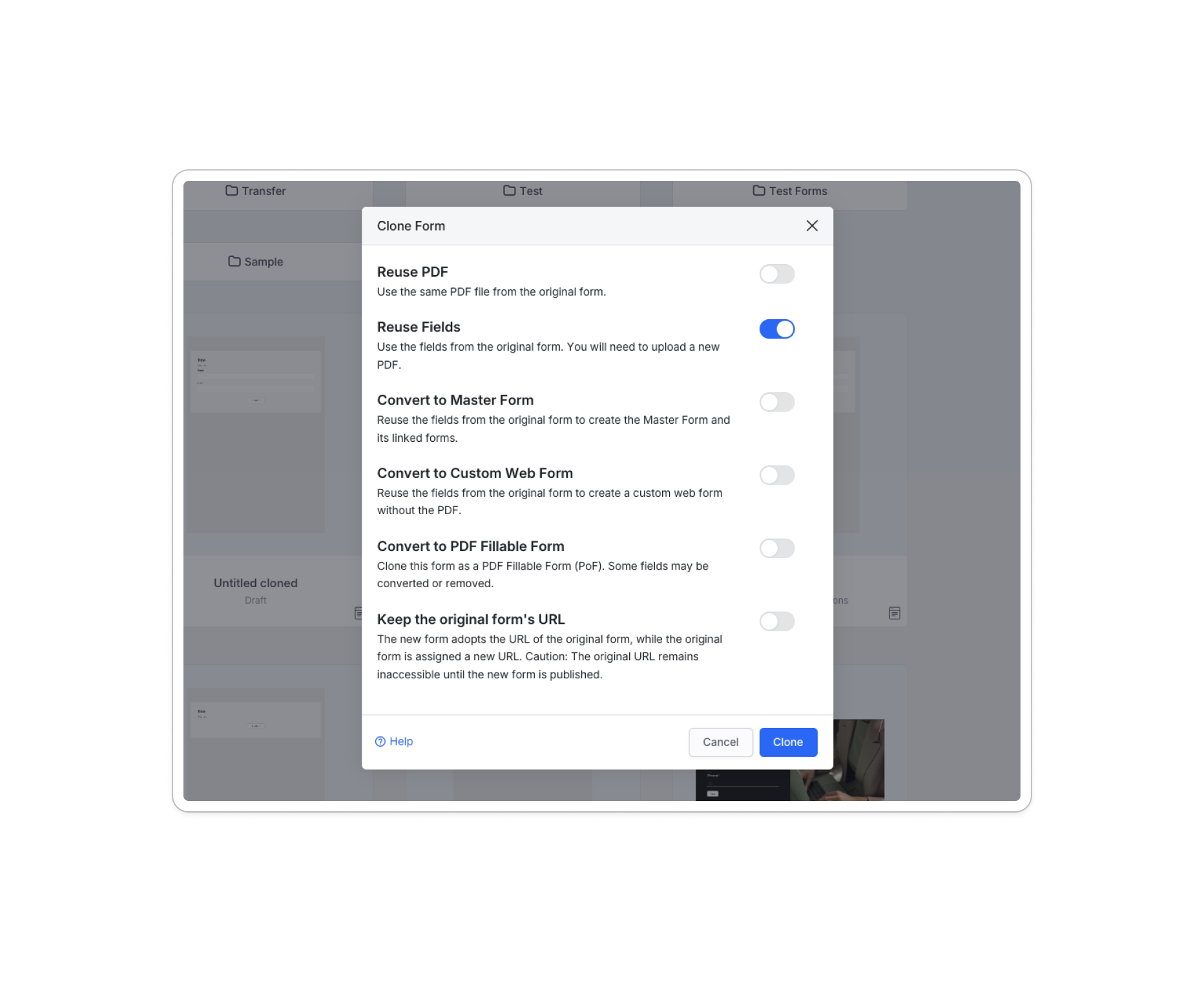
- In benutzerdefiniertes Webformular umwandeln: Verwenden Sie Felder aus dem Originalformular, um ein benutzerdefiniertes Webformular ohne das PDF zu erstellen.
- In PDF-Ausfüllformular (PoF) umwandeln: Klonen Sie das Formular in ein PDF-Ausfüllformular (PoF). Beachten Sie, dass einige Felder konvertiert oder entfernt werden können.
Ein PDF-Formular in ein Webformular klonen
Beim Klonen in ein Webformular-Format wandelt das System das Layout von einem festen PDF in eine responsive Webansicht um.
- Feldmigration: Kompatible Felder (z.B. Name, Nummern, Land) werden automatisch übernommen.
- Kompatibilitätswarnungen: Funktionen, die einzigartig für PDF-Formulare sind, werden in Webformularen nicht unterstützt. Wenn inkompatible Elemente erkannt werden, zeigt das System eine Warnung an.
- Überprüfen & Fortfahren: Sie können die beibehaltenen und verworfenen Felder überprüfen, bevor Sie auf Klonen klicken. Das Originalformular bleibt unberührt.
Die Klonoptionen einrichten (PDF zu PDF)
Beim Klonen zwischen PDF-Formularen können Sie anpassen, wie Assets wiederverwendet werden:
-
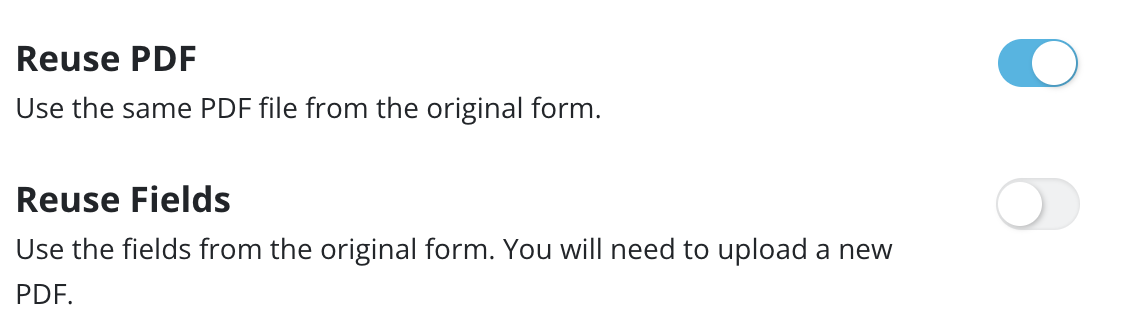
PDF wiederverwenden (Ein) + Felder wiederverwenden (Aus): Dies ermöglicht es Ihnen, den gleichen PDF-Hintergrund aus dem Originalformular zu verwenden, jedoch ohne dessen Felder wiederzuverwenden. Sie können neu beginnen, indem Sie neue Felder hinzufügen und zuordnen.
-
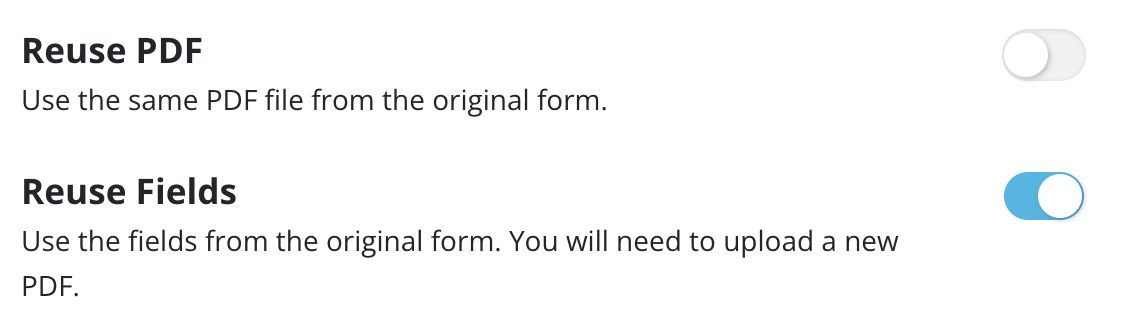
PDF wiederverwenden (Aus) + Felder wiederverwenden (Ein): Diese Option behält alle Felder, Logik und Einstellungen aus dem Originalformular bei, ohne dessen PDF zu verwenden. Die Felder erscheinen im neuen Formular in ihren ursprünglichen Positionen, sodass Sie einen neuen PDF-Hintergrund hochladen und dann die Felder verschieben oder bearbeiten können, um das aktualisierte Layout anzupassen.
 Note
NoteWenn Sie PDF wiederverwenden deaktivieren, um eine neue PDF-Datei hochzuladen, müssen Sie möglicherweise die Seitenreihenfolge anpassen. Siehe den Abschnitt Seitenreihenfolge neu zuordnen für Details.
-
Beides aktiviert: Dies erstellt eine nahezu identische Kopie, indem sowohl der PDF-Hintergrund als auch die Originalfelder wiederverwendet werden. Dies ist die effizienteste Option für kleinere Aktualisierungen eines bestehenden Formulars.
Seitenreihenfolge neu zuordnen
Diese Funktion ist nur für PDF-Formulare verfügbar. Beim Klonen ohne Wiederverwendung des Original-PDFs (Deaktivierung von PDF wiederverwenden) müssen Sie die Seitenreihenfolge anpassen, wenn sich das Layout des neuen PDFs vom Original unterscheidet.
Wann Seiten neu zuordnen
Eine Neuzuordnung ist erforderlich, wenn:
- Eine neue Seite in der Mitte des PDFs eingefügt wird (Seiten, die nur am Ende hinzugefügt werden, erfordern keine Neuzuordnung).
- Seiten aus der Mitte des Dokuments entfernt werden.
- Die bestehende Seitenfolge neu angeordnet wird.
Wie Seiten neu zuordnen
-
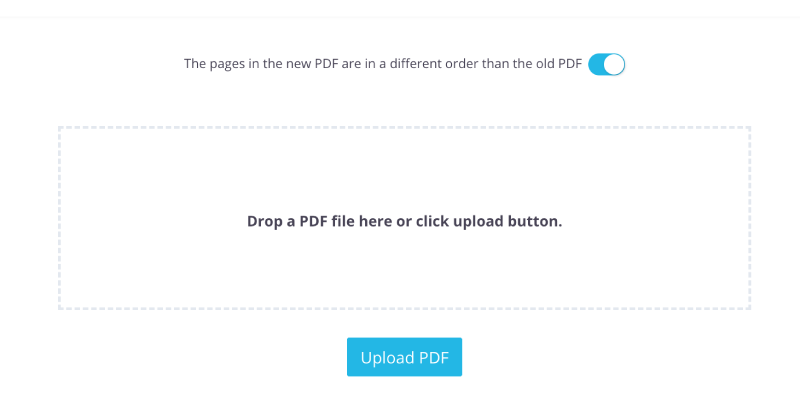
Aktivieren Sie vor dem Hochladen der neuen Datei den Schalter Seiten im neuen PDF sind in einer anderen Reihenfolge als im alten PDF.
-
Ziehen Sie Ihre Datei per Drag & Drop oder klicken Sie auf Hochladen, um das neue PDF hinzuzufügen.
-
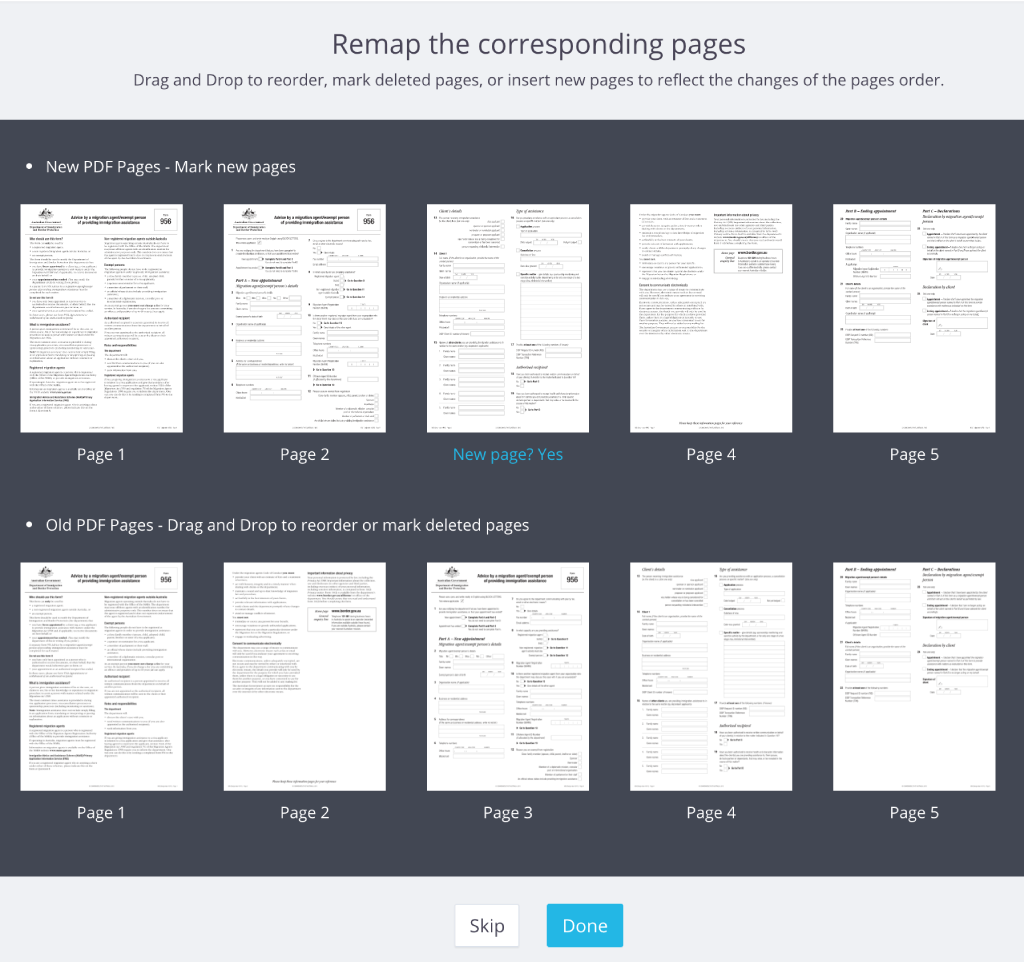
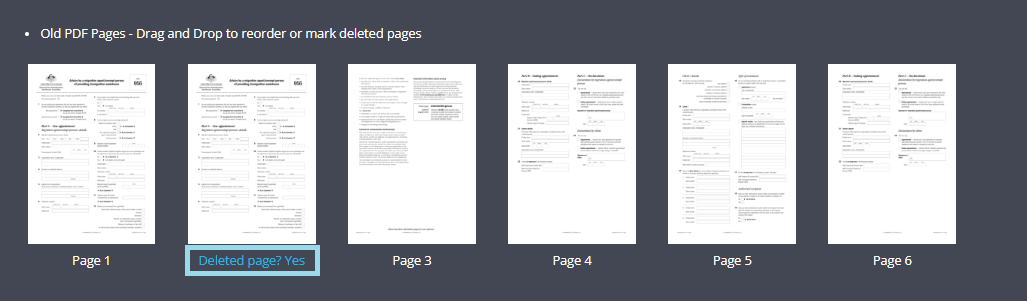
Im Bildschirm Die entsprechenden Seiten neu zuordnen identifizieren Sie neue oder entfernte Seiten.
 Note
NoteDie obere Reihe zeigt Seiten aus Ihrem neuen Upload; die untere Reihe zeigt Seiten, die vom Originalformular übernommen wurden.
-
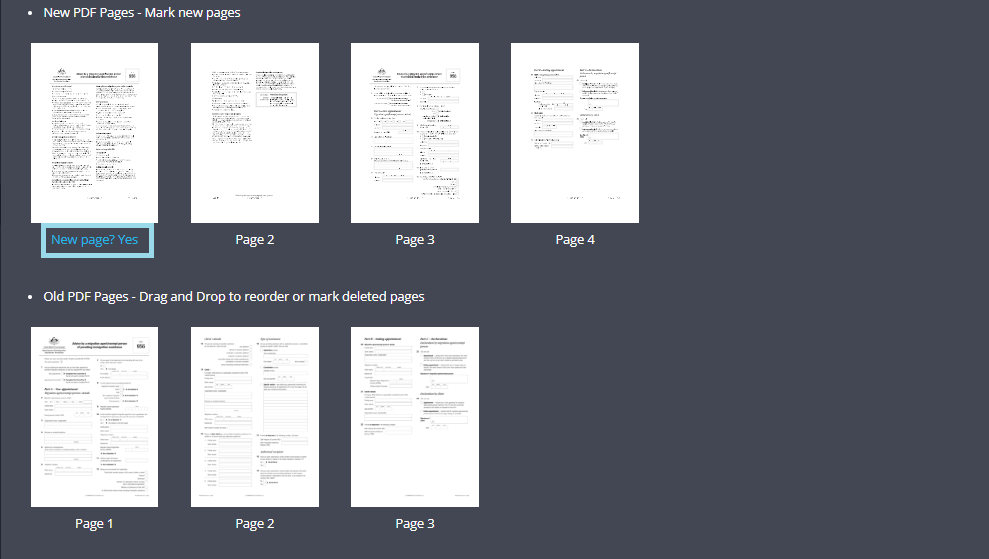
Klicken Sie auf Neue Seite? Ja, um eine neue Seite in Ihr geklontes Formular aufzunehmen.
-
Klicken Sie auf Gelöschte Seite? Ja, um unerwünschte Seiten aus dem Klon zu entfernen.
-
-
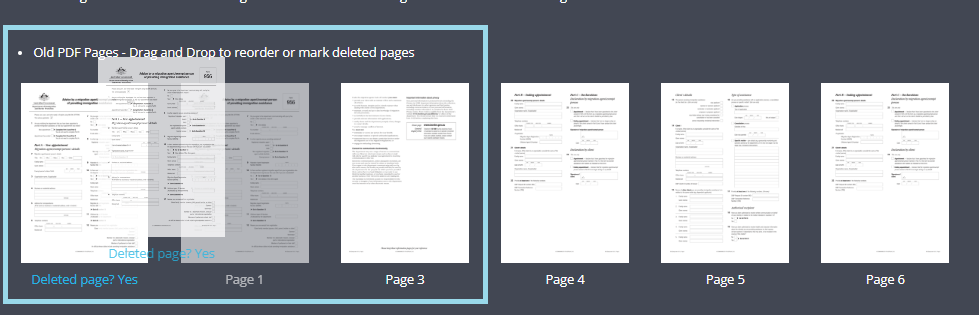
Sobald die Seiten markiert sind, ziehen Sie sie per Drag & Drop, um die endgültige Reihenfolge festzulegen.
-
Klicken Sie auf Fertig, um abzuschließen. Sie gelangen in den Formular-Builder mit allen Feldern, Logik und Einstellungen, die auf das neue Layout angewendet wurden.
Video-Tutorials
Wie man ein Formular klont (Teil 1)
Dieses Video behandelt die Grundlagen des Duplizierens von Formularen und der Vorlagenverwaltung:
- Formularduplizierung: Grundlegender Prozess des Duplizierens eines Formulars auf dem Dashboard.
- PDF wiederverwenden: Wie man den Originalhintergrund mit neuen Feldern verwendet.
- Masterformulare: Umwandlung eines Klons in eine wiederverwendbare Vorlagenbasis.
Wie man Felder wiederverwendet (Teil 2)
Dieses Video konzentriert sich auf die Aktualisierung von Dokumenten, während Ihre Arbeit erhalten bleibt:
- Felder wiederverwenden: Beibehaltung der bestehenden Feldlogik beim Ersetzen des PDFs.
- URL-Verwaltung: Anleitungen zur Beibehaltung der öffentlichen URL während der Aktualisierungen.
- Seitenneuzuordnung: Schritt-für-Schritt-Anleitung zum Umgang mit PDFs mit neu angeordneten oder hinzugefügten Seiten.