
Administrar configuraciones del formulario
Pestañas
Configura todo, desde el comportamiento de envío hasta las configuraciones de privacidad. Aprende cómo personalizar confirmaciones, correos electrónicos, reglas de acceso, disponibilidad del formulario y opciones multilingües para adaptar la experiencia completa del formulario.
Abrir configuraciones del formulario
Para abrir Configuraciones del Formulario, puedes hacer lo siguiente:
-
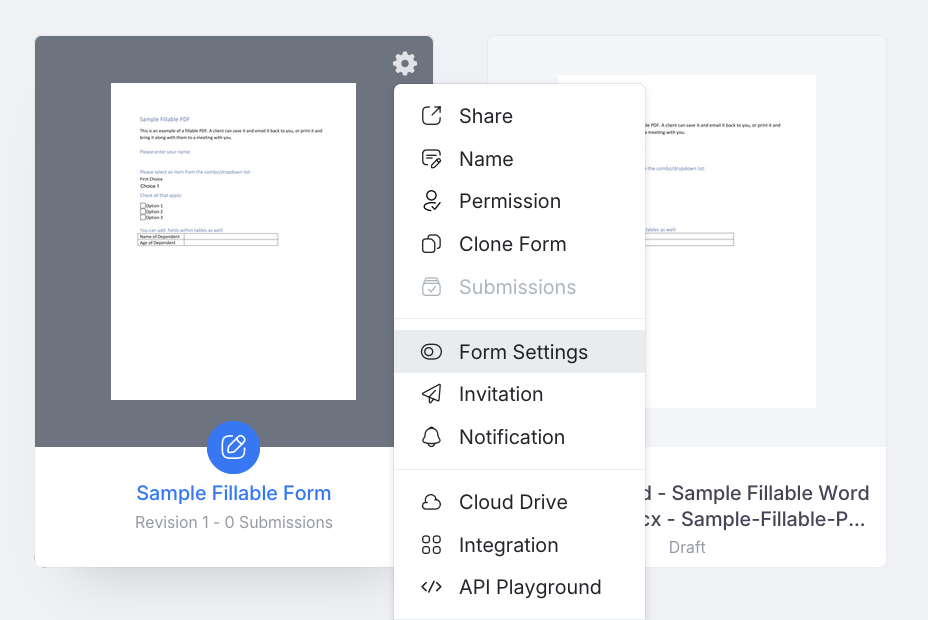
Opción 1 (antes de editar): En el Panel de Control, pasa el cursor sobre el formulario, haz clic en el icono de Configuraciones (icono de engranaje) en la parte superior izquierda y selecciona Configuraciones del Formulario.
-
Opción 2 (mientras editas): En el constructor de formularios, haz clic en el icono de más opciones (•••) en la parte superior izquierda, luego elige Configuraciones del Formulario.
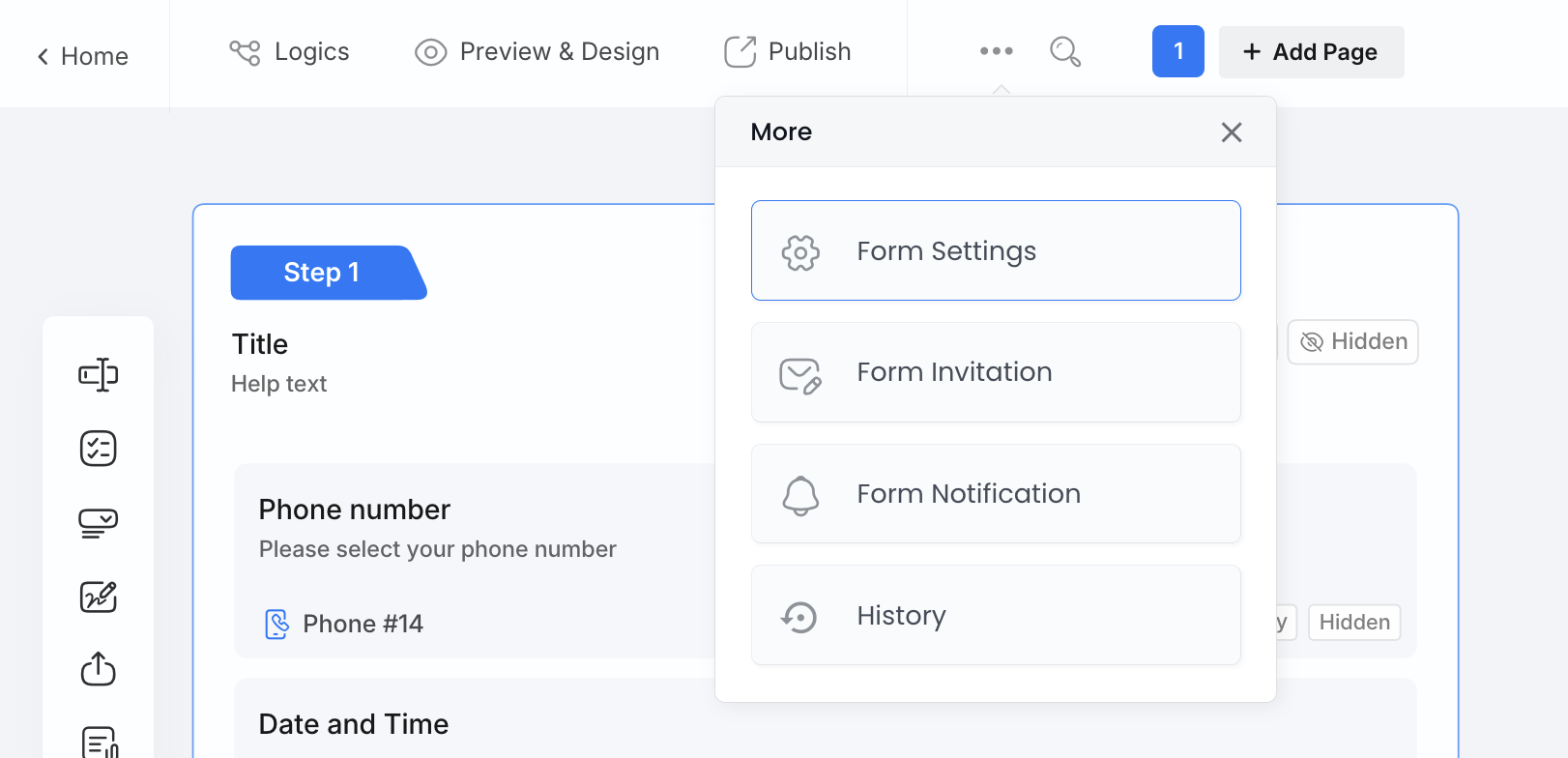
La ventana de Configuraciones del Formulario incluye cuatro pestañas: General, Confirmación de Envío, Guardar para Más Tarde Email y Multi Idiomas. Cada pestaña se explica en detalle a continuación.

General
La pestaña General proporciona las siguientes opciones:
Código de seguimiento
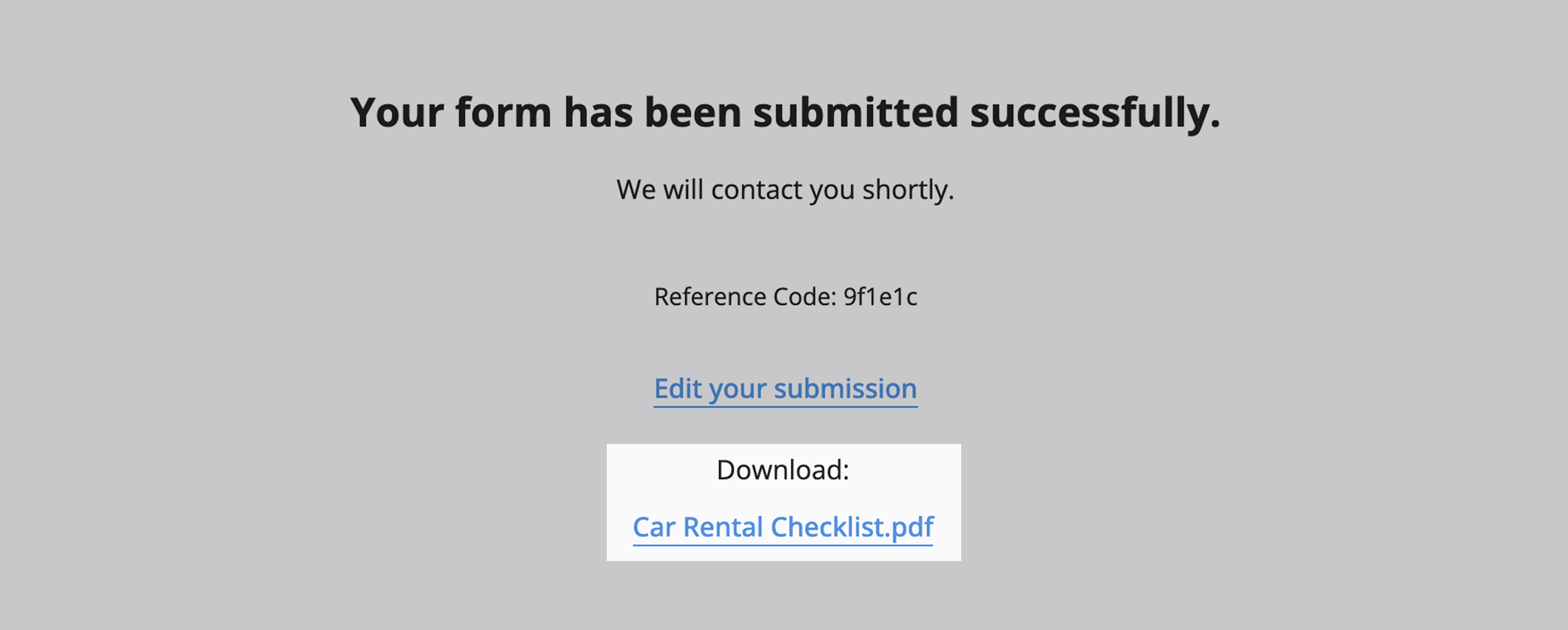
Cuando Mostrar código de seguimiento en la última página está activado, un código de seguimiento aparece después de que el usuario envía el formulario.

Puedes usar este código para encontrar el envío en la página de Envíos ingresándolo en el cuadro de búsqueda.

Editar envío
Cuando Mostrar “Editar Envío” en la última página está activado, los usuarios pueden editar y enviar el formulario nuevamente después de enviarlo. Esto es útil para realizar cambios más tarde.

Descargar PDF completado
Disponible solo para formulario PDF web y formulario PDF en línea.
Cuando Mostrar “Descargar PDF” en la última página está activado, los usuarios pueden descargar una copia en PDF del formulario completado después de enviarlo.
Guardar para Más Tarde
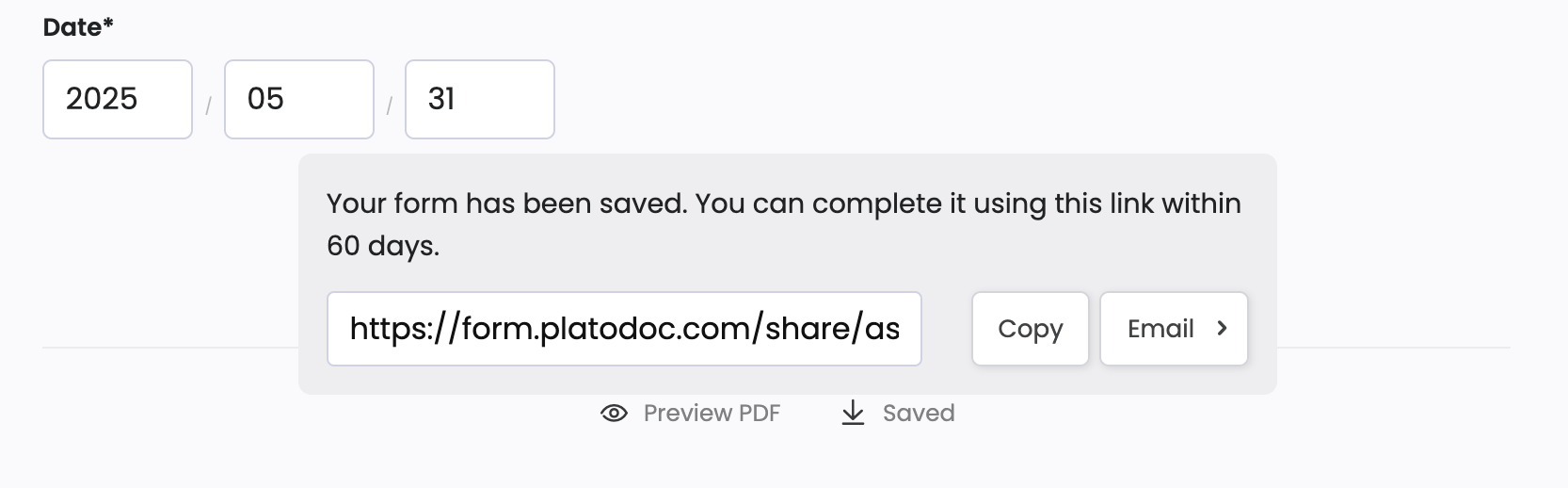
Cuando Habilitar “Guardar para Más Tarde” está activado, aparece un botón de Guardar para Más Tarde.

Los usuarios pueden guardar su progreso, obtener un enlace de guardar para más tarde y regresar dentro del tiempo de expiración para terminar y enviar el formulario.
-
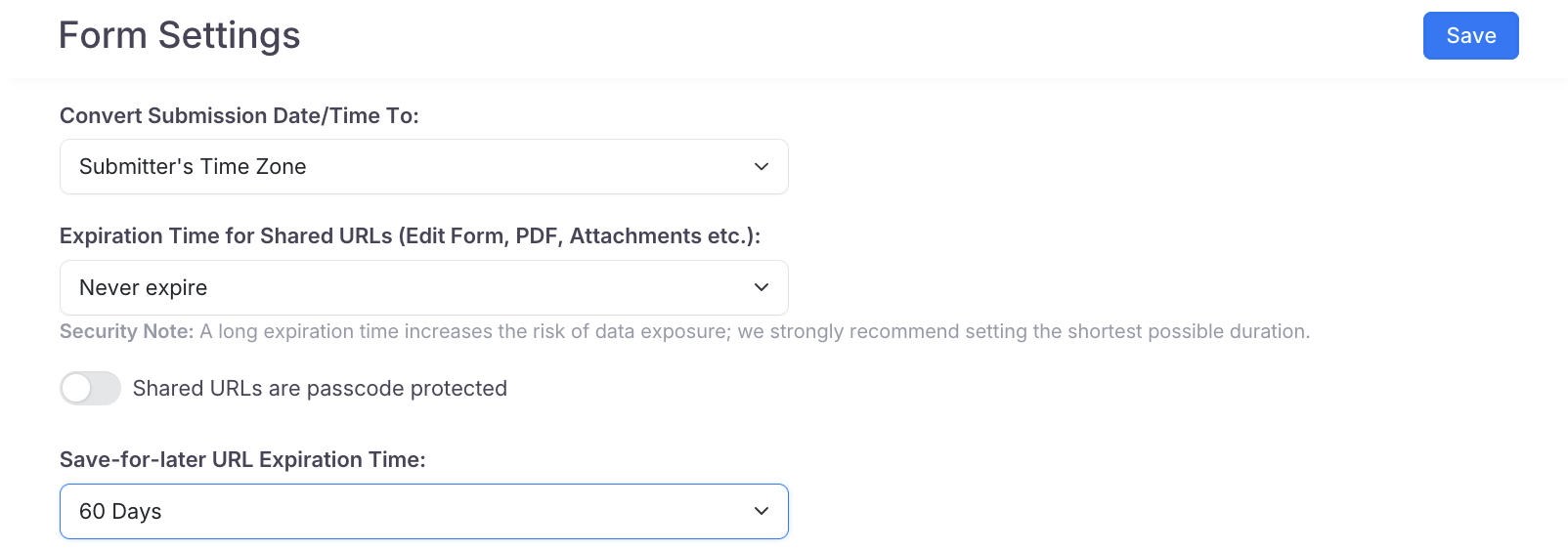
Tiempo de Expiración del URL de Guardar para Más Tarde
NoteActiva Habilitar “Guardar para Más Tarde” primero.
Desplázate hacia abajo para elegir cuánto tiempo permanece activo el enlace de guardar para más tarde. Las opciones incluyen 1, 3, 7, 30, 60, 90, 180 días, o nunca. Una vez que expira, el enlace ya no se puede usar.
-
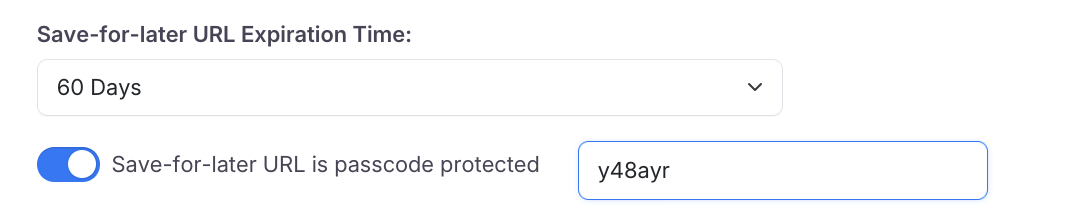
El URL de Guardar para Más Tarde está protegido por contraseña
NoteActiva Habilitar “Guardar para Más Tarde” primero.
Cuando El URL de Guardar para Más Tarde está protegido por contraseña está activado, los usuarios deben ingresar una contraseña para volver a visitar su formulario guardado usando el enlace de guardar para más tarde.
Previsualizar PDF antes del envío
Disponible solo para formulario PDF web y formulario PDF en línea.
Cuando Previsualizar el PDF antes de enviar está activado, los usuarios pueden ver una previsualización en PDF del formulario completado antes de enviarlo.

Recopilar dirección IP e información del navegador
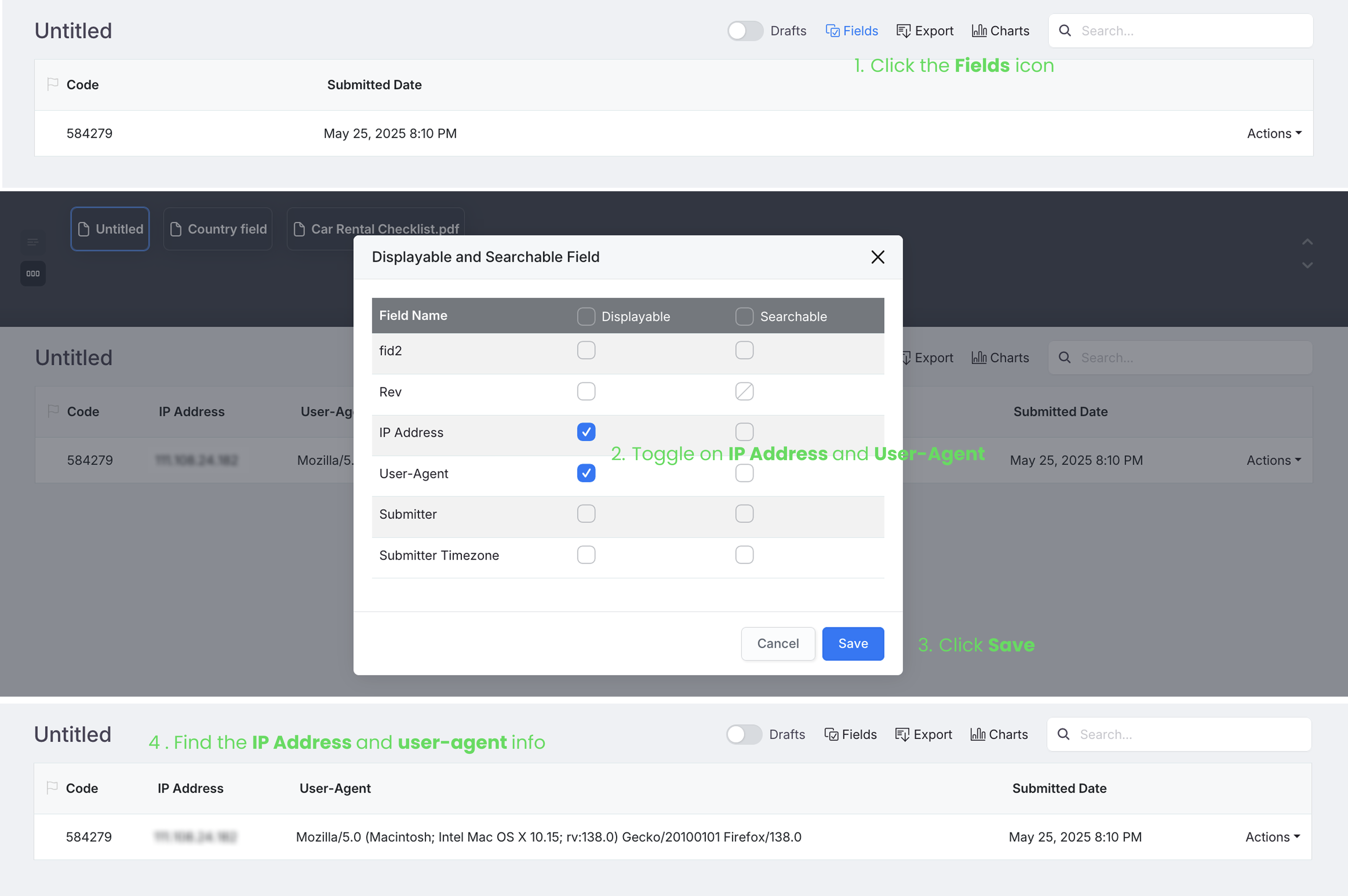
Cuando Recopilar dirección IP e información del navegador del remitente está activado, el formulario recopilará la dirección IP del remitente y los detalles del navegador.
Esto es especialmente útil para formularios con firmas electrónicas.
Para ver los datos recopilados en la página de Envíos, asegúrate de que Dirección IP y User-Agent estén configurados para mostrarse en las configuraciones de Campos.
Preservar el nombre original del archivo subido
-
Cuando Preservar el nombre original del archivo subido está activado, el archivo subido usará la etiqueta del campo de Carga de Archivos como su nombre. Este nombre aparecerá cuando descargues el archivo desde la página de Envíos o lo subas a una Unidad en la Nube.
-
Cuando esto está desactivado, el archivo mantiene el nombre dado por el usuario.
WarningSi tu formulario tiene más de un campo de Carga de Archivos y el usuario sube archivos con el mismo nombre (como
mi-archivo.png), un archivo puede sobrescribir al otro en la Unidad en la Nube. Para evitar esto, sugiere en el Texto de Ayuda que los usuarios den a cada archivo un nombre único.
Establecer contraseña del formulario
Cuando El formulario está protegido por contraseña está activado, se asignará una única contraseña a tu formulario. Los usuarios deben usar esta contraseña para acceder al formulario haciendo clic en su URL publicada.

- La contraseña del formulario permanece constante al acceder al formulario a través de su URL publicada. En términos simples, la URL publicada es común entre los usuarios, junto con la contraseña conectada.
- La contraseña de invitación se proporciona con cada invitación. Por ejemplo, al enviar 10 invitaciones, cada destinatario recibe una URL de invitación y contraseña distintas.
Para más detalles aquí.
Convertir datos/hora de envío
Convertir Fecha/Hora de Envío A te permite elegir cómo se muestra la hora de envío—usando la zona horaria del remitente, tu zona horaria o una personalizada.

Para ver la hora convertida en la página de Envíos, tu formulario debe incluir un campo de fecha—ya sea un campo de Fecha (MM/DD/AAAA) o un campo de Fecha y Hora (MM/DD/AAAA hh:mm:ss). Los valores solo de hora no son compatibles. Asegúrate de que este campo esté habilitado en las configuraciones de Campo Mostrable y Buscable.

Esta configuración te permite elegir cómo mostrar la hora de envío:
-
Zona Horaria del Remitente: Muestra la hora basada en la hora local del respondente. Por ejemplo, si alguien en Shanghái envía el formulario a la 1:00 AM del 29 de abril (hora de Shanghái), esta hora exacta aparecerá en el envío.
-
Zona Horaria del Creador del Formulario: Convierte la hora a tu zona horaria, basada en tu zona horaria actual. Por ejemplo, el mismo envío aparecería como 1:00 PM del 28 de abril si tu zona horaria es Nueva York.
-
Zona Horaria Personalizada: Siempre muestra la hora de envío en la zona horaria que selecciones.
- La Fecha de Envío mostrada en la vista de lista de la página de Envíos siempre usa la zona horaria del creador del formulario.
- Esta configuración no afecta a los PDFs ya generados.
- La Zona Horaria del Remitente se detecta automáticamente desde el navegador. Por ejemplo, si el perfil de alguien está configurado en la hora de Beijing pero están en Sídney, el sistema detectará Sídney.
Contraseñas de URL compartidas
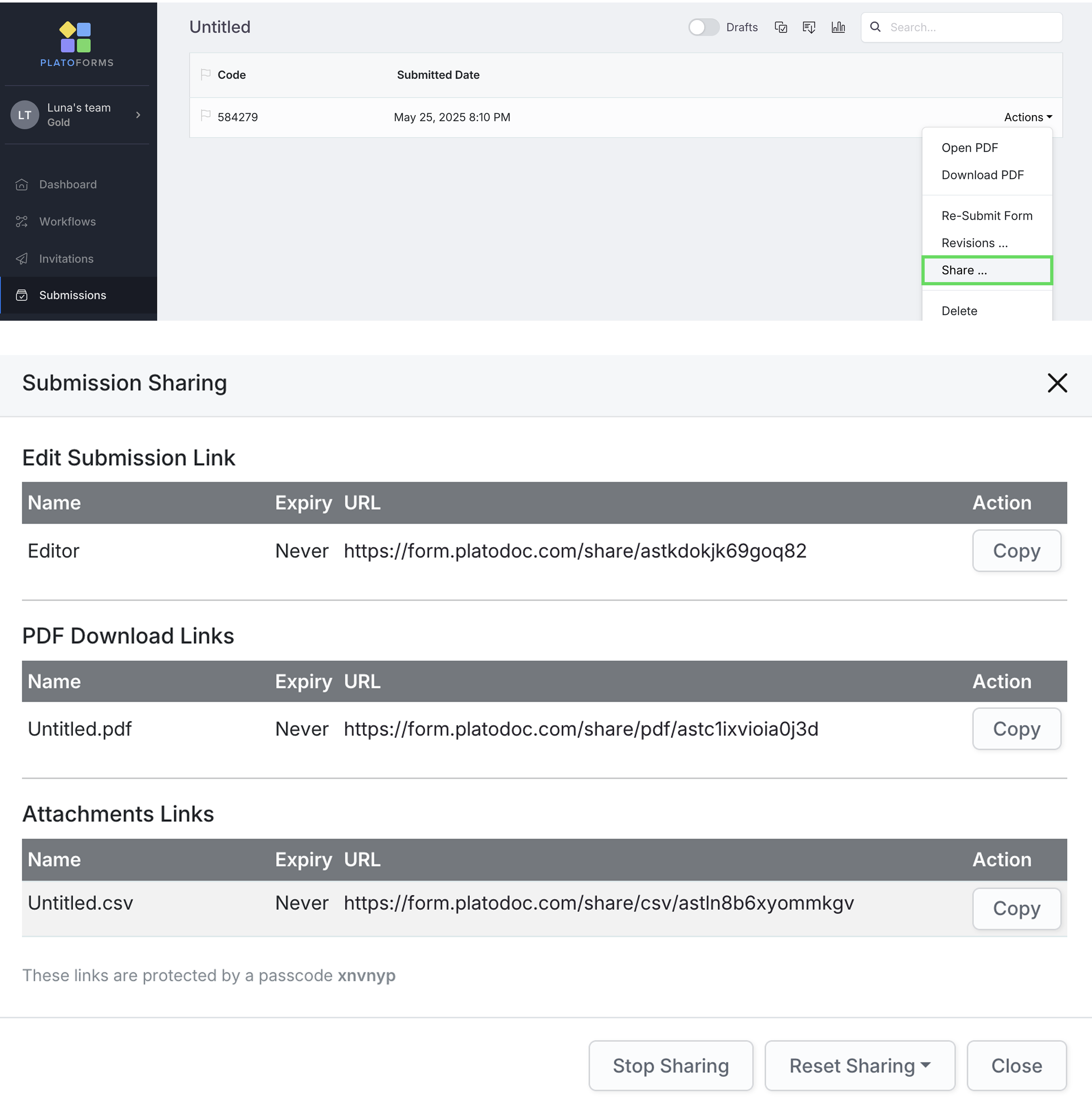
Cuando Las URLs compartidas están protegidas por contraseña están activadas, enlaces como “editar Envío”, “descargar PDF” o “adjuntos” necesitarán una contraseña para abrirse. Estos enlaces están disponibles en la página de Envíos > Acciones > Compartir > panel de Compartición de Envíos.
Tiempo de Expiración para URLs Compartidas
Tiempo de Expiración para URLs Compartidas te permite controlar cuánto tiempo permanecen activos los enlaces compartidos (Editar Formulario, descargar PDF o adjuntos). Puedes elegir entre 1, 3, 7, 30, 60, 90, o 180 días—o configurarlos para que nunca expiren. Una vez expirados, los enlaces ya no serán accesibles.
Tiempos de expiración más largos aumentan el riesgo de exposición de datos. Recomendamos encarecidamente elegir la duración más corta necesaria.
Formulario disponible en

Configura cuándo el formulario se vuelve accesible. Por ejemplo, si eliges 2025-05-06 12:22, los usuarios no podrán abrir el formulario hasta ese momento exacto.
También puedes establecer un Enlace de Redirección antes de estar disponible—los usuarios serán llevados a este enlace si intentan abrir el formulario demasiado pronto. Si no configuras uno, aparecerá un mensaje predeterminado del sistema en su lugar.
Formulario expirado en

Configura cuándo el formulario dejará de aceptar envíos. Después de este momento, los usuarios no podrán acceder al formulario.
Puedes establecer un Enlace de Redirección después de la expiración para llevar a los usuarios a una página específica (como una página de agradecimiento o lista de espera). Si no se establece, se mostrará el mensaje predeterminado del sistema.
Límite de envíos
Establece un número máximo de envíos (cualquier número superior a 0) para tu formulario.

Una vez alcanzado el límite:
-
Los usuarios son redirigidos a tu URL personalizada (por ejemplo, una página de lista de espera o promoción).
-
Si no se establece una URL, verán el mensaje predeterminado del sistema.
-
El formulario puede despublicarse automáticamente y cambiar a Borrador si habilitas esta opción.
Confirmación de Envío
En esta pestaña, controlas lo que sucede después de que alguien hace clic en Enviar en tu formulario. Por defecto, aparece un mensaje de éxito, pero puedes personalizarlo o redirigir a los usuarios a otra página (como tu sitio web).
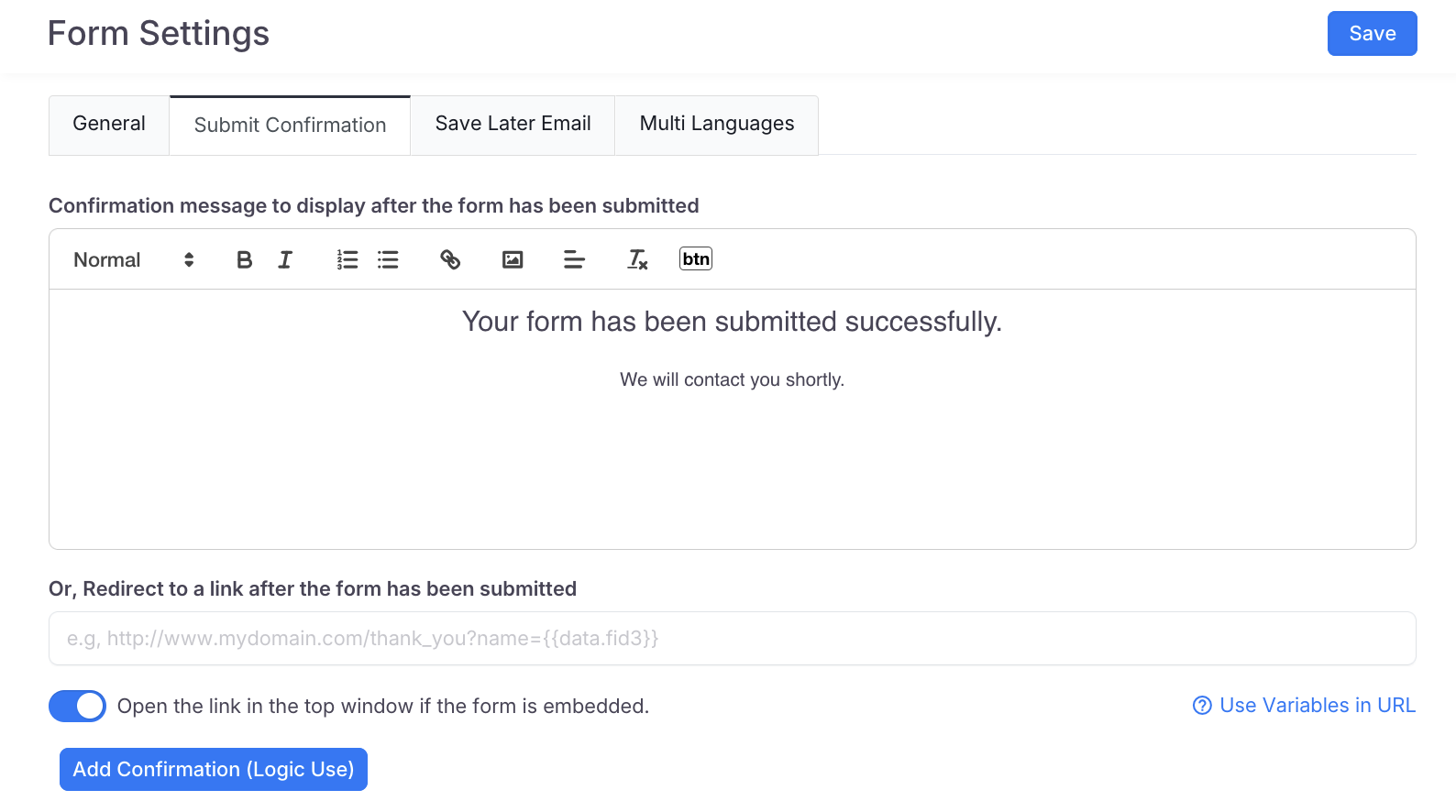
Puedes incluir en el mensaje:
-
Un código único para ayudar a identificar el envío en la página de Envíos.
-
Un enlace que los usuarios pueden volver a visitar y reutilizar para editar su envío.
-
Un enlace para descargar el formulario enviado como PDF.
Usar variables en URLs de redirección
En la pestaña Confirmación de Envío, si eliges redirigir a los usuarios, puedes incluir variables en la URL.
Por ejemplo, si deseas transferir el nombre del cliente desde el campo #3 de entrada a tu URL de redirección (digamos que es https://tudominio.com/) usando el nombre del parámetro nombre_cliente, el formato de la URL sería: https://tudominio.com/nombre_cliente={{data.fid3}}.

Notablemente, también puedes incluir {{tracking_code}} o {{submission_id}} como una variable en la URL de redirección. Por ejemplo:
https://tudominio.com/nombre_cliente={{data.fid3}}&track={{tracking_code}}.
Esto te permite personalizar la redirección basada en la entrada del usuario y utilizar códigos de seguimiento según sea necesario.
Añadir Confirmación
Puedes hacer clic en Añadir Confirmación (Uso Lógico) para añadir diferentes mensajes de confirmación o redirigir a los usuarios a diferentes páginas—basado en sus respuestas.
Por ejemplo:
-
Redirigir a los solicitantes de empleo a diferentes páginas de agradecimiento por rol.
-
Mostrar un mensaje personalizado basado en el departamento o programa seleccionado.
Guardar para Más Tarde Email
En esta pestaña, puedes personalizar el Asunto del Email y el Cuerpo del Email para la función de Guardar para Más Tarde.
Por ejemplo, puedes incluir {{draft_url}} en el Asunto del Email.

Cuando el usuario hace clic en Enviar en el pop-up de Guardar para Más Tarde:

El receptor recibirá tu email personalizado con un enlace para continuar llenando el formulario más tarde.
Múltiples idiomas
En esta pestaña, puedes configurar el formulario para que sea compatible con múltiples idiomas. Para más detalles, consulta la sección de Habilitar multi-idiomas.