Aperçu du formulaire PDF en ligne
Onglets
Vous pouvez vérifier l’apparence et la fonctionnalité de votre formulaire PDF en ligne avant de le publier. Cela vous permet d’apporter les ajustements nécessaires pour garantir que votre formulaire est parfait lorsqu’il est mis en ligne.
Aperçu de votre formulaire
Pour prévisualiser votre formulaire, cliquez sur le bouton Aperçu & Design en haut à gauche.

Dans le visualiseur de formulaire, vous pouvez voir votre formulaire dans son état final. Cela vous permet de remplir les champs, de soumettre des réponses et de tester la fonctionnalité du formulaire comme s’il était en ligne.
Validation du formulaire
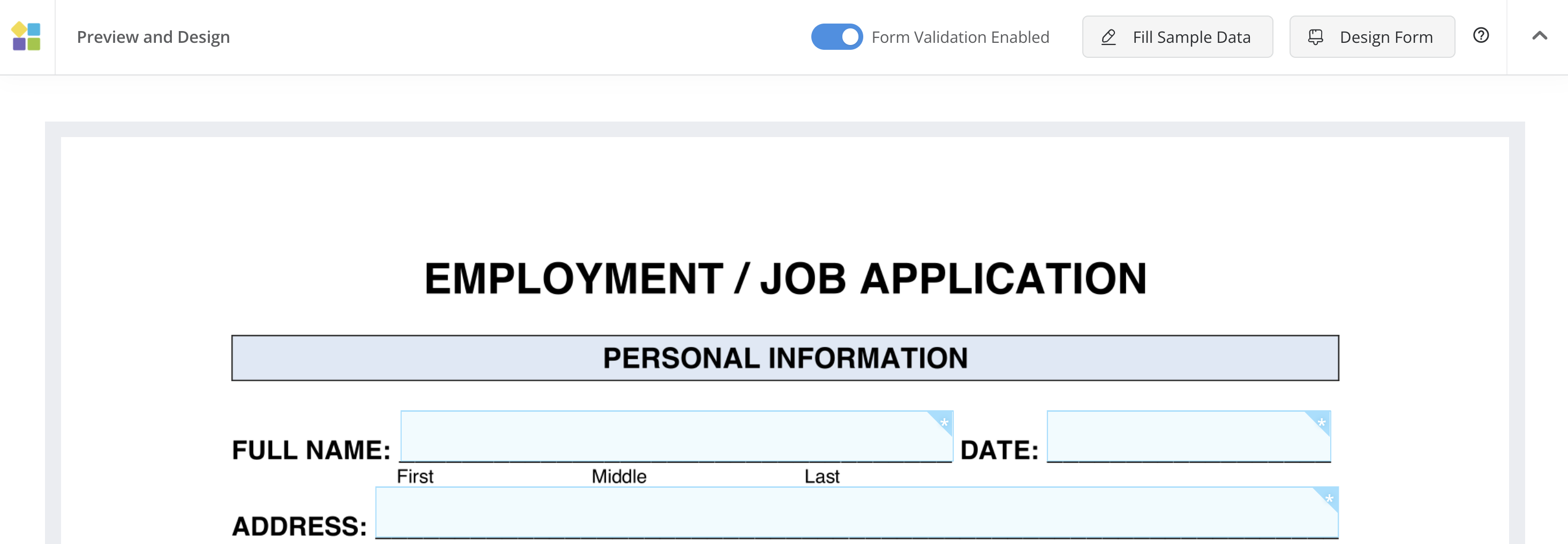
La validation du formulaire est cruciale pour vérifier l’exactitude des entrées utilisateur. Par défaut, le bouton Validation du formulaire activée est activé pendant la phase de prévisualisation.
-
Lorsque Validation du formulaire activée est activée : Vous pouvez prévisualiser le formulaire avec des contraintes de validation. Sachez que l’activer peut occasionnellement causer des problèmes de prévisualisation.
-
Lorsque Validation du formulaire activée est désactivée : Vous pouvez prévisualiser le formulaire sans contraintes de validation. Cela simplifie l’évaluation de la mise en page et de la fonctionnalité.
Prévisualiser des données d’exemple
Utiliser des données d’exemple pendant le processus de création de formulaire vous aide à peaufiner la présentation et la mise en page de votre formulaire, garantissant qu’il répond à vos exigences avant de le publier.
Pour ajouter et prévisualiser des données d’exemple dans votre formulaire, suivez ces étapes :
-
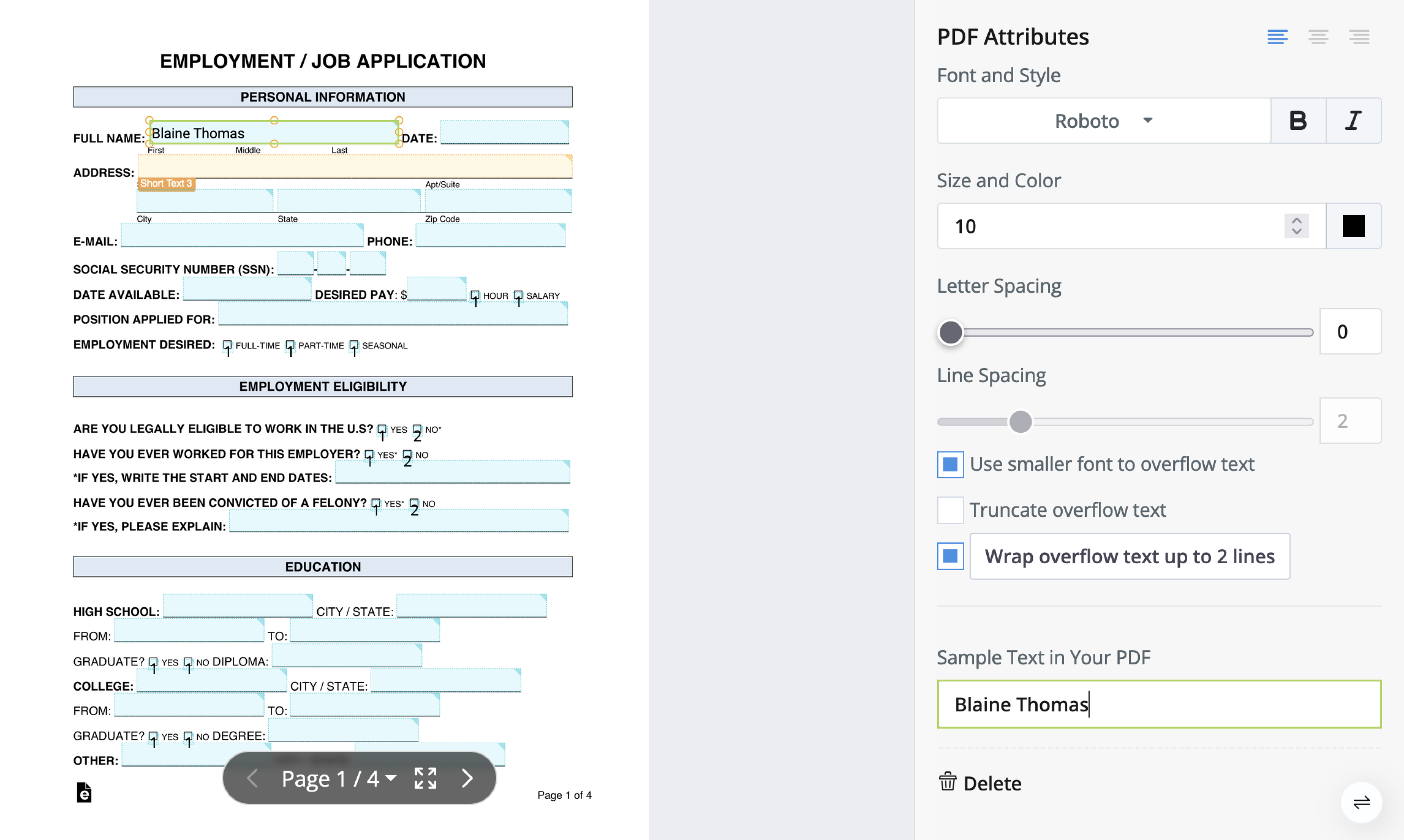
Sélectionnez le widget de champ auquel vous souhaitez ajouter des données d’exemple.
-
Dans le panneau d’attributs, sous Texte d’exemple dans votre PDF, entrez vos données d’exemple.
-
Après avoir configuré toutes vos données d’exemple, répétez le processus pour les autres champs.
-
Cliquez sur Aperçu & Design pour ouvrir la page de prévisualisation.
-
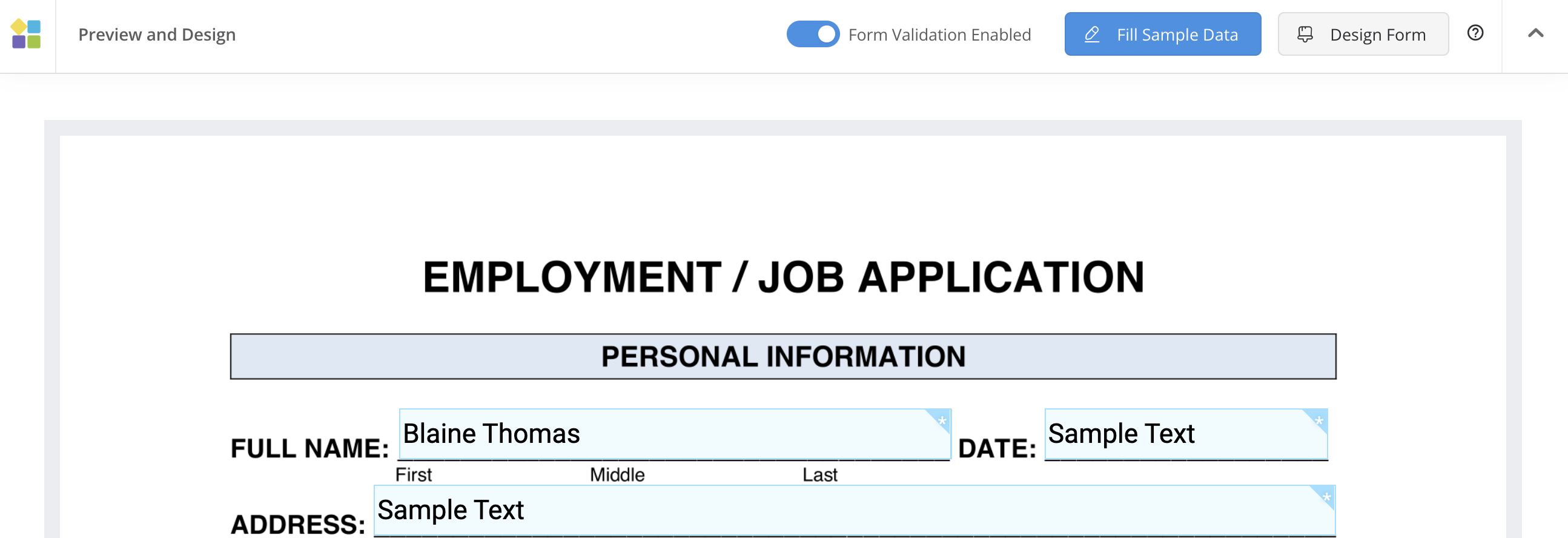
Sur la page de prévisualisation, cliquez sur Remplir les données d’exemple pour remplir automatiquement les champs avec vos données d’exemple.
Voir le PDF créé
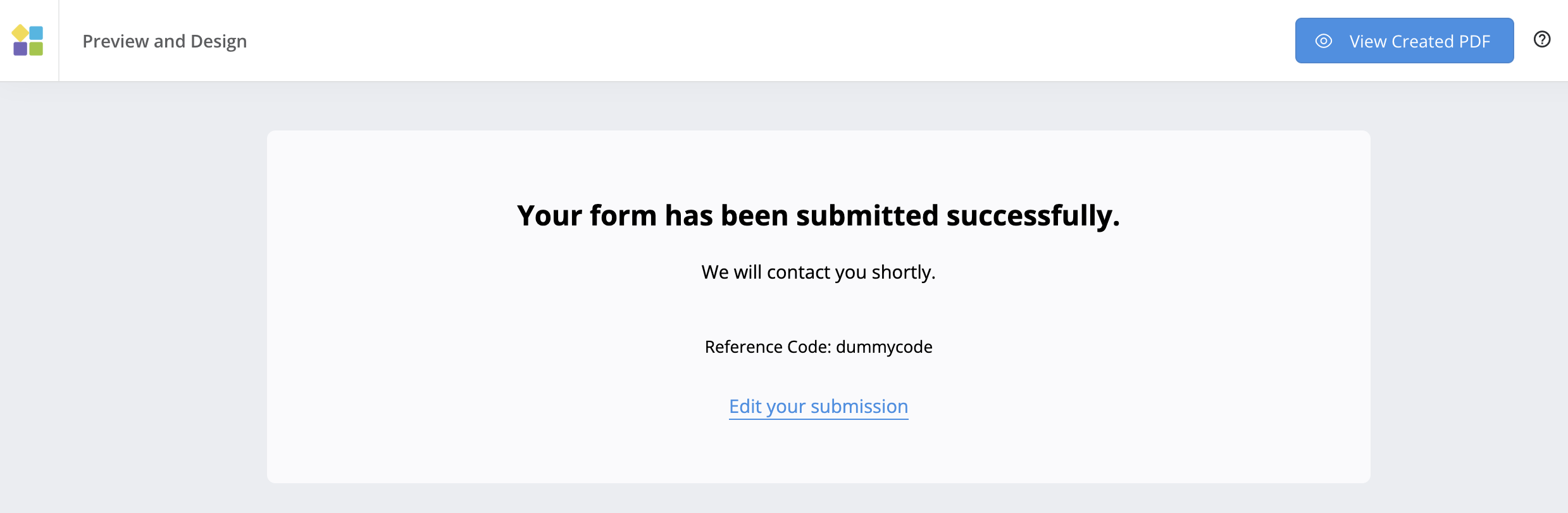
Sur la page de prévisualisation, vous pouvez compléter et soumettre le formulaire. Après la soumission, vous recevrez une confirmation indiquant que « Votre formulaire a été soumis avec succès. » De plus, vous remarquerez le bouton Voir le PDF créé dans le coin supérieur droit. En cliquant sur ce bouton, vous pouvez prévisualiser la version PDF du formulaire que vous venez de soumettre.