
Réinitialiser le formulaire PDF Web
Onglets
PlatoForms vous offre la flexibilité de recommencer avec un formulaire vierge ou de revenir à la version originale — que vous souhaitiez une toile vierge ou retrouver la mise en page originale du PDF.
Réinitialiser votre formulaire
-
Ouvrir la fenêtre de réinitialisation de l’édition:
-
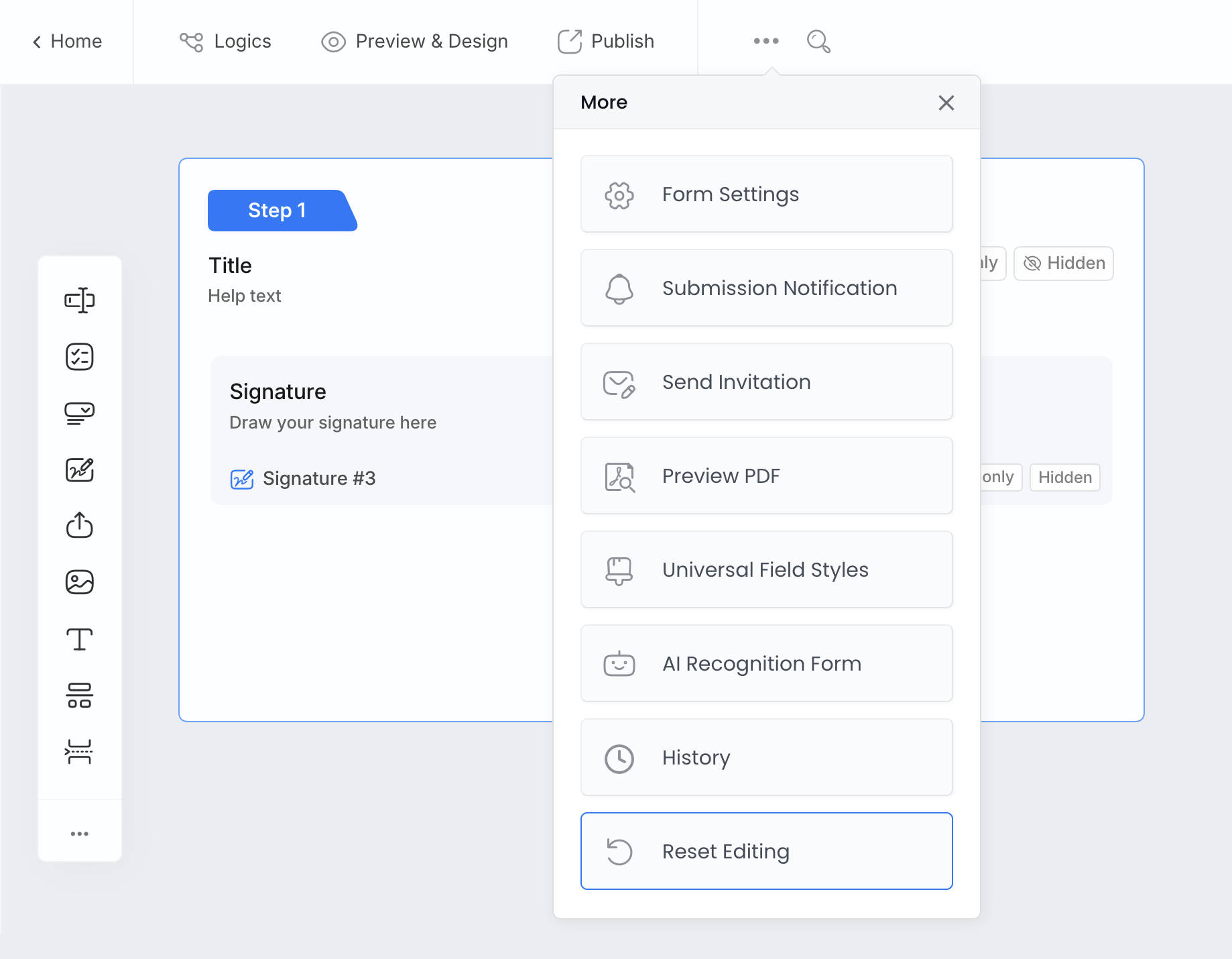
Dans le nouveau créateur de formulaires, cliquez sur le menu ••• en haut et sélectionnez Réinitialiser l’édition dans le menu déroulant.
-
Dans l’ancien créateur de formulaires, cliquez sur + Ajouter en haut à gauche et choisissez Réinitialiser l’édition dans le menu.
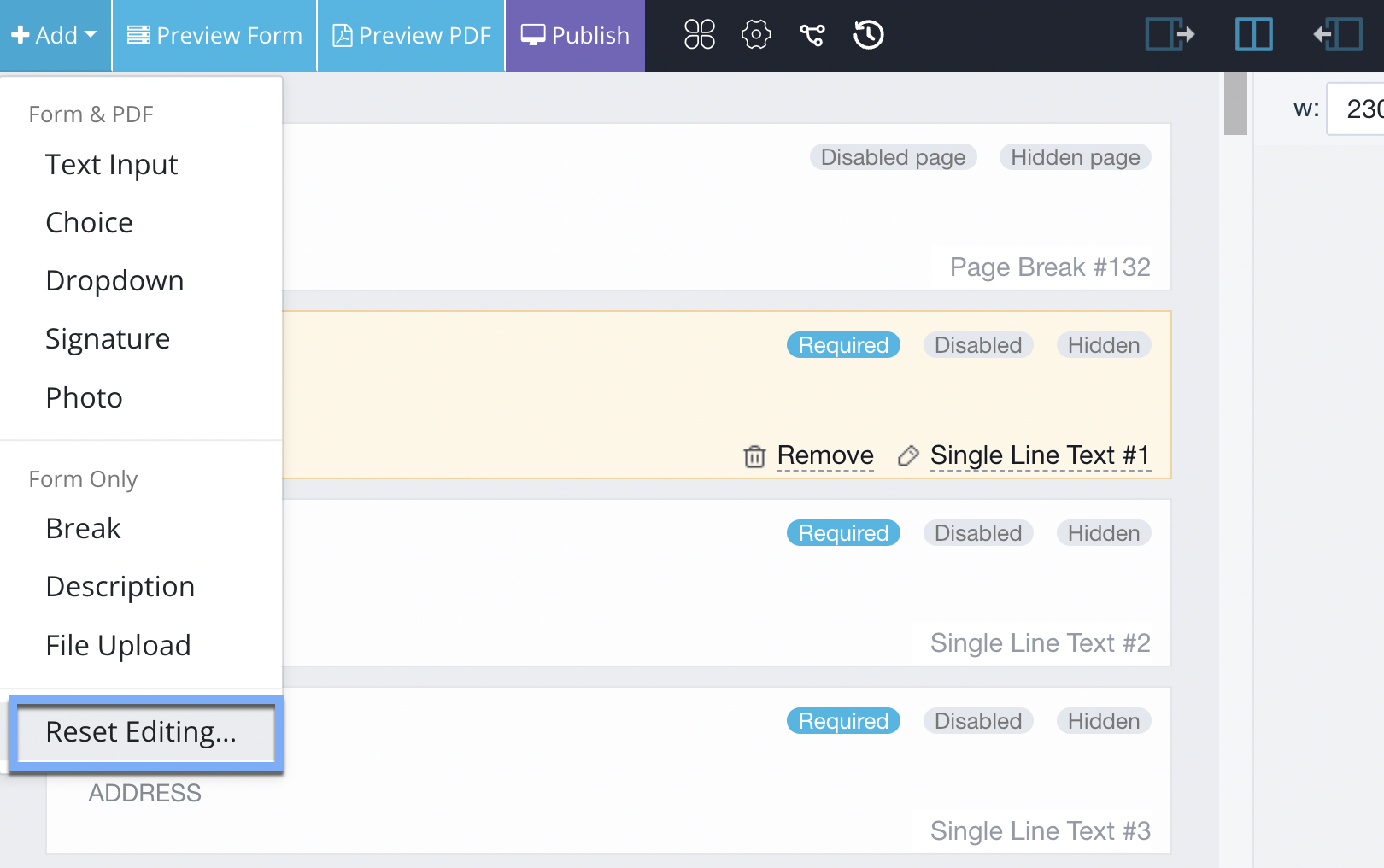
Vous ouvrirez la fenêtre Réinitialiser l’édition.
-
-
Choisissez comment réinitialiser votre formulaire parmi les options de réinitialisation disponibles.
-
Une fois que vous avez choisi votre option de réinitialisation, cliquez sur Réinitialiser.
Une invite de confirmation apparaîtra.
-
Cliquez sur Confirmer pour poursuivre le processus de réinitialisation.
Le processus de réinitialisation est irréversible. Si vous réinitialisez votre formulaire par erreur, consultez la section Restaurer à une version historique pour récupérer une version antérieure.
Options de réinitialisation de l’édition
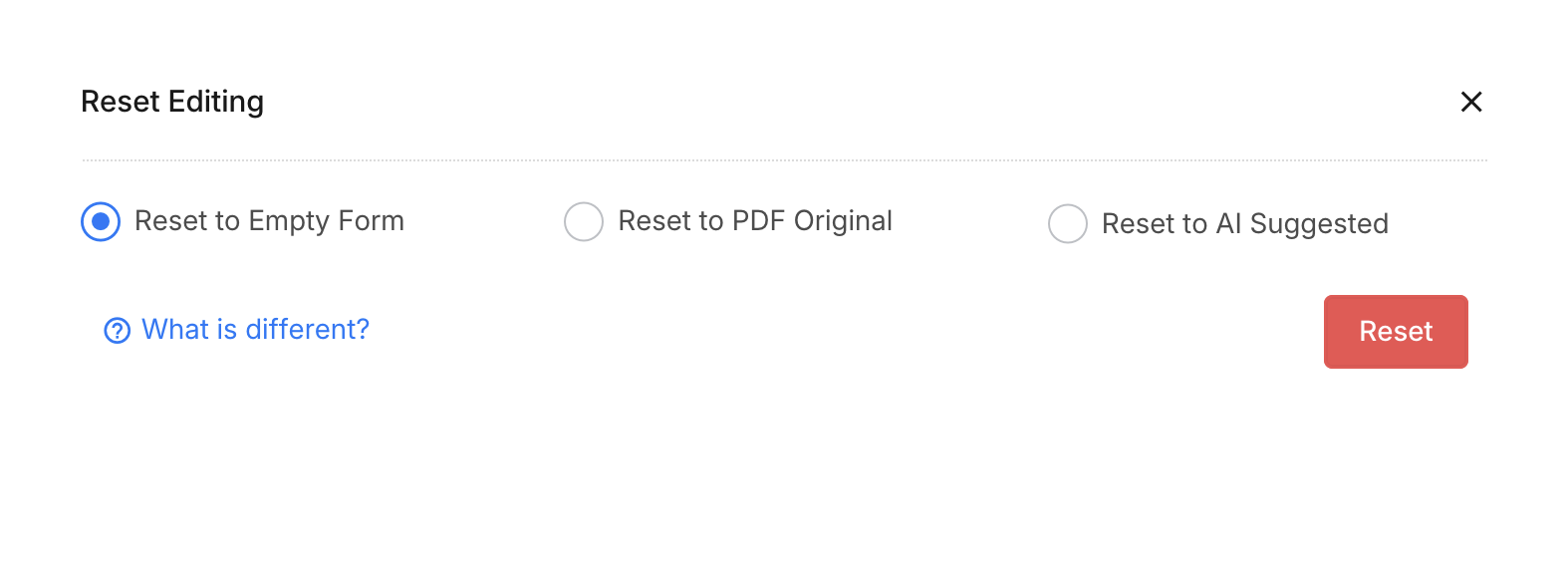
Dans la fenêtre Réinitialiser l’édition, vous verrez trois options de réinitialisation :
-
Réinitialiser en formulaire vide
Supprime tous les champs — y compris ceux convertis à partir du PDF et tous les champs que vous avez ajoutés ou modifiés. Vous aurez une mise en page de formulaire vierge. -
Réinitialiser à l’original PDF
Ramène le formulaire à sa version initiale — exactement comme il apparaissait lors de la première conversion à partir de votre PDF téléchargé. -
Réinitialiser aux suggestions de l’IA
Applique automatiquement les champs suggérés par l’IA en fonction de la mise en page et du contenu de votre PDF.NoteCette option n’apparaît que si vous avez précédemment utilisé la fonctionnalité Reconnaissance par l’IA lors de la configuration de votre formulaire.