
Définir la Logique de Formulaire
Onglets
Avec la Logique de Formulaire, vous pouvez créer des formulaires dynamiques qui s’adaptent aux réponses des répondants.
Qu’est-ce que la Logique de Formulaire ?
La Logique de Formulaire vous permet d’adapter vos formulaires en fonction des réponses des répondants, éliminant ainsi les questions non pertinentes pour améliorer l’expérience utilisateur. Cela conduit à un engagement accru et à des taux de complétion plus élevés, résultant en des enquêtes plus efficaces et personnalisées.
Conseils pour la Logique de Formulaire
Avant de configurer la Logique, considérez ces conseils précieux :
- Planifiez à l’avance : Concevez le flux logique et les questions de votre formulaire pour une expérience fluide.
- Gardez-le simple : Évitez les règles excessives pour prévenir la confusion des utilisateurs.
- Testez minutieusement : Testez divers scénarios pour vous assurer que la logique fonctionne correctement.
- Instructions claires : Expliquez pourquoi certaines questions apparaissent en fonction des réponses.
- Expérience utilisateur : Personnalisez le formulaire pour un parcours sans accroc.
- Évitez la complexité : Ne créez pas de chemins de branchement trop complexes.
- Révisez et améliorez : Recueillez des retours et affinez votre logique pour obtenir les meilleurs résultats.
Définir la Logique de Formulaire
Pour configurer la Logique pour votre formulaire, suivez ces étapes :
-
Cliquez sur le bouton Logiques en haut à gauche du créateur de formulaire.

-
Dans le panneau Logiques, vous avez trois façons de créer ou de gérer la logique :
Option 1 : Configuration manuelle
Dans le panneau Logiques, cliquez sur le bouton + Nouvelle Logique en haut à gauche pour créer des règles manuellement.
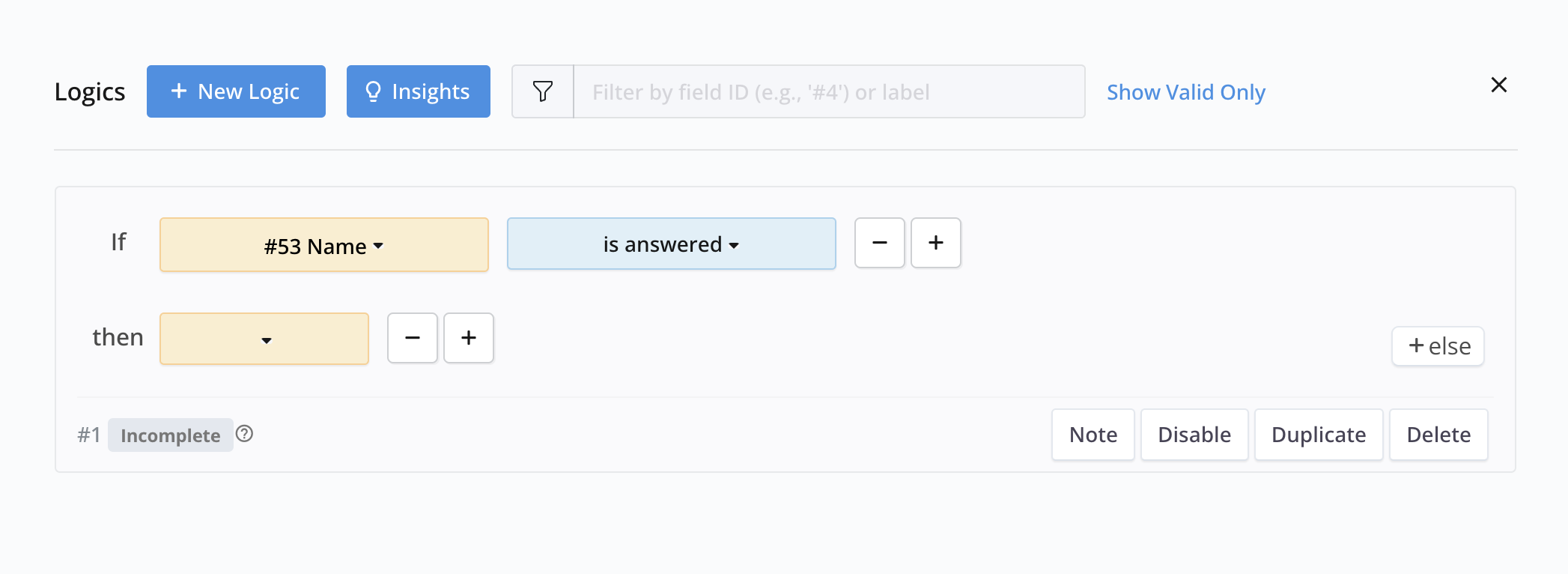
- Définir les Conditions (“Si”) : Choisissez un champ (par exemple, “Café ou thé ?”), sélectionnez des critères (par exemple, “est égal à”), et définissez une valeur (par exemple, “Café”).
- Définir les Actions (“Alors”) : Sélectionnez un résultat (par exemple, “afficher”) et le champ cible (par exemple, “Crème ou sucre ?”).
Option 2 : Générer avec AI
Utilisez le langage naturel pour créer rapidement des règles complexes.
-
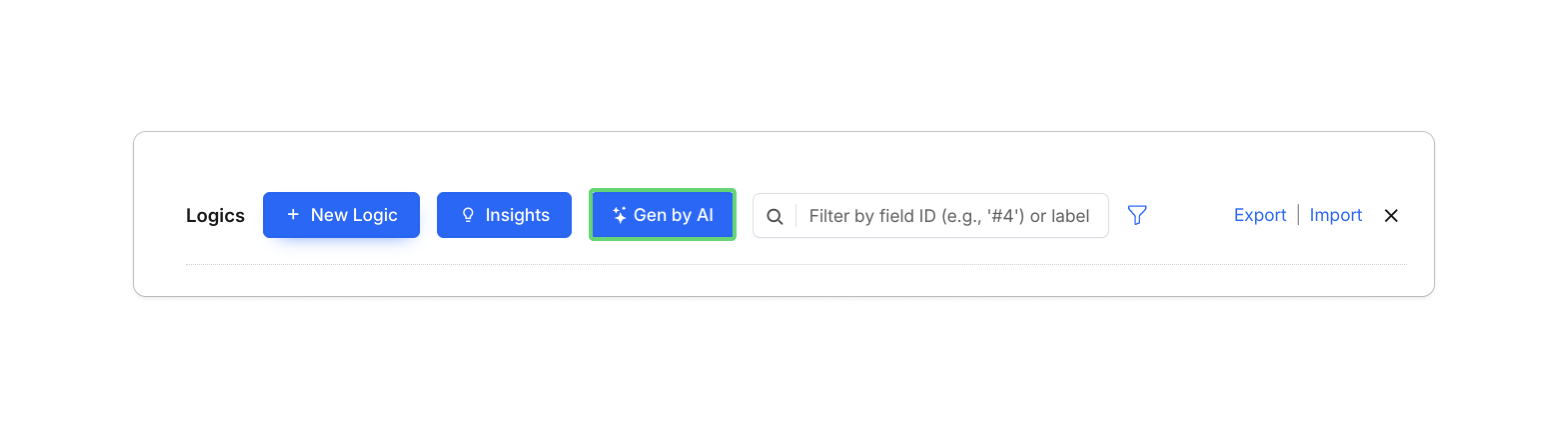
Cliquez sur Gen par AI dans le panneau Logiques.
-
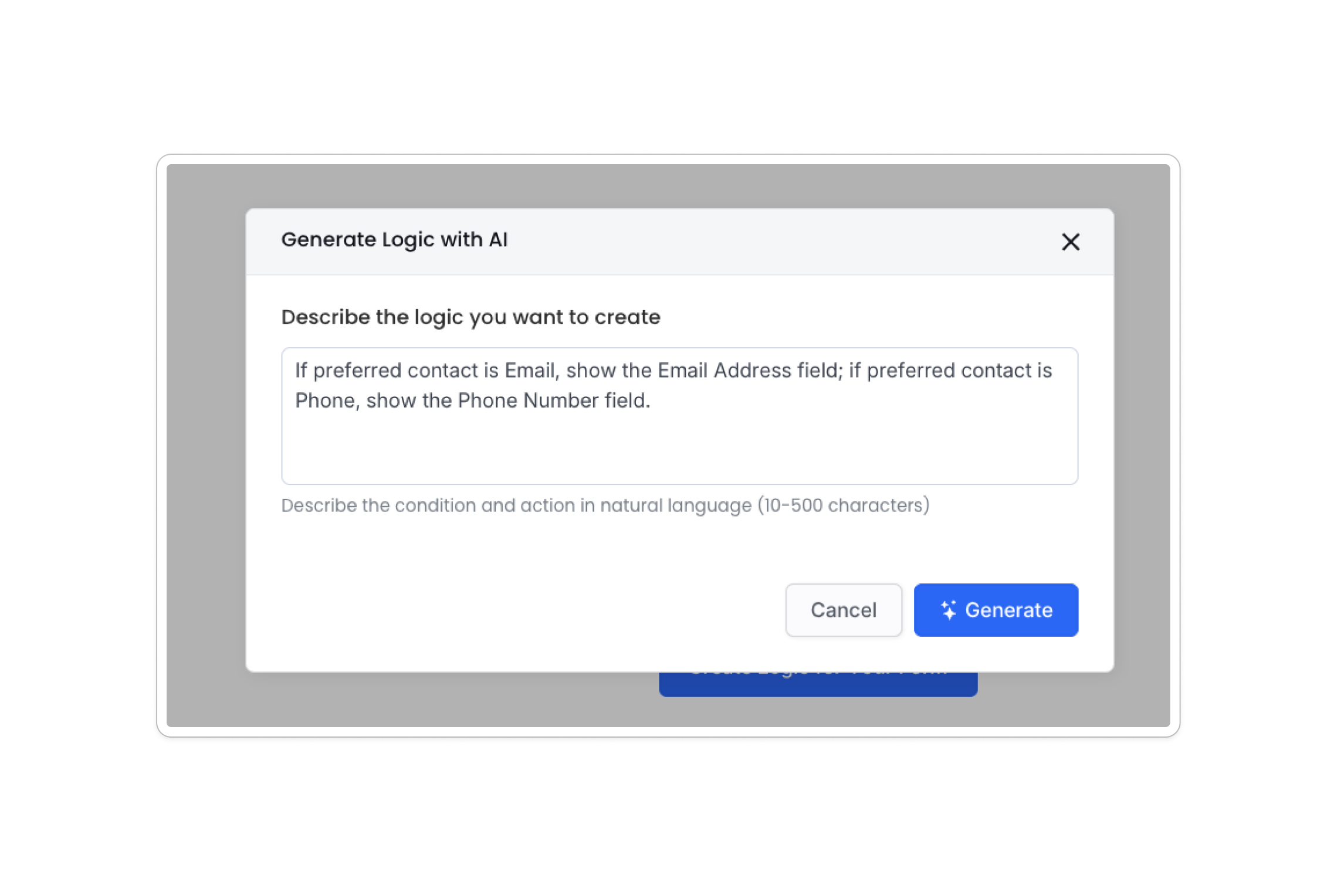
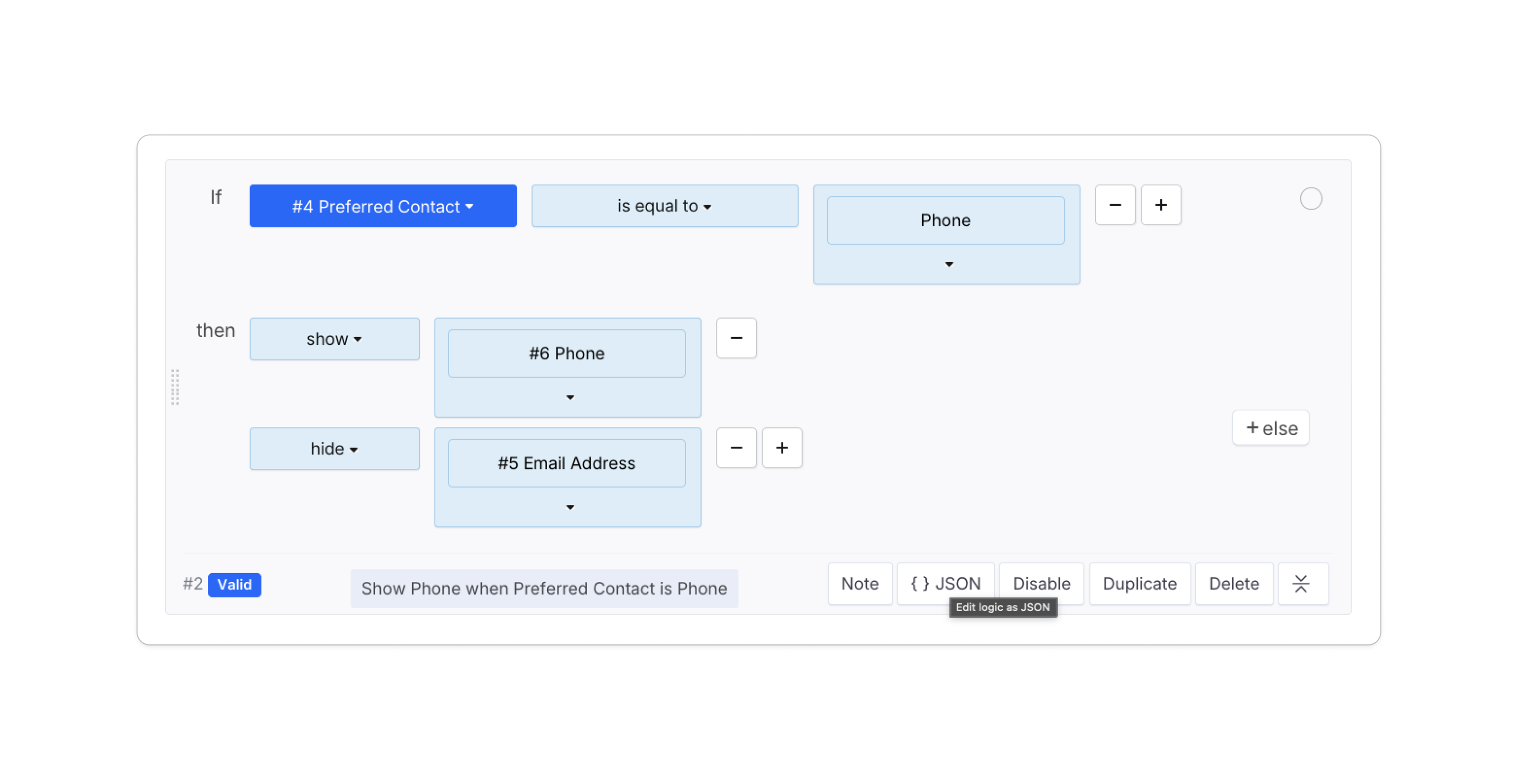
Décrivez votre règle en anglais simple (par exemple, “Si le contact préféré est Email, affichez le champ Adresse Email ; si le contact préféré est Téléphone, affichez le champ Numéro de Téléphone.”).
-
Cliquez sur Générer pour créer automatiquement les règles correspondantes.
Option 3 : Éditer via JSON
Pour les utilisateurs techniques, vous pouvez éditer le code brut de la logique pour un contrôle précis.
-
Sélectionnez une logique existante et cliquez sur le bouton { } JSON.
-
Modifiez le code directement dans l’éditeur. Utilisez la Référence de Champ à droite pour trouver les ID corrects (par exemple,
fid4).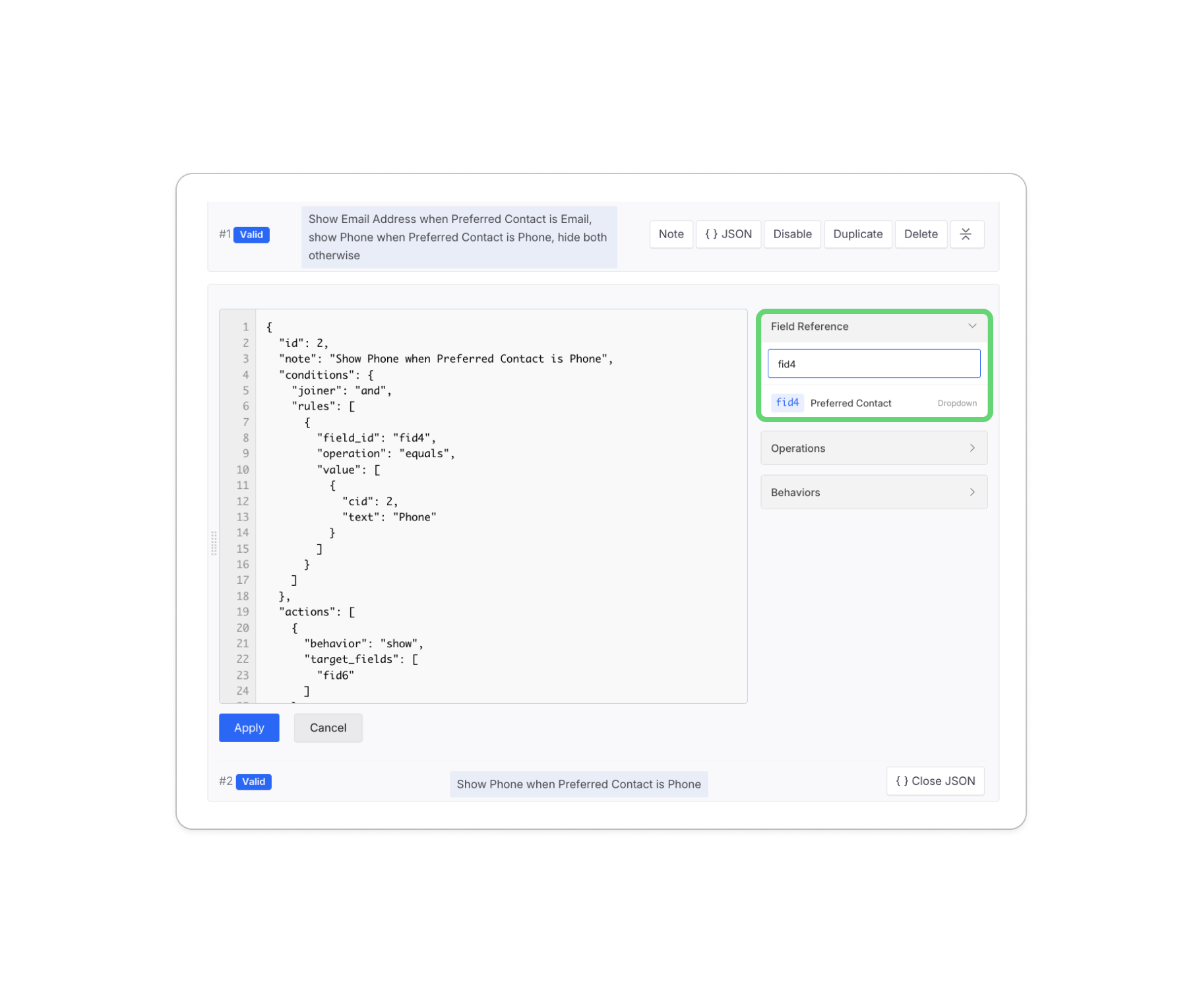
-
Cliquez sur Appliquer pour synchroniser les modifications avec le créateur visuel.
Exporter et Importer des Logiques
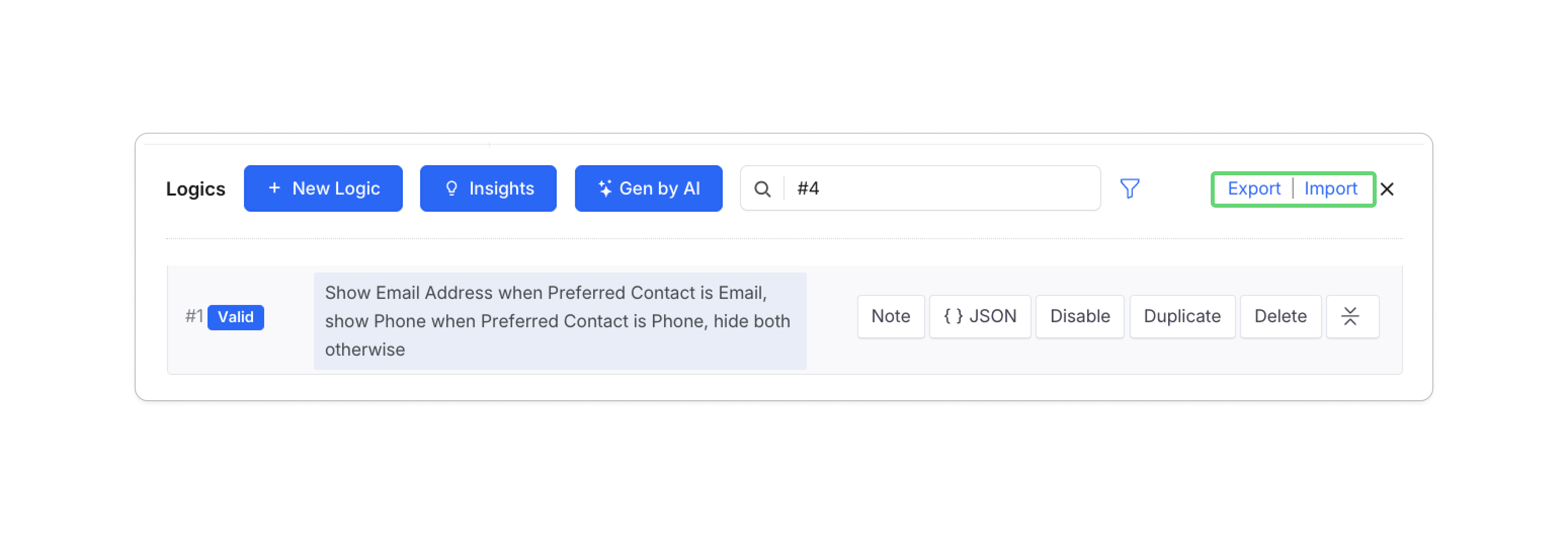
Vous pouvez gérer efficacement de grands ensembles de règles logiques grâce aux fonctions Exporter et Importer situées en haut à droite du panneau Logiques.
-
Exporter : Télécharge toutes les règles logiques existantes sous forme de fichier JSON pour sauvegarde ou pour utilisation dans un autre formulaire.
-
Importer : Vous permet de télécharger un fichier de configuration de logique.
WarningL’importation écrasera TOUTES les logiques existantes. Veuillez sauvegarder vos paramètres actuels à l’aide de l’outil Exporter avant de procéder.
Filtrer plusieurs Logiques de Formulaire
Lorsque vous gérez de nombreuses logiques dans votre formulaire en ligne, localisez rapidement les logiques que vous souhaitez trouver de deux manières :
-
Option 1 : Cliquez sur Logiques dans le panneau d’attributs d’un champ spécifique pour ouvrir le panneau Logiques.

Le panneau Logiques affichera toutes les logiques liées à ce champ.
-
Option 2 : Utilisez le filtre pour rechercher des mots-clés. Suivez ces étapes :
-
Cliquez sur le bouton Logiques en haut à gauche du créateur de formulaire.
-
Dans le panneau Logiques, entrez l’ID de Champ (par exemple, “#61”) ou l’Étiquette de Champ (par exemple, “Café ou thé ?”) dans la Barre de Filtre en haut.
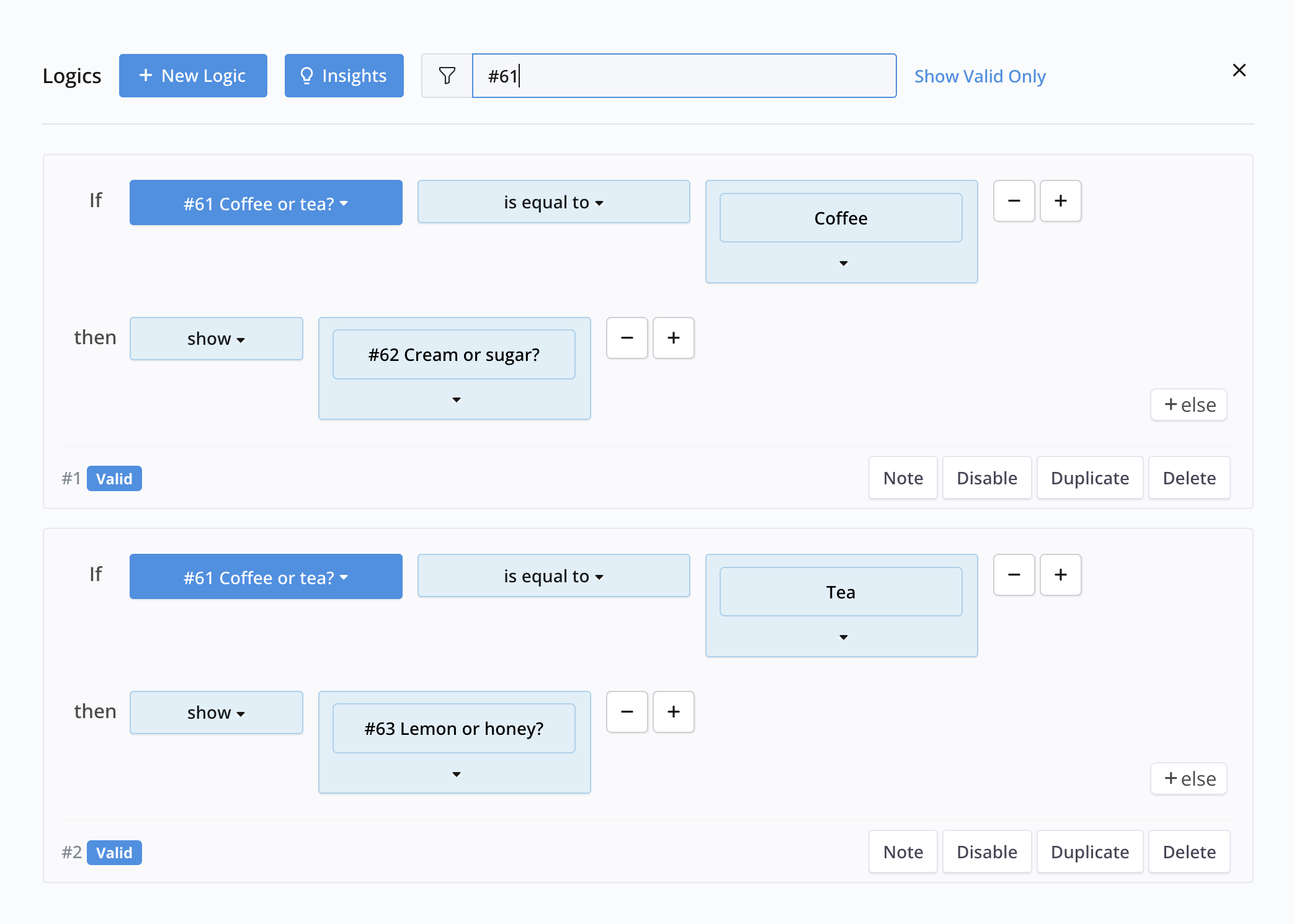
Toutes les logiques pertinentes liées au champ sélectionné seront mises en évidence.
-
Réutiliser des champs avec la Logique de Formulaire
Dans nos formulaires PDF web ou formulaires maîtres, vous pouvez facilement réutiliser le même contenu de champ sur n’importe quelle page du PDF. Pour ce faire dans un formulaire PDF en ligne, vous pouvez utiliser la logique de formulaire.
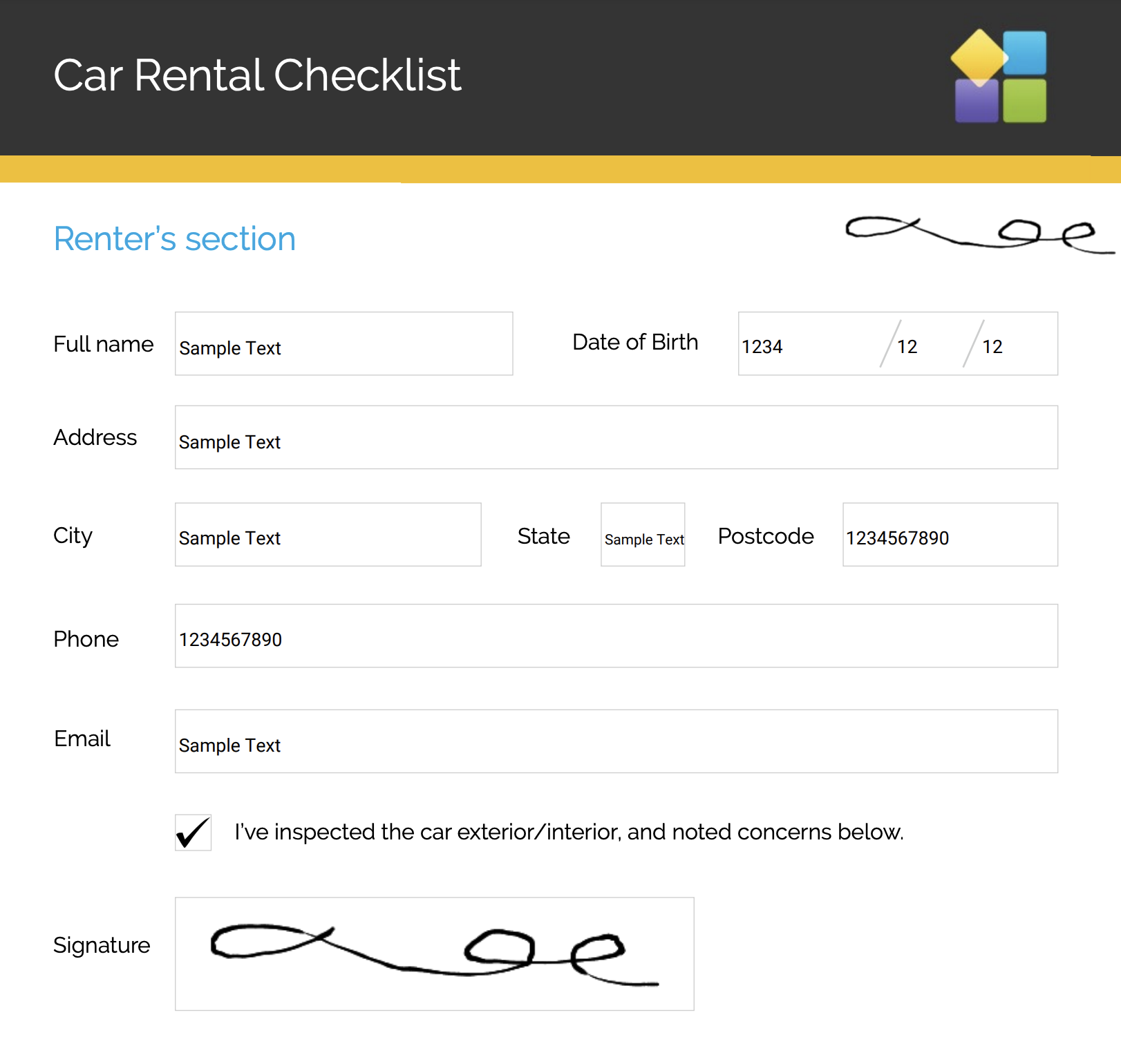
Par exemple, comme illustré ci-dessous, vous pouvez dupliquer le contenu de “Signature #74” à “Signature #75”. Par conséquent, lorsqu’un répondant signe sur “Signature #74”, sa signature apparaîtra automatiquement sur “Signature #75”, éliminant ainsi le besoin de la saisir à nouveau.
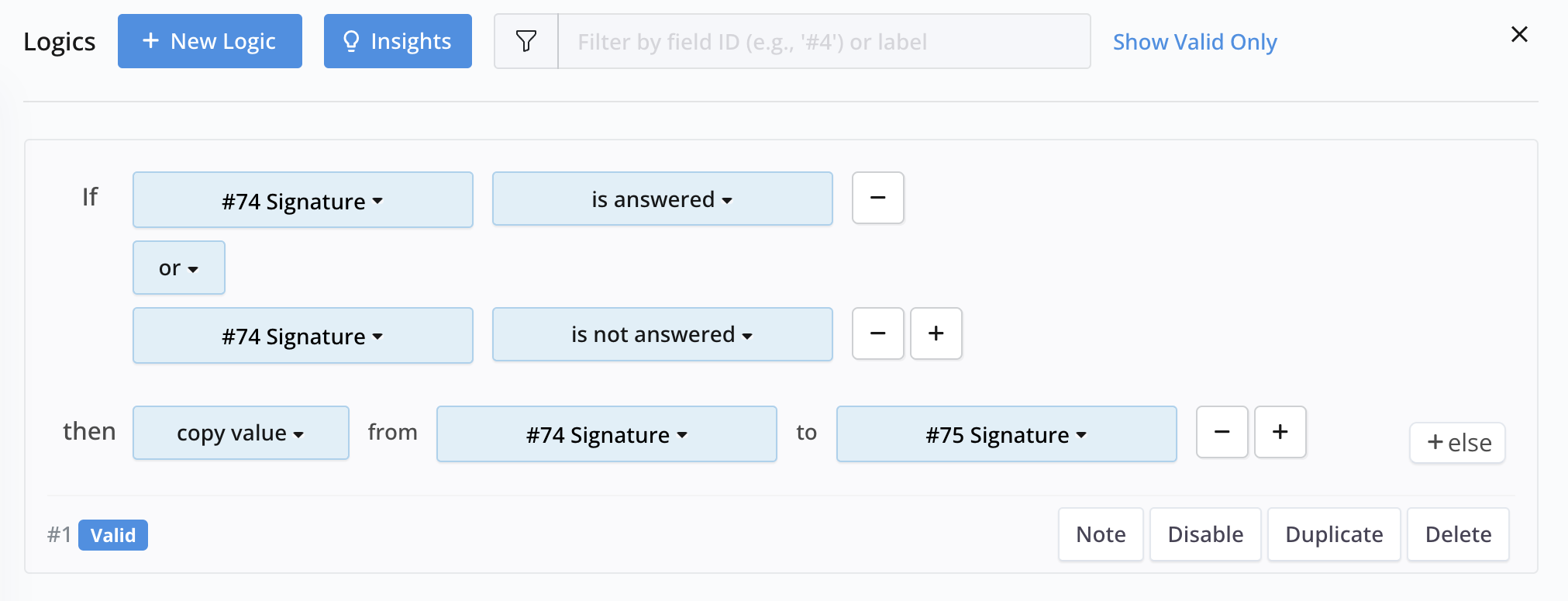
Assurez-vous de définir à la fois “est répondu” et “n’est pas répondu” comme conditions. Cela garantit que lorsque “Signature #74” est effacée, “Signature #75” le sera également.
Le PDF imprimé ressemble à ceci :
Pour une expérience plus fluide, vous pouvez définir “Signature #75” sur Lecture seule sur le Formulaire.
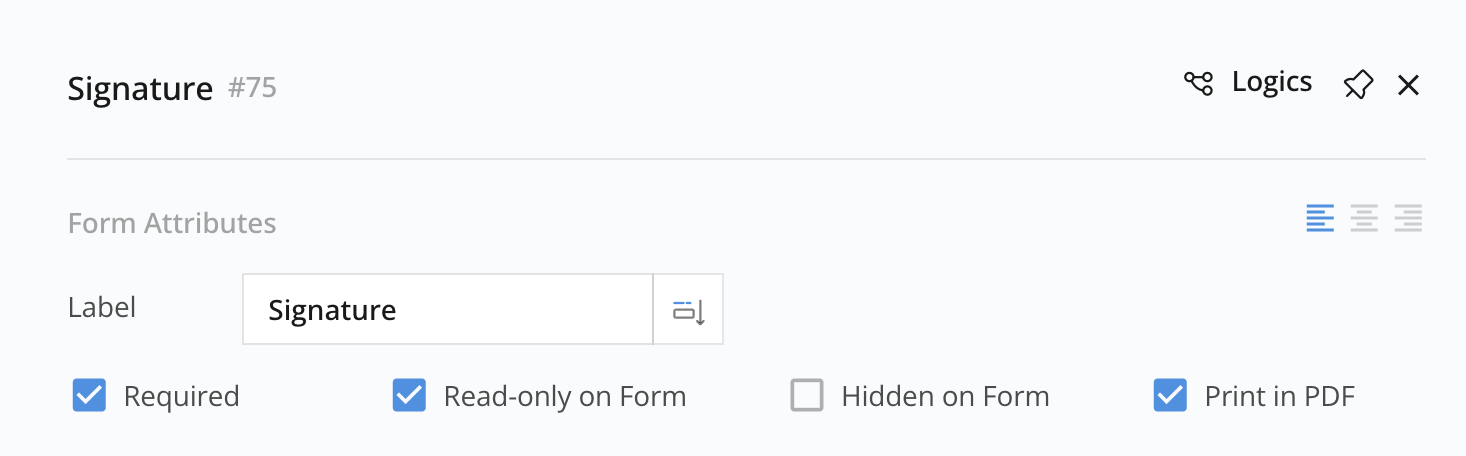
Cela évitera la confusion pour les répondants car ils ne pourront pas modifier le contenu de “Signature #75”.
Gardez à l’esprit que le paramètre de logique fonctionne dans un sens, en copiant de #74 à #75, et non dans l’autre sens.
Explorez davantage les Logiques de Formulaire
Pour des exemples supplémentaires et des applications pratiques des Logiques de Formulaire, consultez la section Logiques de Formulaire couramment utilisées.