PlatoForms User Guide
Slackとの統合
タブ
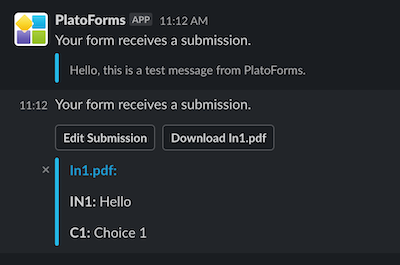
オンラインフォームをSlackワークスペースに接続し、選択したチャンネルやダイレクトメッセージで即時に提出通知を受け取ります。フォームが提出されるたびにリアルタイムで更新を受け取ります。
Slackとの統合
-
ダッシュボードに移動し、希望するフォームを選択します。
-
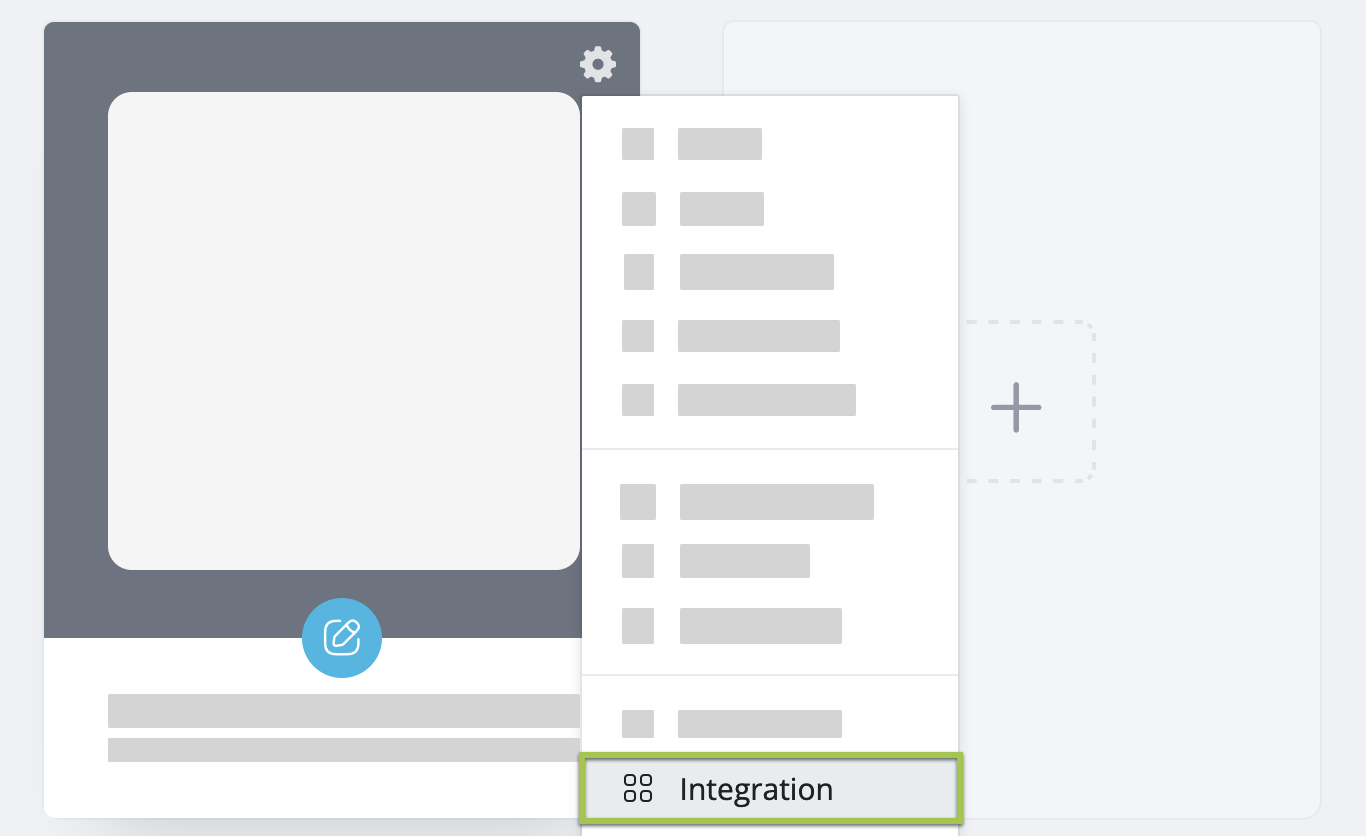
フォームの右上にある設定(歯車)ボタンをクリックし、統合をクリックします。
-
開いたウィンドウでSlackのロゴを選択し、Add to Slackボタンをクリックします。

-
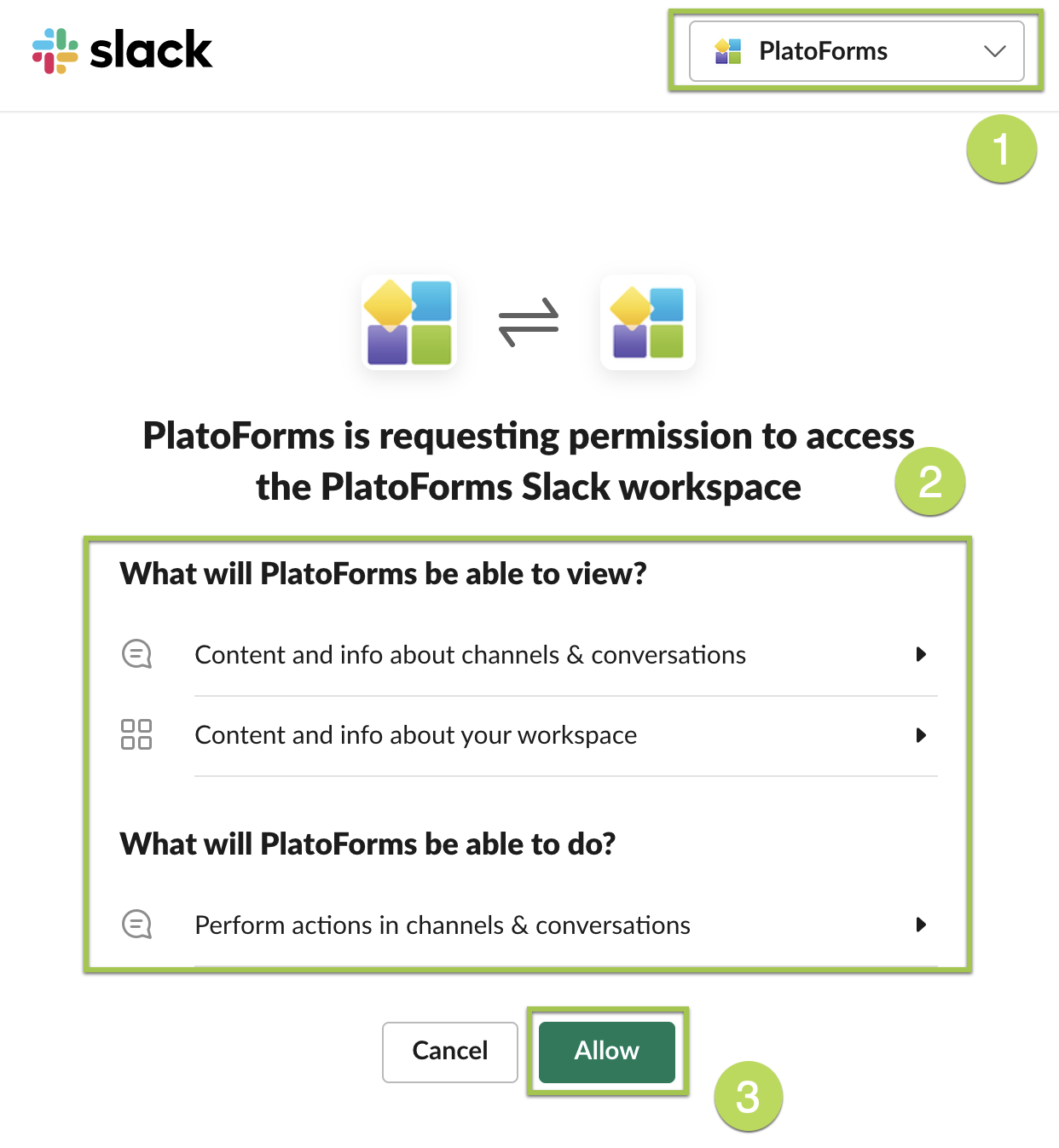
希望するSlackワークスペースを選択し、PlatoFormsに必要な権限を付与してから、保存をクリックして統合を有効にします。
-
フォーム統合のためのSlackメッセージ設定を構成します:
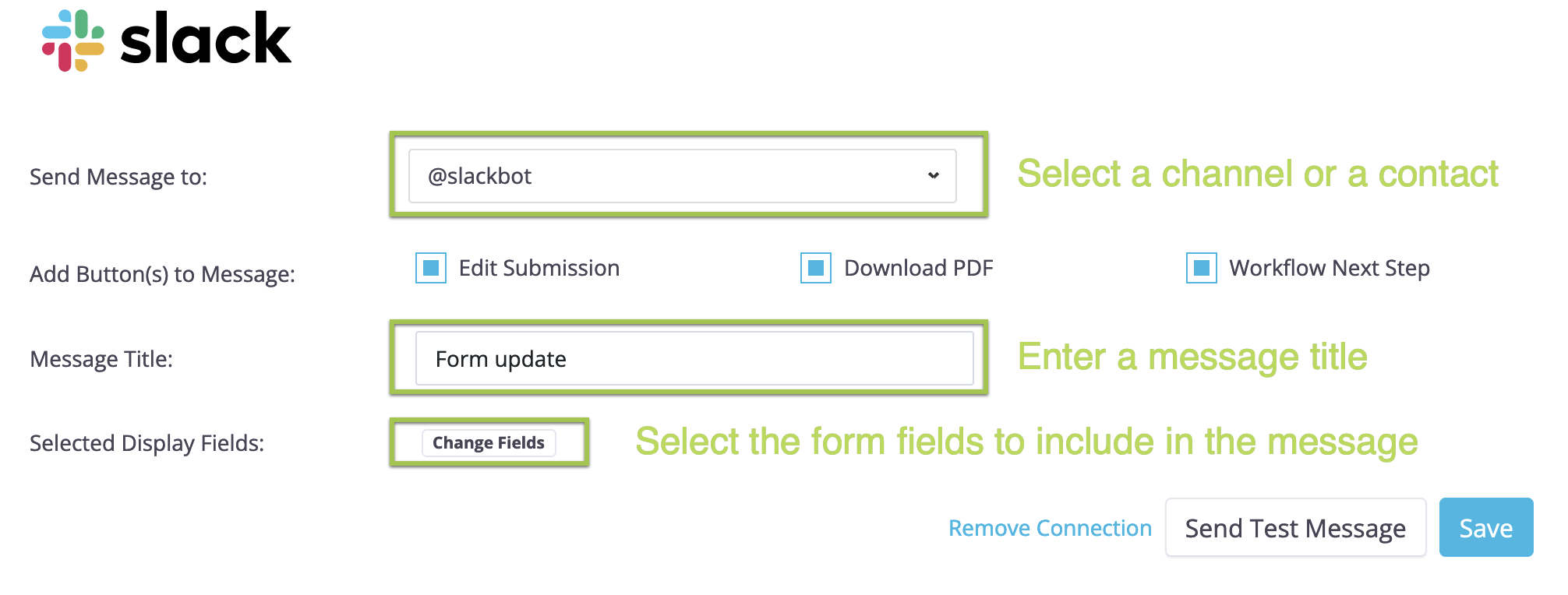
- 送信先ドロップダウンリストから、希望するSlackチャンネルまたは連絡先を選択します。
Noteチャンネルは’#‘で始め、ダイレクトメッセージは’@‘で始めることができます。
- メッセージタイトルを入力
- (オプション)フィールドを変更をクリックして、Slackメッセージに表示するフォームフィールドデータを選択します。
- (オプション)PDFをダウンロードオプションをチェックして、作成されたPDFをダウンロードします。
- (オプション)提出を編集オプションをチェックして、提出の編集のためにフォームページを開きます。また、Slackメッセージを強調するためにオプションのメッセージタイトルを設定することもできます。
- (オプション)フォームがワークフローの一部である場合、ワークフローネクストステップオプションをチェックします。Slackメッセージには、クリックするとワークフローの次のステップを開くボタンが含まれます。
- 送信先ドロップダウンリストから、希望するSlackチャンネルまたは連絡先を選択します。
-
設定を確認したら、テスト送信をクリックして動作を確認し、保存をクリックして変更を保存します。
この統合設定により、フォームが提出されるたびに、指定されたチャンネルまたは連絡先にSlackメッセージが自動的に送信されます。