
PlatoForms User Guide
オンラインPDFフォームを編集
タブ
このガイドでは、オンラインPDFフォームのデザインと機能を洗練するための基本的なステップを紹介します。
フィールドを追加
フォームフィールドを追加するには、左側のツールバーにあるフィールドアイコンをクリックします。
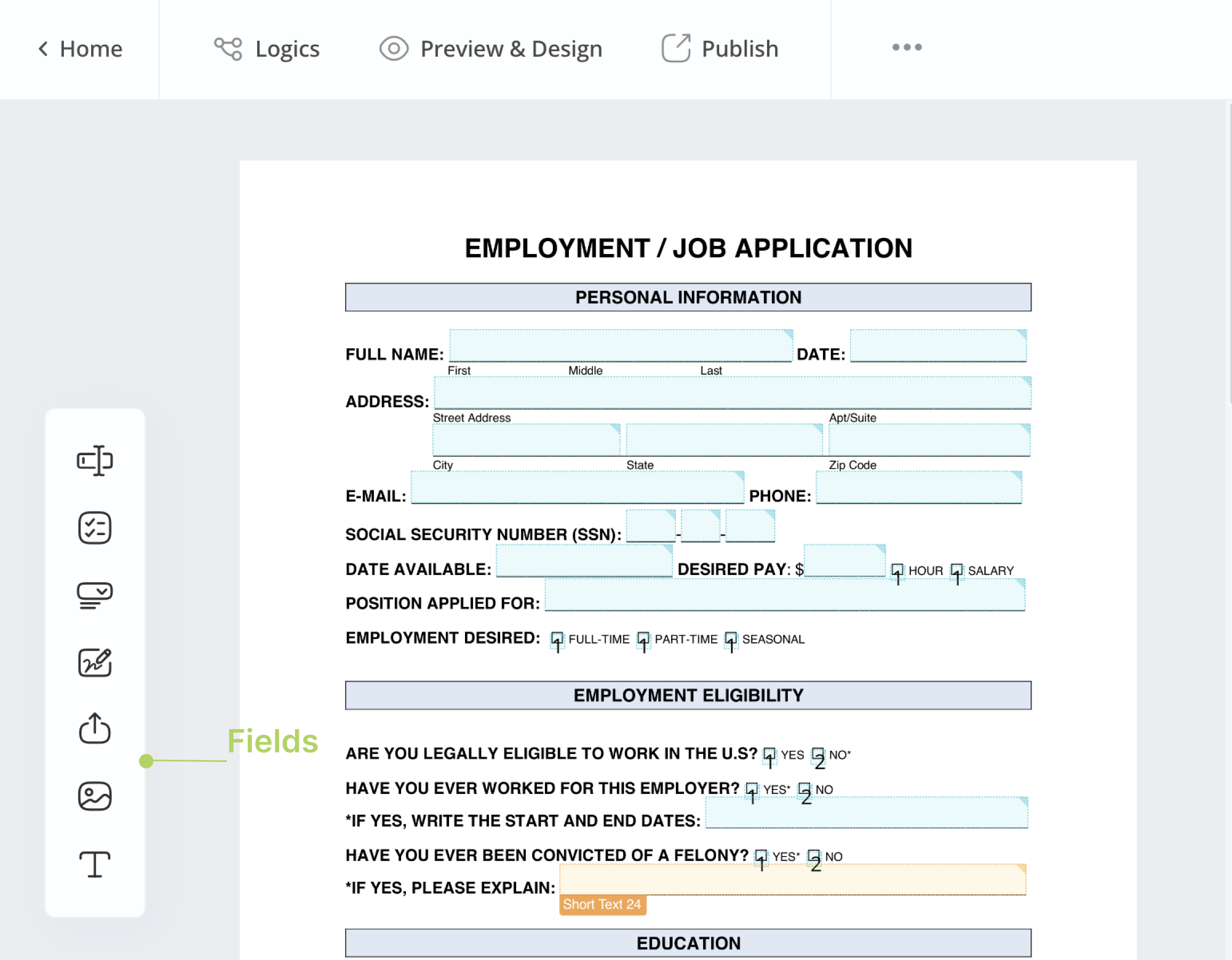
希望するフィールドを追加すると、フィールドのウィジェットが左側のPDFフォームエリアに赤い枠でハイライトされて表示されます。
旧フォームビルダーでは、上部の対応するフィールドアイコンをクリックしてフィールドを追加します。

利用可能なフィールド
PlatoFormsは、オンラインPDFフォーム用にさまざまなフィールドオプションを提供しています。
| フィールド | 説明 | シナリオ |
|---|---|---|
| テキスト入力 | テキスト、数字、またはデータを入力するためのもの。 | 名前、住所、日付などの収集。 |
| 選択 | 事前に定義されたオプションの1つまたは複数を選択するためのもの。 | 単一または複数選択の質問。 |
| ドロップダウン | オプションのリストをコンパクトに表示するためのもの。 | 複数の選択肢を提供しながらスペースを節約。 |
| 署名 | 電子文書の署名のためのもの。 | 法的文書や同意確認。 |
| ファイルアップロード | ファイルや文書を添付するためのもの。 | 画像、文書、必要なファイルのアップロード。 |
| 写真 | 画像をアップロードするためのもの。 | IDカード、プロフィール画像、ビジュアルドキュメント。 |
| 静的テキスト | 編集不可の固定テキストやラベルを表示するためのもの。 | 指示、説明、見出し、ガイドの提供。 |
フィールドを調整
左側のPDFフォームエリアからフィールドウィジェットを選択すると:
- ウィジェットをPDF上の希望の位置にドラッグします。
- フィールドウィジェットのサイズをドラッグして調整するか、選択時に手動で寸法を入力します。
- フィールドウィジェットをクリックして、その属性を開いて編集します。
フィールドを再利用
この機能は、あるフィールドから別のフィールドに情報を自動的にコピーします。例えば、顧客がある場所で名前に署名すると、それが別の署名フィールドにコピーされます。これにより、顧客は一度だけ署名すればよく、他の場所にも自動的に入力されるため、プロセスが簡素化されます。詳細については、このリンクを参照してください。
フォームをプレビュー
PDFをプレビューするには、左上にあるプレビュー&デザインボタンをクリックします。詳細については、オンラインPDFフォームのプレビューを参照してください。
