
ウェブPDFフォームをプレビュー
タブ
ウェブPDFフォームの外観と機能を公開前に確認できます。これにより、必要な調整を行い、フォームが公開される際に準備が整っていることを確認できます。
ビデオチュートリアル
読むのが苦手ですか?代わりにこのビデオガイドをチェックしてください!
フォームをプレビュー
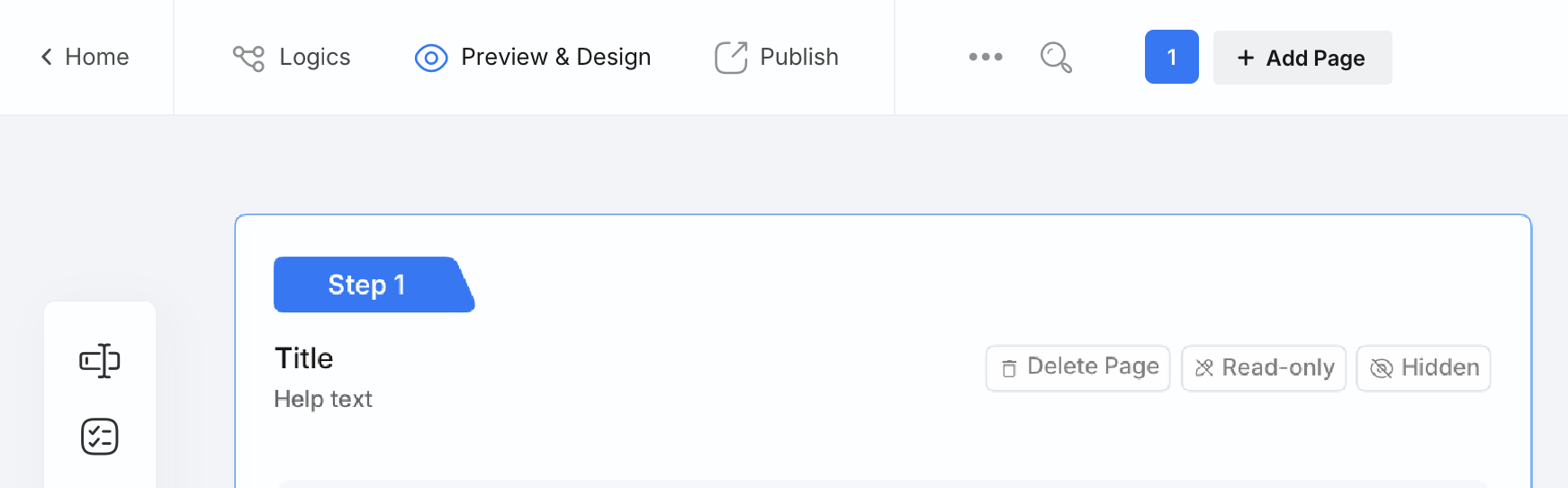
フォームをプレビューするには、フォームビルダーの左上にあるプレビュー&デザインをクリックします。
エディタウィンドウでプレビューを開くが有効になっている場合、プレビューはすぐにポップアップで開きます。そうでない場合は、以下のように新しいウィンドウで開きます:
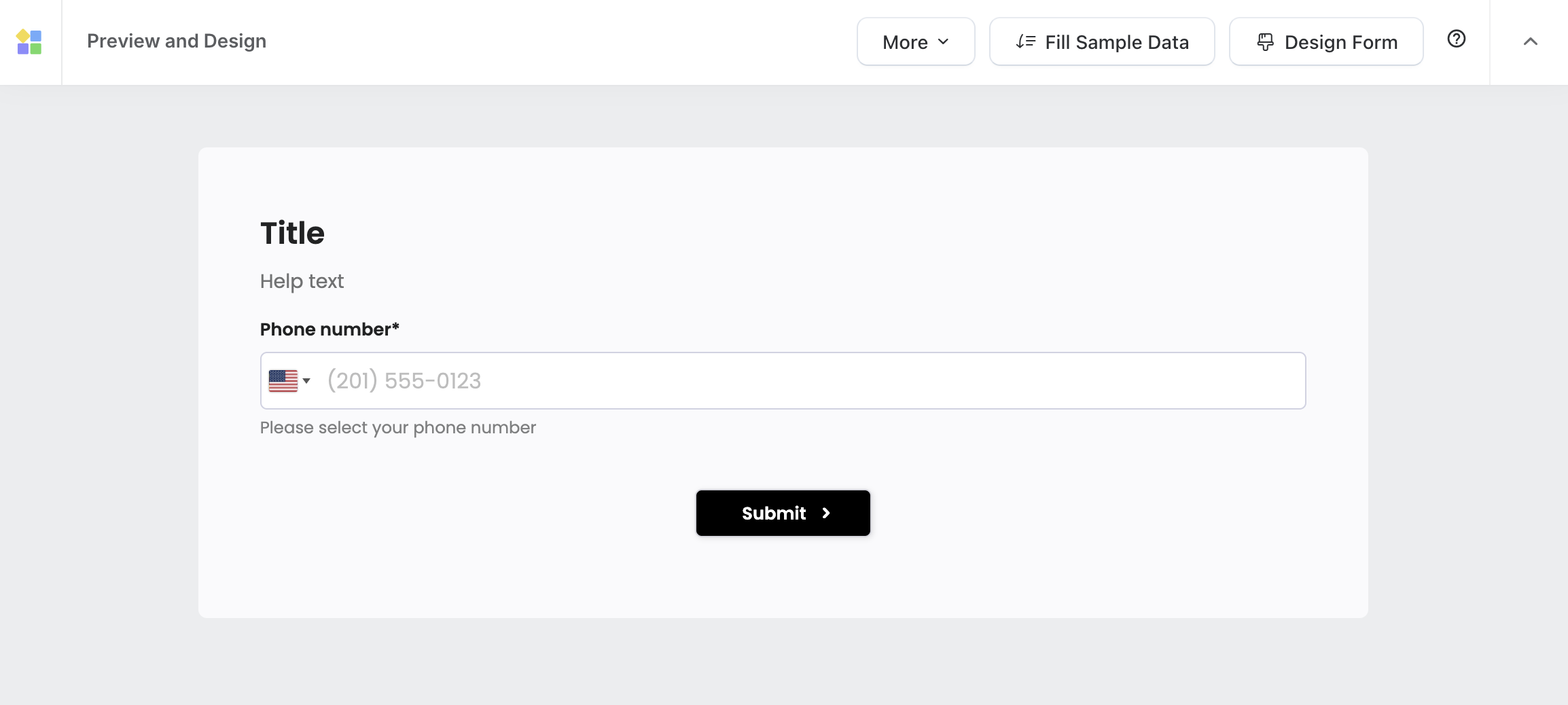
プレビューウィンドウでは、フォームがライブであるかのように操作でき、フィールドをテストしたり、回答を送信したり、機能を確認したりできます。
プレビュー設定
プレビューウィンドウを開いた後、プレビュー設定をプレビューページのその他ドロップダウンメニューで構成できます:
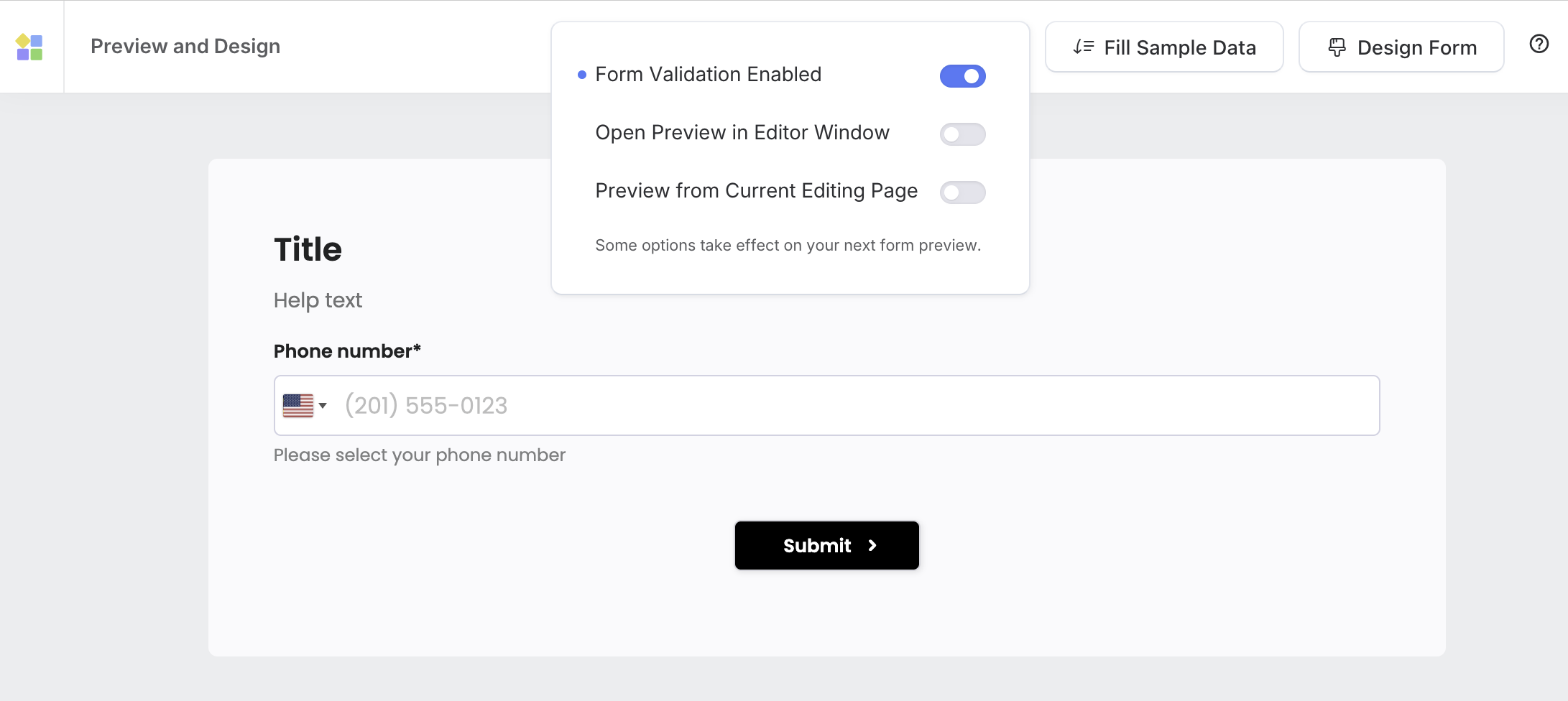
- フォームバリデーションを有効/無効にします。
- インスタントプレビューをオン/オフに切り替えます。
- フォーム全体を読み込む代わりに、特定のページからプレビューします—複数ページのフォームに便利です。
フォームバリデーション
フォームバリデーションは、ユーザーがフォームを正しく記入しているかを確認します。デフォルトでは、プレビューモードでオンになっています。これを変更するには、その他をクリックし、フォームバリデーション有効を選択します。
- 有効時: プレビューはライブフォームと同じバリデーションルールに従います。バリデーション制限により、特定のアクションが制限される場合があることに注意してください。
- 無効時: プレビューはバリデーションを無視するため、レイアウトや機能をより簡単に確認できます。
インスタントプレビュー
新しいウィンドウを開く代わりにポップアップから即座にプレビューするには、その他をクリックし、エディタウィンドウでプレビューを開くを選択します。
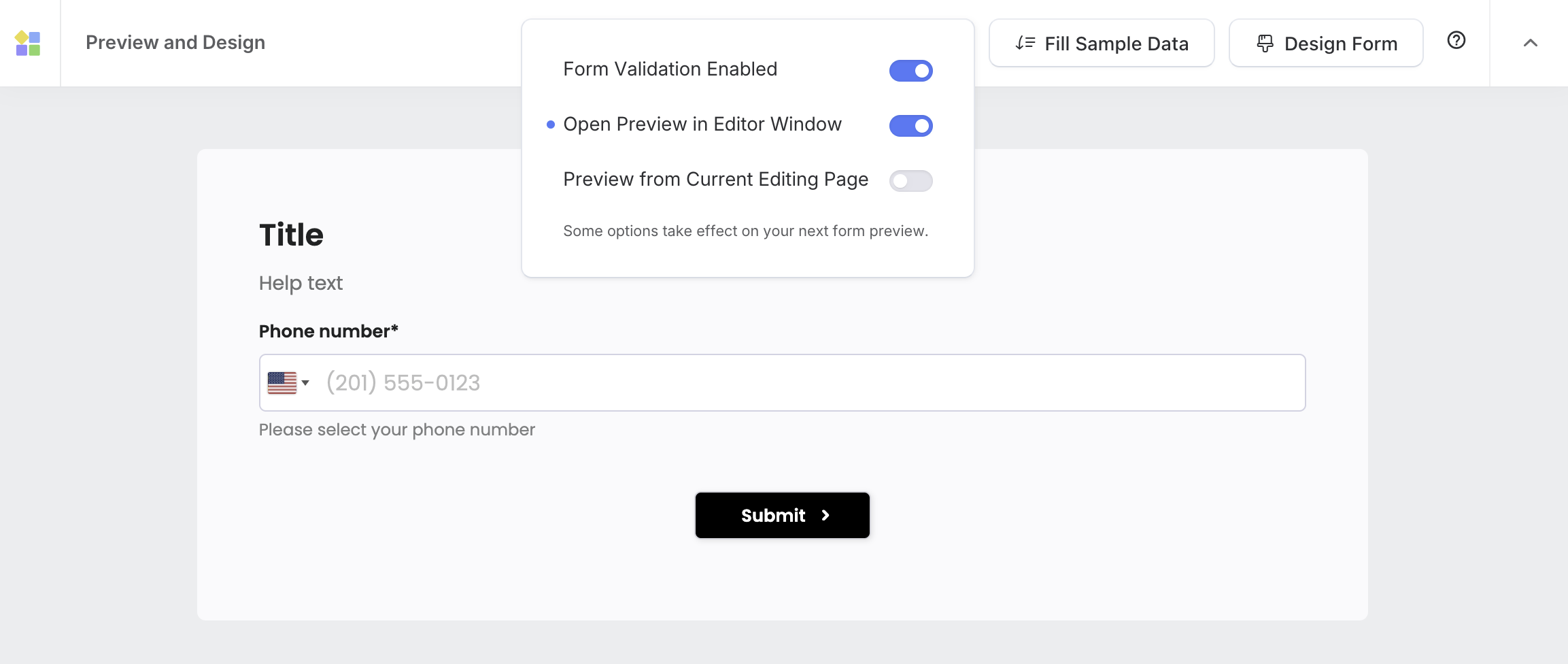
フォームプレビューは同じウィンドウ内のポップアップで即座に表示されます。これにより、画面を切り替えることなくフォームをすばやく確認できます。
特定のページをプレビュー
複数ページのフォームの場合、フォーム全体を読み込む代わりに特定のページをプレビューすることができます。これにより、読み込み時間が短縮され、ターゲットを絞ったテストが可能になります。この機能を有効にするには:
-
フォームビルダーで目的のページを選択し、プレビュー&デザインをクリックします。
-
その他をクリックし、現在編集中のページからプレビューを選択します。
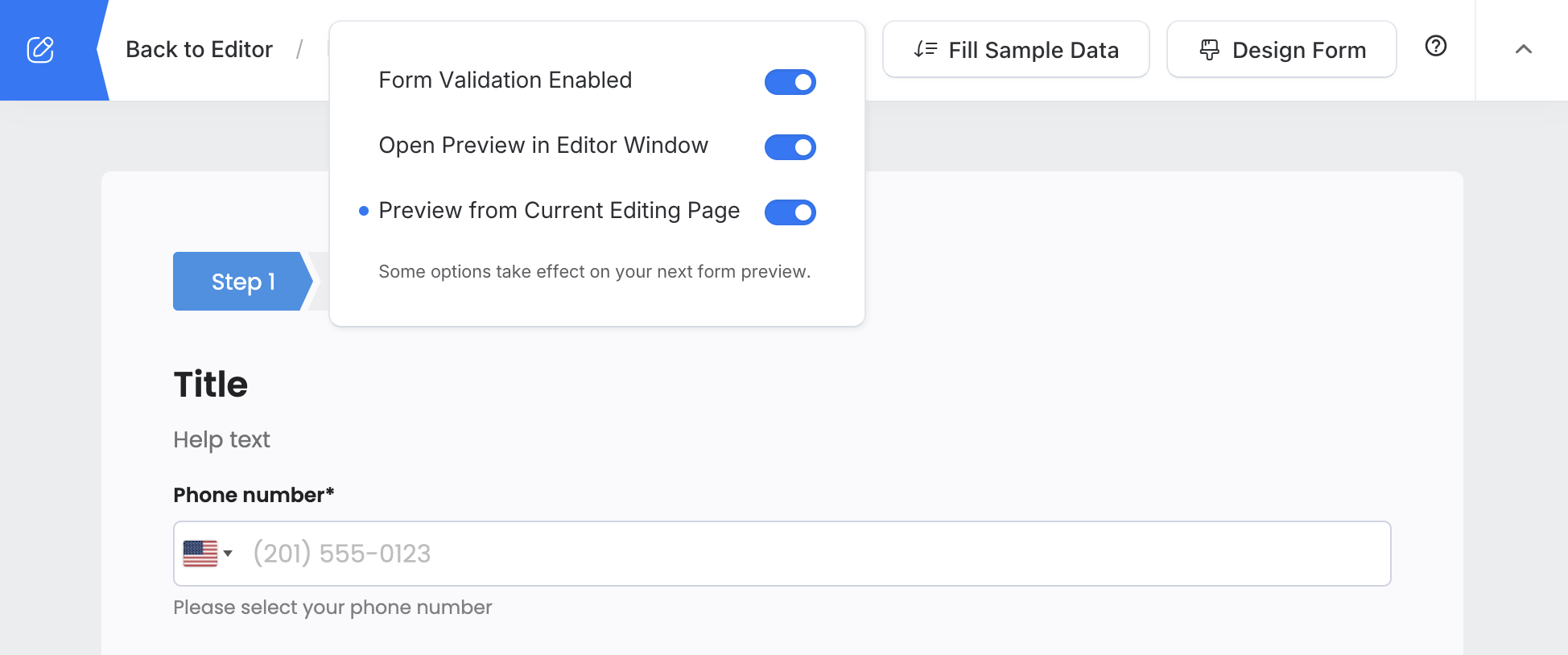
次回プレビュー&デザインをクリックすると、選択したページがプレビューモードでポップアップ表示されます。
サンプルデータの追加とプレビュー
サンプルデータを使用すると、レイアウトを洗練し、公開前にフィールドの動作をテストするのに役立ちます。サンプルデータを追加してプレビューするには:
新しいフォームビルダーで
-
サンプルデータを追加したいフィールドにカーソルを合わせます。
-
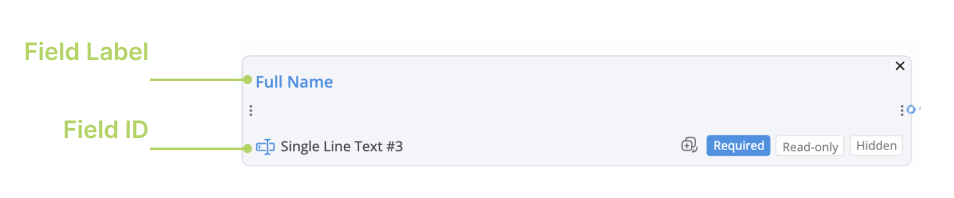
フィールドラベルまたはフィールドIDをクリックして属性パネルを開きます。
-
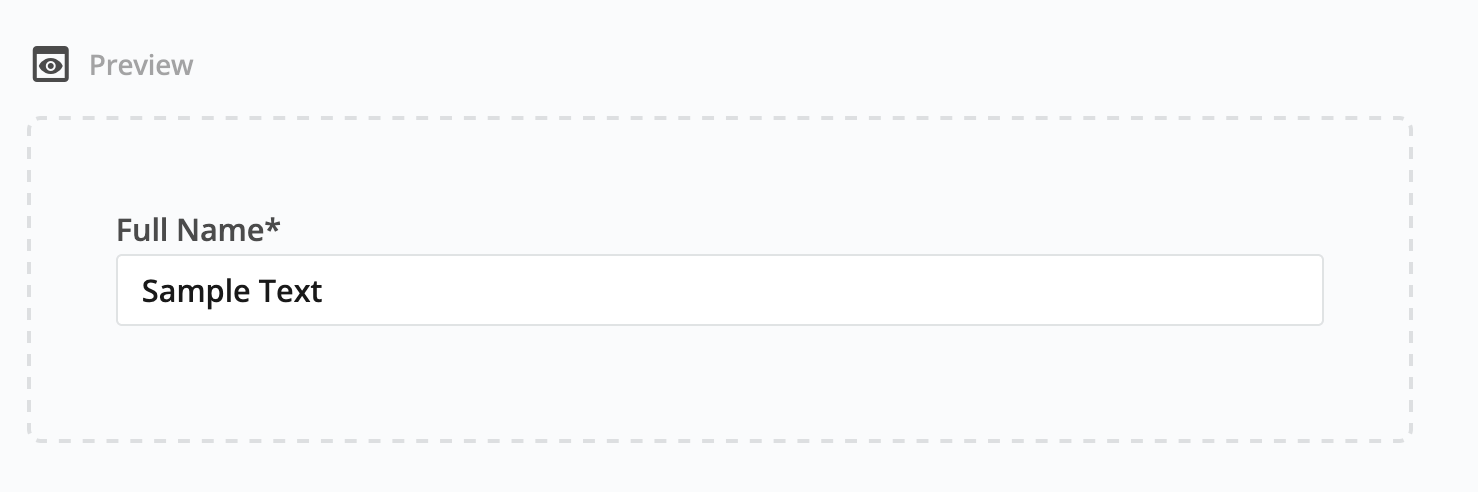
プレビューセクションにサンプルデータを入力するためにスクロールダウンします。
-
プレビュー&デザインをクリックしてプレビューページを開きます。
-
プレビューページで、サンプルデータを入力をクリックしてフィールドを自動的に入力します。
古いフォームビルダーで
-
サンプルデータを追加したいフィールドにカーソルを合わせます。
-
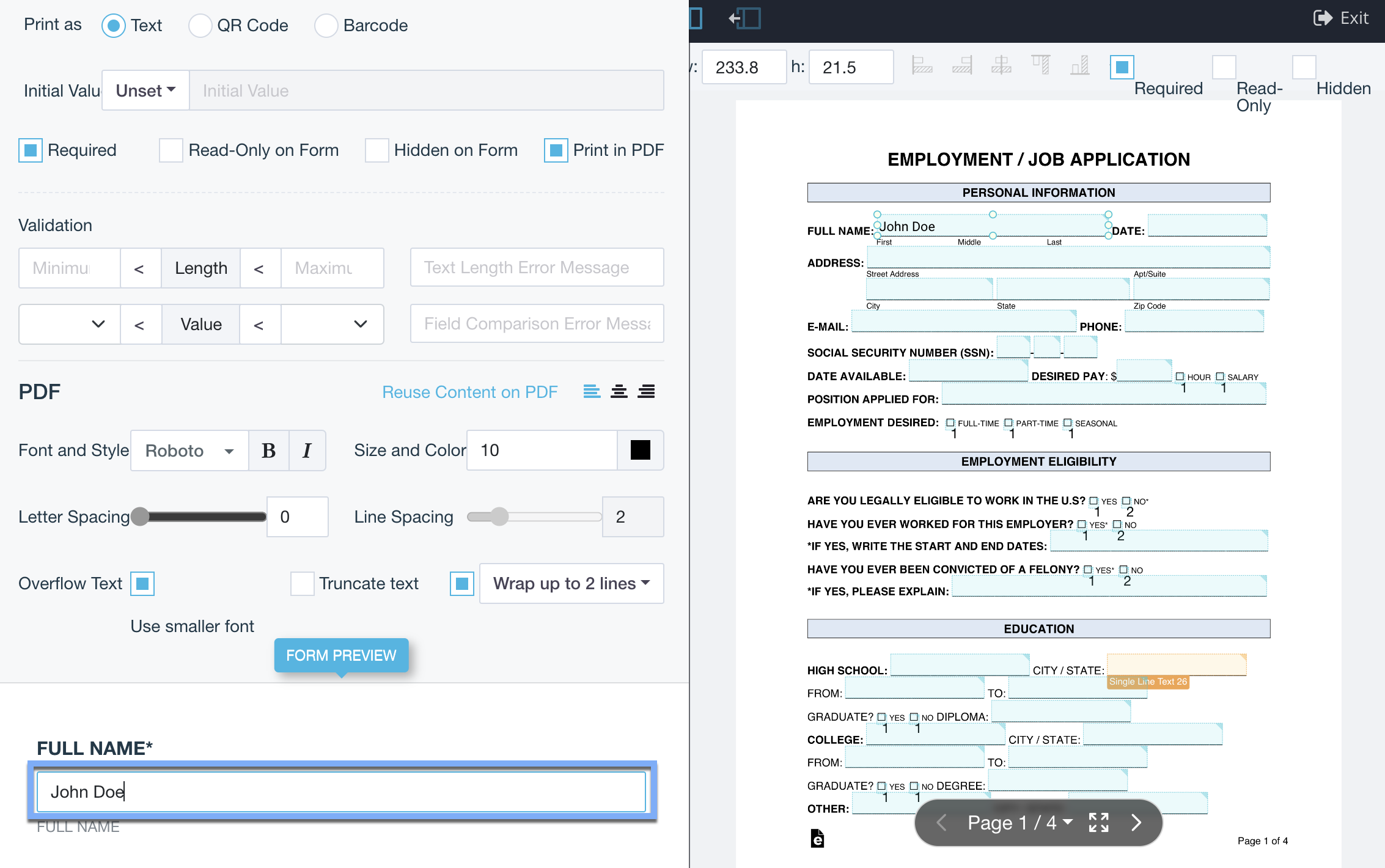
編集ボタンをクリックして属性パネルを開きます。

-
フィールドラベルセクションにサンプルデータを入力するためにスクロールダウンします。
-
フォームをプレビューをクリックしてプレビューページを開きます。
-
プレビューページで、サンプルデータを入力をクリックしてフィールドを自動的に入力します。
サンプルデータは、ファイルアップロード、写真、ビデオ、埋め込み、装飾画像、およびStripe支払いフィールドには含めることができません。これらをプレビューするには、プレビューモードで手動でファイルや写真をアップロードしてください。
作成されたPDFを表示
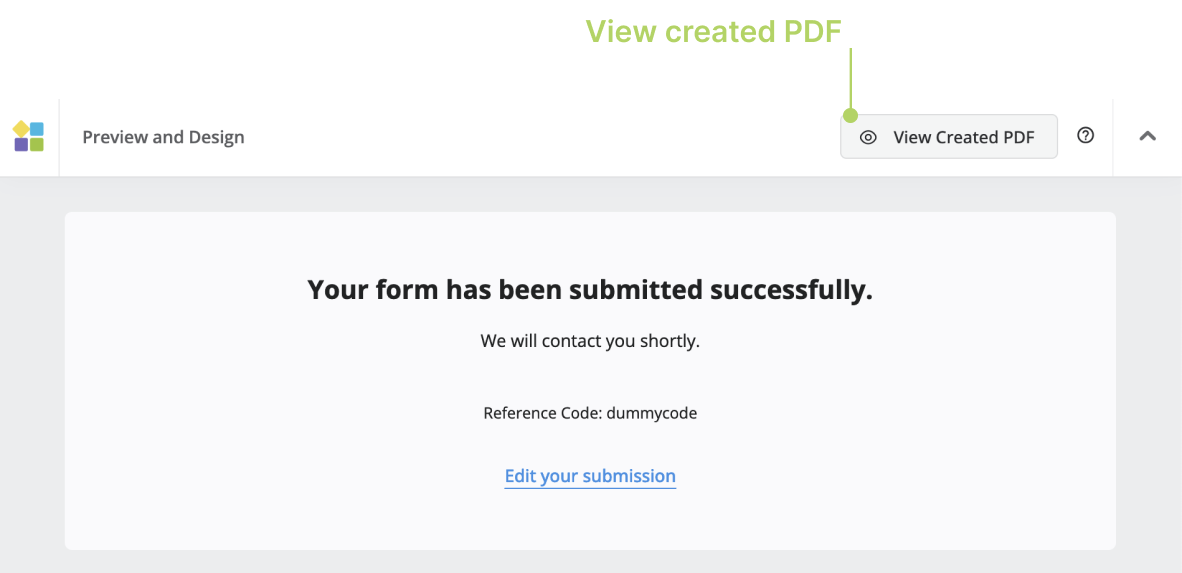
プレビューページでフォームを完成させて送信できます。送信後、確認メッセージが表示されます:「フォームが正常に送信されました。」 また、右上に作成されたPDFを表示ボタンが表示されます。このボタンをクリックすると、送信したフォームのPDFバージョンをプレビューできます。
サンプルとデフォルトの選択
選択肢およびドロップダウンフィールドには、2つの重要な設定があります:
-
サンプルオプション: フォームをプレビューして「サンプルデータを入力」機能を使用すると、プレビューページで選択されたオプションがサンプル選択を表します。例えば、「週次」と「月次」のオプションがサンプル選択として設定されている場合、「サンプルデータを入力」をクリックすると、「週次」と「月次」の両方のオプションが事前に選択されます。
-
デフォルトオプション: デフォルト選択は、フォームが最初に読み込まれたり開かれたりしたときに自動的に選択されるオプションです。これはサンプルデータとは独立しており、ユーザーの操作なしに事前に選択されたオプションを表します。
