
Envie e-mails com domínio personalizado
Abas
Com um plano premium, você pode enviar convites e notificações de formulário usando o e-mail da sua empresa. Isso garante que seus e-mails enviados sejam confiáveis e autênticos.
Para usar este recurso, você pode optar por verificar seu Endereço de E-mail ou seu Domínio de E-mail. Veja a diferença abaixo:
| Opção de verificação | Descrição |
|---|---|
| Endereço de E-mail | Quando você verifica um endereço de e-mail individual como “meuformulario@meudominio.com”, apenas esse endereço exato é permitido para enviar e-mails. Outros endereços sob o mesmo domínio precisam de verificação separada. Mesmo que “meuformulario@meudominio.com” esteja verificado, servidores de destinatários rigorosos ainda podem marcá-lo como spam. |
| Domínio de E-mail | Verificar o domínio inteiro (meudominio.com) permite que você use qualquer endereço de e-mail sob ele, como “meuformulario@meudominio.com” ou “mailer@meudominio.com”. É como autorizar o próprio domínio a enviar e-mails, o que reduz a chance de rejeição por servidores de destinatários. |
Verificação de endereço de e-mail
-
Verifique um endereço específico para enviar convites de formulário, consulte a seção Configurar endereço de e-mail.
-
Verifique um endereço específico para notificação de formulário, consulte a seção Configurar notificações de formulário.
Verificação de domínio de e-mail
Antes de começar
Antes de começar a configurar um domínio de e-mail personalizado para seus formulários, certifique-se de ter o seguinte:
-
Um nome de domínio: Obtenha seu nome de domínio através de um registrador de domínios, como GoDaddy, Namecheap, Google Domains, entre outros.
-
Acesso aos registros DNS do seu domínio: Isso é essencial para fazer as alterações necessárias e vincular seu domínio personalizado aos seus formulários. Siga os passos abaixo para completar essas ações.
Verificar domínio de e-mail
-
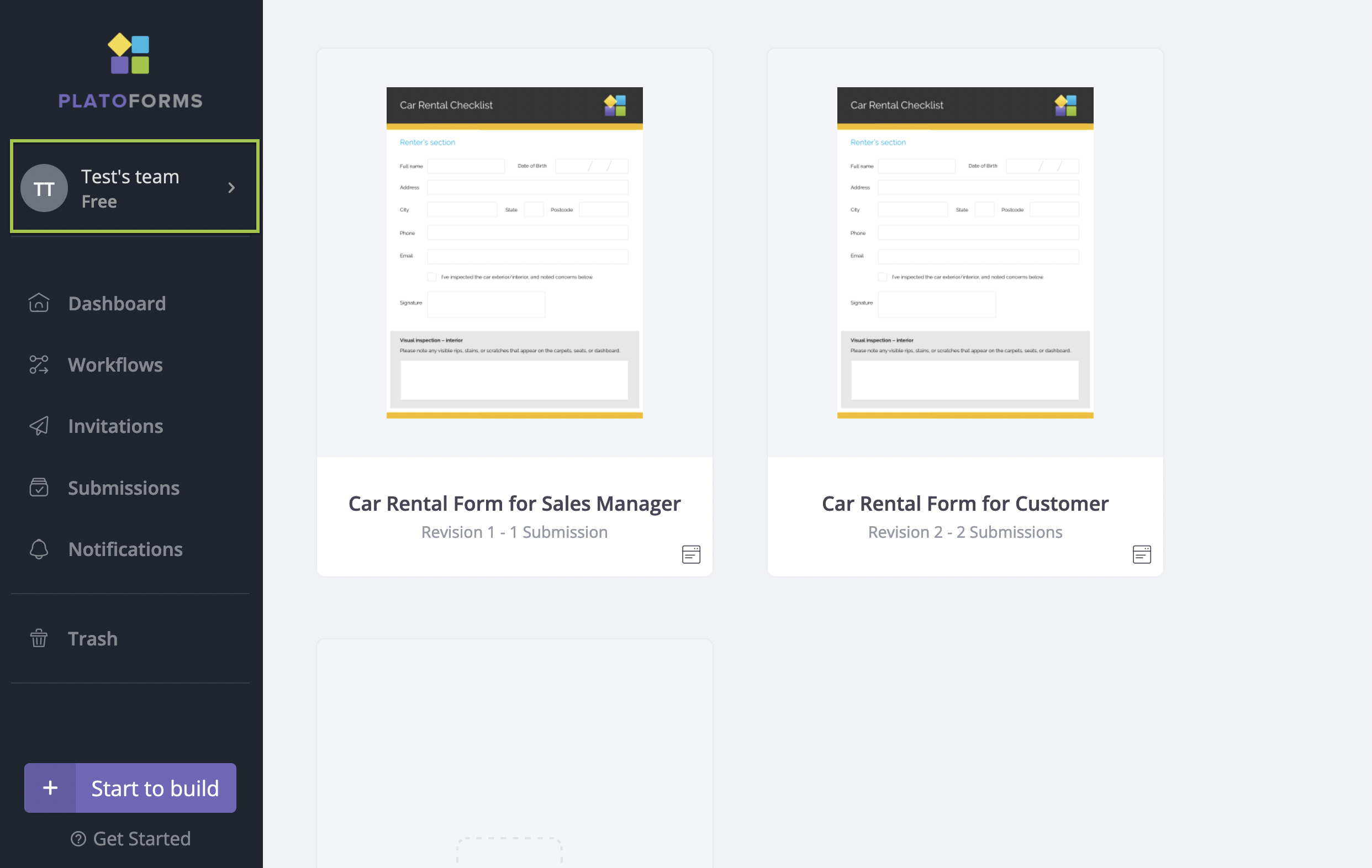
No Painel, clique no seu Nome da Equipe no topo da navegação à esquerda.
-
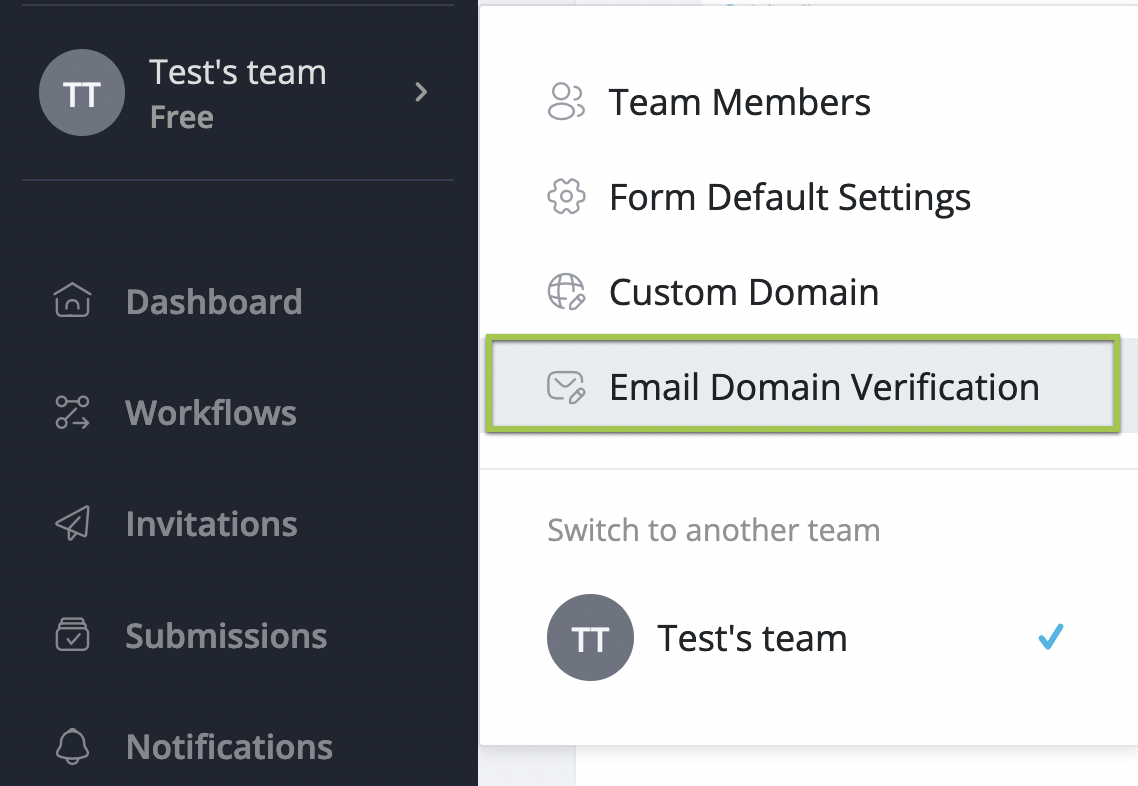
No menu expandido, selecione Verificação de Domínio de E-mail.
-
Insira o nome de domínio desejado e clique em Verificar Domínio.

-
Na página Domínio de E-mail de Saída:
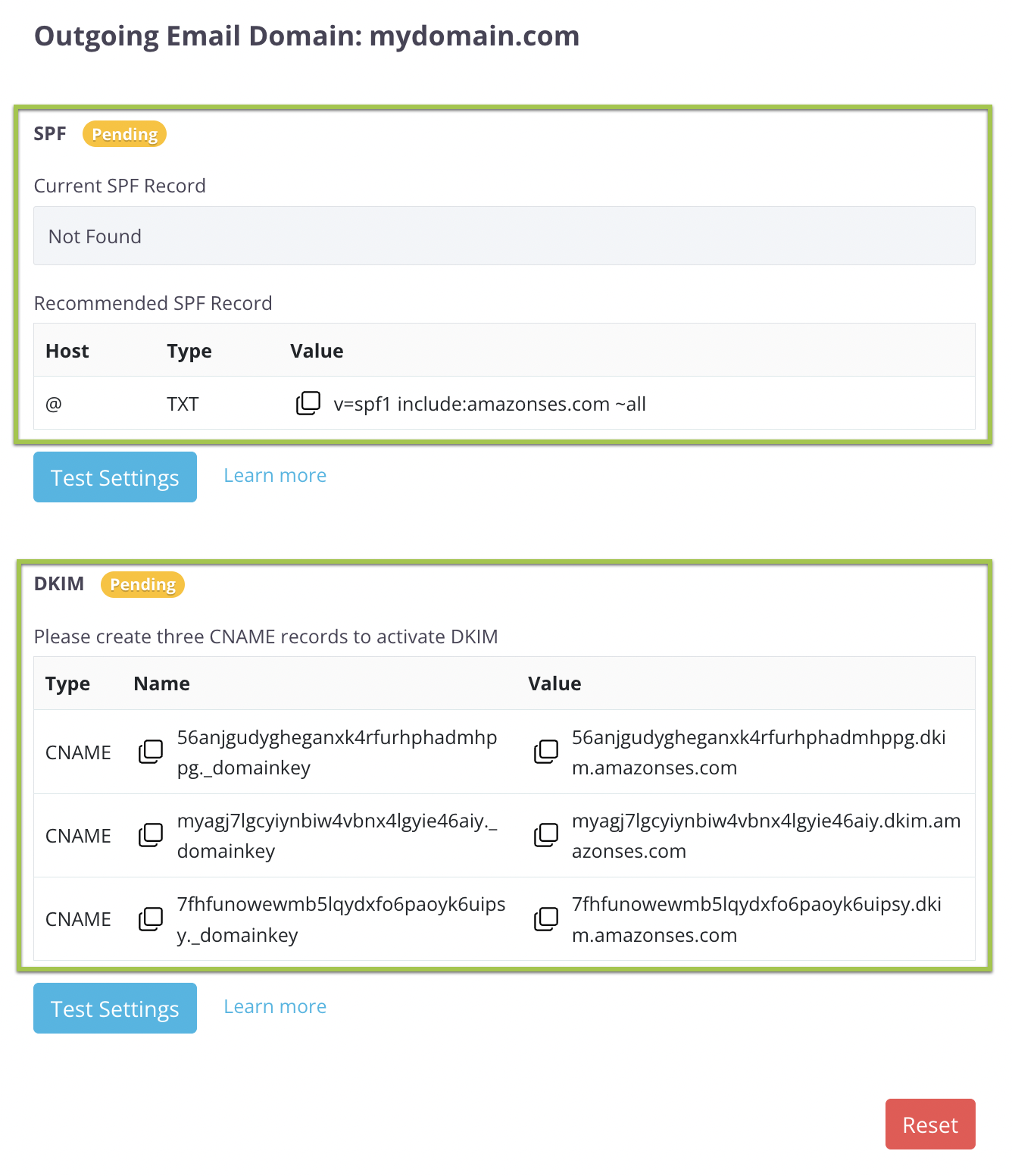
- Copie o nome e valor do SPF para os Registros DNS do seu domínio.
- Copie os três nomes e valores do DKIM para os Registros DNS do seu domínio.
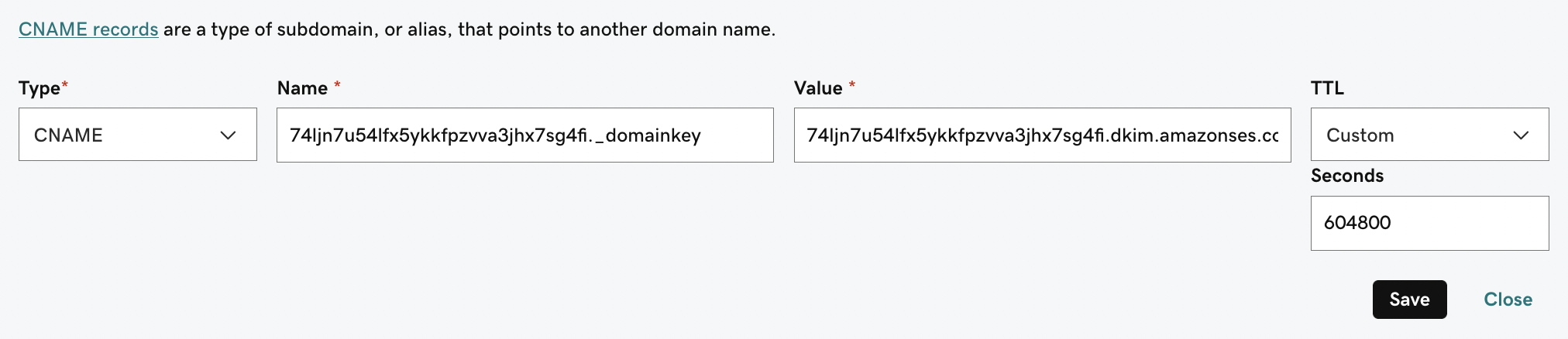
NotePara copiar os nomes e valores do SPF e DKIM:
- Faça login na sua conta de domínio.
- Procure por configurações de DNS ou gerenciamento de domínio.
Peça ajuda à equipe de suporte do registrador, se necessário.
-
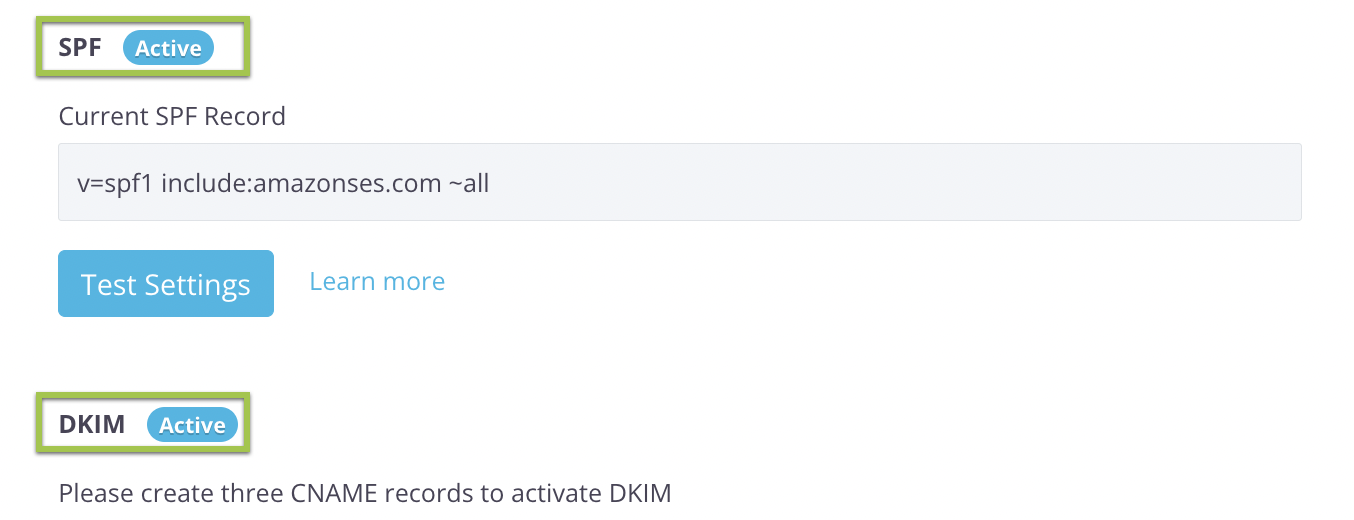
Após configurar corretamente seus novos registros SPF e CNAME, o PlatoForms verificará suas configurações. Você pode clicar em Testar Configurações para ver os resultados da verificação.
NoteO processo de verificação pode levar de alguns minutos a algumas horas.
Uma vez que seus registros SPF e CNAME forem verificados com sucesso, seu status mudará de “Pendente” para “Ativo”.
Configurar domínio verificado
Uma vez que seu domínio de e-mail estiver verificado, siga estas etapas:
-
No Painel, clique no seu Nome da Equipe no topo da navegação à esquerda.
-
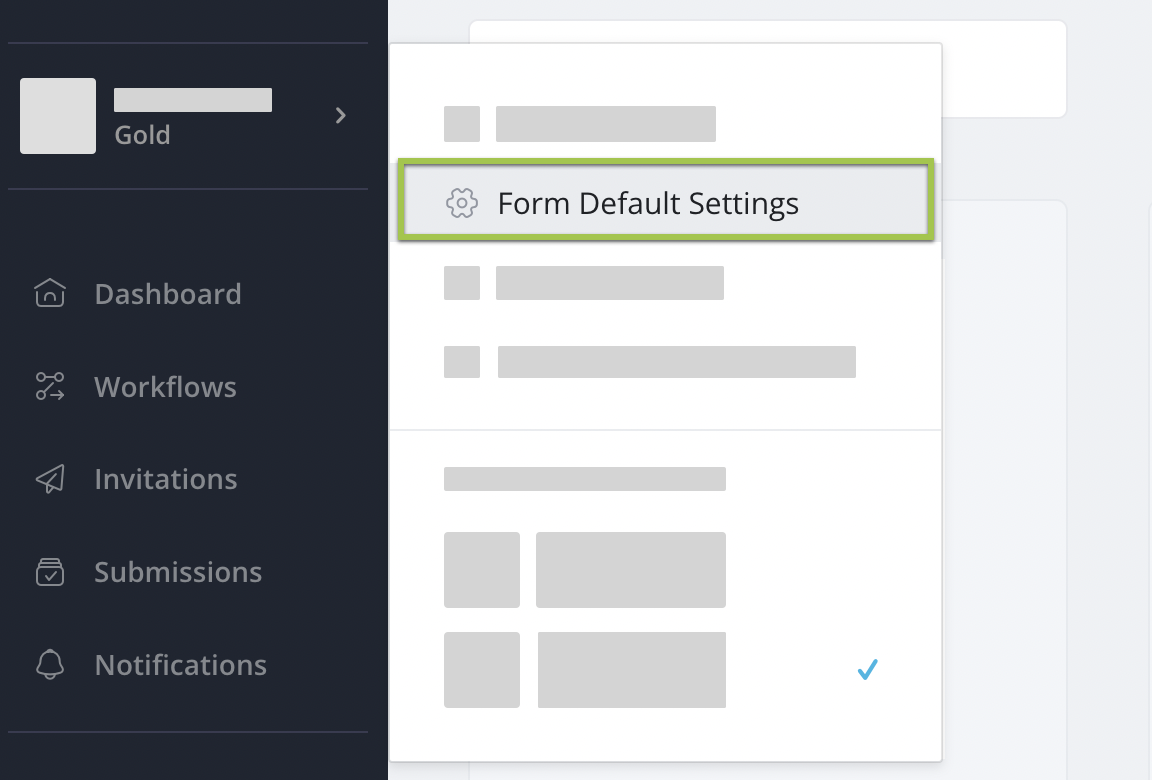
No menu expandido, selecione Configurações Padrão do Formulário.
-
Mude para a aba Configurações de Convite, insira um nome de remetente e e-mail desejados para seu domínio verificado e clique em Salvar.
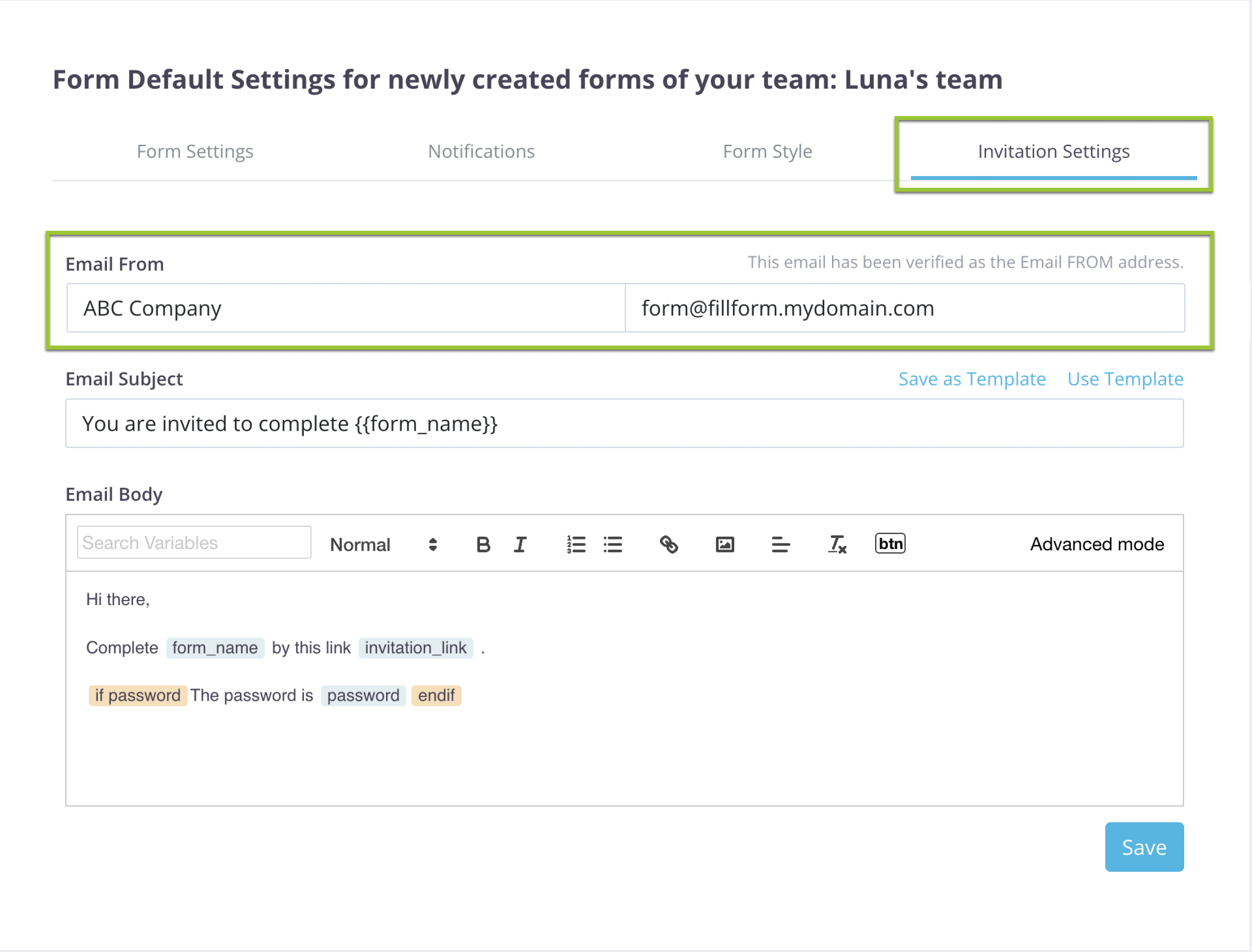
O nome do remetente e o endereço de e-mail serão preenchidos automaticamente no painel de Convite. Esta configuração se aplica a todos os membros da equipe.
Tutorial em vídeo
Pule o texto e vamos mergulhar neste tutorial em vídeo passo a passo, que envolve o que mencionamos acima!