
Configurar etapas do Workflow
Abas
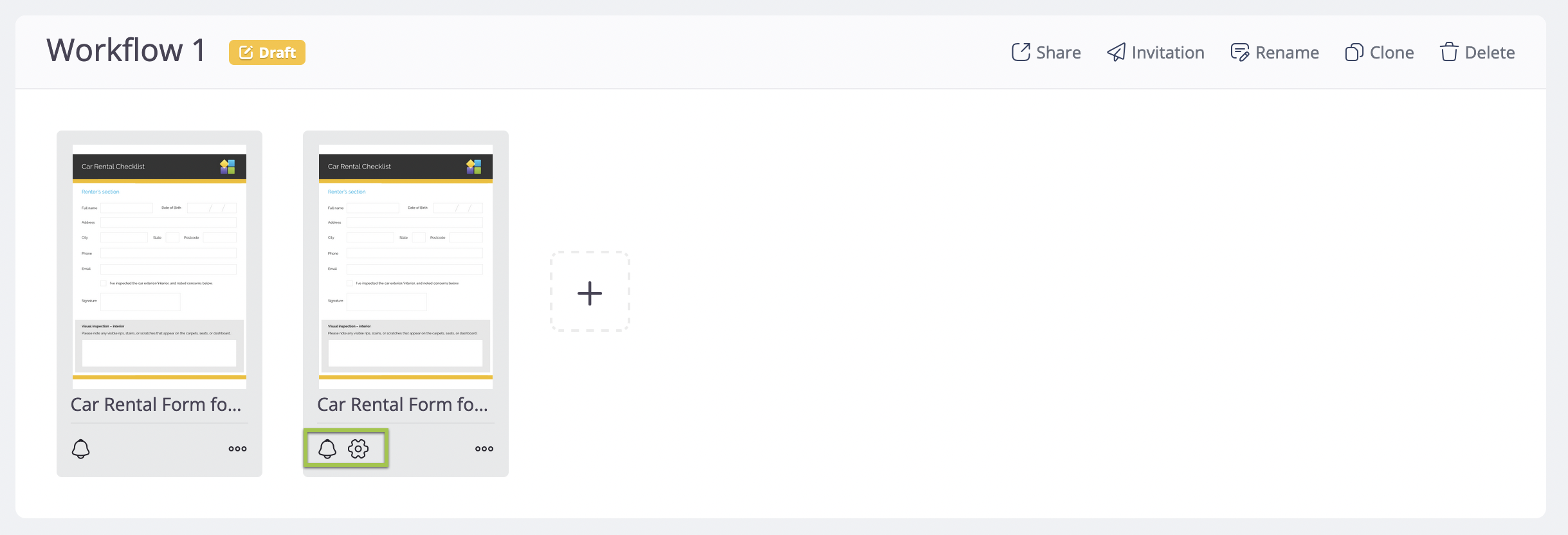
Este artigo fornece orientações sobre como configurar as configurações para cada etapa dentro do Workflow. Após adicionar etapas no Workflow, você pode:
-
Configurar notificações clicando no botão Notificação (sino). Para mais detalhes, consulte a seção Configurar notificações de formulário.
-
Configurar configurações para etapas após a etapa inicial clicando no botão Configurações (engrenagem). Para mais detalhes, veja a seção Configurar configurações de etapa abaixo.
Configurar configurações de etapa
Configurar configurações de etapa é aplicável apenas às etapas seguintes à primeira etapa.
-
Clique no botão Configurações (engrenagem) localizado no canto inferior esquerdo da etapa desejada.
Isso abrirá a janela de Configurações.

-
Ative/desative cada opção para alterar as configurações da etapa. Para mais detalhes, consulte a seção Introduzir opções de configurações abaixo.
Introduzir opções de configurações
Esta seção explica as diferentes configurações que você pode personalizar para cada etapa no seu Workflow.
Combinar dados entre etapas
Descrição: Quando ativada, a etapa atual usa o PDF gerado na etapa anterior como seu modelo. Esta opção deve ser usada apenas quando o mesmo modelo de PDF é compartilhado entre todas as etapas do Workflow. Permite que vários usuários preencham diferentes seções do mesmo PDF, com cada etapa adicionando novos dados enquanto preserva as informações anteriormente inseridas. O resultado final é um único PDF completo combinando dados de todas as etapas.
Dica: Você pode usar o formulário Master para criar um workflow que permita combinar dados entre etapas para múltiplos PDFs.
Se o workflow usar diferentes modelos de PDF para cada etapa, esta opção deve ser desativada. Caso contrário, o modelo de PDF da etapa anterior será usado para a etapa atual, causando confusão e potencialmente levando a resultados inesperados.
Imagine que um cliente fornece seus dados na Etapa 1, e na Etapa final 2, você precisa da assinatura do gerente. Quando ativada, o PDF irá mesclar ambas as etapas, mostrando tanto as informações do cliente quanto a assinatura juntos em uma página no PDF final.
Exibir dados da etapa anterior no formulário atual
Esta opção é aplicável apenas a formulários PDF online.
Descrição: Quando ativada, esta opção mostrará dados das etapas anteriores no PDF da etapa atual, ajudando os usuários a referenciar facilmente informações anteriores enquanto preenchem o formulário.
Um gerente de vendas pode revisar um formulário de vendas para entender o que está assinando.
Incluir link para o PDF da etapa anterior
Descrição: Quando ativada, um link para o PDF gerado após a conclusão da etapa anterior aparecerá na parte inferior do seu formulário. Este link permite acessar facilmente o PDF da etapa anterior. Este recurso é particularmente útil nos seguintes cenários:
- Se o seu formulário não for um formulário PDF online,
- Ou se você desativou a opção Usar PDF preenchido anteriormente como modelo de formulário atual.
É uma maneira prática de acessar informações de etapas anteriores sem adicioná-las diretamente ao modelo de PDF atual.
Incluir link para o formulário da etapa anterior
Descrição: Quando ativada, esta opção adicionará um link na parte inferior do formulário atual. Clicar no link abrirá o formulário da etapa anterior, permitindo que você edite uma submissão anterior. Isso é útil se você prever a necessidade de revisar informações fornecidas em etapas anteriores.
Para usar esta opção, você precisa de permissão de Enviador de Formulário para o formulário da etapa anterior. Se você encontrar um erro de acesso negado (HTTP 403), certifique-se de que está logado no PlatoForms e que configurou a permissão de Enviador de Formulário para o formulário anterior como Público.
Preencher automaticamente campos com rótulos correspondentes
Descrição: Quando ativada, esta opção garante que os campos na etapa atual do formulário sejam preenchidos automaticamente com valores da etapa anterior, desde que seus rótulos sejam os mesmos. Esta conveniência está disponível para os seguintes tipos de campo:
- Texto
- Escolha
- Dropdown
- Assinatura
Upload de Arquivo ou campos de Foto não podem ser preenchidos automaticamente com valores anteriores.
Preencher automaticamente campos com nome de exibição correspondente
Descrição: Quando ativada, esta opção prioriza a correspondência do nome de exibição do campo antes de considerar seu rótulo durante a cópia. Um nome de exibição de campo é um identificador único atribuído a um campo específico em um formulário online, usado para gerenciamento de submissões na página de Submissões. Consulte a seção Usar nome de exibição de campo para mais detalhes.
Criar certificado de assinatura
Descrição: Esta opção está desativada por padrão para todas as etapas. Quando ativada, um certificado de assinatura será criado para a etapa específica após a submissão.
Para usar este recurso, você precisa ativar a opção Criar Certificado de Assinatura para cada etapa:
-
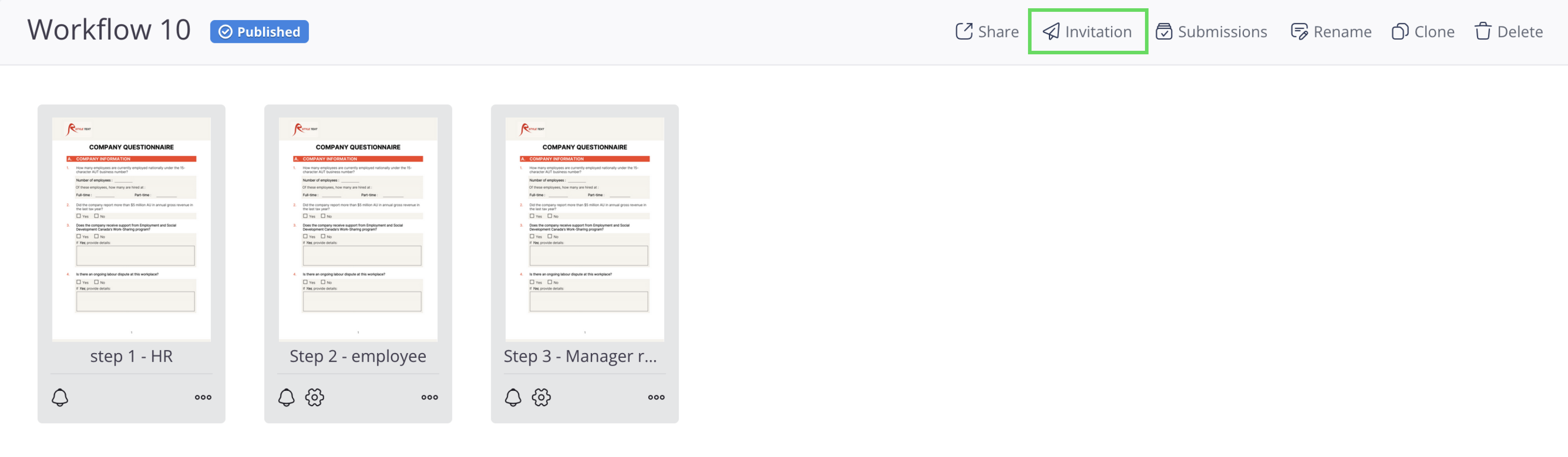
Para a primeira etapa, clique no botão Convite no canto superior direito do Workflow.
-
No painel Convite, ative Certificado de Assinatura.
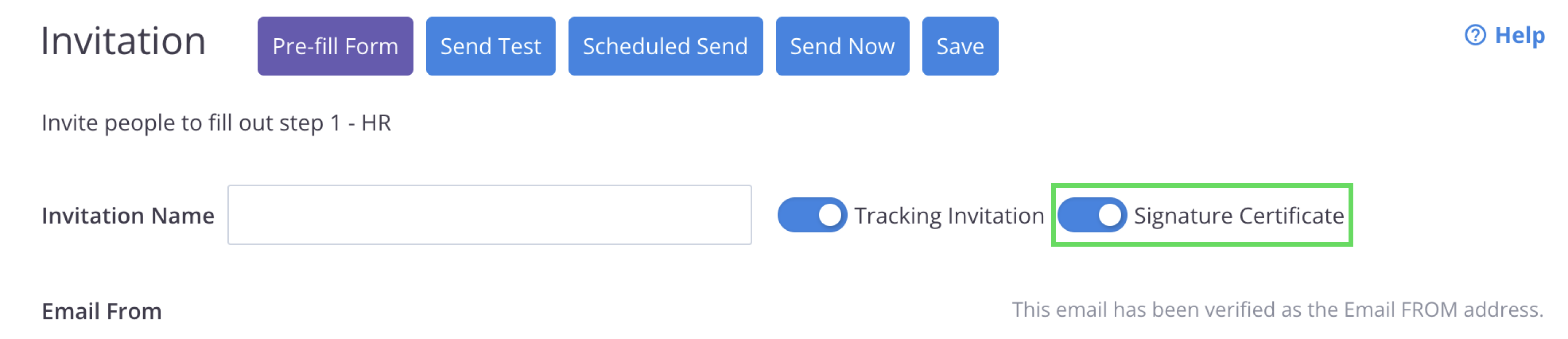
Isso vinculará o certificado de assinatura às configurações de e-mail para identificação adequada.
-
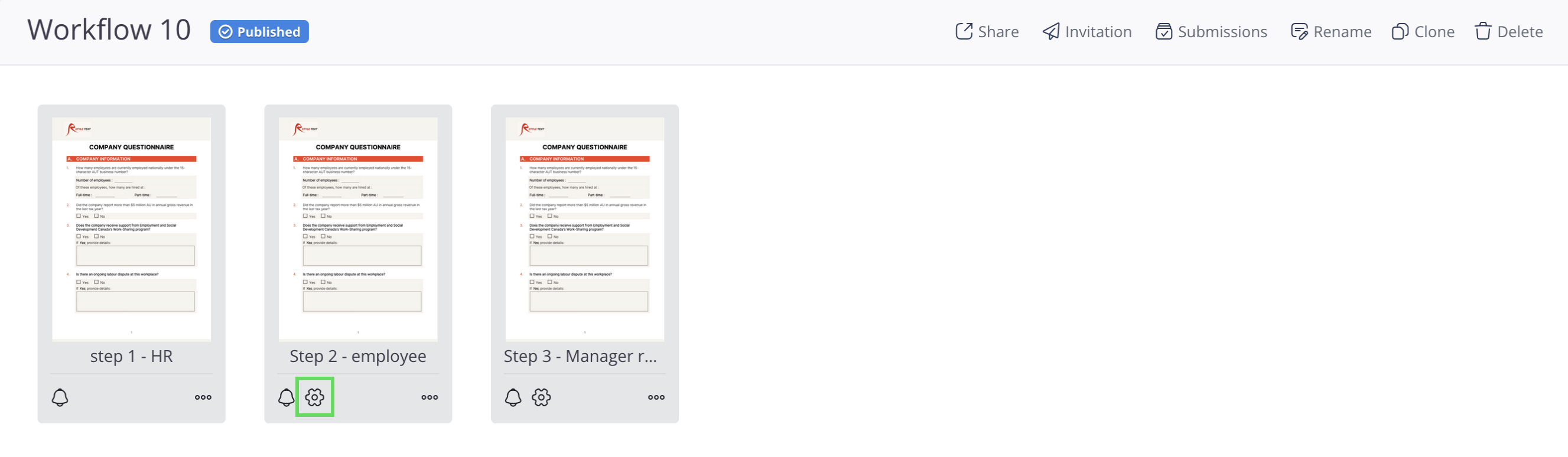
Para as etapas seguintes, clique no botão Configurações para essa etapa e ative Criar certificado de assinatura.
Você pode consultar o tutorial em vídeo Como criar certificado de assinatura para Workflow abaixo: