
Criar um Fluxo de Trabalho
Abas
Este artigo fornece um guia passo a passo sobre como criar um Fluxo de Trabalho para processos de formulário eficientes.
Antes de começar
Antes de iniciar, certifique-se de configurar formulários individuais para cada papel envolvido no processo de preenchimento de formulário. Você pode criar tanto formulários PDF online quanto formulários PDF web, e então combiná-los em um único Fluxo de Trabalho. Veja como:
-
Exemplo
Crie um formulário de aluguel de carro adaptado às necessidades do cliente.
Tutorial em vídeo
Procurando um guia mais visual? Assista ao tutorial em vídeo abaixo:
-
Para economizar tempo, você pode clonar este formulário.
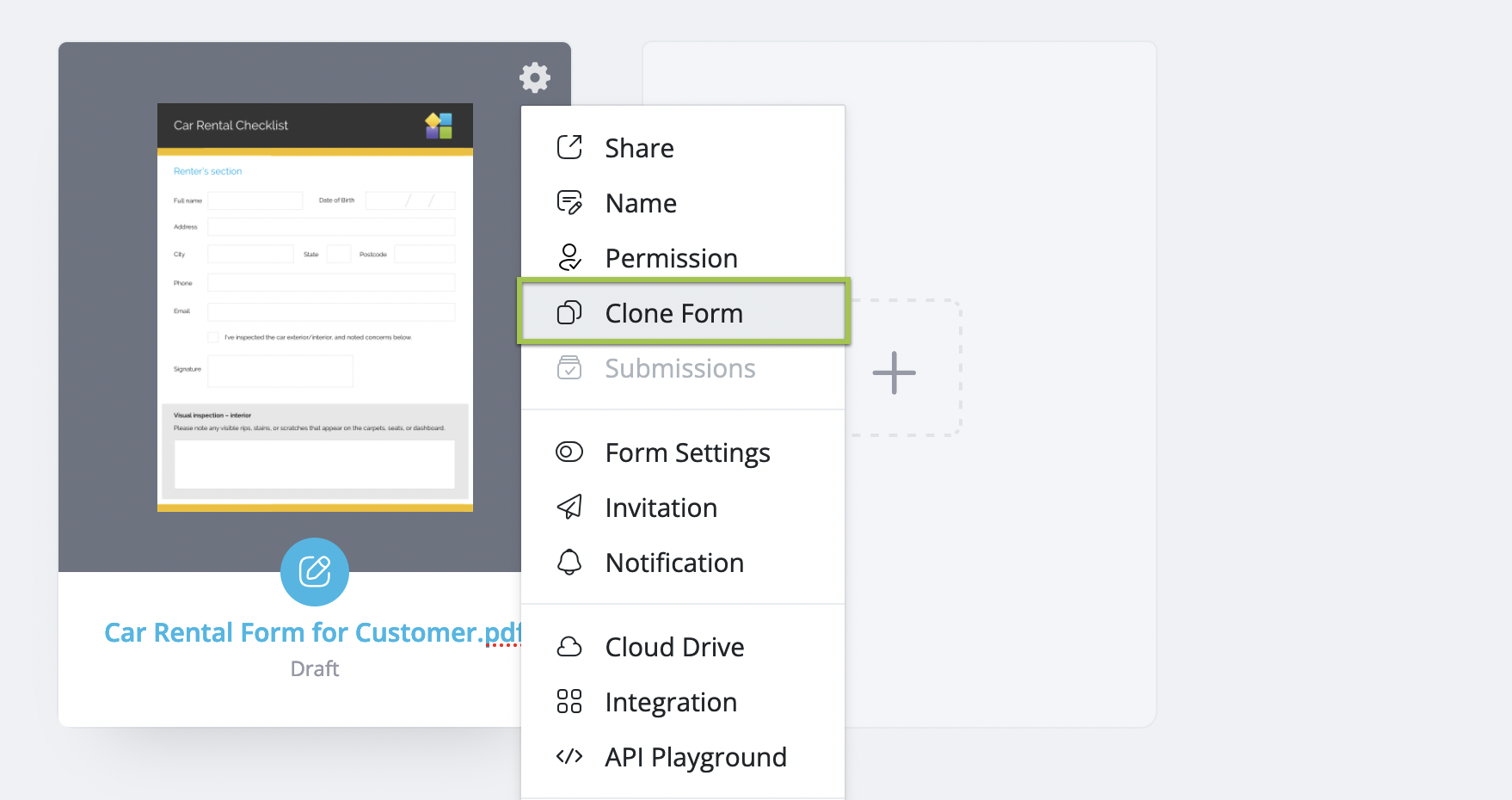 Exemplo
O formulário clonado é para o gerente de vendas. Ao clonar, você copia o formulário existente, mantendo sua estrutura e configurações iguais, para que você não precise começar do zero.
-
Na janela Clonar Formulário:
-
Para formulários PDF online: Ative Reutilizar Arquivo PDF para evitar o reenvio do PDF. Você também pode ativar Reutilizar Campos do Formulário para usar os mesmos campos do formulário original.
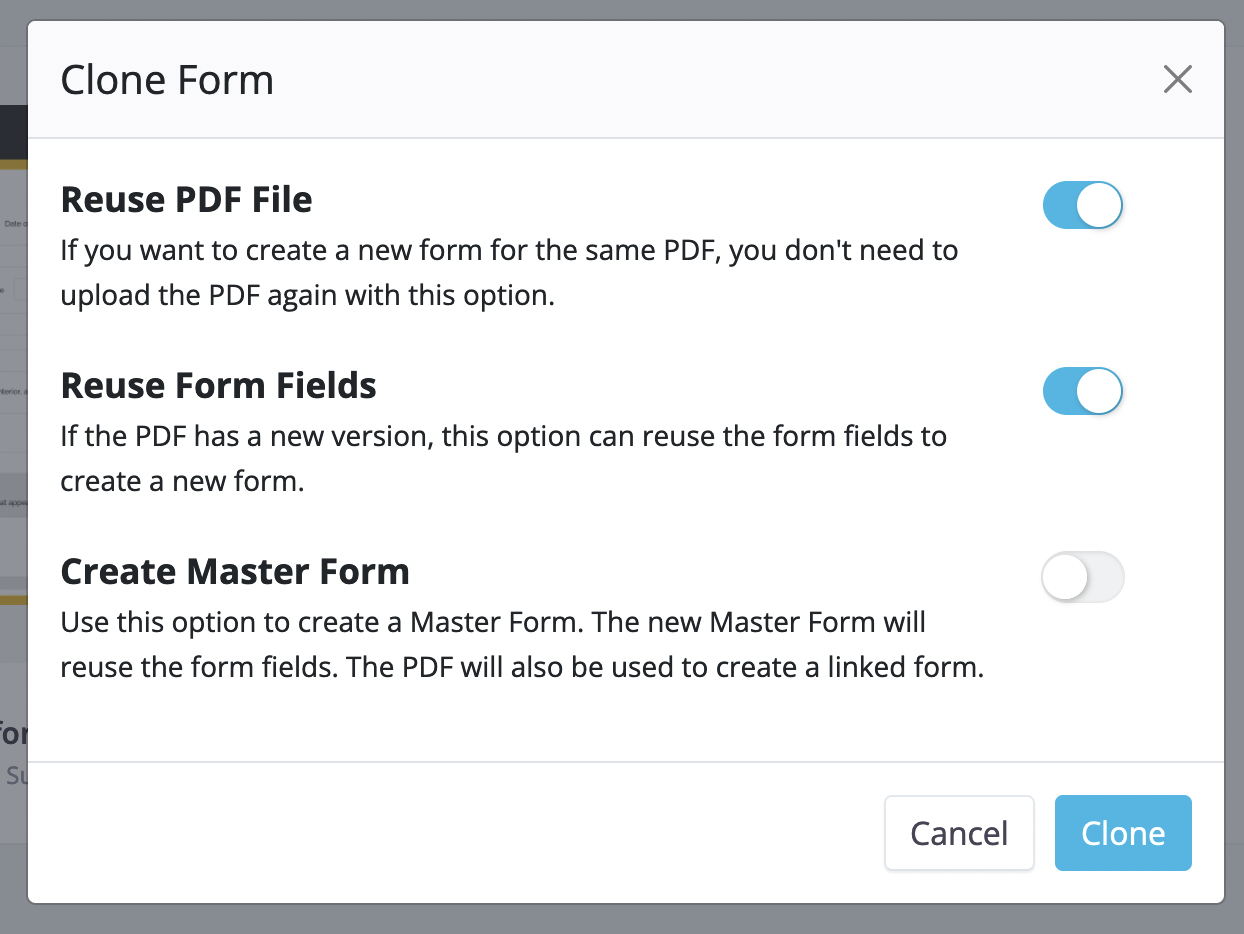
-
Para formulários PDF web: Se você ativar Manter o URL do formulário original, o novo formulário usará o URL do formulário original, enquanto o formulário original receberá um novo URL.

NotePara mais detalhes sobre as opções de clonagem, veja Clonar formulários.
-
-
Clique em Clonar.
-
Configure os campos relevantes com base em papéis específicos dentro de cada formulário.
Exemplo- O formulário inicial coleta detalhes do cliente, como “Nome”, “Endereço” e “Telefone”.
- O segundo formulário é apenas para a “Assinatura” do gerente.
-
Publique os formulários assim que terminar de editar.
Adicionar etapas no Fluxo de Trabalho
-
Depois de criar formulários para diferentes papéis, na navegação à esquerda, clique em Fluxos de Trabalho.
-
Na página Fluxos de Trabalho, clique em Criar Fluxo de Trabalho.
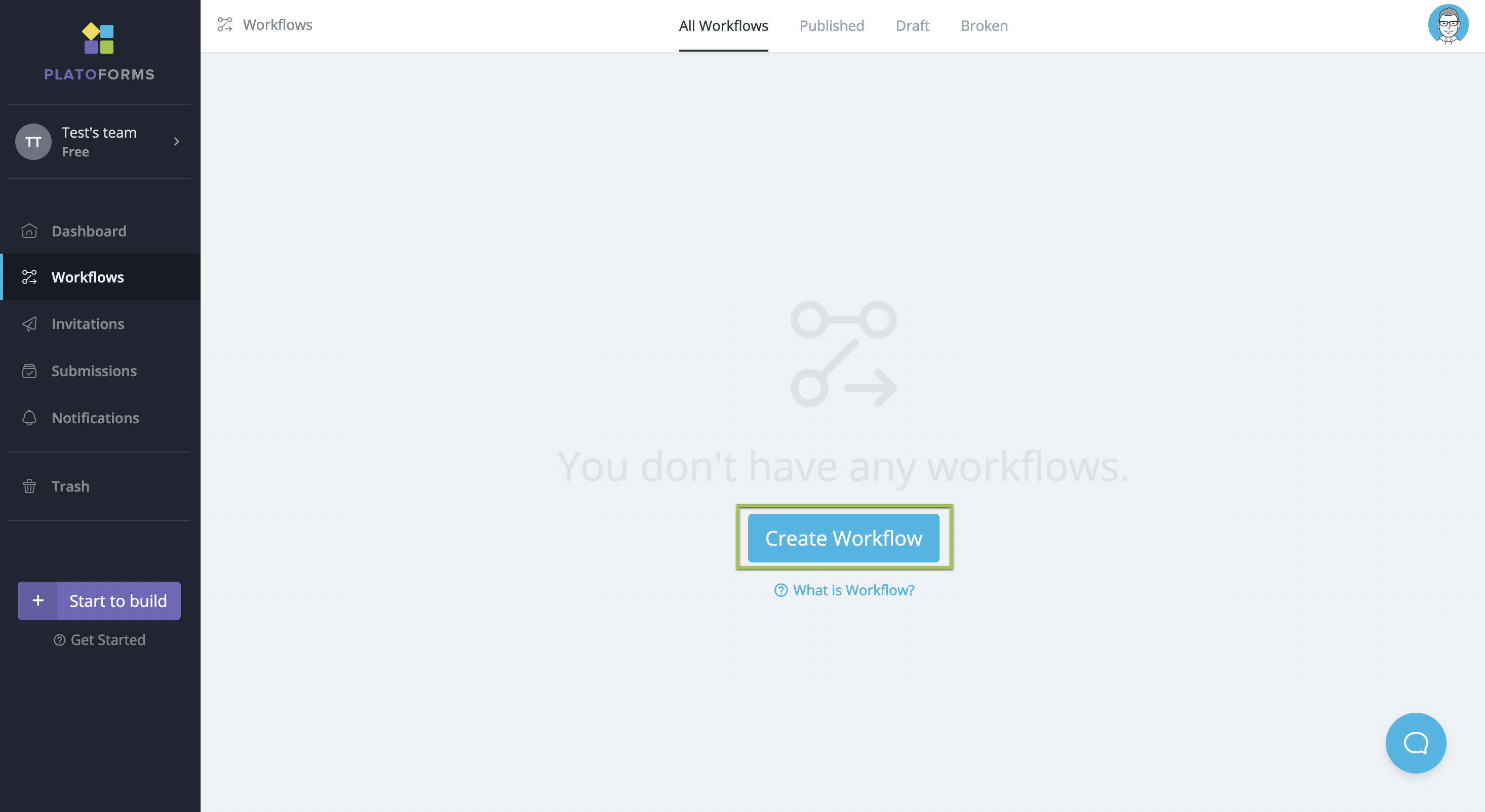
-
Na janela Criar um Fluxo de Trabalho, escolha o formulário a ser preenchido para a primeira etapa.
ExemploSelecione o formulário do cliente para a primeira etapa.

O formulário será adicionado ao Fluxo de Trabalho como a primeira etapa. -
Dentro do Fluxo de Trabalho, clique no ícone + para adicionar a próxima(s) etapa(s) em ordem.
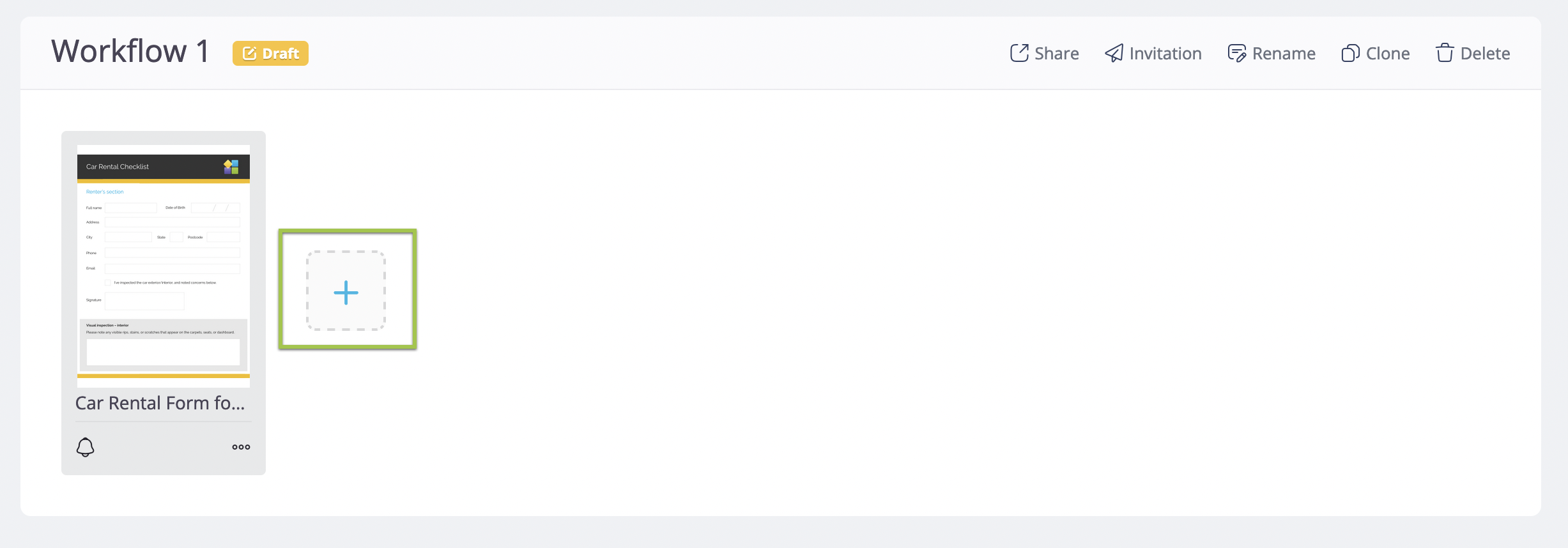
Explore a página de Fluxos de Trabalho
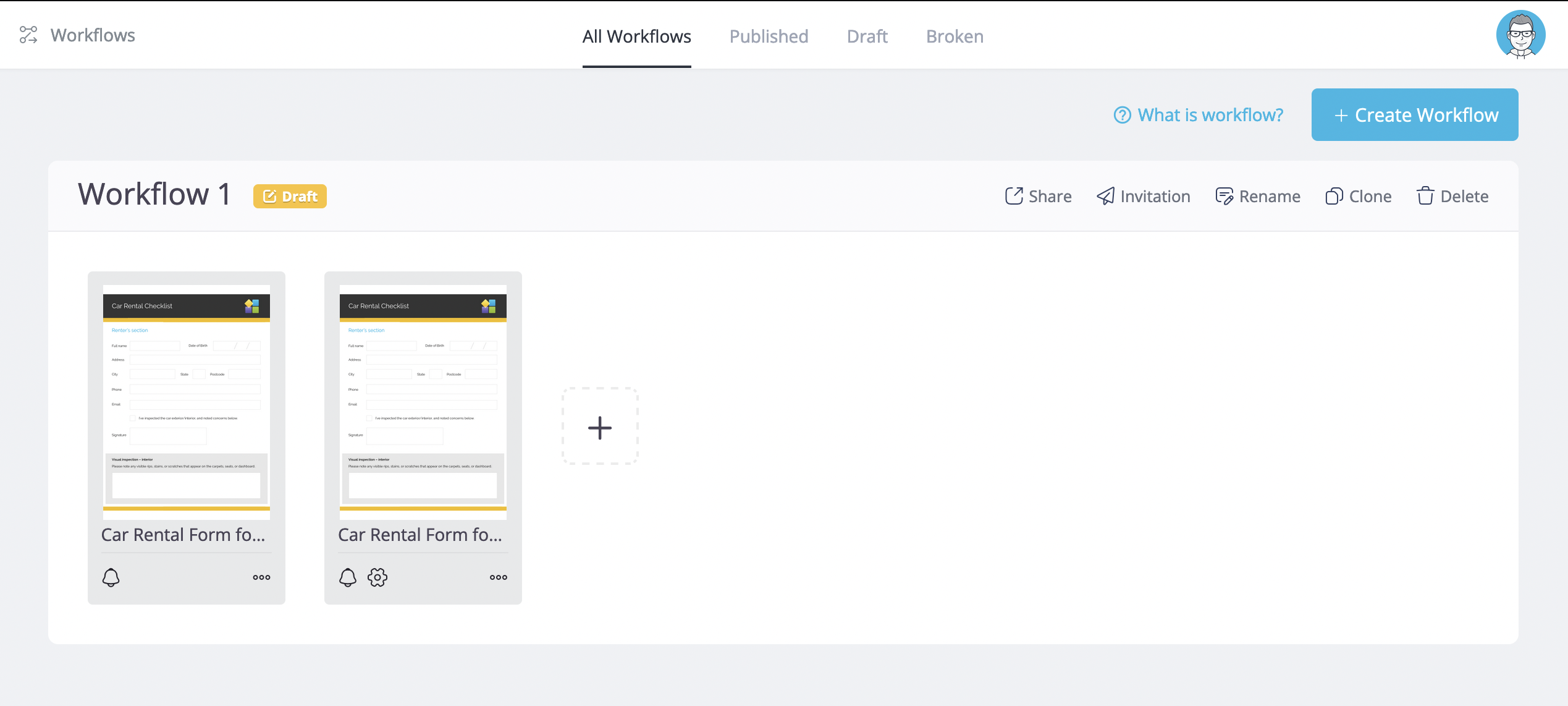
Após adicionar um Fluxo de Trabalho à página em branco Fluxos de Trabalho, você verá a seguinte interface:
Configurar cada etapa
Depois de incluir etapas no Fluxo de Trabalho, para cada etapa, você pode:
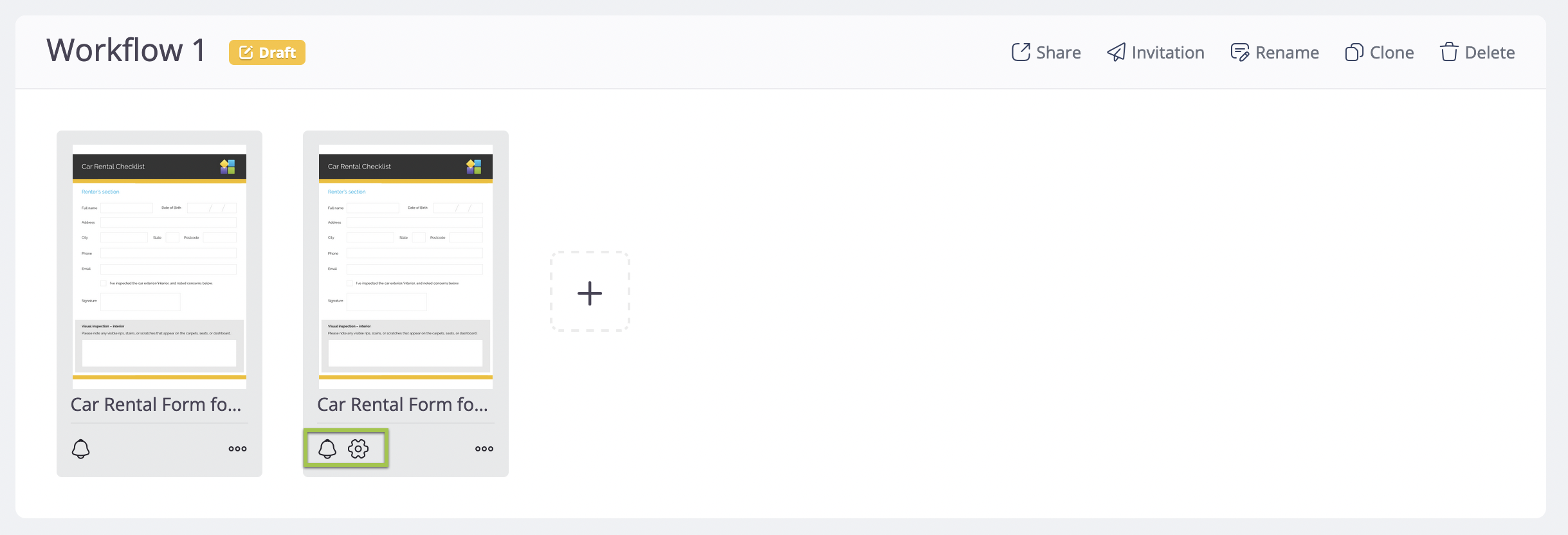
- Clique no botão Notificação (sino) para configurar notificações específicas para essa etapa.
- Clique no botão Configurações (engrenagem) para configurar configurações para etapas após a etapa inicial.
Veja como Notificações e Convites diferem:
-
Notificações: O PlatoForms envia notificações por e-mail para seus membros da equipe após alguém enviar um formulário e um PDF ser gerado. Essas notificações podem ser personalizadas.
-
Convites: Compartilhe suas criações do PlatoForms por meio de e-mails personalizados. Os destinatários recebem um link para completar facilmente formulários específicos e fornecer feedback.
Ações do Fluxo de Trabalho
No canto superior direito do Fluxo de Trabalho, você encontrará estes botões:
- Compartilhar: Publique o Fluxo de Trabalho assim que as configurações forem confirmadas. Uma vez publicado, as configurações não podem ser editadas. Saiba mais em Compartilhar seu Fluxo de Trabalho.
- Convite: Compartilhe o Fluxo de Trabalho usando convites. Clicar no link abre o formulário da primeira etapa.
- Renomear: Altere o nome do Fluxo de Trabalho para melhor reconhecimento.
- Clonar: Faça uma cópia do fluxo de trabalho. Útil para modificar um fluxo de trabalho publicado.
- Excluir: Remova o fluxo de trabalho (as submissões permanecem inalteradas).