
Compartilhe seu Fluxo de Trabalho
Abas
Depois de configurar as configurações do seu Fluxo de Trabalho, é hora de publicá-lo e compartilhá-lo ou incorporá-lo em seu site.
Compartilhar e publicar Fluxo de Trabalho
-
Para compartilhar seu Fluxo de Trabalho, localize o painel de ações à direita do nome do seu Fluxo de Trabalho e clique em Compartilhar.
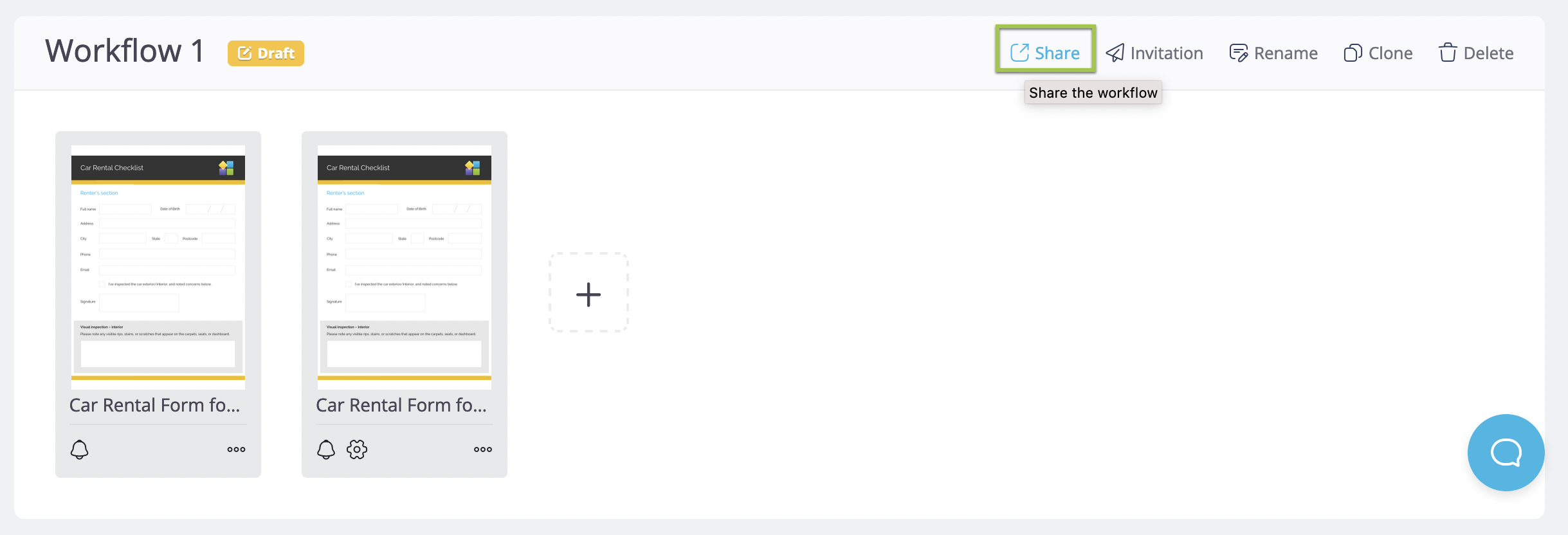
-
Na janela pop-up, clique em Publicar Este Fluxo de Trabalho para publicá-lo.
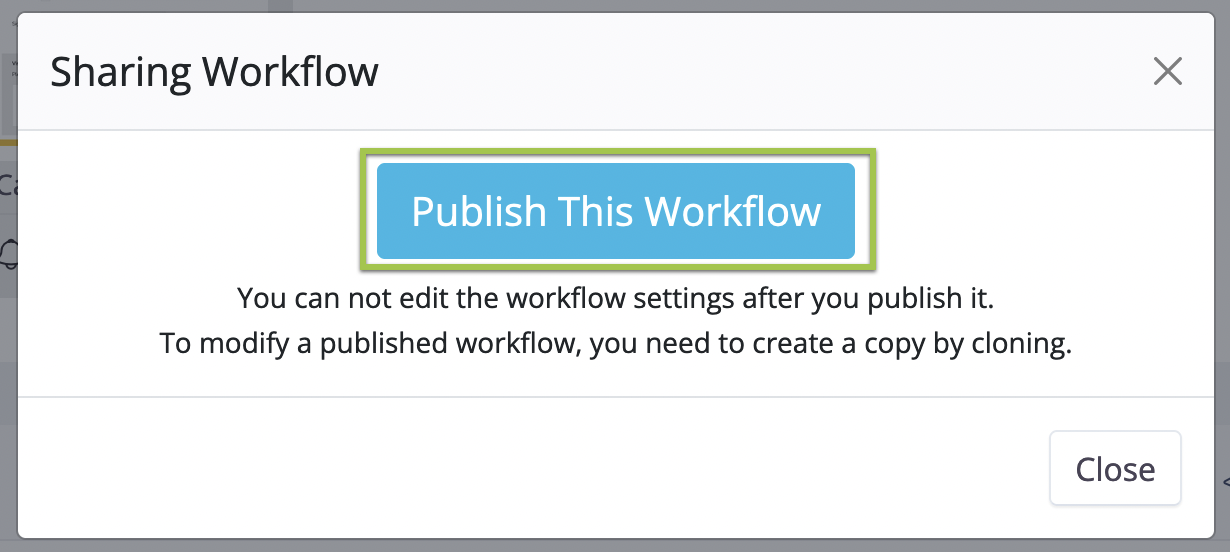
Isso abrirá a janela Compartilhando Fluxo de Trabalho.

Uma vez publicado, as etapas se tornam somente leitura; você não pode alterar, excluir ou adicionar novas etapas.
Incorporar Fluxo de Trabalho em uma página da web
Após publicar seu Fluxo de Trabalho, siga estas etapas para incorporá-lo em uma página da web:
-
Mude para a aba Incorporado.

-
Insira a URL da Página onde deseja incorporar seu Fluxo de Trabalho e clique em Atualizar.
Lembre-se, a URL correta é crucial para que os e-mails de notificação e a página de Submissões funcionem corretamente.
Fazer alterações em um Fluxo de Trabalho publicado
Se você precisar modificar um Fluxo de Trabalho publicado, clique no botão Clonar no painel de ações ao lado do nome do seu Fluxo de Trabalho. Faça as alterações necessárias no fluxo de trabalho clonado.
Status dos Fluxos de Trabalho
Existem três status para um fluxo de trabalho:
- Rascunho (ícone amarelo)
O fluxo de trabalho está sendo editado e ainda não foi publicado. É o status inicial, permitindo alterações conforme necessário. - Publicado (ícone azul)
O fluxo de trabalho está publicado e pronto para receber submissões. Uma vez publicado, edições adicionais não são possíveis. - Quebrado (ícone vermelho)
Um fluxo de trabalho se torna quebrado se os formulários dentro dele forem arquivados, excluídos ou se o compartilhamento for interrompido. Para resolver isso, certifique-se de que todos os formulários estejam no status publicado.