
Autenticação de dois fatores
Abas
A autenticação de dois fatores (2FA) adiciona uma camada extra de segurança à sua conta, exigindo que você forneça duas formas de identificação antes de acessá-la. Esta documentação irá guiá-lo na habilitação, gerenciamento e uso do 2FA no PlatoForms.
O que é autenticação de dois fatores (2FA)?
A autenticação de dois fatores (2FA) é um recurso de segurança que adiciona uma etapa extra ao seu processo de login habitual. Em vez de apenas inserir sua senha, você também precisará fornecer uma segunda informação, como um código enviado para o seu telefone ou gerado por um aplicativo. Isso dificulta o acesso à sua conta, mesmo que alguém tenha sua senha.
Pré-requisito
Instale um aplicativo de autenticação multifator como Google Authenticator ou Microsoft Authenticator em seu dispositivo móvel.
Habilitar autenticação de dois fatores
-
Faça login no seu Painel.
-
No canto superior direito do Painel, clique na sua foto de perfil e escolha Configurações da Conta.
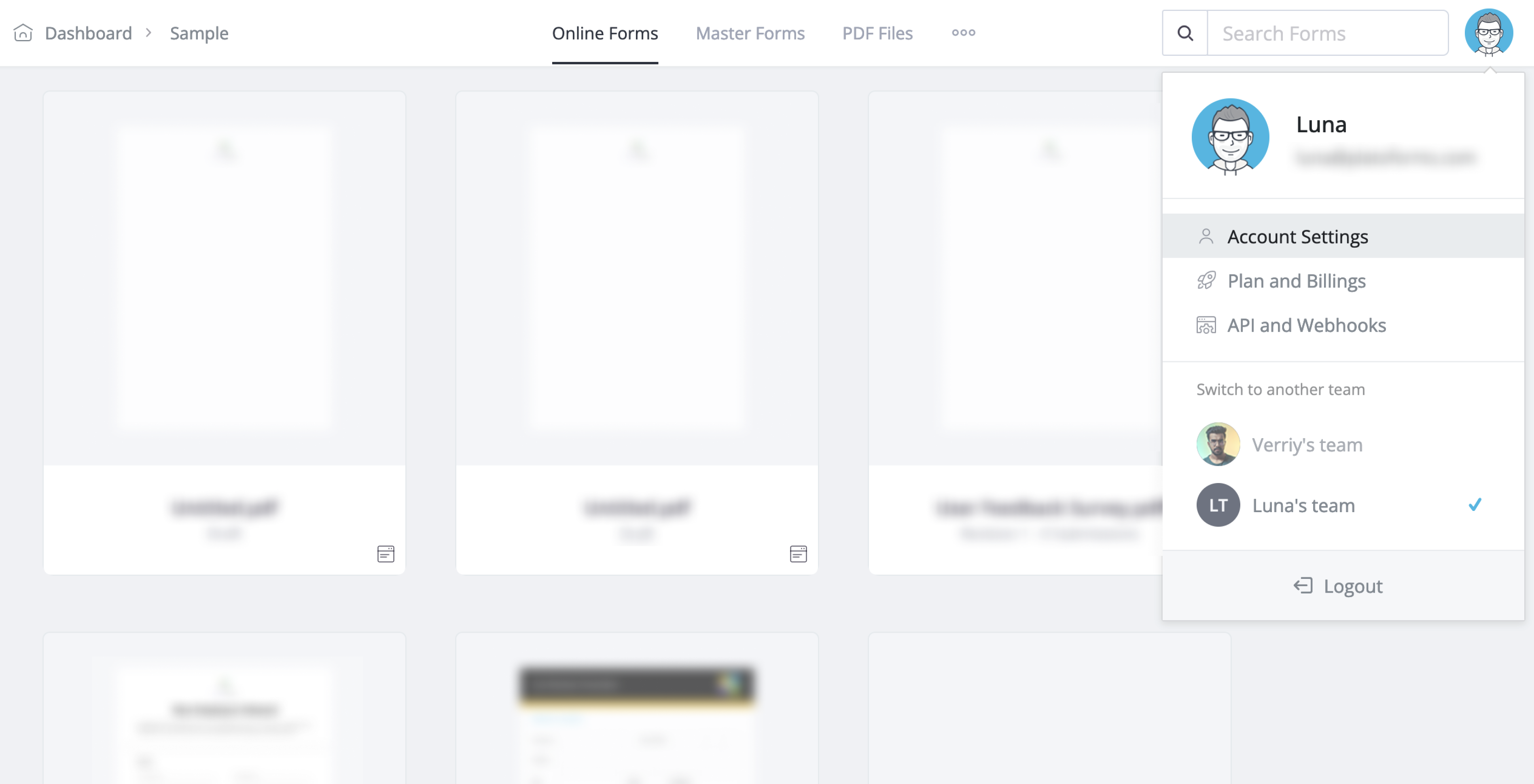
-
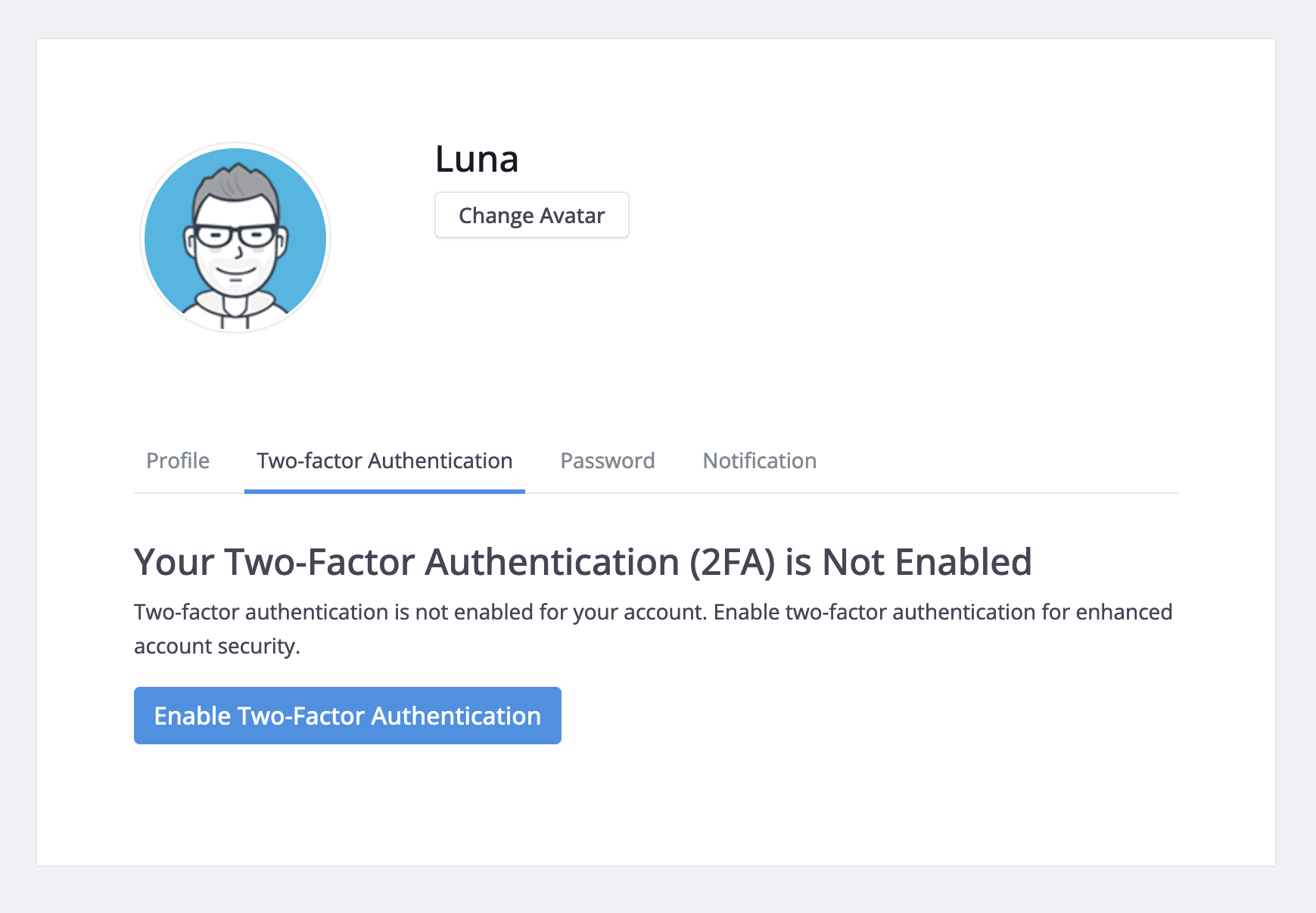
Mude para a aba Autenticação de dois fatores e clique em Autenticação de Dois Fatores > Continuar.
-
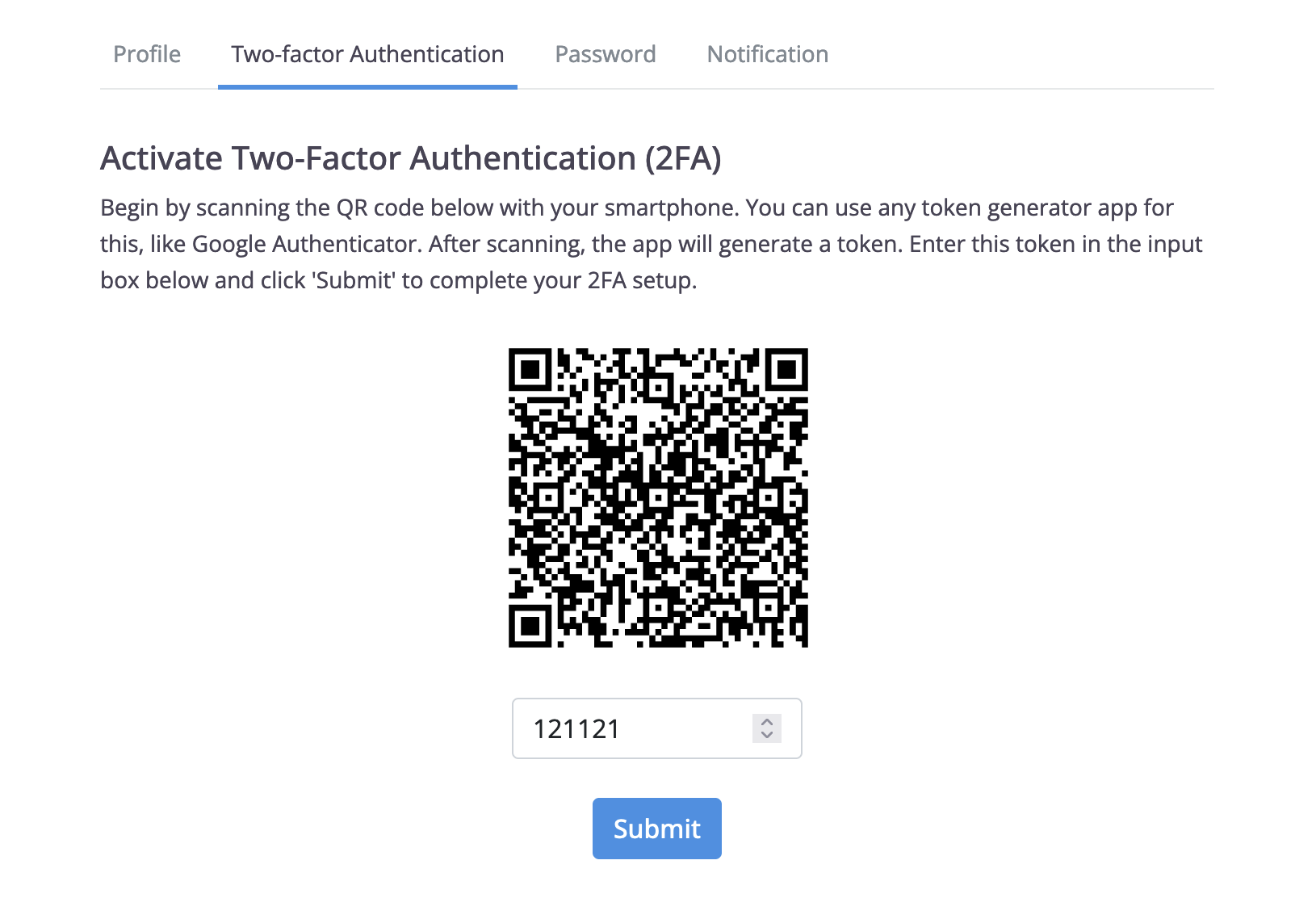
Abra seu aplicativo autenticador e escaneie o código fornecido.
-
Na caixa de entrada, insira o código de 6 dígitos gerado pelo seu aplicativo autenticador e clique em Enviar
Após habilitar o 2FA, você receberá 10 códigos de recuperação. Salve-os com segurança copiando e colando, ou baixando. Se você não tiver nenhum dispositivo com você, poderá acessar sua conta usando os códigos de recuperação. Cada um pode ser usado uma vez para acesso à conta.
CautionMantenha tanto seu dispositivo autenticador 2FA quanto os códigos de recuperação seguros. Se suspeitar que seus códigos de recuperação foram comprometidos, regenere-os imediatamente nas suas Configurações da Conta.
Regenerar seus Códigos de Recuperação
Após habilitar o 2FA, acesse a aba Autenticação de dois fatores em Configurações da Conta.
-
Clique em Mostrar Código de Recuperação.
-
Na página de Códigos de Recuperação, clique em Gerar Códigos para obter novos.

Habilitar 2FA obrigatório para sua equipe
Melhore a segurança da sua equipe tornando o 2FA obrigatório para todos os membros. Isso adiciona uma camada extra de proteção às contas de todos.
Apenas o Administrador da Equipe tem a autoridade exclusiva para melhorar a segurança da equipe exigindo que todos os membros habilitem a Autenticação de Dois Fatores (2FA).
Após habilitar o 2FA, acesse a aba Autenticação de dois fatores em Configurações da Conta e clique em Habilitar 2FA Obrigatório para Membros da Equipe.