
Valor inicial do Campo de Texto
Abas
Este artigo explica como configurar o valor inicial para o seu campo de Entrada de Texto.
O que é um valor inicial?
Um valor inicial para um campo de Texto é um valor padrão inserido automaticamente em seus formulários online. É útil para adicionar informações pré-definidas, como a data de hoje, ao formulário. Os respondentes verão esses valores pré-preenchidos no campo de Texto ao acessar o formulário, e eles também aparecerão no PDF.
Tipos de valor inicial
| Valor inicial | Tipos |
|---|---|
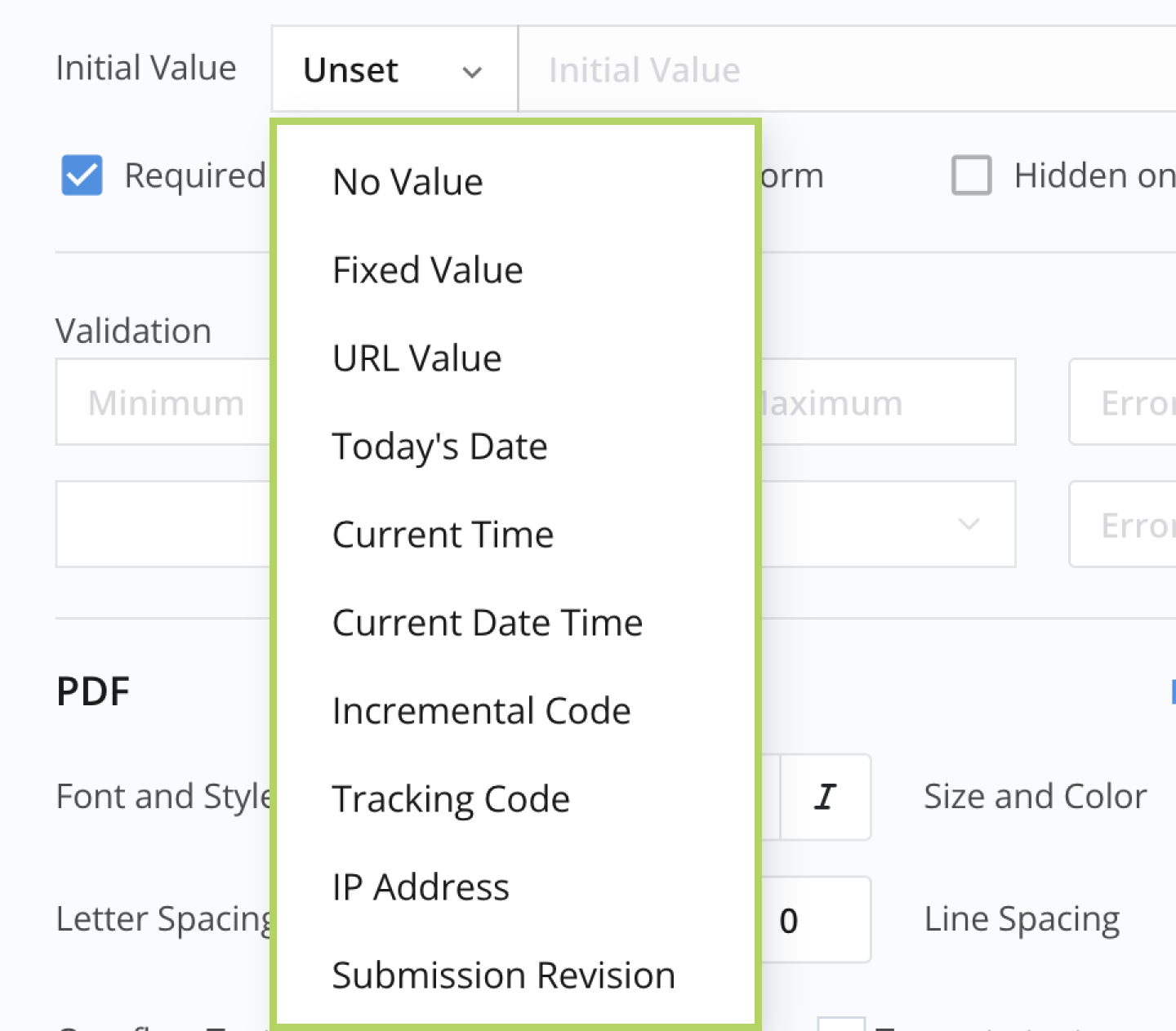
|
|
Por padrão, o campo de Texto com um valor inicial pode ser editado pelo respondente, mas em muitos casos, você pode querer torná-lo somente leitura e escondê-lo no formulário, enquanto ainda o inclui no PDF.
Definir valor inicial
-
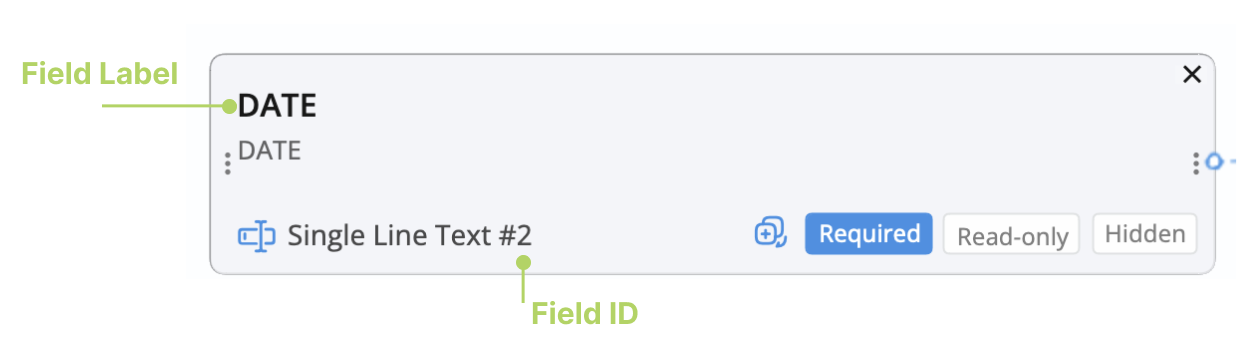
Clique no Rótulo do Campo ou ID do Campo do seu Campo de Texto desejado para abrir seu painel de propriedades.
-
No menu suspenso Valor Inicial, selecione o valor inicial desejado.
Para detalhes sobre cada valor inicial, consulte os Valores iniciais disponíveis.
Valores iniciais disponíveis
Valor Fixo
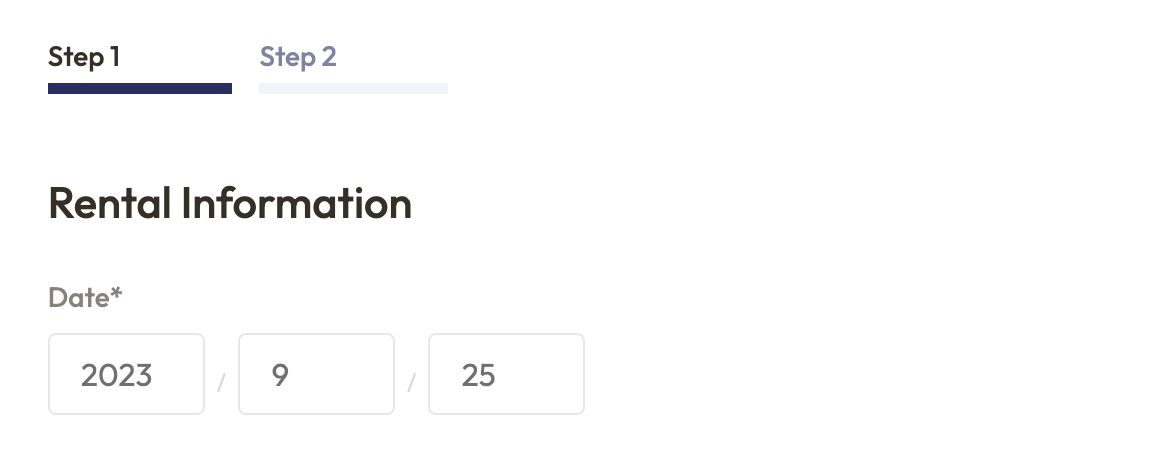
Suponha que você queira incluir uma data não editável em seus formulários, use Valor Fixo como um Valor Inicial:
- Defina o Valor Inicial para “Data” como Valor Fixo.
- Insira o texto desejado na caixa de entrada.
- Defina o campo como Somente leitura.
Valor de URL
Use parâmetros de URL para pré-preencher campos de formulário quando você tiver informações do respondente, como nome e e-mail. Isso economiza tempo, melhora a satisfação e funciona bem para formulários repetitivos ou para manter a consistência dos dados.
Por exemplo:
-
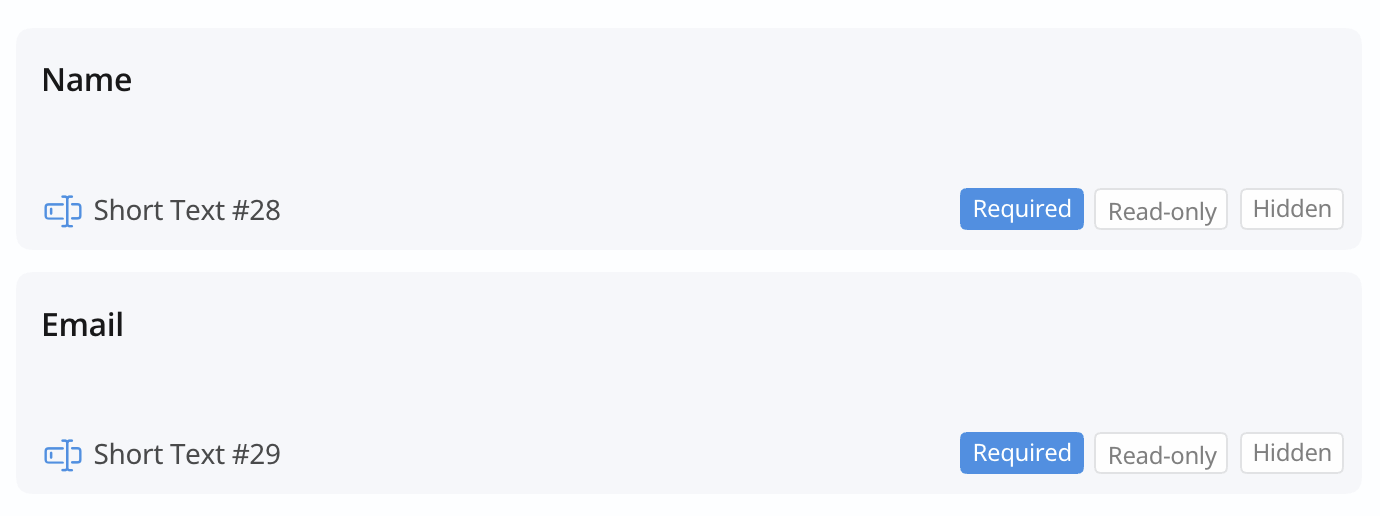
Suponha que você tenha dois Campos de Texto em seu formulário: um para “Nome” e outro para “E-mail”.
-
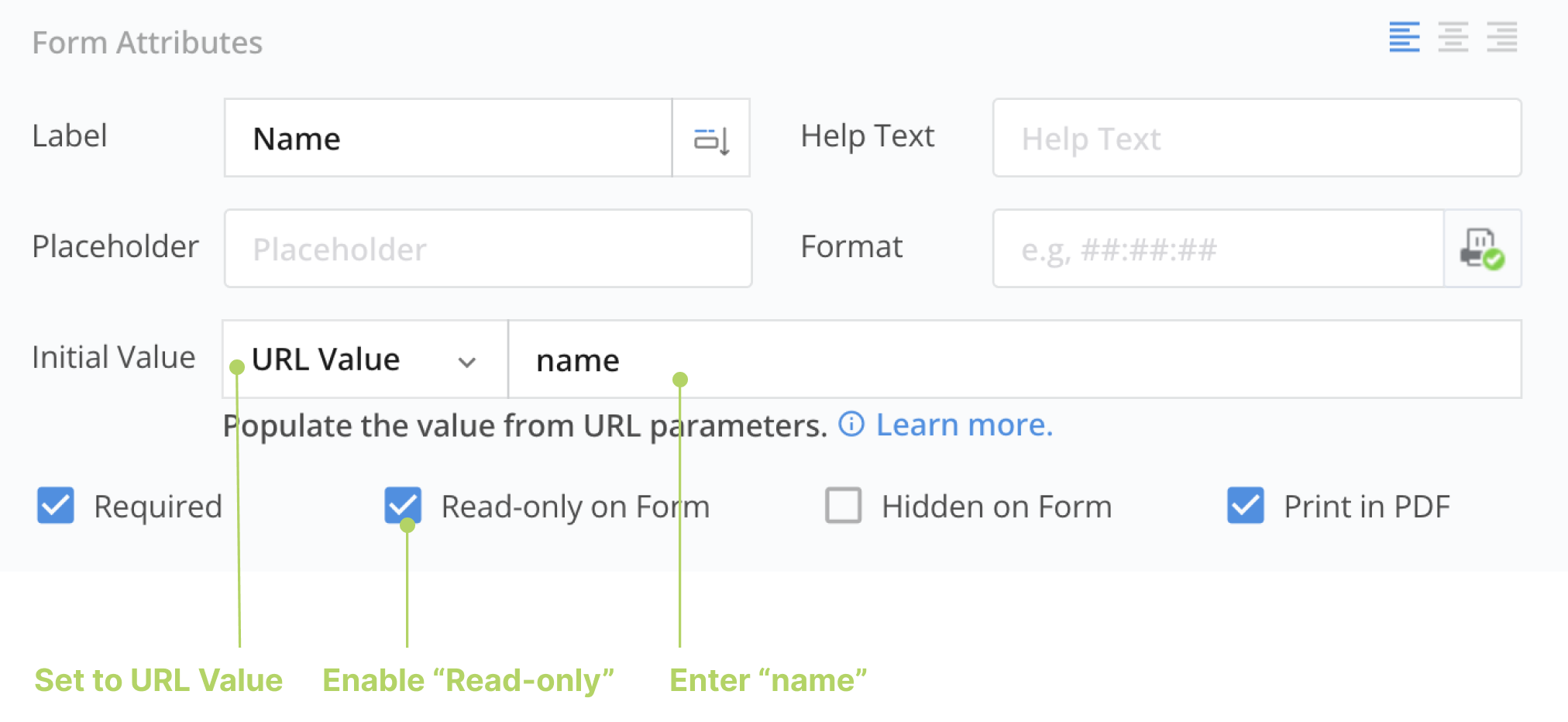
Para o Campo de Texto “Nome”:
- Defina o Valor Inicial como
Valor de URL. - Defina o status do campo como
Somente leitura. - Na caixa de entrada, insira
nome.
 Note
NoteDefinir o campo como “Somente leitura” garante que os respondentes não possam alterar os valores pré-definidos.
- Defina o Valor Inicial como
-
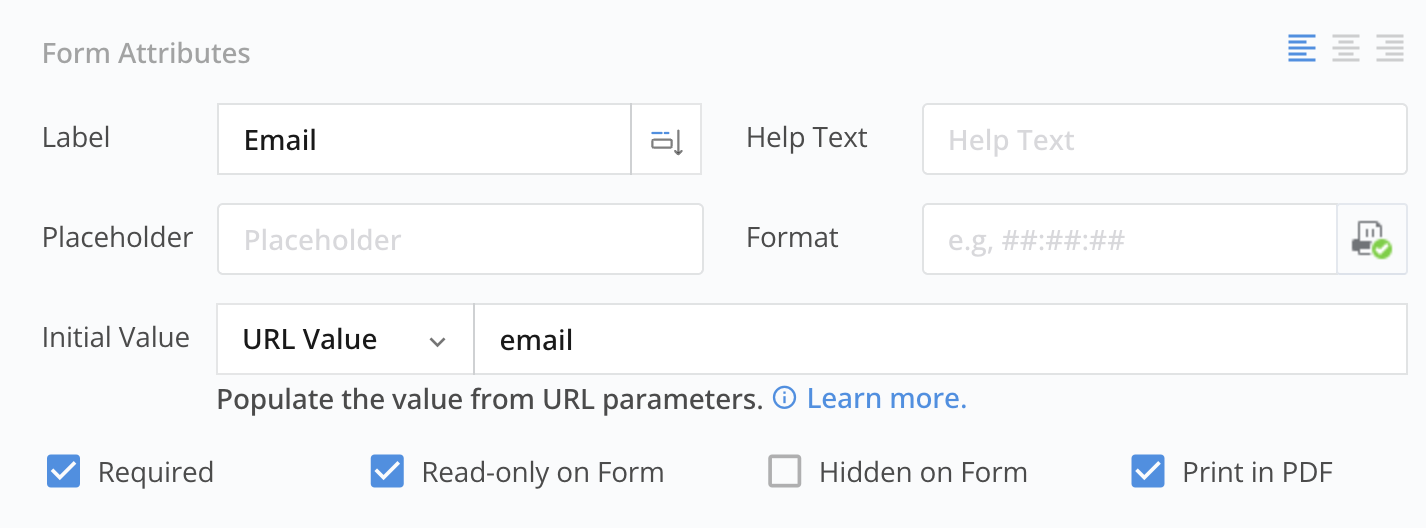
Aplique as mesmas configurações ao Campo de Texto “E-mail”.
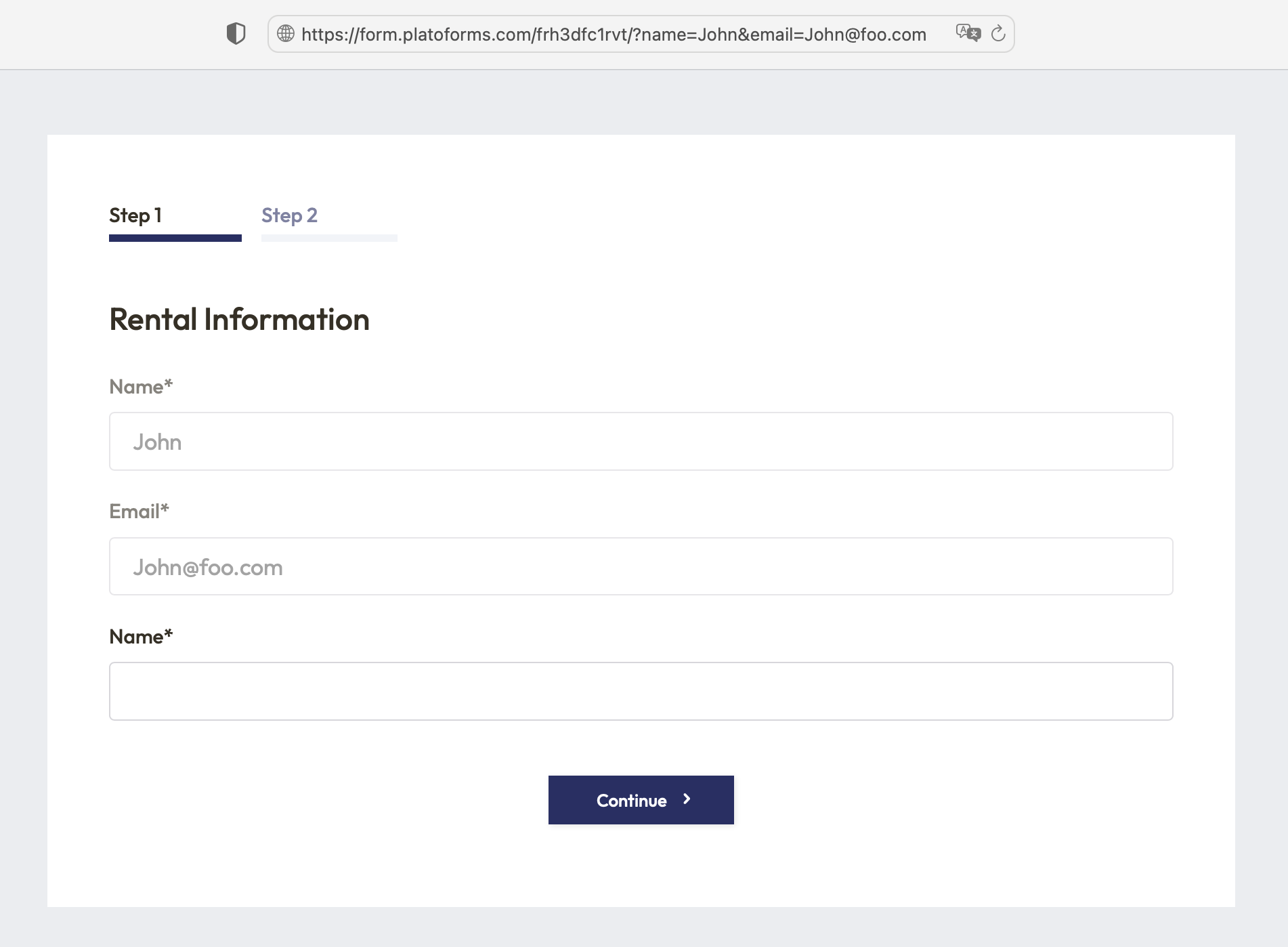
Agora, quando você abrir a URL do formulário e adicionar ?name=John&email=John@foo.com ao final, ambos os campos serão preenchidos automaticamente com os valores especificados. Você pode enviar essa URL para os usuários, poupando-lhes o trabalho de inserir essas informações manualmente.
Valor de URL para formulário incorporado
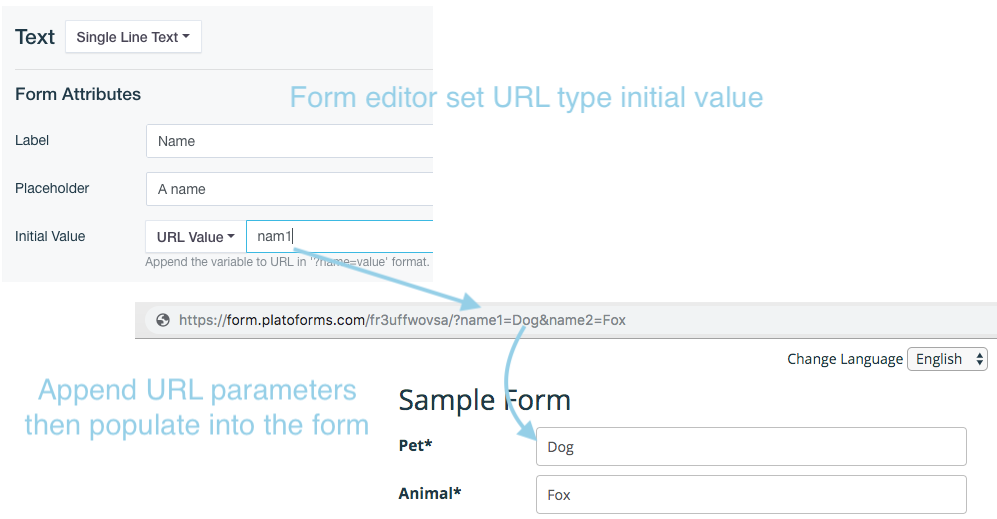
Se você incorporou um formulário em uma página da web, pode personalizar o comportamento do formulário adicionando parâmetros diretamente à URL da página da web onde o formulário está incorporado. Você não precisa fazer alterações no script incorporado. Por exemplo, se seu formulário está incorporado na página https://foobar.com/myform, você pode modificar seu comportamento adicionando parâmetros assim: https://foobar.com/myform?name1=fox&name2=dog.
Data de Hoje
Esta opção insere automaticamente a data atual no campo quando o respondente completa o formulário.
Hora Atual
Esta opção insere automaticamente a hora atual no campo quando o respondente preenche o formulário.
Data e Hora Atuais
Esta opção insere automaticamente tanto a data quanto a hora atuais quando o respondente preenche o formulário.
Código Incremental
Você pode gerar códigos PDF únicos usando o valor inicial de código incremental. Defina um prefixo como RECIBO- e um valor inicial de semente como 00001. O código aumenta com cada envio, criando códigos únicos como RECIBO-00001, RECIBO-00002, e assim por diante, automaticamente em formulários ao vivo.
No modo de visualização, o código não incrementa automaticamente. Ele só aumenta quando o formulário está ao vivo e recebe envios. O modo de visualização é para testes e revisões, não para alterar os dados ou códigos reais.
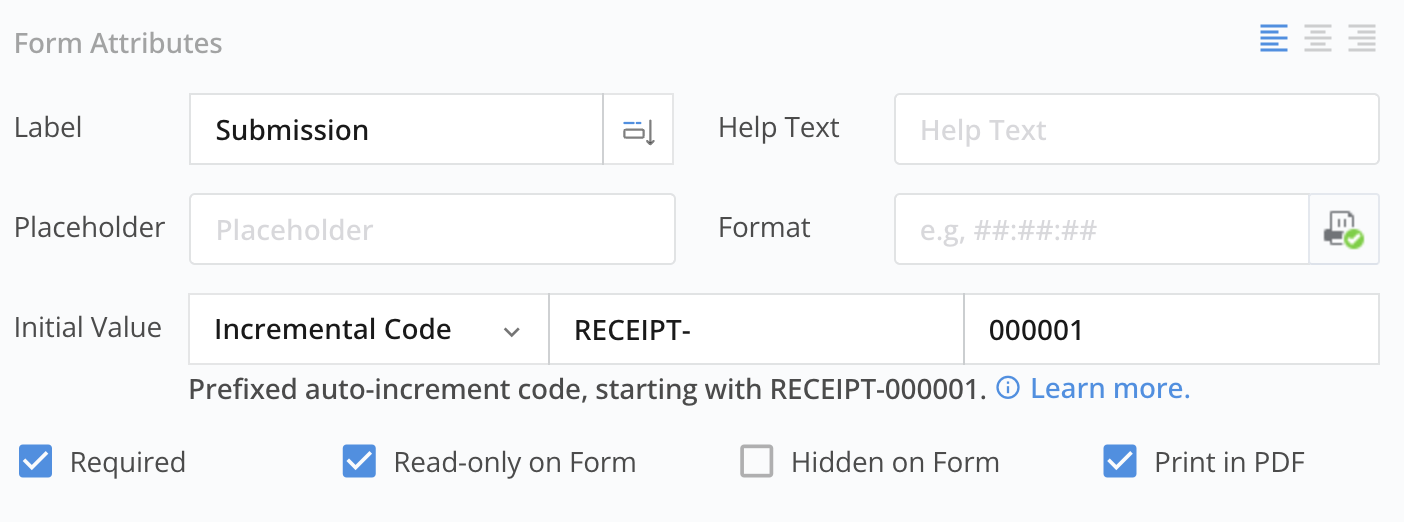
- Opte por um prefixo de código ou deixe-o de fora conforme necessário.
- O valor da semente deve ser composto por números e pode começar com
0. - Se o código gerado for mais curto que o valor da semente, ele será preenchido com zeros para corresponder ao comprimento do valor da semente. No entanto, se o código for mais longo, essa regra não se aplica.
Como atualizar o valor da semente após a publicação do formulário
Para atualizar o valor da semente, ele deve ser maior que o código atual. Por exemplo, se sua semente é 0001 e você recebeu 110 envios (código atual: 0110), alterá-lo para 000010 não funcionará porque é menor. Zeros à esquerda no valor da semente não afetam o número.
Como manter códigos incrementais contínuos
Por padrão, os campos de Entrada de Texto são visíveis no formulário, e o PlatoForms atribui códigos incrementais quando o formulário é carregado. Se alguém abandonar seu envio, isso pode criar lacunas de código. Por exemplo, se três respondentes abrirem o formulário ao mesmo tempo, eles recebem os códigos 0001, 0002 e 0003. Se o respondente com o código 0002 não enviar, você terá PDFs com os códigos 0001 e 0003. Não reutilizamos 0002; o próximo código é 0004. Para evitar isso, defina o campo de Entrada de Texto como Oculto, e os códigos são alocados apenas quando os respondentes enviam o formulário, garantindo códigos incrementais contínuos em seus PDFs.
O recurso de código incremental é fornecido “como está” sem garantia de absoluta exclusividade ou continuidade. Não é recomendado para cenários que exigem absoluta exclusividade e continuidade, como transações financeiras. O PlatoForms não é responsável por quaisquer danos resultantes do uso deste código incremental.
Código de Rastreamento
O PlatoForms gera um Código de Rastreamento após o respondente enviar o formulário para ajudá-lo a rastrear as informações.
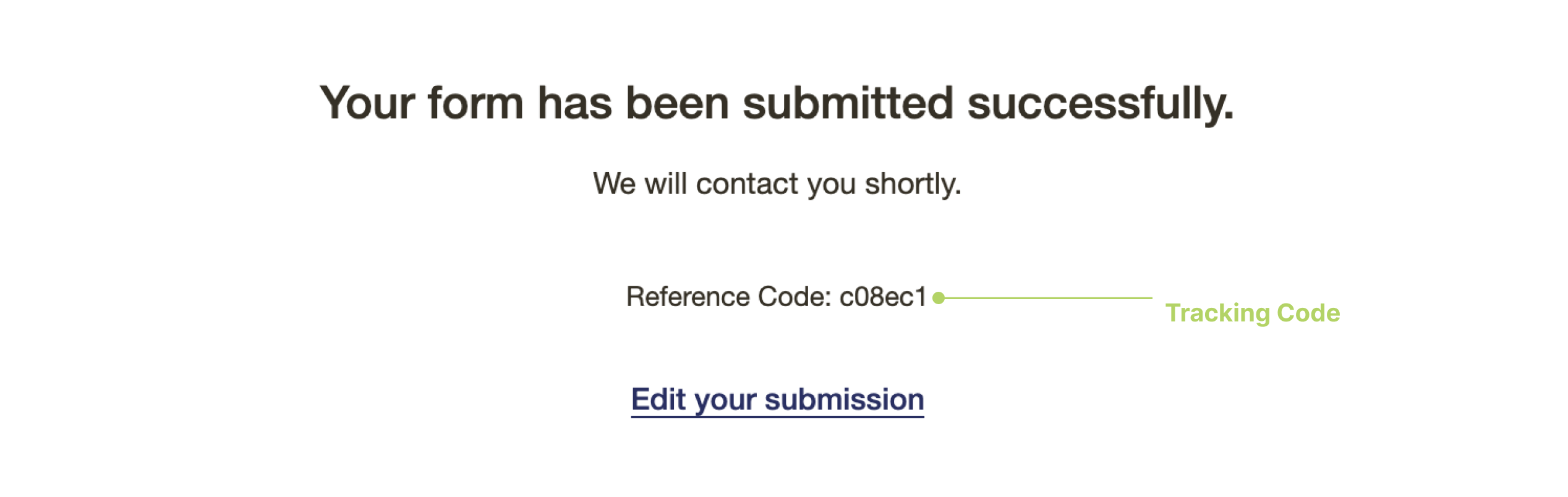
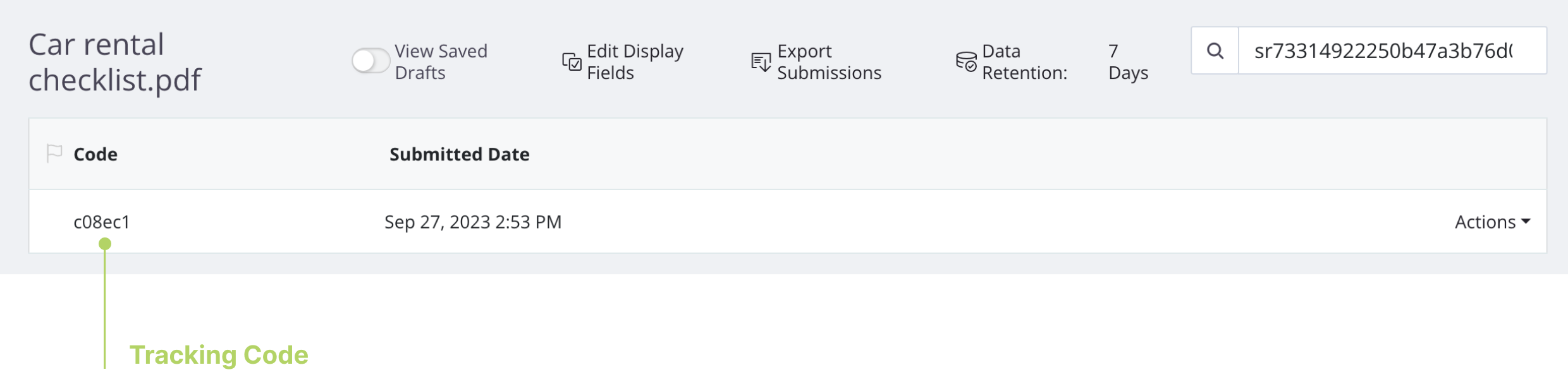
Você pode visualizar e pesquisar o Código de Rastreamento na página de Envios.
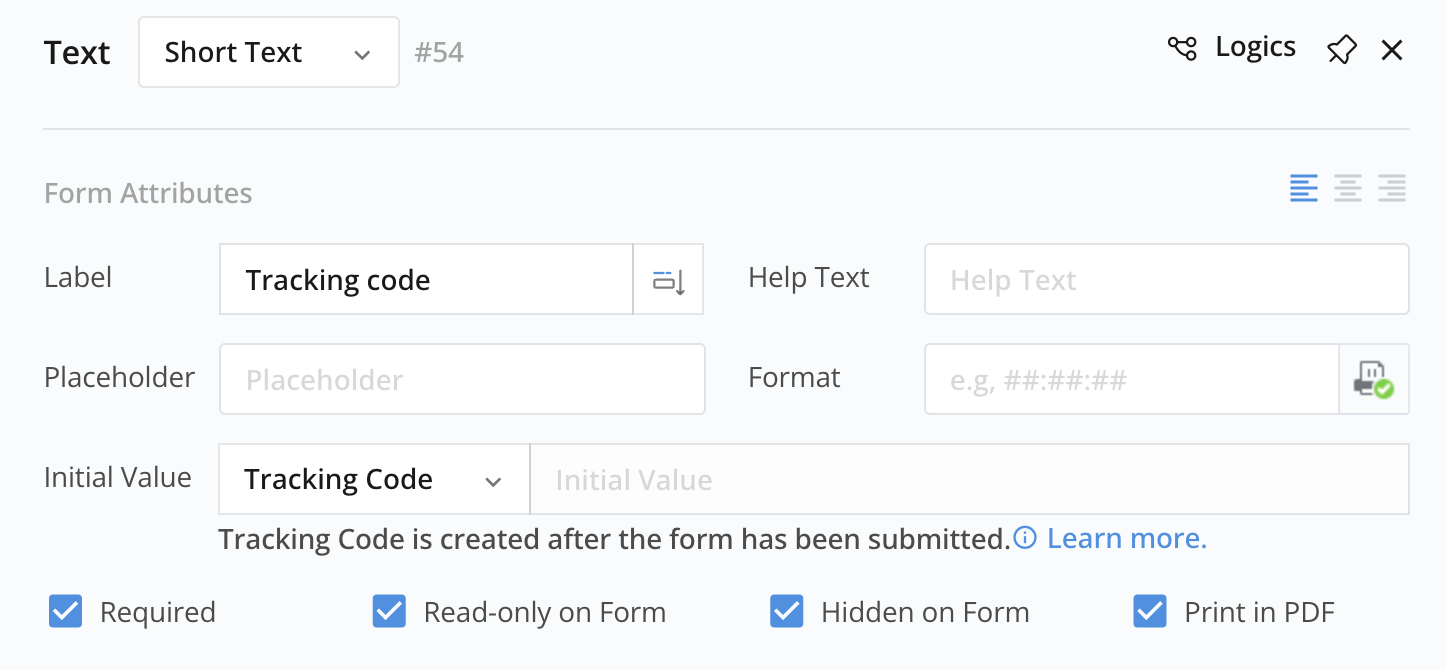
Você pode definir o Valor Inicial como Código de Rastreamento. Quando você imprime o PDF, ele vincula o PDF aos dados do formulário. No entanto, observe que o campo de Entrada de Texto usando este Código de Rastreamento como seu valor inicial torna-se invisível no formulário porque o Código de Rastreamento não existe quando o usuário envia o formulário.
O Código de Rastreamento não é garantido como totalmente único. Há uma chance muito pequena de que códigos de rastreamento duplicados possam ocorrer em seus envios.
Endereço IP
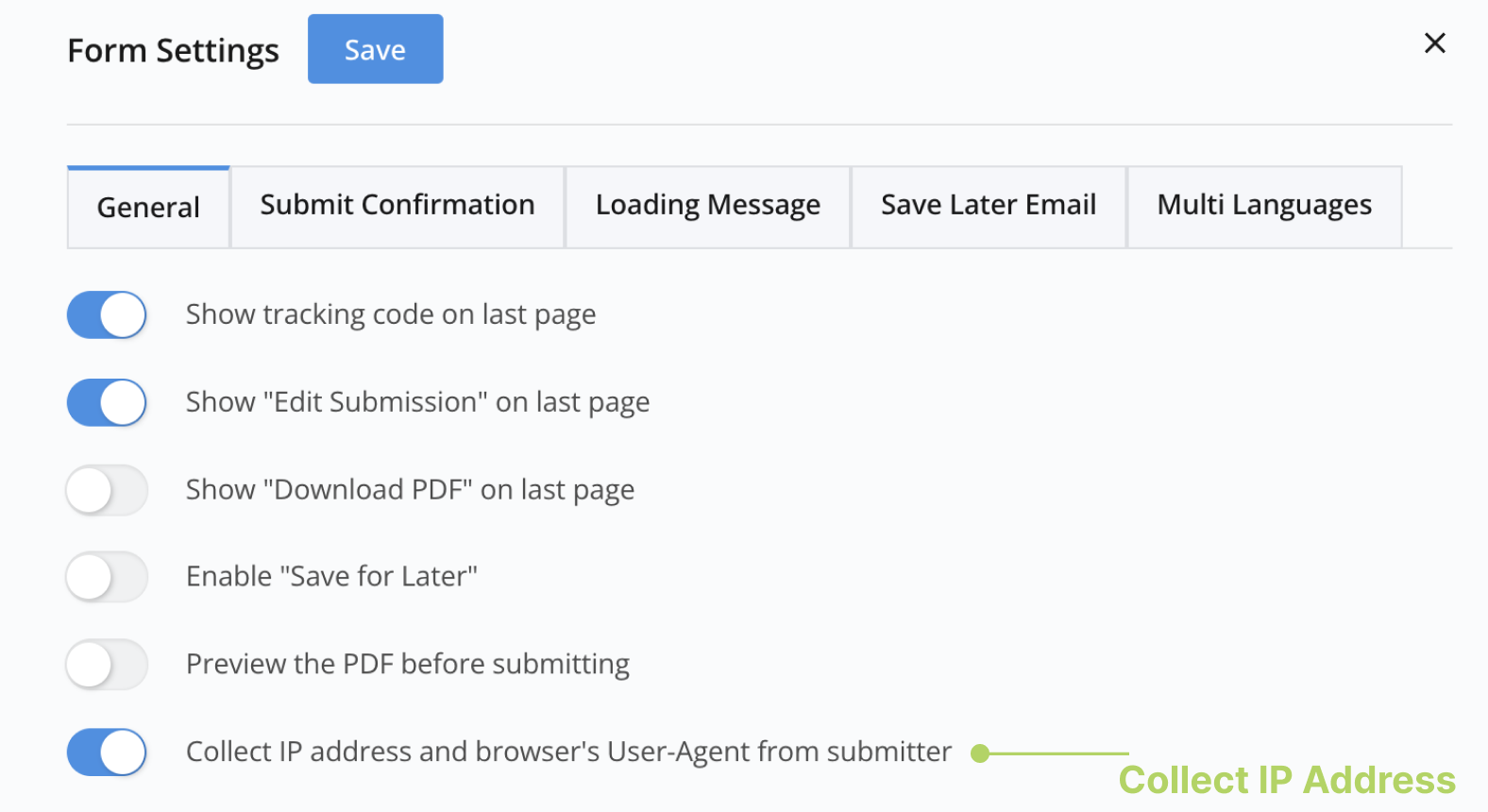
Se você ativou a opção Coletar endereço IP e Agente do Usuário do navegador do remetente na aba Geral das Configurações do Formulário, definir o valor inicial como Endereço IP imprimirá o endereço IP do remetente no campo respectivo após o envio do formulário.
Revisão de Envio
O valor inicial de Revisão de Envio permite que você monitore as alterações em um envio ao longo do tempo. Sempre que um envio é reenviado, o sistema incrementa automaticamente o número da revisão em 1.
Para incluir o número da revisão no PDF, você pode usar um Prefixo opcional. Isso imprimirá o prefixo seguido pelo número da revisão no documento PDF.