
Criar um convite
Abas
Depois de publicar um formulário, você pode convidar seus usuários para preenchê-lo.
Escolha o método de convite
Você pode criar convites através da Dashboard ou da página de Workflows. Selecione o método que atende às suas necessidades:
-
Dashboard: Convites rápidos e simples, ideais para indivíduos ou eventos únicos.
-
Workflows: Incorpore convites em fluxos de trabalho estabelecidos, adequados para processos complexos ou organizados. Certifique-se de que os convites de formulário sejam automaticamente acionados como parte de uma série de ações passo a passo.
Opção 1: Criar um convite a partir da Dashboard
Para criar convites caso a caso, siga estas etapas:
-
Vá para a Dashboard e selecione o formulário desejado.
-
Clique no botão Configurações (engrenagem) no canto superior direito do formulário e, em seguida, clique em Convite.
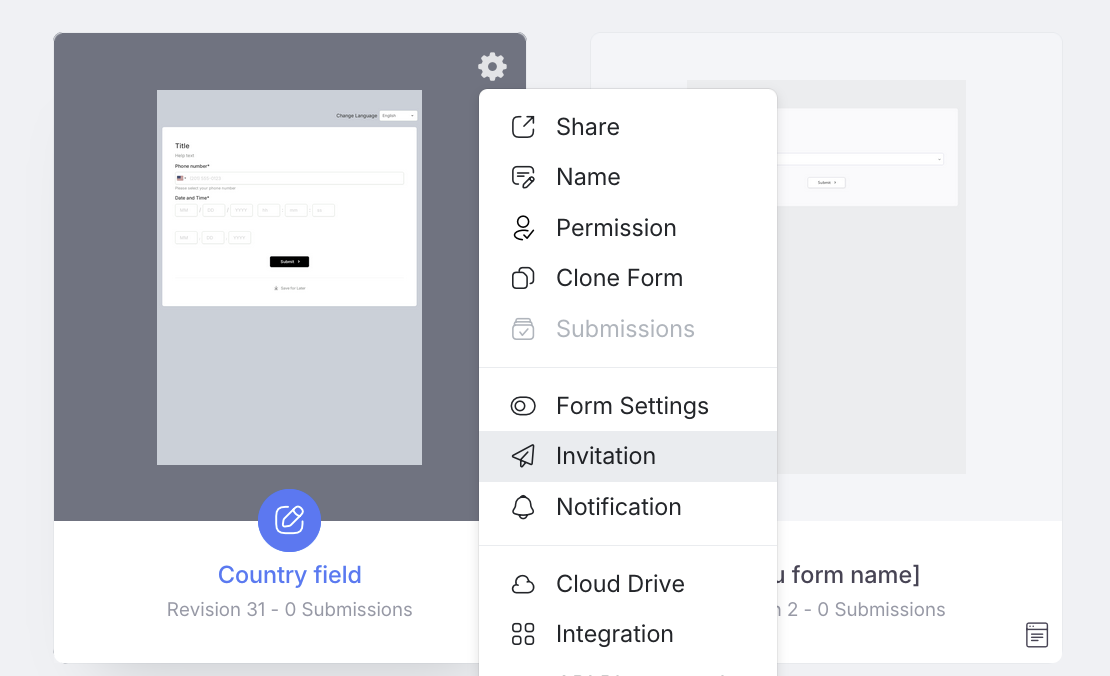
Você abrirá o painel de Convite.
Opção 2: Criar um convite a partir dos Workflows
Para acionar convites de formulário como parte de um fluxo de trabalho maior que envolve várias etapas e participantes, siga estas etapas:
-
Vá para a página de Workflows.
-
Clique em Convite no canto superior direito da página.

Você abrirá o painel de Convite.
Configurar convite
No painel de Convite, defina suas preferências. Para mais detalhes, consulte as seções abaixo.
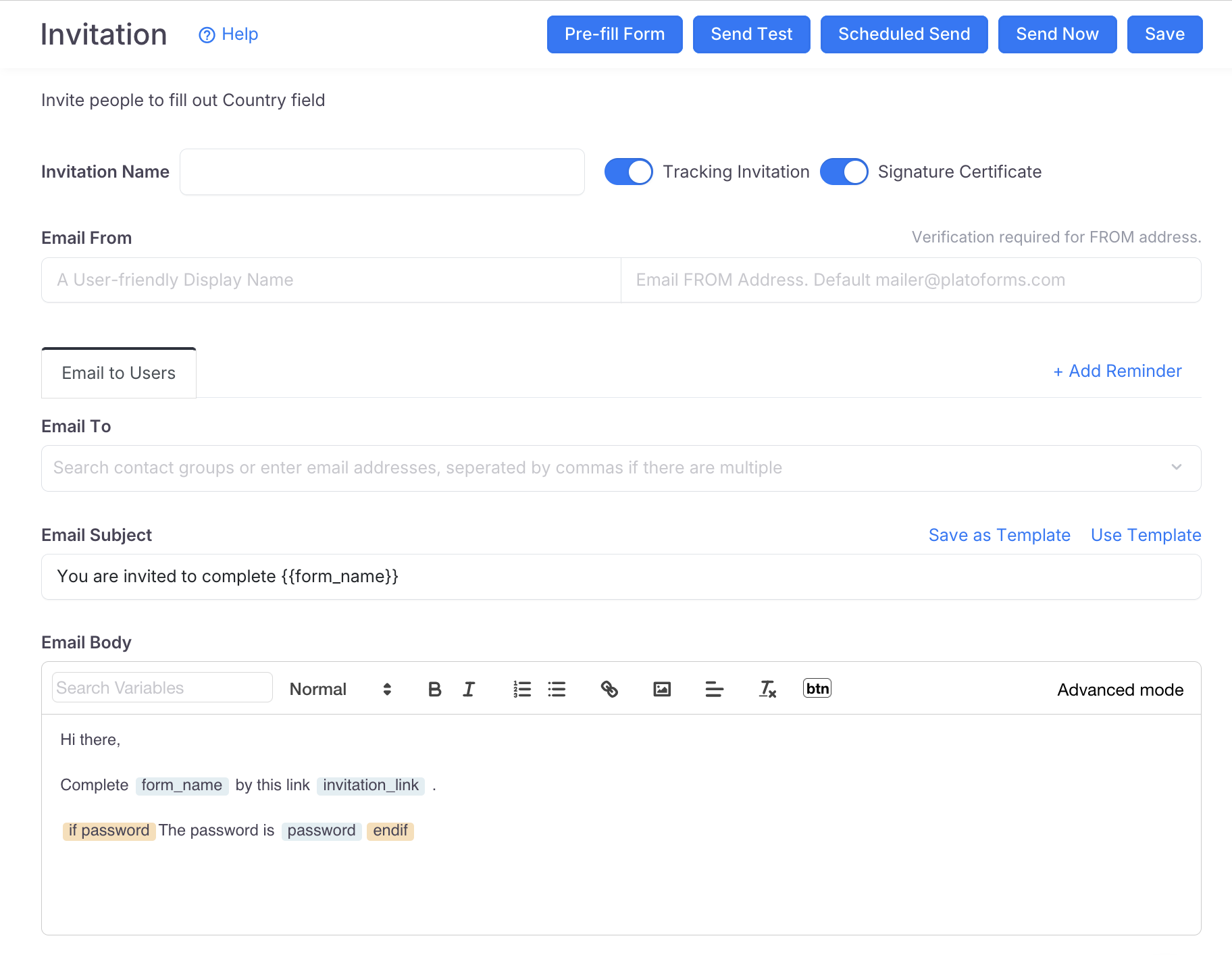
Acompanhar convites
Habilite ou desabilite a opção Acompanhamento de Convite de acordo com suas necessidades.

-
Quando o Acompanhamento de Convite está desabilitado, os convites enviados não serão armazenados, oferecendo controle limitado em comparação com o modo de acompanhamento habilitado.
-
Com o Acompanhamento de Convite habilitado, a partir do painel de Convite, você pode:
Quando Acompanhamento de Convite está habilitado Configurações disponíveis Especificar um Nome do Convite para registro. 
Salvar as edições do convite. 
Habilitar Certificado de Assinatura. 
Agendar uma data e hora específicas para enviar o convite. 
Adicionar proteção por senha. 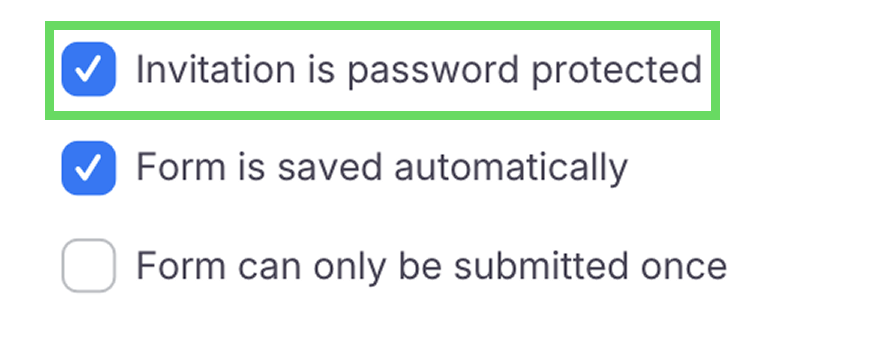
Salvar as edições do usuário. 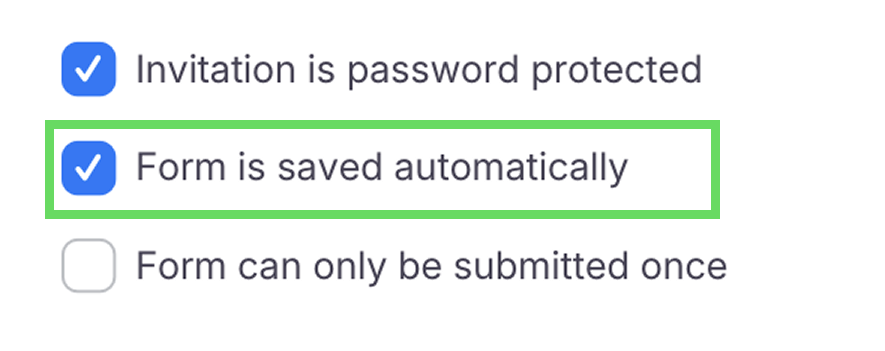
Escolher se o formulário pode ser preenchido várias vezes. 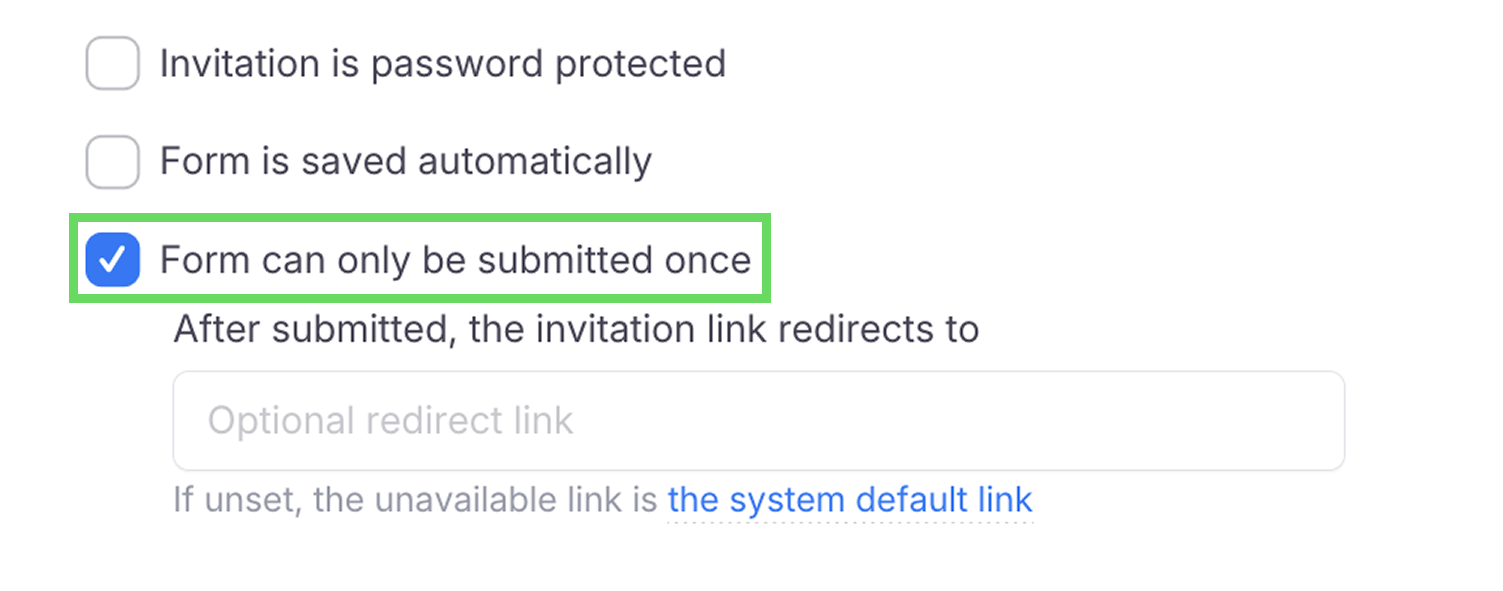
Configurar endereços de e-mail
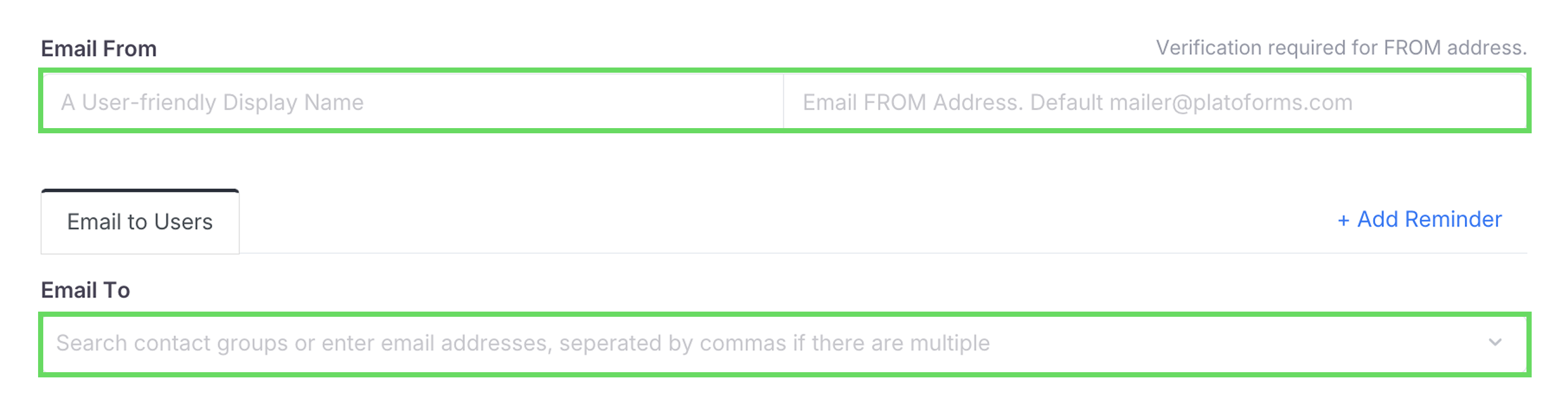
Você pode configurar dois tipos de endereços de e-mail:
- Endereço de envio (Email De).
- Endereço de recebimento (Email Para).
-
Email De
Estes são os detalhes do remetente, incluindo o Nome de Exibição (nome do remetente) e o Endereço de Email De (o endereço de e-mail a ser usado como remetente). O Nome de Exibição padrão é “Mailer” e o Endereço de Email De padrão é “mailer@platoforms.com”.
Para personalizar os detalhes do remetente:NoteIsso verifica endereços de e-mail individuais. Por exemplo, se você verificar mailer@mydomain.com, apenas esse endereço específico pode ser usado para convites.
-
Faça upgrade para um plano premium.
-
No painel de Convite, insira seu Nome de Exibição e Endereço de Email De personalizados.
-
Clique em Apenas Este Email.

Um e-mail de verificação será enviado para o endereço de e-mail que você inseriu.
-
Verifique sua caixa de entrada de e-mail para a mensagem de verificação e siga as instruções no e-mail de verificação para concluir o processo.
Uma vez que a verificação for bem-sucedida, você poderá usar os detalhes do remetente personalizados para enviar convites.
NoteVocê também pode verificar todo o domínio de e-mail para usar qualquer endereço de e-mail sob ele, consulte a seção Enviar e-mail com domínio personalizado.
-
-
Email Para
Insira até 5 endereços de e-mail, separados por vírgulas. Para enviar para mais destinatários, por favor carregue contatos na página de Convites com antecedência.
Personalizar conteúdo do e-mail
Você pode personalizar o conteúdo do seu e-mail personalizando o título e a mensagem padrão.
-
No campo Assunto do Email, edite seu título com
{{form_name}}. Veja o exemplo abaixo:

-
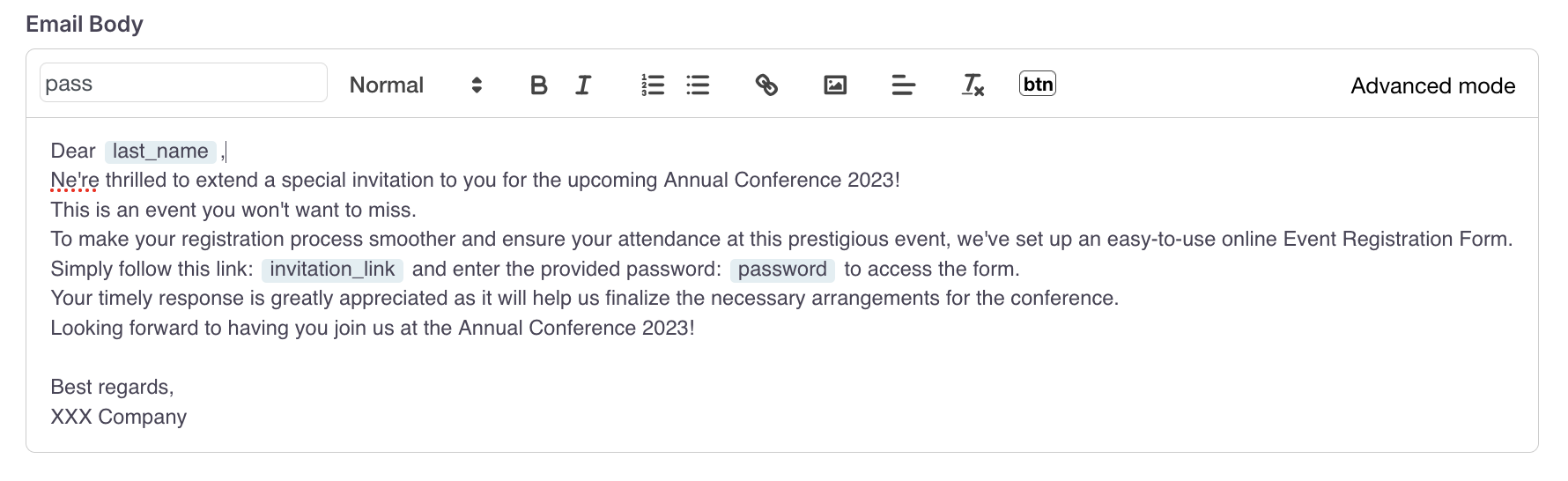
Na caixa de entrada Corpo do Email, escreva seu e-mail e selecione as variáveis desejadas na lista suspensa Buscar Variáveis. Veja o exemplo abaixo:
 Note
NotePara mais detalhes, consulte a seção Variáveis no corpo do e-mail abaixo.
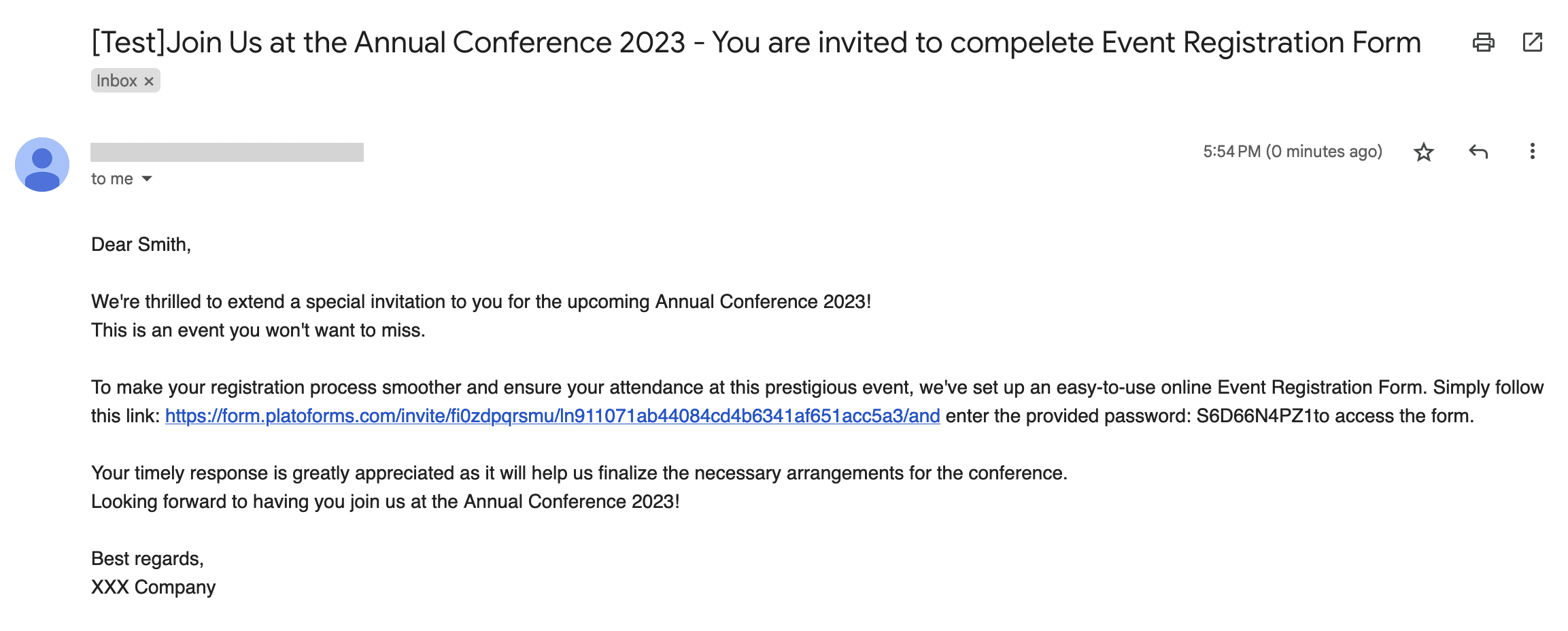
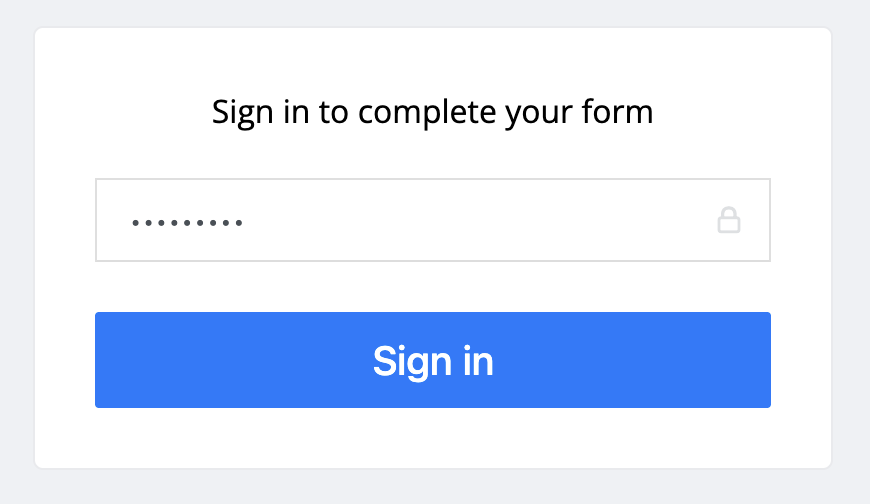
Esta é a visão do destinatário:
Variáveis no corpo do e-mail
Ao criar seu Corpo do Email, você pode selecionar entre uma variedade de variáveis disponíveis na lista suspensa Buscar Variáveis.
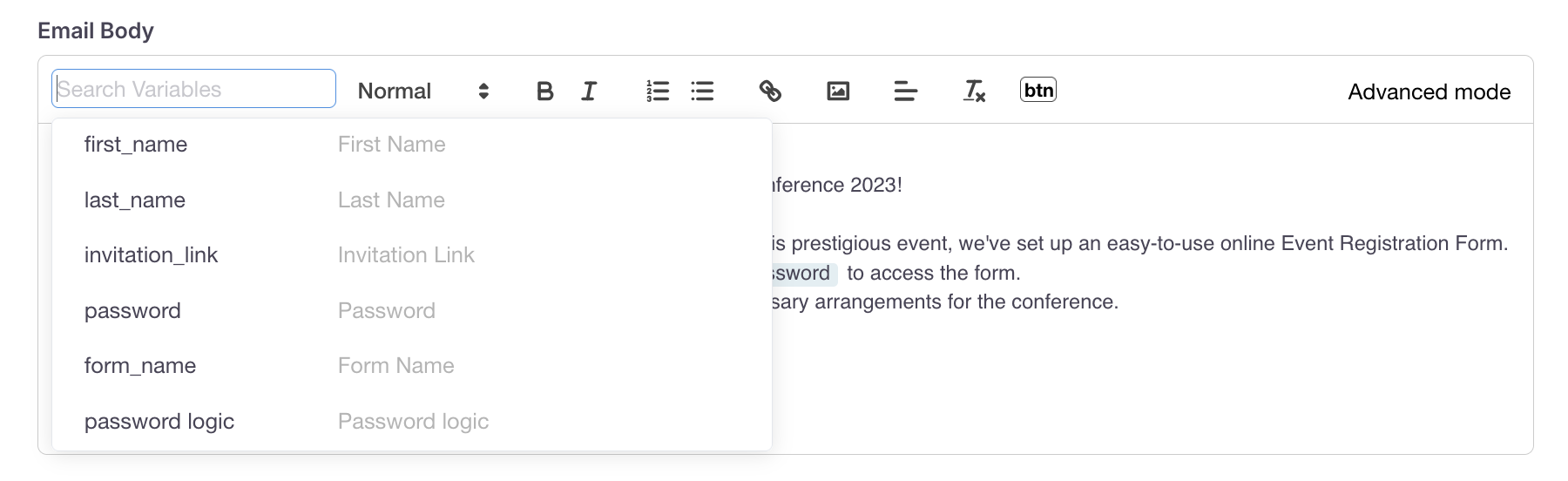
first_name: Insere o primeiro nome dos contatos.last_name: Insere o sobrenome dos contatos.invitation_link: Inclui o link do convite no e-mail para que os destinatários acessem e enviem o formulário.password: Inclui a senha gerada automaticamente para acessar o formulário. Para utilizar esta variável, certifique-se de rolar para baixo e habilitar a opção Convite é protegido por senha.form_name: Mostra o nome do formulário específico que você está enviando para o destinatário.password logic: Uma declaração condicional que exibe a senha se a opção Convite é protegido por senha estiver habilitada.
Definir senha de convite
Para criar uma senha para seus clientes acessarem o formulário, siga estas etapas:
-
No painel de Convite, habilite a opção Acompanhamento de Convite.
-
Role para baixo e marque a opção Convite é protegido por senha.
Depois de enviar o convite para seu cliente, ele receberá um e-mail de convite com a senha.

Eles precisarão usar a senha para acessar o formulário.
Criar e reutilizar um modelo
Você pode salvar as configurações de convite de formulário como modelos para agilizar o processo de criação de convites semelhantes para sua equipe.
Criar um modelo
-
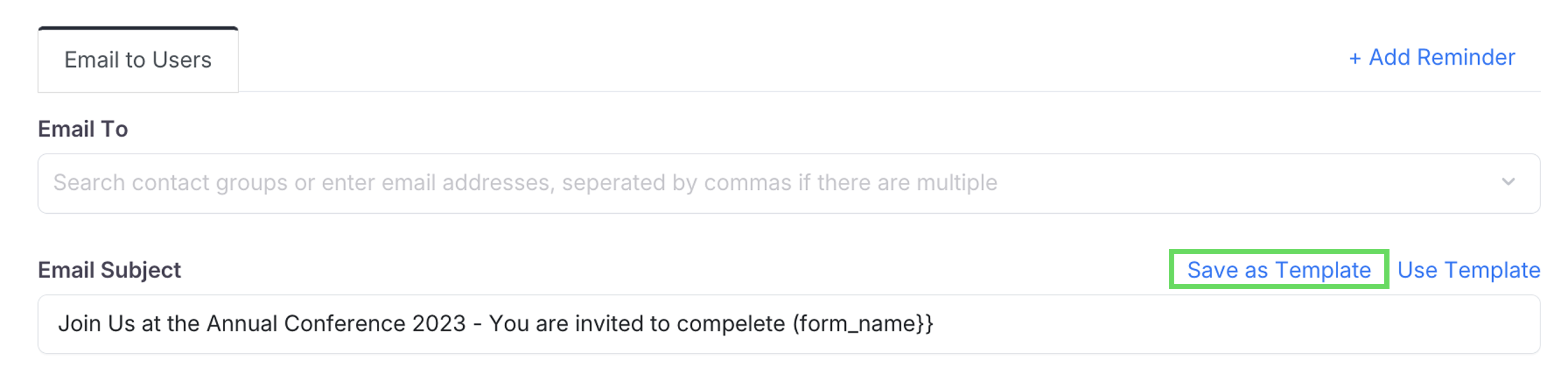
Depois de configurar tudo para o modelo, clique em Salvar como Modelo.
-
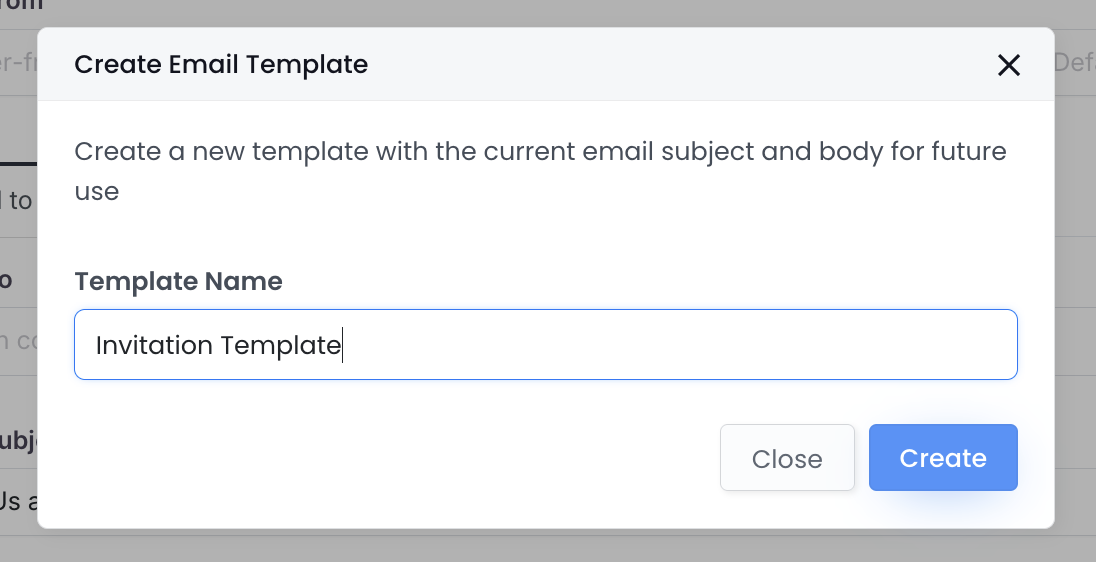
Nomeie o modelo e clique em Criar.
Reutilizar um modelo
-
Vá para a Dashboard e selecione o formulário desejado.
-
Clique no botão Configurações (engrenagem) no canto superior direito do formulário e, em seguida, clique em Convite.
-
No painel de Convite, clique em Usar modelo e escolha o modelo desejado pelo nome.

Enviar agora ou agendar

- Para envio imediato, clique em Enviar Agora.
- Para agendar a entrega futura, clique em Envio Agendado. Você pode definir uma data e hora dentro dos próximos 30 dias.
Acompanhar registros de convite
Após enviar o convite, acesse seu registro de convites na página de Convites para:
- Ver detalhes do Convite como e-mail do destinatário e hora de envio.
- Usar a coluna Ação para visualizar, copiar ou excluir convites específicos.

Para mais detalhes, consulte a seção Gerenciar convites.