
Formulários pré-preenchidos
Abas
Este guia cobre os métodos para pré-preencher dados de formulários, incluindo entrada manual para convites individuais e uploads em massa via CSV.
O que é um formulário pré-preenchido?
O pré-preenchimento permite que você preencha campos de formulário com dados antes de enviá-los aos respondentes. Quando um destinatário abre o link de convite, os campos designados já estão preenchidos com as informações que você forneceu manualmente ou via arquivo CSV.
Aplicar formulário pré-preenchido
O PlatoForms oferece duas maneiras de pré-preencher seus convites: Manualmente para destinatários individuais ou em Massa via upload de CSV.
Pré-preenchimento Individual (Manual)
Use este método quando quiser personalizar dados para um único respondente.
-
Após configurar seu convite, clique em Pré-preencher Formulário no painel de Convite.

Isso abrirá uma nova página exibindo o formulário associado. -
No formulário associado, preencha as informações desejadas. Os campos que você preencher ficarão amarelos.

-
Altere o status desses campos pré-preenchidos clicando nos ícones de olho ou caneta:
- Oculto (Ícone de olho riscado): O campo pré-preenchido é invisível para os respondentes.
- Somente leitura (Ícone de caneta riscado): Os respondentes podem ver os dados, mas não podem alterá-los.
- Editável: Os respondentes podem ver e modificar o conteúdo pré-preenchido.
-
(Opcional) Use os botões globais no topo para definir se os campos pré-preenchidos são Somente leitura ou Ocultos para todos os destinatários.
-
Clique em Salvar Formulário Pré-preenchido.
Pré-preenchimento em Massa (via CSV)
Se você precisar enviar convites para centenas de destinatários com dados exclusivos para cada um, use o recurso Pré-preenchimento em Massa para economizar horas de entrada manual.
-
No painel de Convite, clique em Pré-preencher Formulário e selecione Pré-preenchimento em Massa.
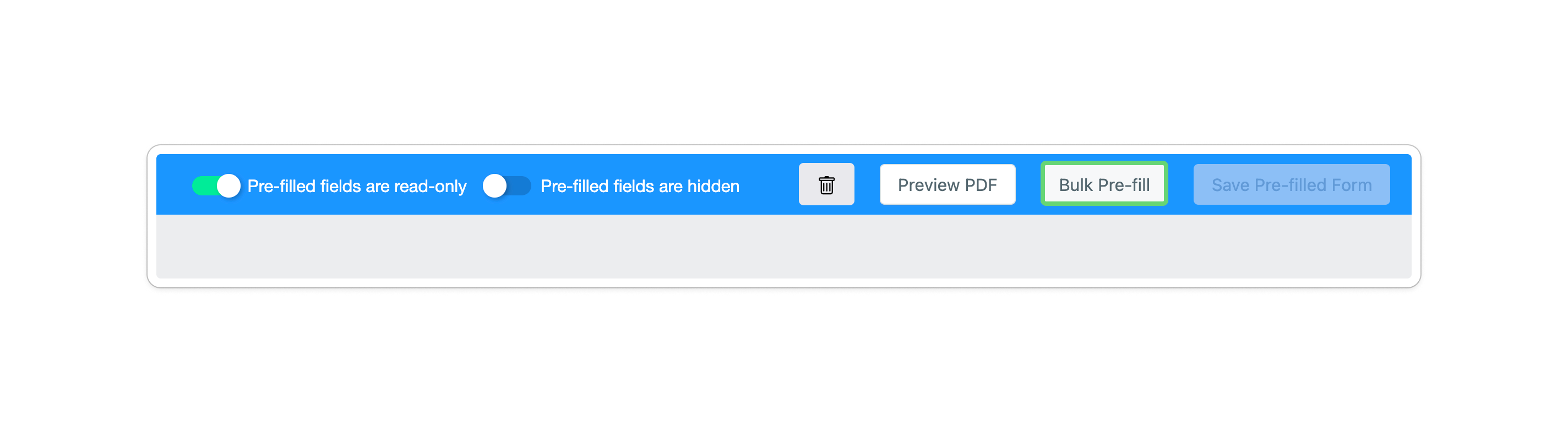
-
Baixar Modelo de CSV: Sempre comece baixando o modelo gerado pelo sistema. Isso garante que os cabeçalhos do seu CSV correspondam aos IDs de Campo necessários (por exemplo,
fid4 - Nome).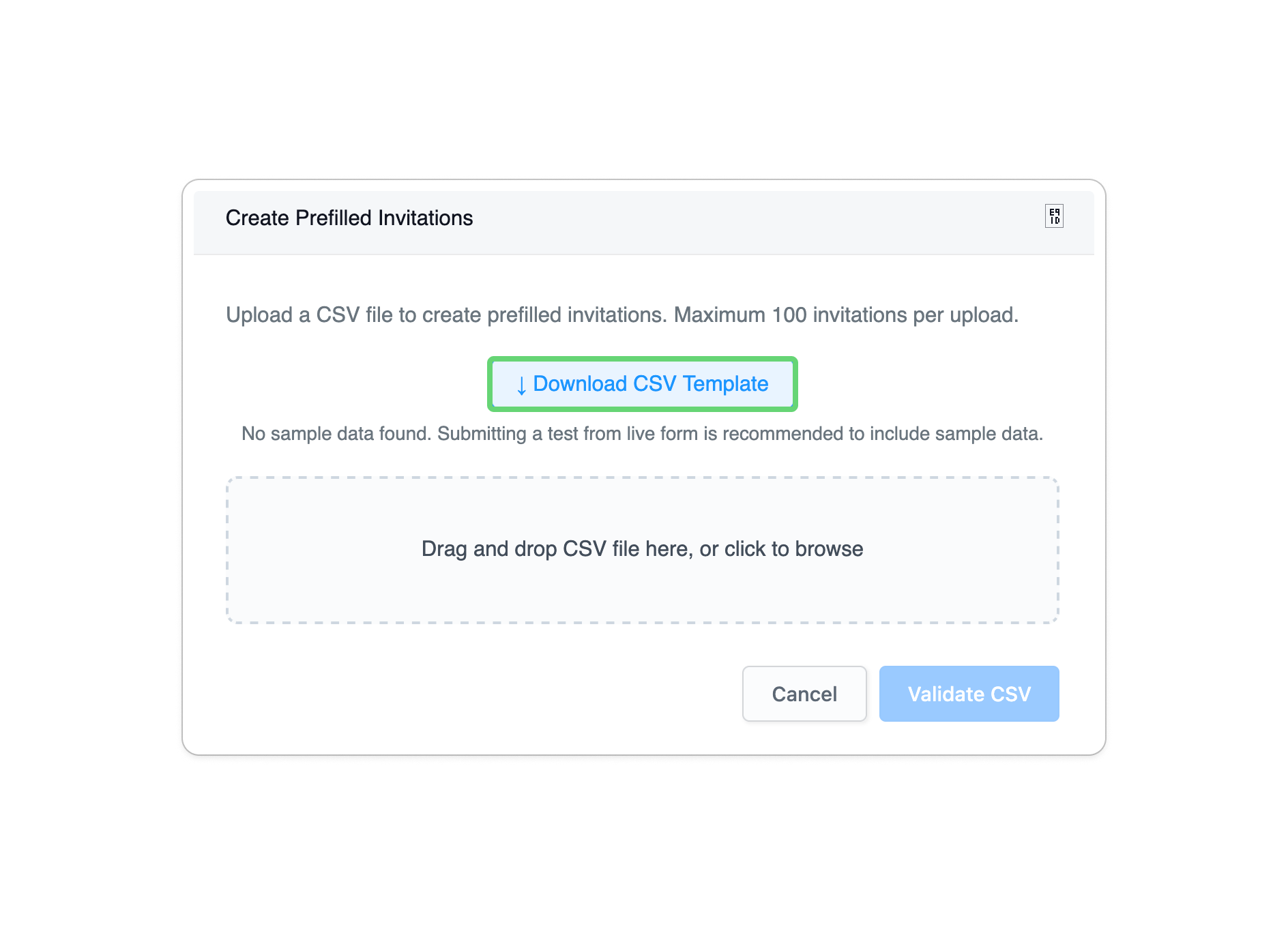
-
Prepare seus dados: Adicione os e-mails dos destinatários e seus dados específicos no CSV.
NoteCertifique-se de que seu arquivo esteja salvo como um CSV UTF-8 para que o sistema reconheça o formato e os IDs corretamente
-
Faça o upload e Valide: Faça o upload do seu arquivo e clique em Validar.
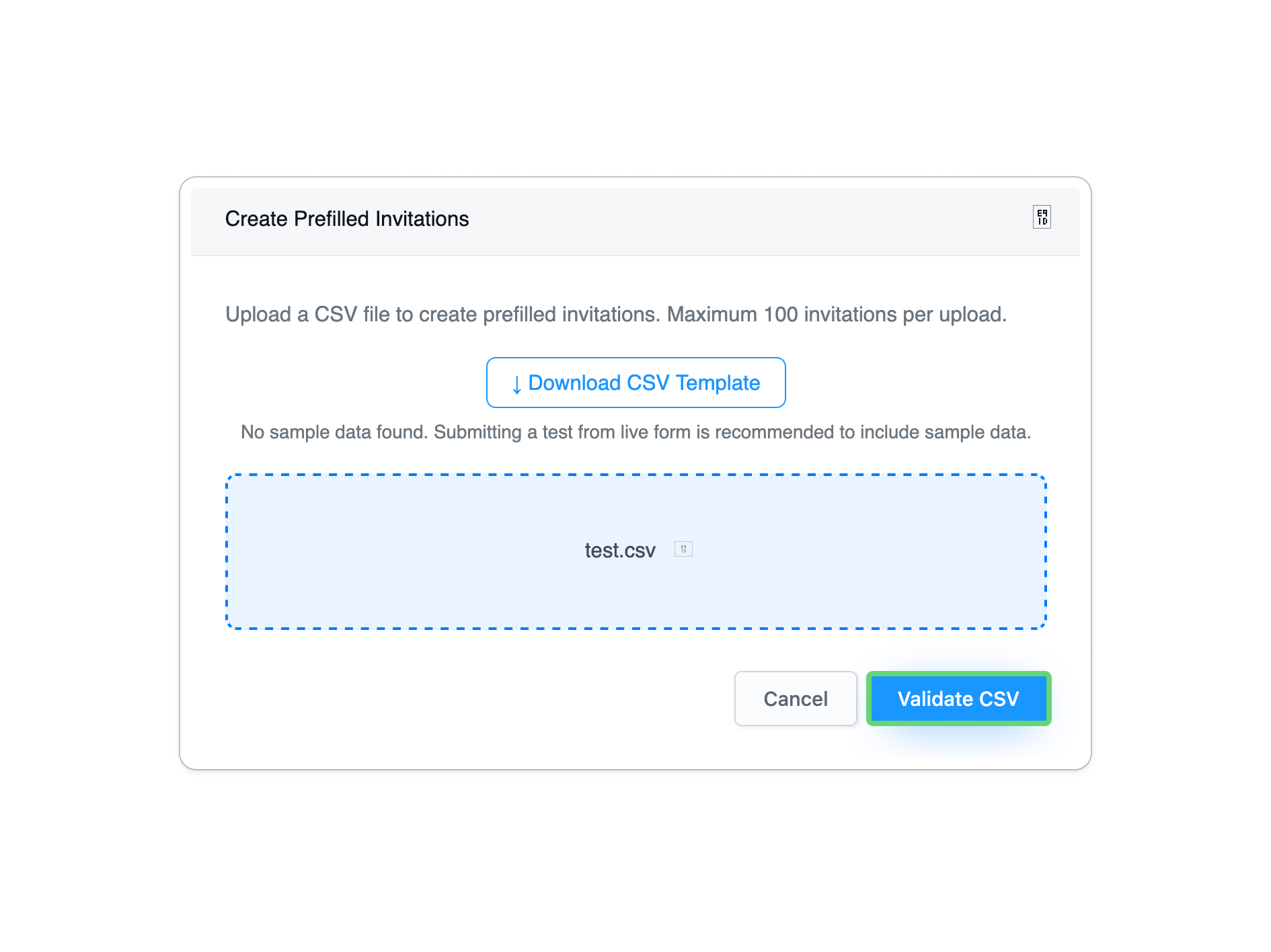
-
(Opcional) Use os botões globais no topo para definir se os campos pré-preenchidos são Somente leitura ou Ocultos para todos os destinatários.
-
Clique em Salvar Formulário Pré-preenchido.
Formas de criar formulários pré-preenchidos
Escolha o método que melhor se alinha ao seu fluxo de trabalho:
| Opção | Descrição |
|---|---|
| Pré-preenchimento Individual | Preencha manualmente um formulário para um destinatário específico. Ideal para casos altamente personalizados e únicos. |
| Pré-preenchimento em Massa (CSV) | Faça o upload de um CSV para gerar convites em massa com dados exclusivos. Perfeito para distribuições em grande escala. |
| “Valor inicial” | Defina valores padrão para campos de Entrada de Texto, preenchendo-os automaticamente quando o formulário é carregado. |
| “Salvar para depois” | Pré-preencha seus campos de formulário e forneça um link para que os respondentes completem o restante mais tarde. Nota: Isso não é principalmente para pré-preenchimento, mas para que os respondentes salvem e continuem preenchendo os formulários posteriormente. Como os respondentes podem editar os dados salvos, você pode não conseguir rastrear registros anteriores se eles fizerem alterações |