
Crie seu primeiro formulário online
Abas
Crie seu primeiro formulário. Veja exatamente onde clicar, do painel até o link compartilhável. Perfeito para iniciantes.
Tutorial em vídeo
Para começar rapidamente, assista como criar seu primeiro formulário em 3 minutos.
Acesse o Painel
-
Faça login no PlatoForms após configurar sua conta.
-
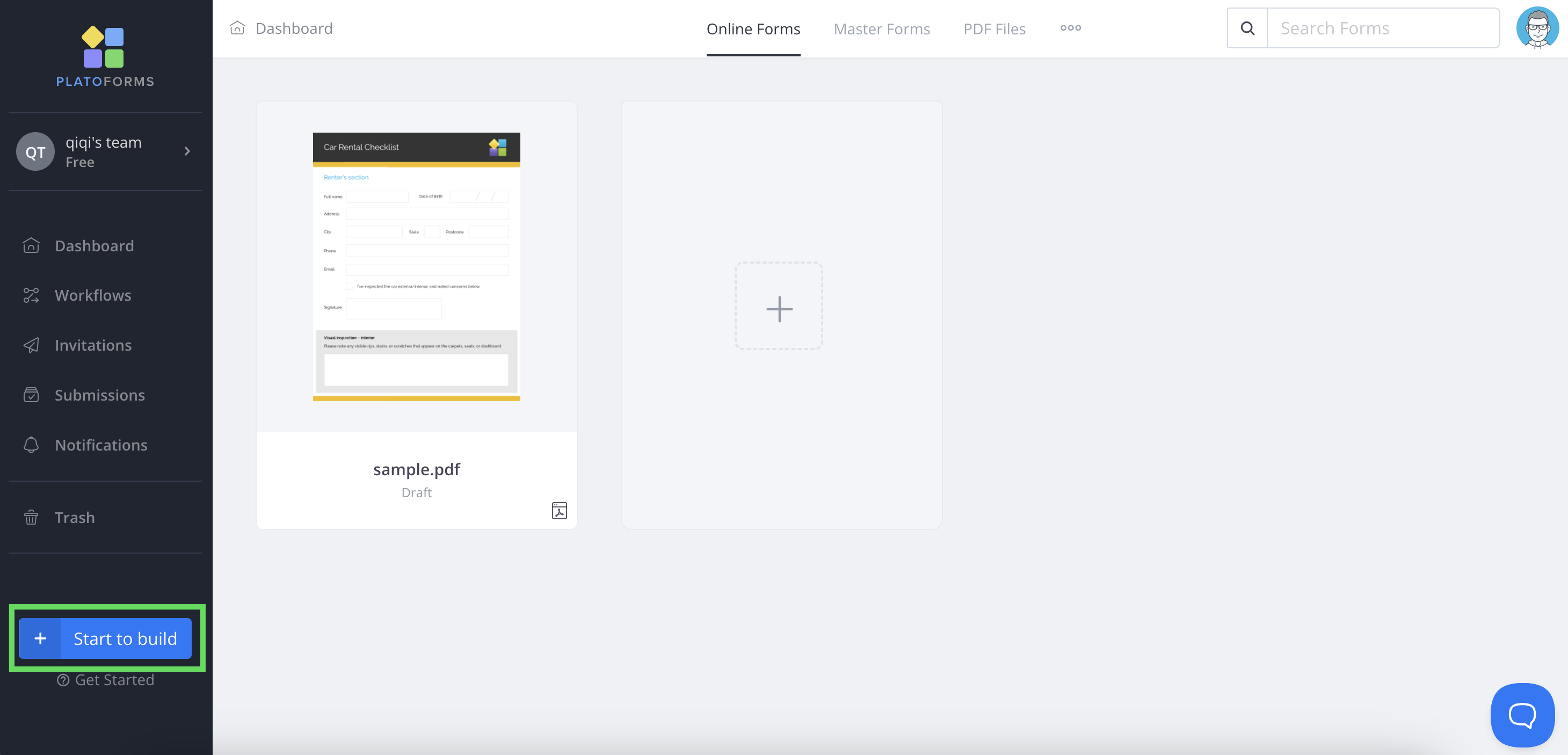
Seu painel possui três áreas principais:
- Barra lateral esquerda: Clique para acessar Workflows, Convites, Submissões e outras ferramentas.
- Abas superiores: Alterne entre seus formulários e classifique por data ou nome
- Área principal: Visualize seus formulários e crie pastas para organizá-los
Criar formulário
-
Procure o botão azul Começar a construir no canto inferior esquerdo.
-
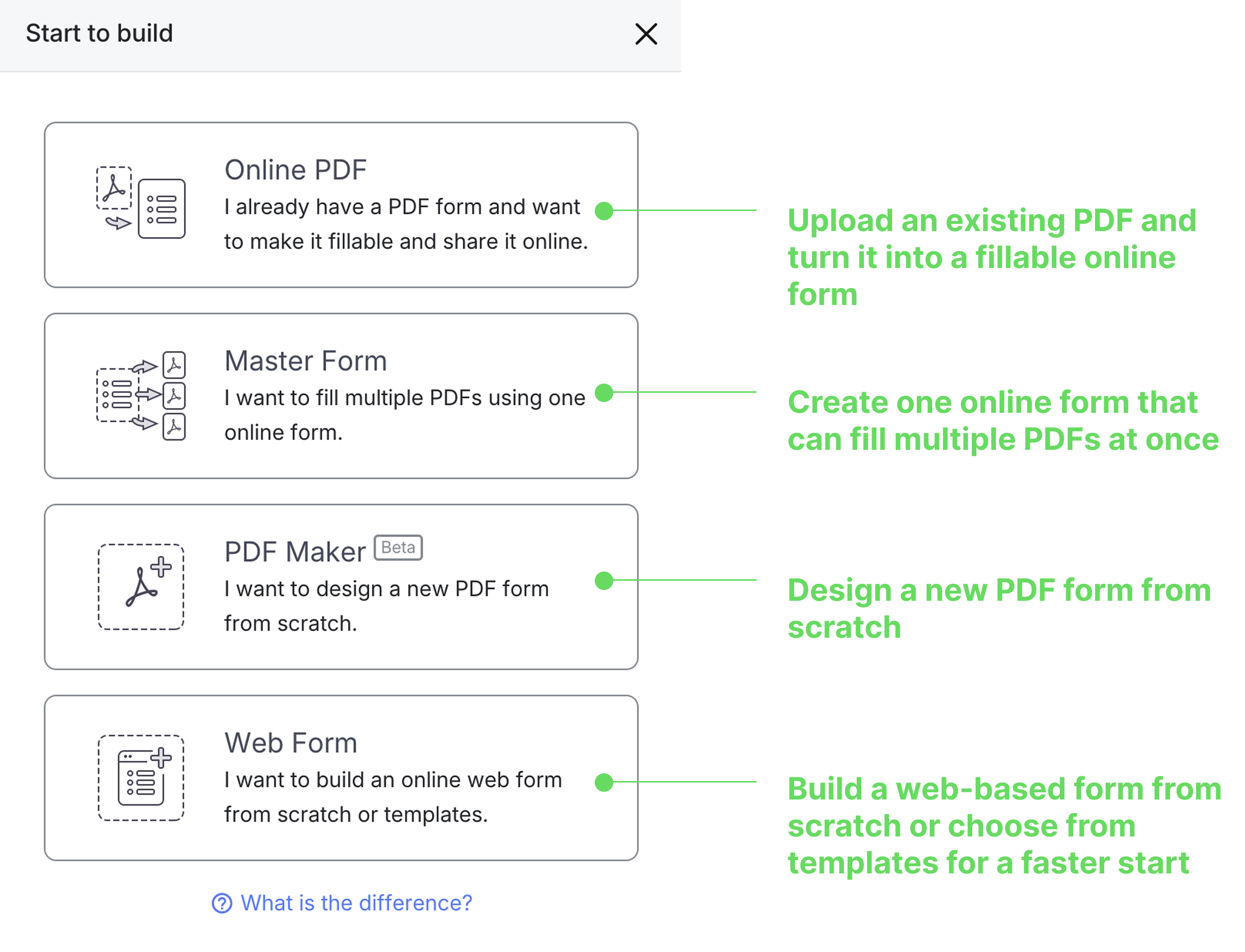
Escolha seu tipo de formulário entre estas quatro opções:
NotePrecisa de ajuda para escolher? Veja comparações detalhadas e exemplos em nosso guia de Tipos de Formulários.
-
Tem um PDF para converter?
Clique em PDF Online → Envie seu PDF para torná-lo preenchível e compartilhá-lo online. -
Precisa de um formulário para múltiplos PDFs?
Clique em Formulário Mestre → Configure seu formulário mestre para conectar um formulário online com múltiplos PDFs. -
Quer desenhar um novo PDF?
Clique em Criador de PDF → Comece de um canvas de PDF em branco e adicione campos diretamente. -
Quer construir um formulário web?
Clique em Formulário Web → Construa um formulário online do zero ou a partir de modelos para um início mais rápido.
-
(Opcional) Enviar PDF
Se você escolher PDF Online, precisará enviar um PDF para conversão em um formulário online.
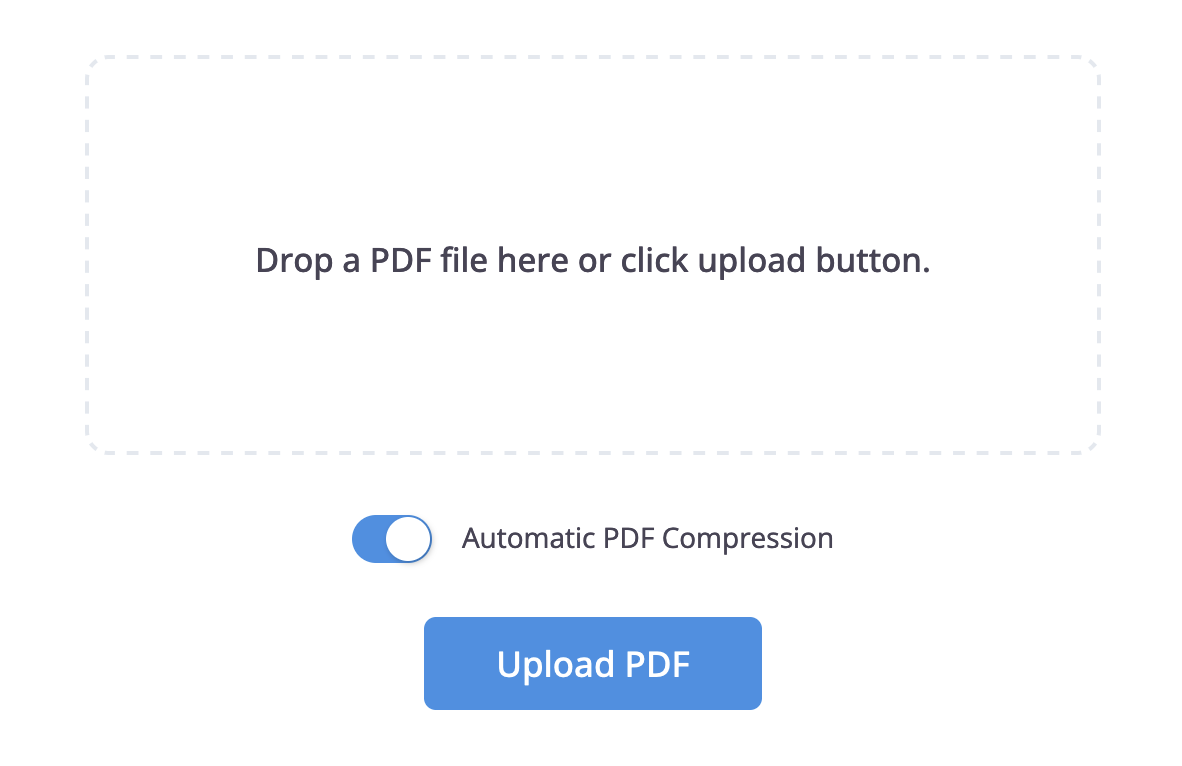
Compressão Automática de PDF
Você pode enviar arquivos de qualquer tamanho. Compressão automática de PDF está configurada como padrão para que arquivos acima de 10MB sejam automaticamente comprimidos para ficar abaixo do nosso limite de e-mail, preservando toda a formatação e estilos.
- Elementos quebrados? Desative a Compressão Automática de PDF e reenvie seu arquivo
- Arquivo ainda muito grande para e-mail? Verifique nossas soluções de notificação por e-mail.
Escolha um tipo de formulário
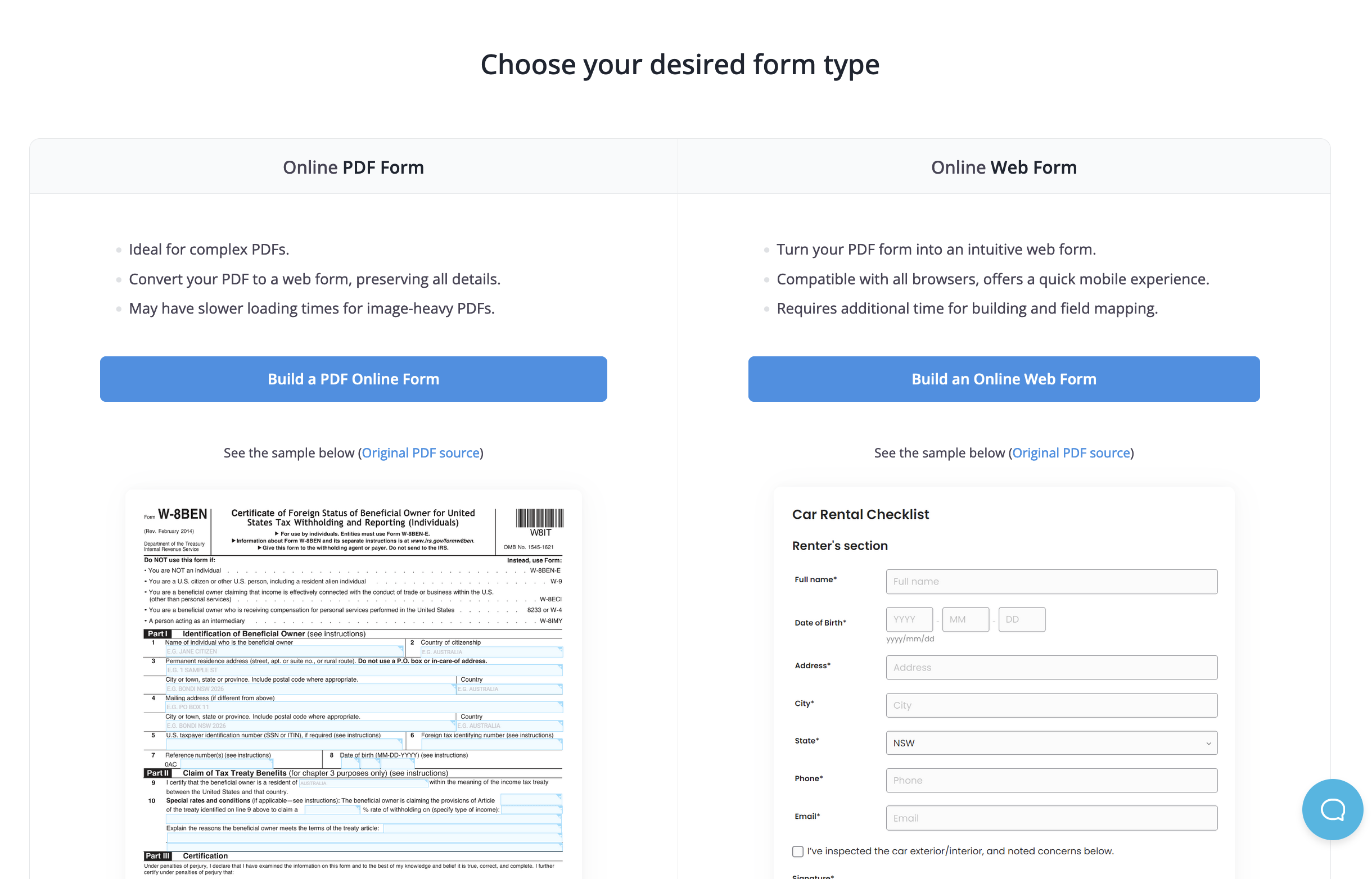
- Manter o layout original do PDF? Selecione Construir um Formulário PDF Online - preserva a aparência exata do seu documento
- Quer uma experiência web moderna? Selecione Construir um Formulário Web Online - cria uma interface amigável para dispositivos móveis
(Opcional) Use IA para reconhecer campos
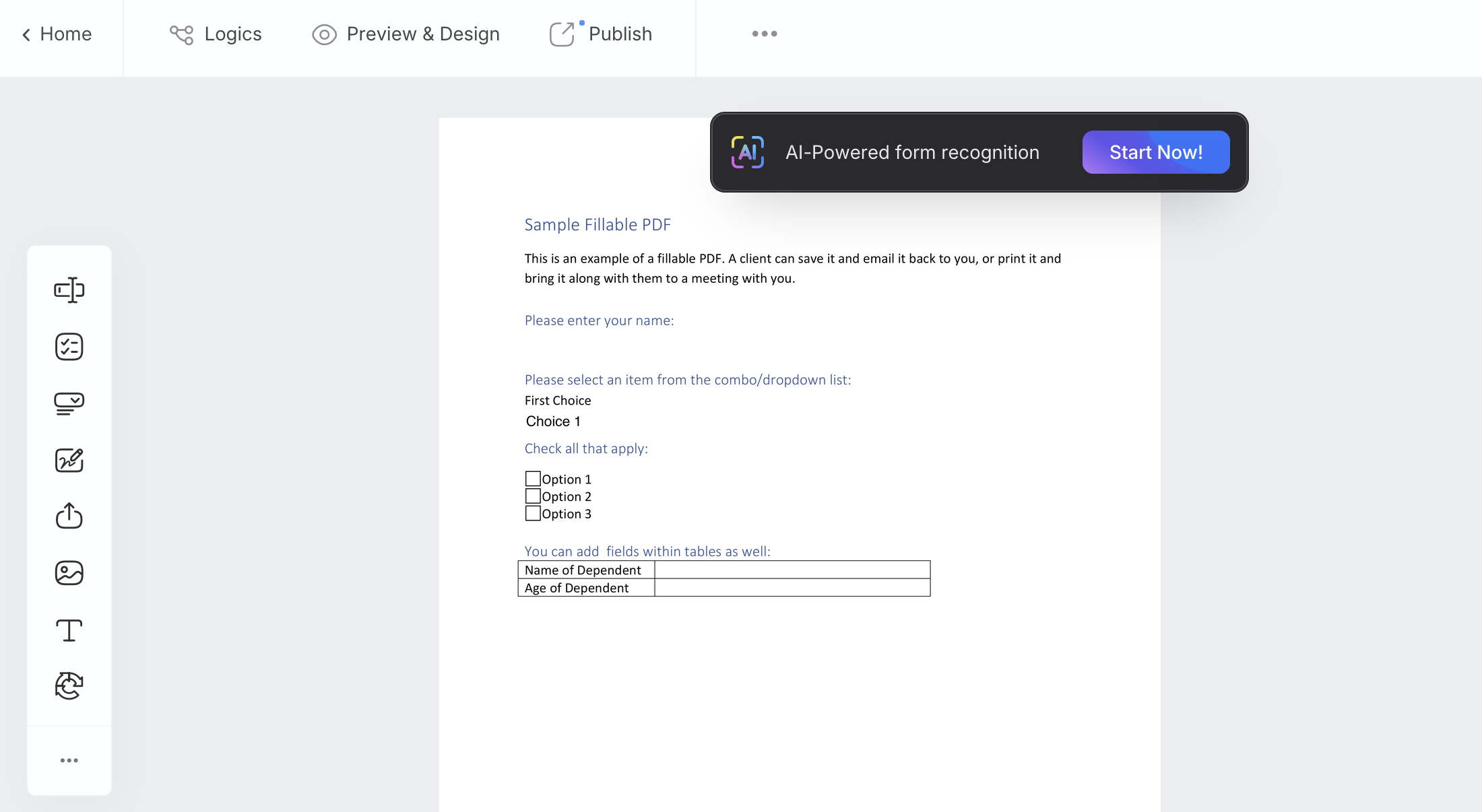
Após escolher o tipo de formulário, você verá a barra de reconhecimento de formulário com IA no construtor de formulários.
-
Clique em Começar Agora para iniciar o reconhecimento por IA. Alternativamente, encontre a opção Reconhecimento de Formulário por IA no menu •••.
-
Após seu formulário com IA estar pronto, clique em Carregar Formulário.
Adicionar campos ao formulário
Após criar um formulário online, você irá para o construtor de formulários para adicionar campos. Estes são espaços no formulário onde as pessoas podem digitar ou escolher informações, como nomes, e-mails ou outros detalhes.
-
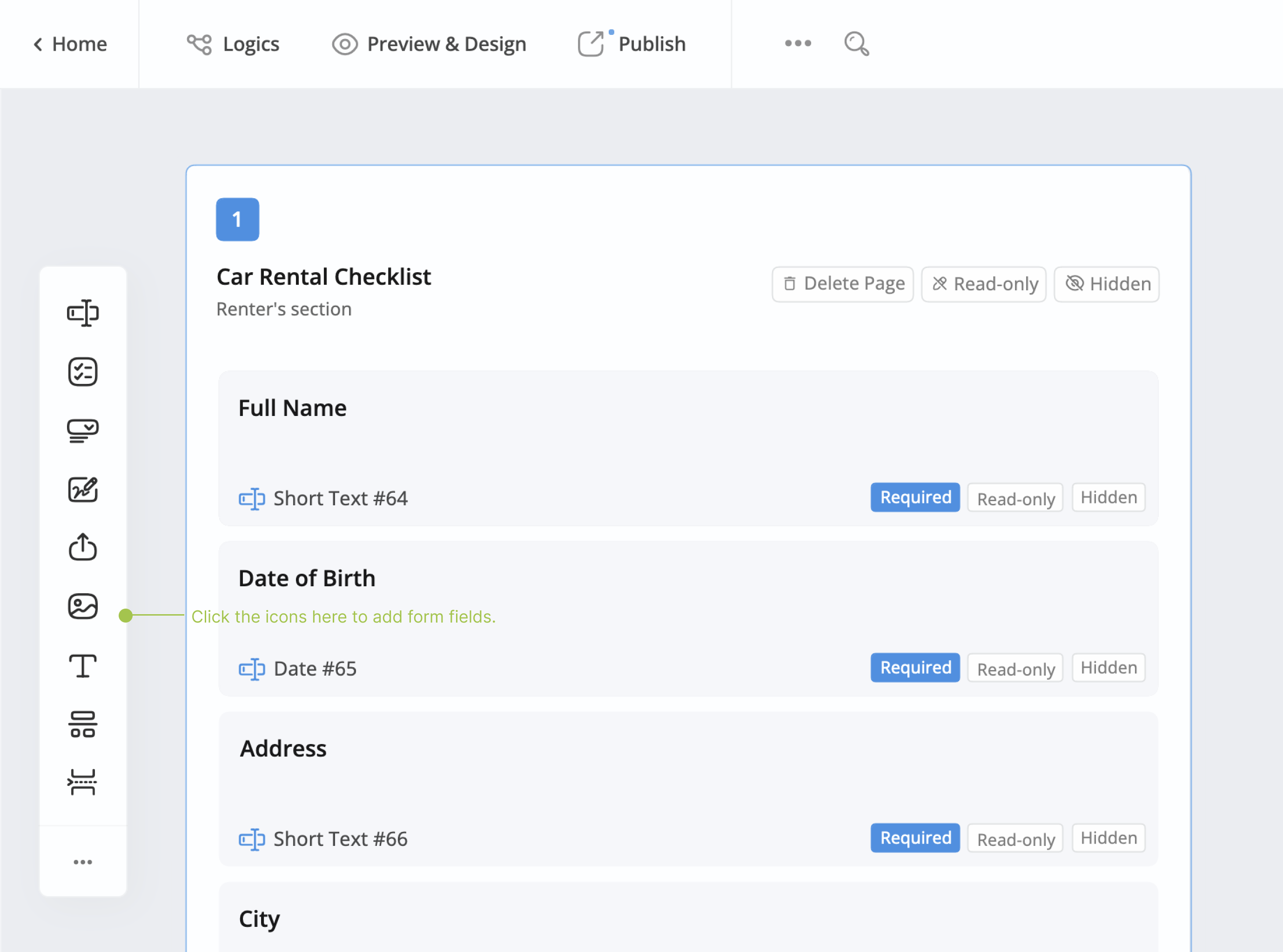
Clique nos ícones na Barra de Ferramentas para adicionar campos ao formulário.
-
Personalize os campos conforme necessário.
NotePara mais detalhes sobre campos, consulte a seção Campos do Formulário.
Personalizar design do formulário
Após finalizar seus campos de formulário, você pode ir para a página de visualização e design para personalizar a aparência.
-
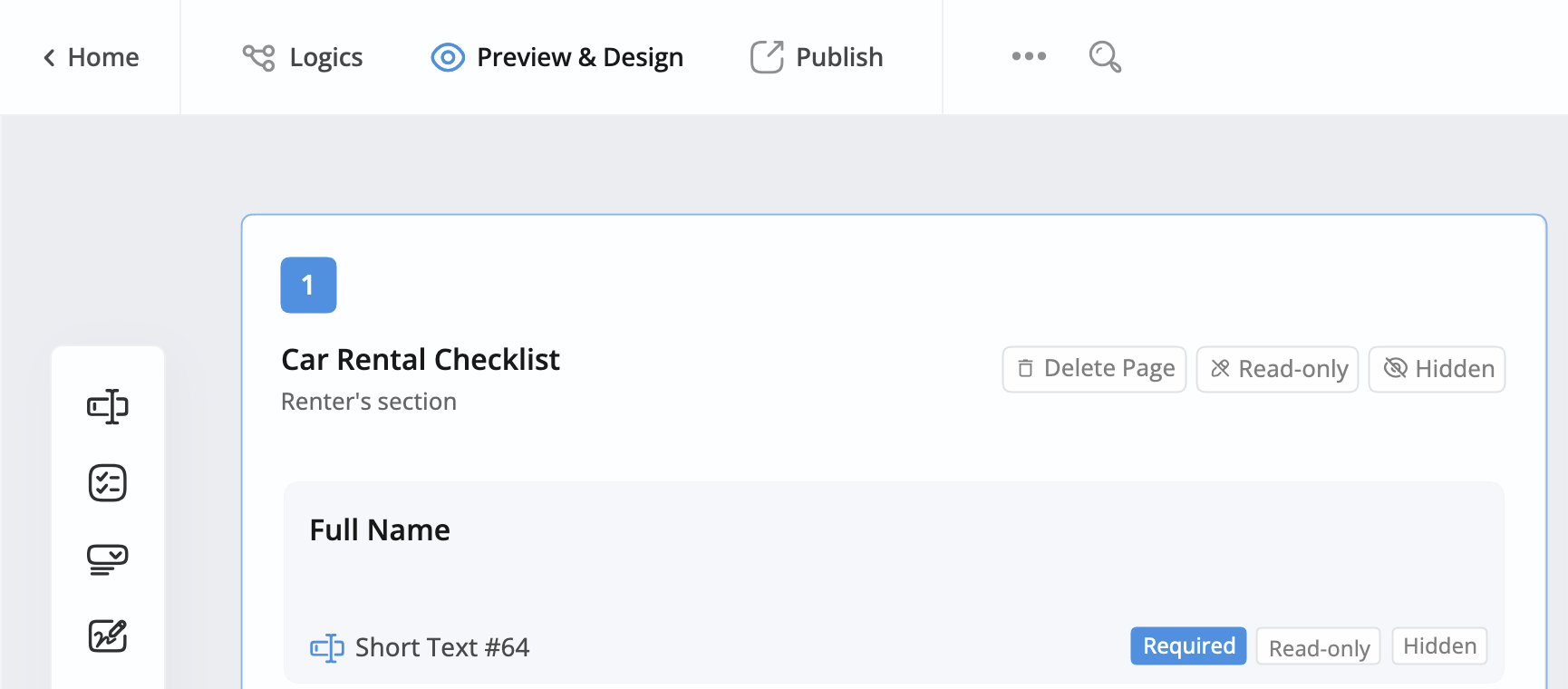
No canto superior esquerdo do construtor de formulários, clique em Visualizar & Design.
-
Desenhe a aparência do seu formulário na página de visualização.
- Para Formulário Web PDF, você pode escolher um tema e personalizar o design do formulário.
- Para Formulário PDF Online, você pode personalizar a aparência do formulário.
(Recomendado) Mudar para o modo conversacional
Para formulários com múltiplas seções ou fluxos de trabalho complexos, considere mudar para o modo conversacional para melhorar a experiência do usuário:
-
Na página de visualização, clique no botão de alternância Conversacional e clique em Confirmar para mudar de modo.
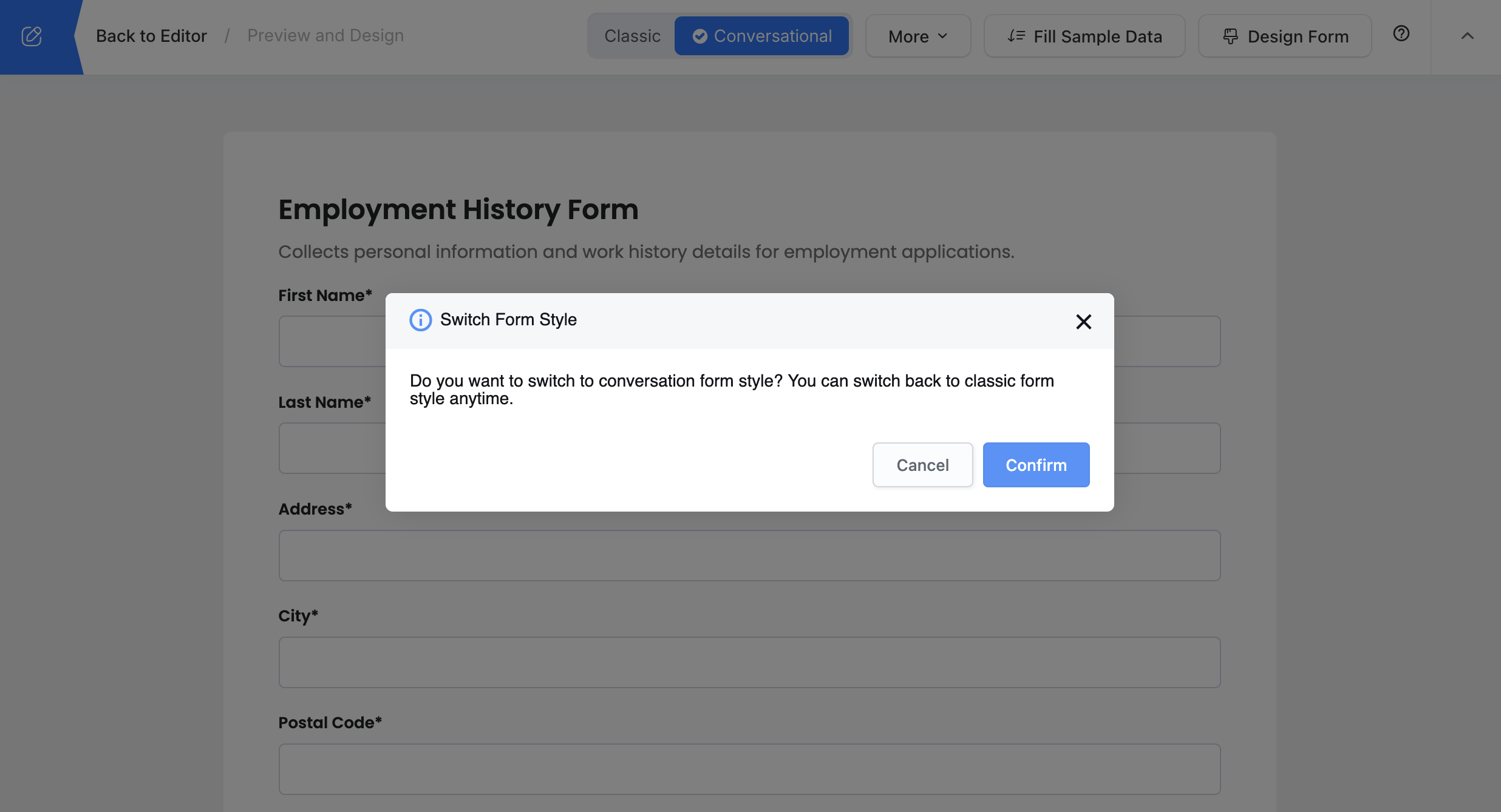
Quando ativado, seu formulário apresentará uma pergunta por vez em vez de mostrar todos os campos de uma vez.
-
Personalize o fluxo conversacional, como definir mensagens de boas-vindas, escolher o design do indicador de progresso, etc.
Formulários conversacionais funcionam especialmente bem para pesquisas, aplicações, formulários de admissão e qualquer processo de múltiplas etapas. Saiba mais sobre o design de formulários conversacionais.
Ajustar configurações do formulário
Antes de compartilhar seu formulário com os preenchentes, personalize configurações como notificações e múltiplos idiomas para uma experiência personalizada.
-
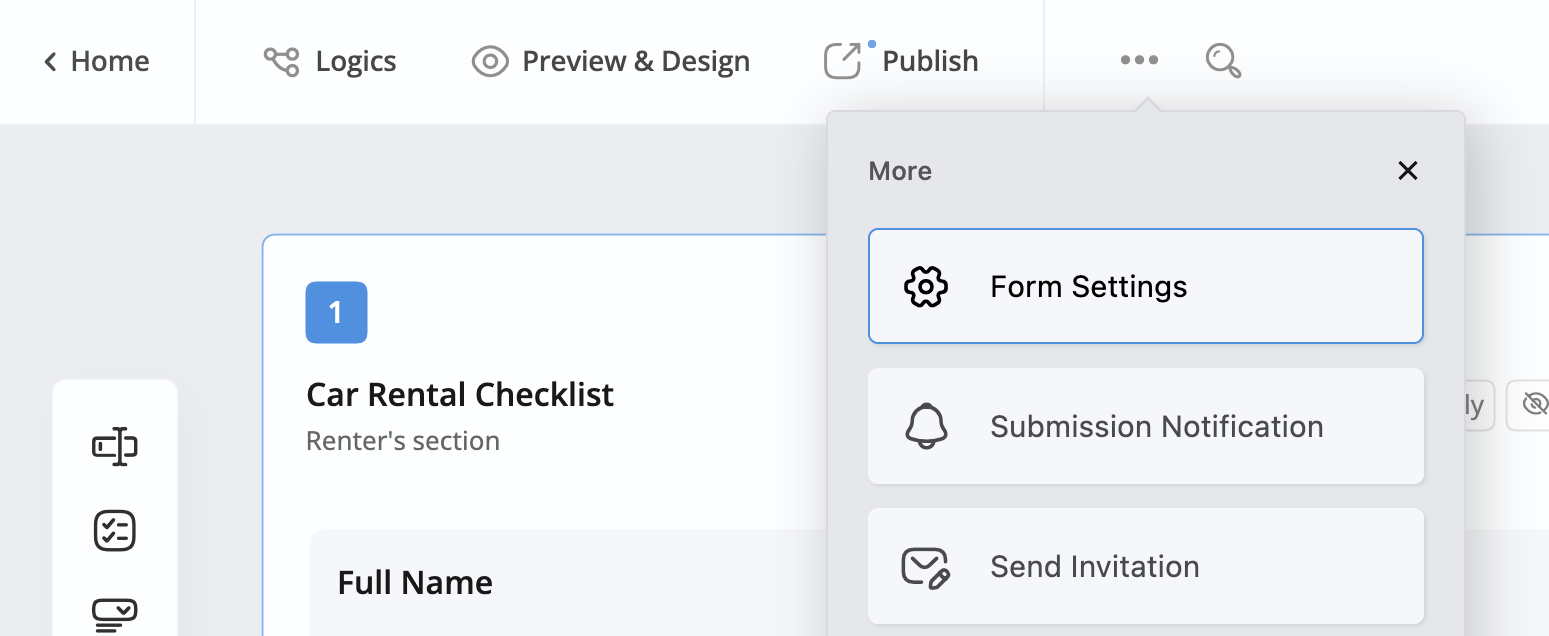
No canto superior esquerdo do construtor de formulários, clique no ícone de botão ••• e depois clique em Configurações do Formulário.
-
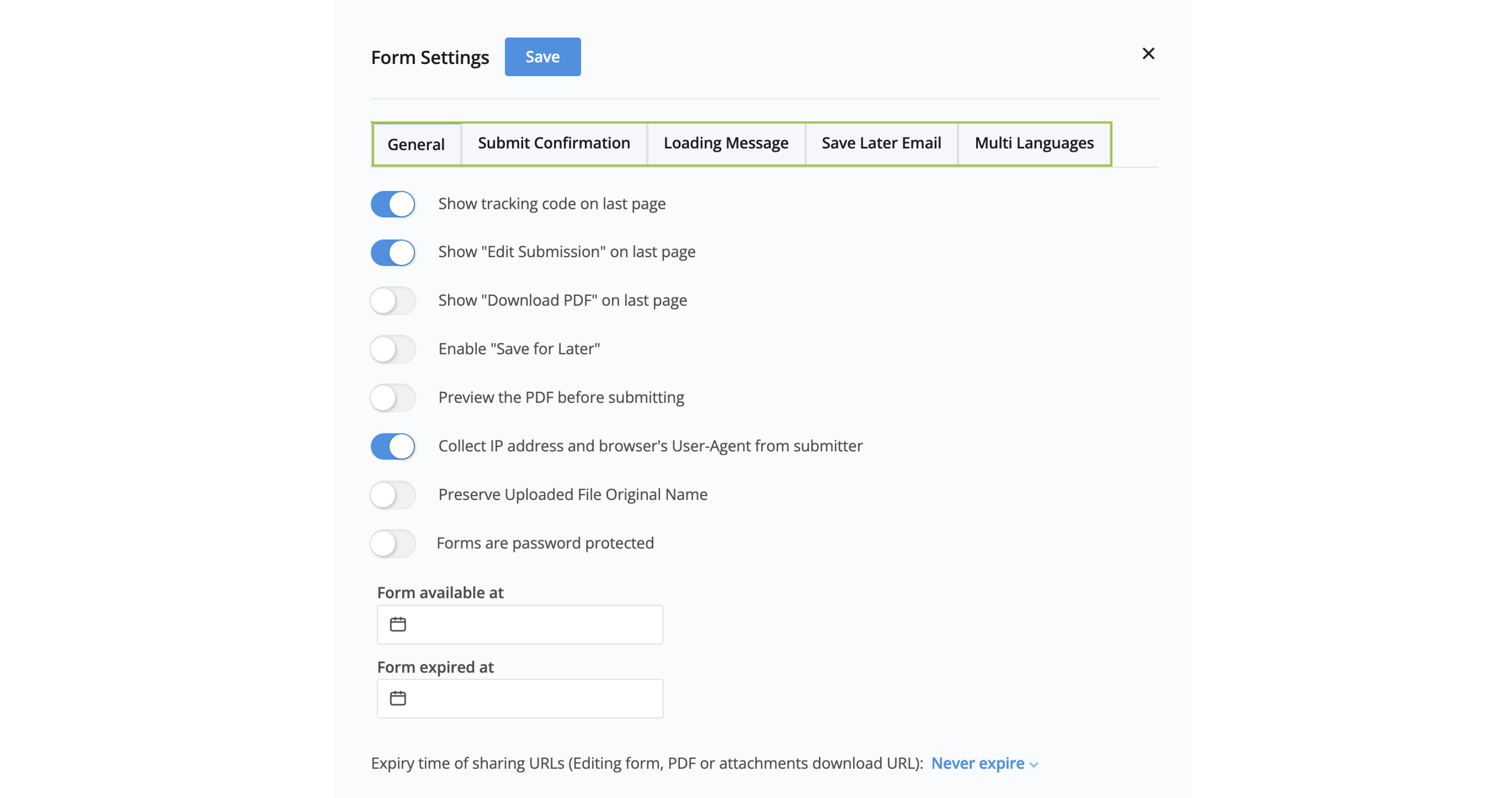
Alterne entre as abas para personalizar suas configurações de formulário.
-
Clique em Salvar para confirmar suas configurações.
NotePara mais detalhes, consulte a seção Gerenciar configurações do formulário.
Publicar seu formulário
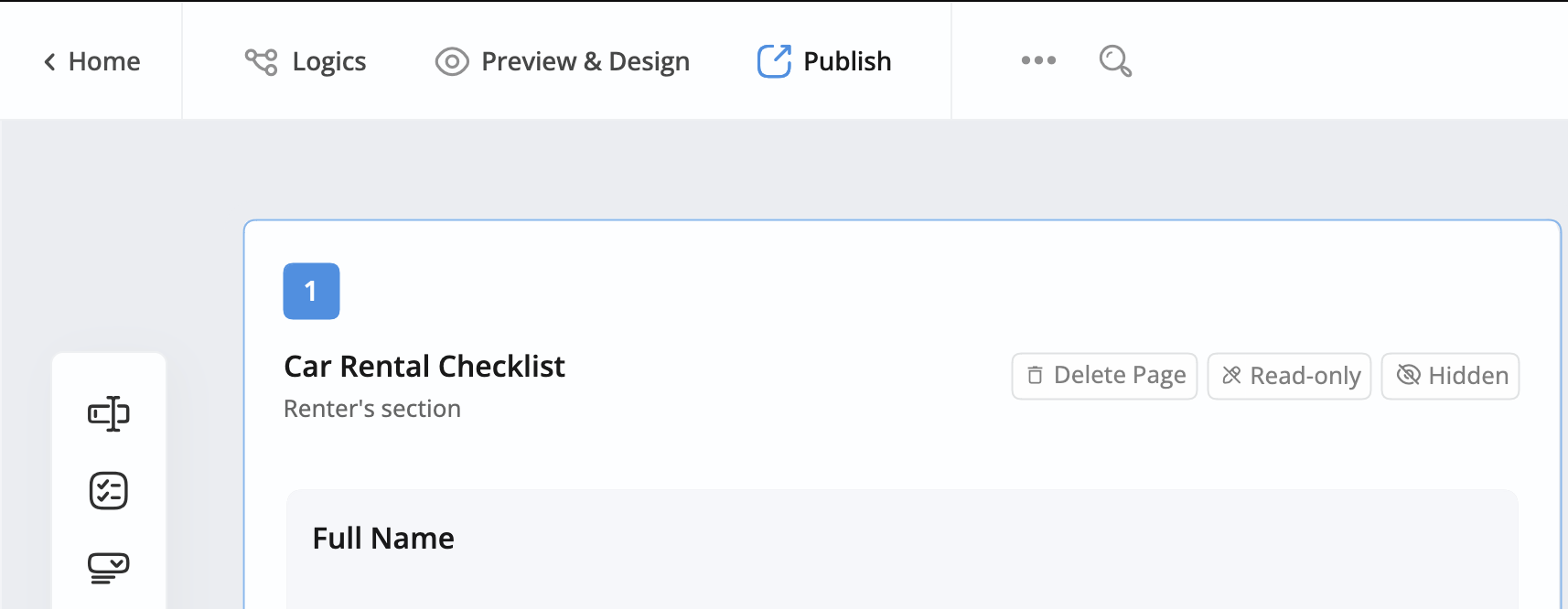
Uma vez que seu formulário online estiver completo, volte ao construtor de formulários e clique no botão Publicar no canto superior esquerdo.
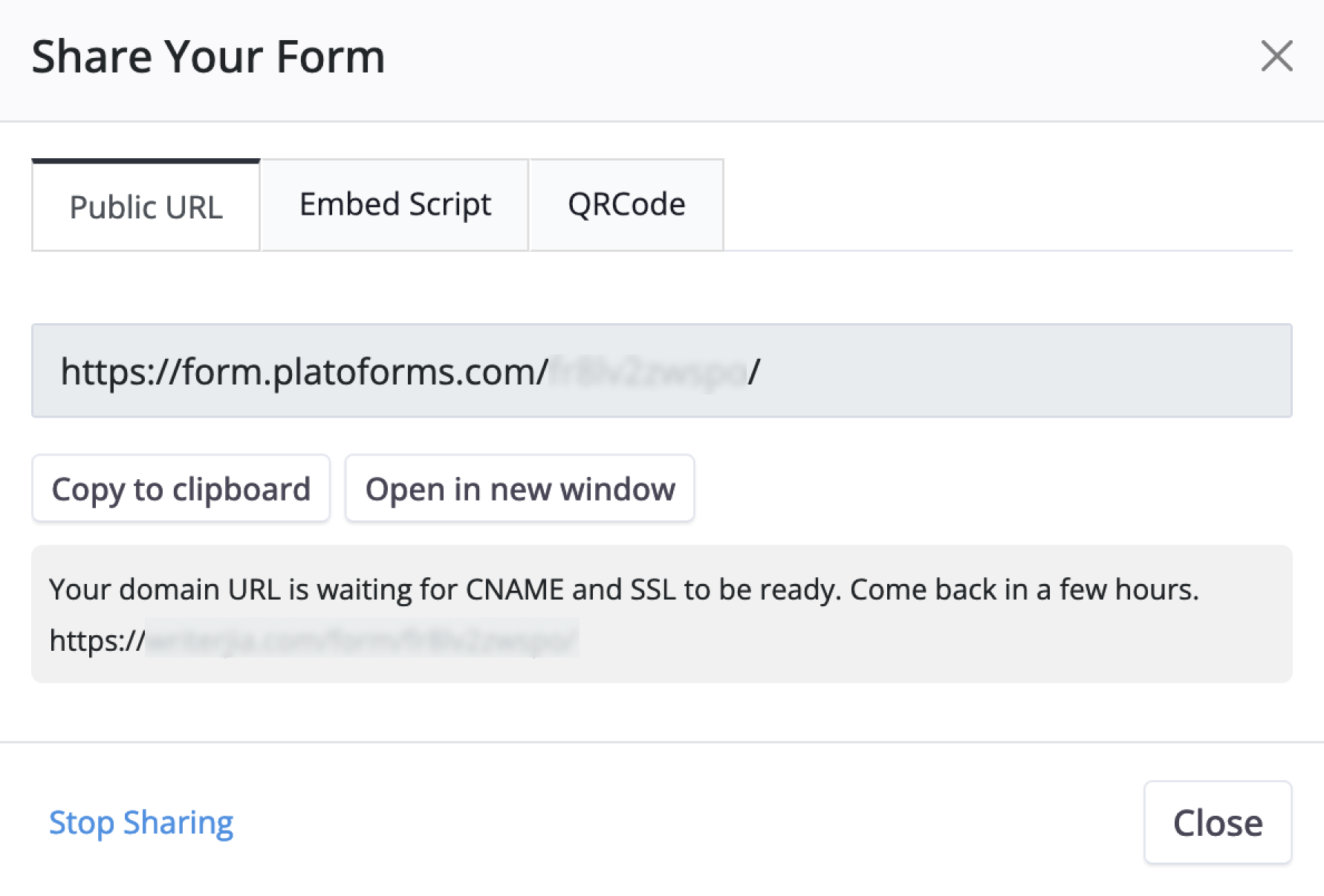
Uma vez publicado, você receberá um URL Público, Script de Incorporação ou QRCode para compartilhar com outros:
-
URL Público: Um link direto para seu formulário PDF publicado. Você pode simplesmente compartilhar este link com outros, e eles podem acessar e preencher o formulário usando seu navegador web.
-
Script de Incorporação: Trecho de código que exibe seu formulário diretamente em seu site ou aplicativo web. Os usuários podem preencher o formulário sem sair da sua página. Escolha entre quatro opções de incorporação - padrão, popup modal, botão flutuante ou exibição em página inteira.
-
QRCode: Uma maneira simples e eficiente de compartilhar seus formulários. Assim como o Script de Incorporação, que integra formulários ao seu site, os Códigos QR permitem que os usuários acessem e completem formulários facilmente. Exiba o Código QR em seu site ou materiais, e os usuários podem escaneá-lo com seus dispositivos móveis para acessar e preencher o formulário rapidamente. Assim como o Script de Incorporação, os Códigos QR melhoram a interação enquanto mantêm uma jornada contínua.