Integrar com Stripe
Abas
Sobre a integração com Stripe
O PlatoForms colabora perfeitamente com o Stripe, um serviço de processamento de pagamentos altamente conceituado. Esta integração permite que você crie de forma integrada um campo de pagamento dentro do seu formulário, possibilitando que os remetentes forneçam detalhes do cartão de crédito para pagamento ao enviar o formulário. A melhor parte? O PlatoForms não cobra nenhuma taxa pelas suas transações.
Aqui está o resumo:
-
Colaboração perfeita: O PlatoForms e o Stripe trabalham em conjunto, garantindo um manuseio seguro e suave dos pagamentos.
-
Campo de pagamento: Integre um campo de pagamento dedicado no seu formulário para especificar o valor do pagamento.
-
Enviar e pagar: Os remetentes completam o processo inserindo os detalhes do cartão de crédito após o envio do formulário.
Por favor, note:
- A integração com o Stripe está disponível com planos premium.
- Você pode testar pagamentos usando o modo de teste da integração com o Stripe.
Duas maneiras de usar o Stripe
-
Stripe Checkout (Integração): Redireciona os usuários para uma página hospedada pelo Stripe. Esta é a maneira clássica de aceitar pagamentos, incluindo Apple Pay e Google Pay.
-
Widget de Pagamento Stripe (Novo): Adiciona um campo de pagamento diretamente dentro do seu formulário, para que os usuários não precisem sair da página.
Integrar com Stripe
-
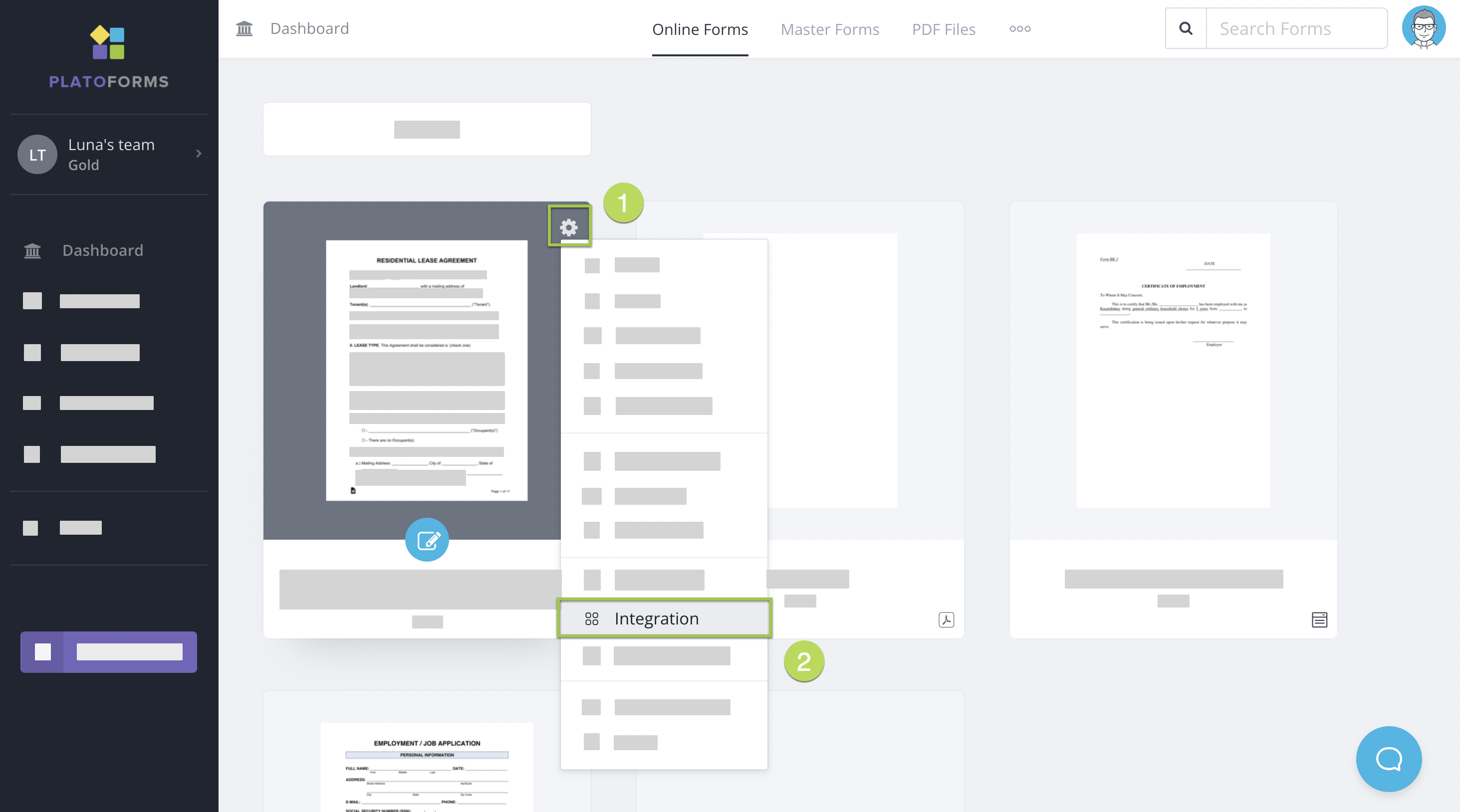
Vá para o Painel de Controle.
-
Passe o mouse sobre o formulário que você deseja integrar com o Stripe.
-
Clique no botão de configurações no canto superior direito do formulário.
-
No menu suspenso, selecione Integrar.
-
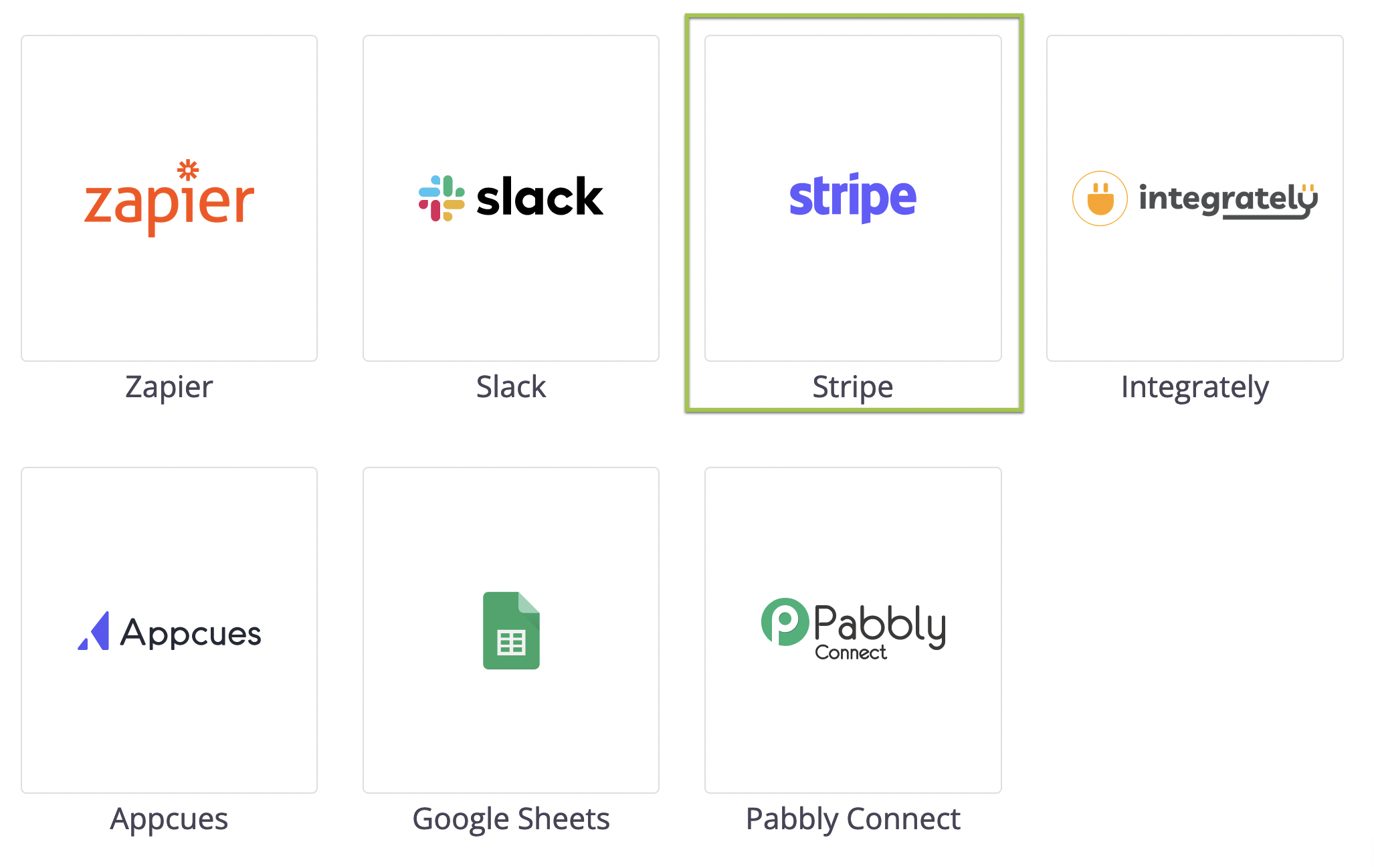
Na janela que se abre, selecione o logotipo do Stripe.
-
Selecione qual modo conectar:

- Para visualizar seu formulário, selecione Conectar com Stripe (Modo de Teste). Você pode inserir um número de cartão de crédito de teste para completar o pagamento. Este modo ajudará você a verificar se a função de pagamento está funcionando como esperado sem uma cobrança real de crédito.
- Para formulário publicado, selecione Conectar com Stripe. Este modo aceita o crédito válido e processa o pagamento.
-
Na janela pop-up que se abre, siga as instruções para criar sua conta gratuita no Stripe.
Usar o Widget de Pagamento Stripe
-
Abra seu formulário no construtor.
-
No Painel de Widgets à esquerda, clique em Mais Widgets (três pontos) > Pagamento Stripe (Em Recursos Avançados) para adicioná-lo ao seu formulário.
-
Clique no widget para configurar:
-
Conectar: Vincule sua conta do Stripe para os modos Ao Vivo e Teste.
-
Valor: Defina um Valor Fixo ou selecione Valor de um campo do formulário para usar um preço dinâmico (a tag
{{pricing}}no rótulo mostrará o valor real).
-
Ativar Apple Pay
Para usar o Apple Pay, você deve adicionar manualmente o domínio do seu formulário à sua conta do Stripe.
-
Faça login no seu Painel do Stripe.
-
Vá para Configurações > Métodos de pagamento > Domínios de métodos de pagamento.
-
Clique em Adicionar um novo domínio e adicione seus links de formulário:
-
Ao Vivo:
form.platoforms.com -
Pré-visualização:
design.platoforms.com -
HIPAA:
secure.platoforms.com -
Domínio Personalizado: por exemplo,
meuformulario.empresa.com
-
Processo de pagamento
Aqui está uma captura de tela do diálogo de pagamento quando você está visualizando o formulário:

- Quando você está na fase de pré-visualização: Use um cartão de crédito de teste para o envio do formulário.
- Quando você publicou o formulário ao vivo: O processo de pagamento é semelhante, exigindo um cartão de crédito real.
Revisar pagamentos: modos de teste e ao vivo
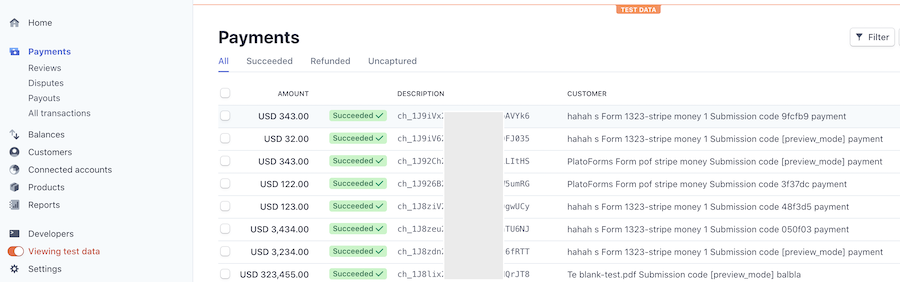
- Verifique a conta do Stripe: Faça login para revisar os pagamentos.
- Distinguir pagamento de teste/real: Ative/desative Ver dados de teste para clareza.
Personalizar informações do cliente
Configurações de Integração: Personalize as informações de CLIENTES (excluindo o código da moeda).