
Nomes de arquivos baixados
Abas
Após os respondentes enviarem um formulário, o PlatoForms gera um arquivo PDF com um nome baseado no nome do formulário que você definiu. Você pode baixar esses arquivos PDF.
Personalizar nomes de arquivos baixados
Se você deseja melhor controle e organização, considere personalizar os nomes desses arquivos PDF baixados. Você tem duas opções para nomeá-los:
-
Nome Fixo: Escolha um nome único e inalterável como “Form.png” para todos os PDFs baixados.
-
Padrão de Nome com Variáveis: Para gerenciar melhor múltiplas submissões, crie um padrão de nome com variáveis. Essas variáveis podem incluir índice de submissão, datas ou valores específicos de campos, garantindo que cada submissão receba um nome único para facilitar a organização e identificação.
Definir um nome fixo
Atribua um nome fixo para todos os seus PDFs baixados, que permanece constante e inalterável, semelhante ao gerenciamento do nome do seu formulário. Para fazer isso, siga o processo detalhado em Gerenciar nome do formulário.
Definir um padrão de nome
-
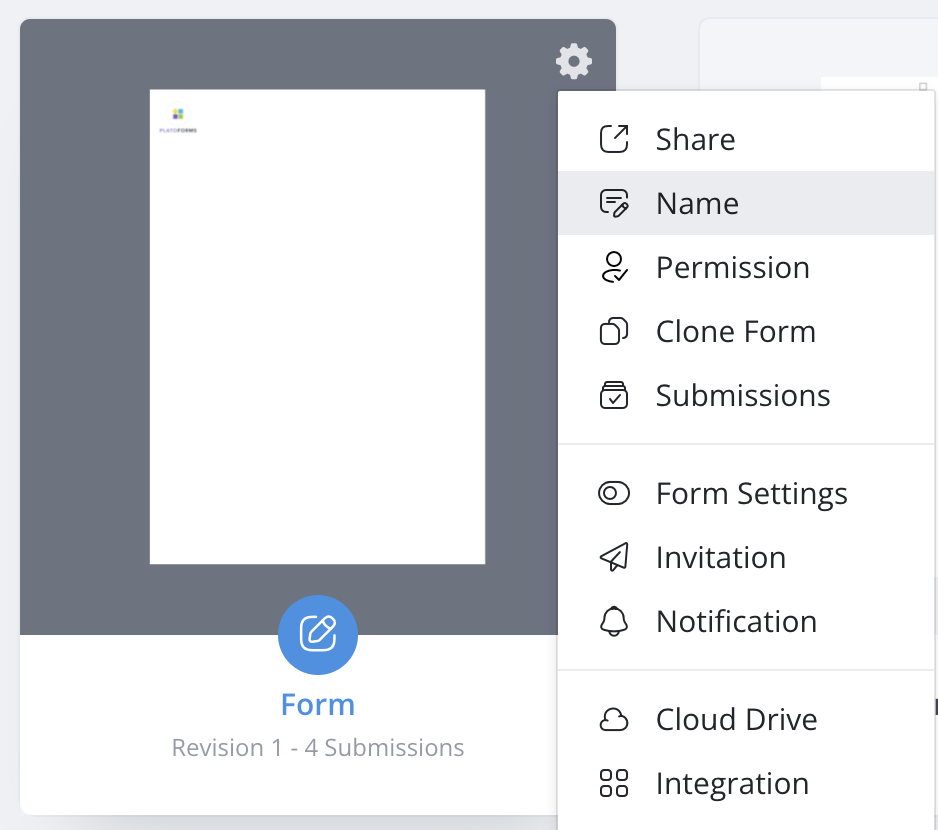
Passe o mouse sobre o formulário no Dashboard.
-
Clique no ícone Configurações (engrenagem) no canto superior direito e selecione Nome.
-
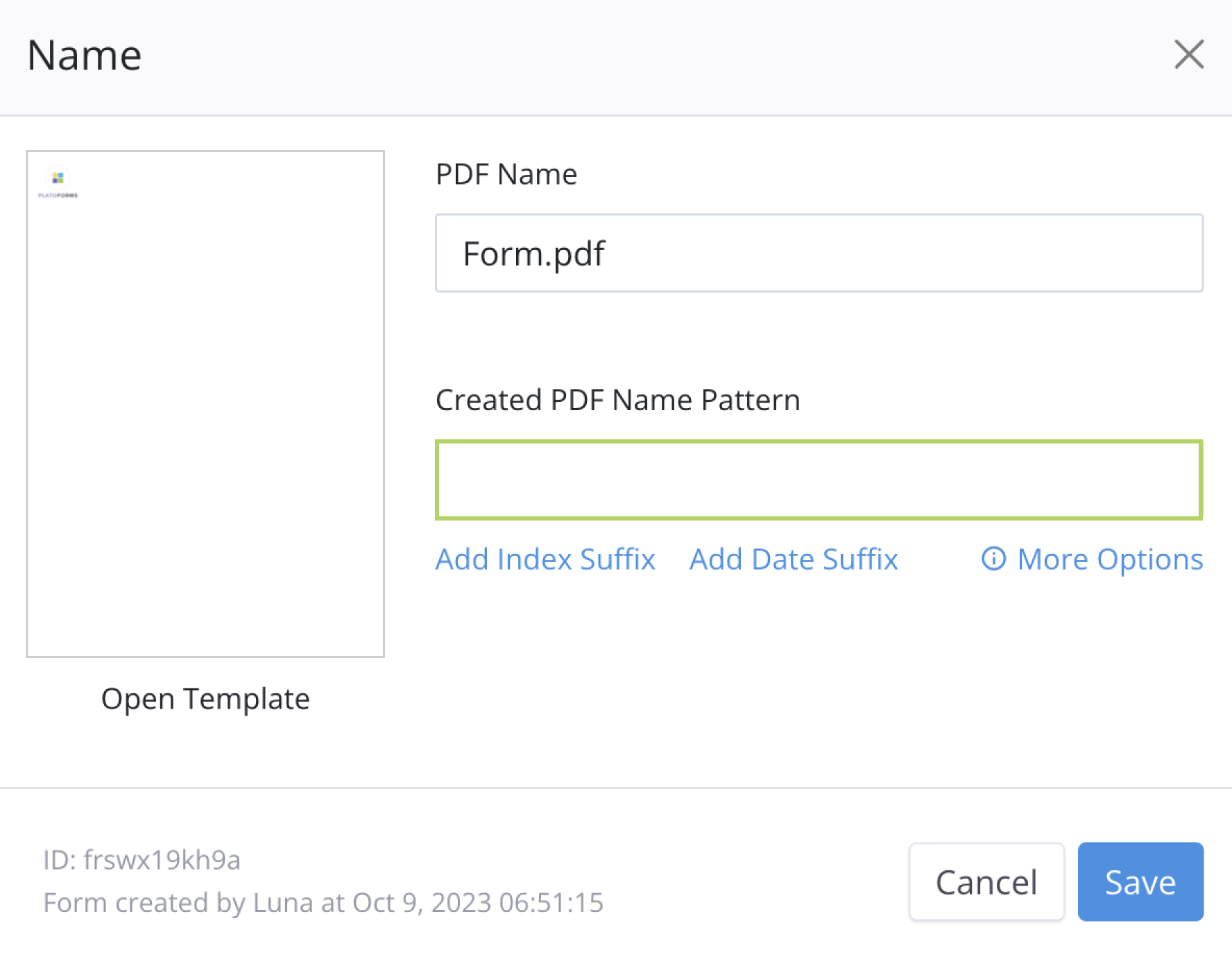
Na caixa de entrada Padrão de Nome do PDF Criado, use variáveis para gerar nomes distintos de PDFs baixados:
-
Clique em Adicionar Sufixo de Índice para incluir
{{index}}no padrão de nome. O{{index}}é um índice único para cada submissão (por exemplo, “Form-1.pdf”).
-
Clique em Adicionar Sufixo de Data para adicionar a data de submissão no formato
{{yyy-mm-dd}}ao padrão de nome (por exemplo, Form-2023-10-11.png). Note
NoteVocê também pode usar formatos de data como
{{mm.dd.yyyy}}ou{{dd/mm/yy}}. Nesses formatos, “dd” representa o dia, “mm” representa o mês, e “yyyy” ou “yy” representa o ano. -
Copie
{{data.fidXX}}e substituaXXpor um ID de Campo específico do seu formulário. Você pode localizar o ID do Campo no Construtor de Formulários. Por exemplo, se o ID do Campo for “2”, você pode criar um padrão de nome como “Form-{{data.fid2}}.pdf”, e{{data.fid2}}será substituído pelo valor de entrada desse campo.
-
Se você integrar seu formulário com um Cloud Drive, o PlatoForms incluirá automaticamente um {{index}} no padrão de nome do arquivo. Essa adição garante que o arquivo gerado não seja sobrescrito quando houver nomes duplicados.
Personalizar o nome para Formulário Mestre
Em um Formulário Mestre, o nome do arquivo baixado corresponde ao nome do arquivo Zip. Aqui está um exemplo para esclarecer como funciona:
Suponha que você tenha definido um padrão de nome como “sample-{{index}}-{{yyyy-mm-dd}}-{{data.fid3}}”. O PlatoForms transformará isso em um nome de arquivo baixado como “sample-8-2018-10-11-Jobs”. Aqui está a explicação:
- A data de submissão é “2018-10-11”.
- Esta é a 8ª submissão para este formulário.
- A variável
fid3é substituída pelo valor de entradaJobs.
O PlatoForms adiciona automaticamente a extensão de arquivo apropriada, como “.pdf” ou “.zip”, com base no tipo de arquivo.
Tutorial em Vídeo:
Este vídeo envolve um tutorial passo a passo do que mencionamos acima: